多口充电站充电底座怎么修?多接口发黑、大面亮壳反光、丝印看不清的白底返修
多口充电站难修,难在一个”多”字上。个头比普通充电器大一圈,正面一排接口——两三个 USB-C 加一两个 USB-A,侧面可能还有插座位,机身一大片亮面或磨砂外壳,边上一行行标着每个口功率的丝印。面大、口多、反光杂,光一打,大面亮壳反出一片斑驳的高光,一排接口全成了黑洞洞,每个口下面那行小丝印糊成一片。7 月中做桌面数码的老盏发来一张 100W 六口充电站的主图求助:黑色亮面机身反光斑驳,正面 6 个接口黑成一排洞,每个口标的功率丝印几乎看不清。他说这么大一个东西打光太难,摆位又占地方,我让他别硬拍了,直接用图叮AI返修。
图叮AI两种用法先说清楚:网页版在浏览器里打开就能修,不用装软件;也有 Photoshop 的 UXP 插件,装进 PS 面板里用。两种都免费,不需要破解。多口充电站这类大面积、多接口又带密集丝印的产品,最考验对大面光影和小细节的兼顾,下面按老盏那台充电站的顺序拆成 5 步。
第 1 步:一键抠图,把大机身和一排接口边缘抠透
大体积产品抠图的坑在边缘长、接口多。用图叮AI的一键抠图把整台充电站从原底分离出来,机身的直角边、正面一排接口的方孔、侧面插座位的边缘都要连贯。抠完把图放大到 800px,先沿机身四条边走一圈看有没有留白边,再挨个检查 6 个接口方孔的四角有没有被抠塌。确认干净了再垫上纯白底。充电站个头大,边缘抠得利落,摆在白底上才显得规整扎实,不会看着像糊了一圈毛边。
第 2 步:材质高清修复,把亮面机身、接口金属和丝印分开
一台充电站上材质不少:亮面或磨砂的大面外壳、接口内的金属触点、机身上一行行功率丝印。面大、字密,最怕修完糊成一坨。材质高清修复让大面外壳保住均匀的质感、接口触点显出金属光泽、每行丝印的字口重新变清晰能读。老盏那台充电站的”USB-C 100W""USB-A 18W”几行丝印原本快看不清了,修复后字口锐利,买家扫一眼就知道哪个口多大功率。每种材质各归各的质感,这台充电站才不显廉价。
第 3 步:产品溶图打光,压掉大面亮壳的斑驳反光
大面亮壳是多口充电站最难对付的地方——面积一大,环境里的杂光全反上来,就成了一片斑驳的明暗。产品溶图打光在这一步把整台充电站重新融进一套柔光里,让光顺着大面均匀铺开,把那些斑驳的反光收成一到两条顺滑的高光带,同时保住机身该有的立体感。需要更细时用自定义打光,单给接口那一排补一点柔光,让每个口的边界更清楚。光在大面上铺匀了,充电站才显得沉稳高级而不是廉价反光。
第 4 步:选区消除和局部重绘,清掉机身指纹和接口浮灰
大面亮壳一摸一片指纹,出厂运输还容易在机身和接口里积浮灰。选区消除圈住机身上的指纹印、白色棉絮、接口方孔里的灰点,直接抹掉,周围的亮面质感自动补齐。如果机身某处有一道运输蹭出的划痕或者一个接口边缘磕了一小块特别扎眼,用局部重绘按周围质感重画一小块补平。这一步只清拍摄和运输留下的瑕疵——接口的数量、排列、每个口标的功率、机身尺寸,一概不动。
第 5 步:图像扩展和高清放大,补构图、出接口和丝印特写
大充电站摆在画面里常常一头顶边一头空,构图不匀。图像扩展顺着白底把空的那侧补出来,让整台充电站在画面里摆正摆匀,不用重新腾地方摆位重拍。修好后用高清放大导出:主图 1200px 见方看整体,正面一排接口和每行功率丝印还能出一张特写,放大看丝印小字也不发虚。老盏最后一次导出,一张主图加两张接口丝印特写,一次铺齐了 3 个渠道的尺寸要求,比他反复搬机器打光省了大半天。
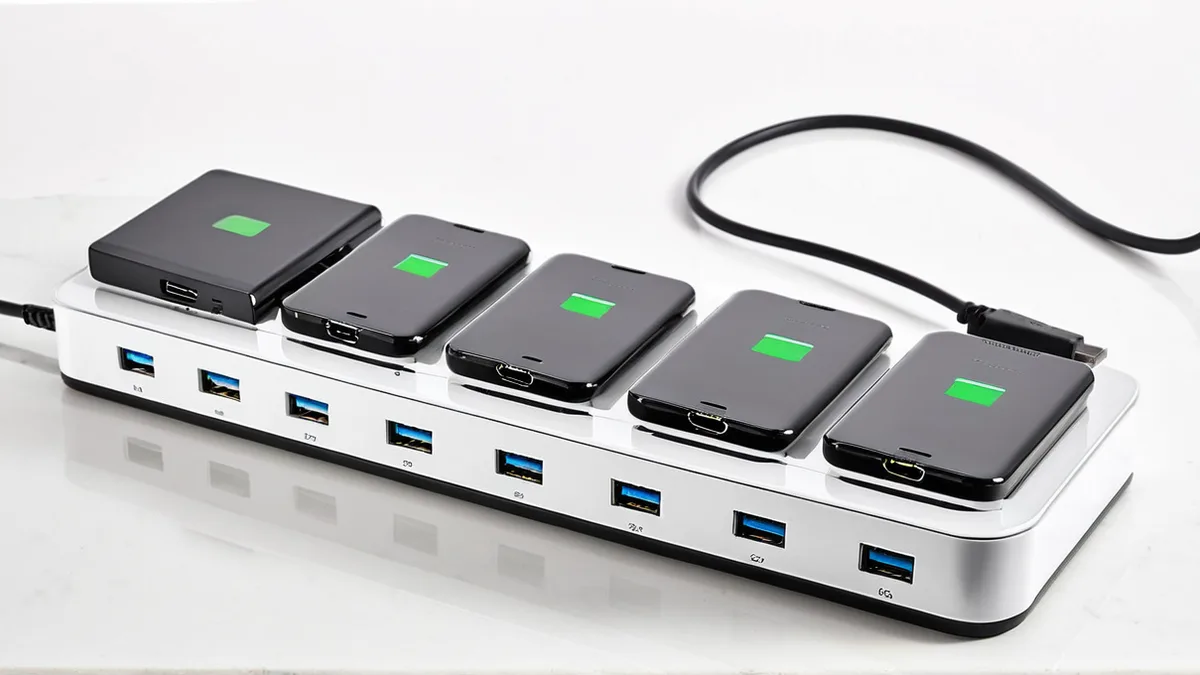 返修后的 100W 六口充电站,黑色亮面机身的斑驳反光收成顺滑高光,正面 6 个接口露出金属触点,每个口下的功率丝印清晰可读
边界得讲清楚:修图优化的是图片的呈现,不是这台充电站本身。机身上的工作指示灯,在图里只是标注示意,不代表实际的亮灭或正在充电的状态。功率参数不能靠修图夸大——标 100W 总功率、每个口标多少瓦,图上标的得和实物一致,不能修图时把数字往大改。材质是亮面塑料就修成亮面塑料,不能修得看着像金属机身。每个功能能修到什么程度,以图叮官网的实际演示为准。
老盏那张返修图上架后,他说买家问”到底有几个口、每个口多大功率”的少了——一排接口和丝印一眼看得清,反倒省了他在详情里反复画表格解释。多口充电站这东西买家就冲着”口多、功率够”下单,正面那排口和那几行小字就是卖点。图上接口黑成一排洞、丝印糊成一片,再高的总功率也让人先犯嘀咕。
需要 AI 的步骤,可用图叮AI 的 PS 插件辅助处理
图叮AI 的 Photoshop 插件需要免费安装,并在 PS 内使用;注册送 50 张试用,用完走会员套餐。
相关文章
平板电脑产品图怎么修:抠图、消反光、机身质感一步步修干净
平板屏幕大、反光更明显,金属背壳和窄边框也难修。这篇分步讲怎么用图叮AI的一键抠图、选区消除、材质高清修复和产品溶图打光,把平板图修成干净主图,屏幕内容按示意处理,效果以官网为准。
婴儿安抚布书怎么修?布面纹理、印花和软折边的常见问答
婴儿安抚布书多是软布材质,布面纹理糊、印花发闷、软折边翘、颜色发灰是修图常遇到的坎。本文用问答方式讲清怎么用图叮AI的一键抠图、材质高清修复和产品溶图打光把布书图修利落,并说明婴童产品修图的真实边界。
皮带腰带产品图怎么修:从抠图到金属扣补光一步步走
皮带腰带的产品图,金属扣拍得发暗没光泽、皮面纹理一修就糊、白底边缘留脏边是三个高频坑。这篇按一键抠图、材质高清修复、产品溶图打光的顺序,讲清皮带主图怎么修得纹理清晰、扣子有光、白底干净,以及修图只改呈现、改不了皮子的真实等级和材质。
宠物饮水机喂食器怎么修:透明水箱、塑料机身和白底主图一步步来
宠物饮水机喂食器难修在透明水箱不通透、塑料机身修完发玩具感、水流和屏幕不好呈现,白底还老显脏。这篇按步骤讲图叮材质高清修复、一键抠图、选区消除和产品溶图打光怎么用,把饮水机喂食器修成干净落地的白底主图,屏幕水流按标注示意处理,效果以图叮官网为准。
推荐阅读
假发发片商品图交给外包前:蕾丝网、发际线和色卡要怎么问清楚
假发和刘海片商品图不能只修得柔顺。本文用外包 FAQ 拆解蕾丝网、发际线、发丝走向、色卡和包装尺码,帮美妆团队把证据区标清楚。
跨境电商主图本地化:欧美与亚洲审美差异,以及怎么用 AI 工具做适配
同一套电商主图全球通用,往往在欧美显得杂乱、在亚洲显得冷淡。本文讲清欧美与亚洲市场在主图视觉上的真实差异,并给出借助图叮AI 网页版或 PS 插件做本地化适配的实操思路,以及哪些判断必须人来做。
PDF逐页处理仍提示256MiB?页码范围预算不是实时内存读数
PDF 转图的累计 RGBA 预检预算,不是同时驻留内存的实测值。解释逐页释放与范围保护为何能并存,并按页数和倍率规划分批处理。
采购看门窗铝型材图,不是看高光:排水孔、截面壁厚和色卡别被 AI 修没
门窗铝型材图不能只修到金属高级。采购真正核对的是排水孔、截面壁厚、螺丝孔位和色卡批次,本文用采购视角拆清 AI 修图边界。
更多推荐(8 篇)
母婴商品图安全信任方案:图叮修图先保住哪些证据
母婴商品图不能只追求干净可爱。本文把年龄标识、材质触点、安装结构和售后解释拆成四类证据,说明图叮修图时如何先锁住安全边界,再做画面优化。
AI 商品图 A/B 测试怎么做?点击率变高之前,先排除这几种假改善
生成更多广告图不等于获得有效实验。本文说明如何固定受众与投放条件、只改变一个主要视觉变量,并结合假设数据解释小样本波动、提前停止与点击转化不一致的问题。
给相机清洁套装外包修图前,气吹嘴、镜头纸和标签怎么标注
相机清洁套装图不能只修得干净。本文按 5 步把气吹嘴、镜头纸、清洁液标签、刷毛和包装数量标成可执行 brief,方便外包和图叮 AI 少返工。
AI 出图的质检清单:十个检查点,盲测过一遍再上架
AI 出的图能不能直接上架?这份质检清单给你十个可勾选的检查点,从主体变形、多余部件、文字乱码到偏色、伪影和合规标识,一条条盲测过一遍,再说清什么样的图该退回重做、什么样的该转人工精修。
家具图颜色和实物对不上怎么校准
家具图在屏幕上看着挺好,买家收到货却说颜色不对、色差大,是退货投诉的高发原因。这篇用问答方式讲清家具图颜色怎么校准:从拍摄白平衡到用图叮材质高清修复对齐色彩,也讲明硬边界,图的颜色得跟实物一致,不能为了好看偏色,最终以图叮官网和实物为准。
服装上身四步出图:从白底T恤到模特穿搭完整教程
想用图叮AI插件做服装上身效果图?从安装插件到生成穿搭图的完整四步操作教程,附多组男女模特换装效果展示。
家庭相册整理去水印:用图叮AI修复老照片,轻松做数字归档
怎么把家庭相册整理成数字资产,并去掉老照片上的水印?本文讲清扫描数字化、用图叮AI做去水印与画质修复、再到结构化归档与备份的完整流程,帮你把珍贵回忆稳妥保存。
游戏美工效率:原画资产如何图片压缩不失真且减小包体?
解析游戏原画与 UI 资产的压缩底层逻辑。提供 PNG、WebP 及引擎纹理压缩的具体参数调优指南与批量处理工作流,帮助美术与 TA 在“视觉无损”与“包体瘦身”间找到平衡。