图片边缘不够、想加画面怎么办:用AI扩图把画面接出去
拍照的时候取景取紧了,回头才发现麻烦:主体顶到了画面边缘,头顶、脚下、左右两侧几乎没留一点余地。可现在要横过来做封面、要往上加一截天空放标题、要往下补一段桌面摆文案——原图就那么大,边缘之外一片空白,硬拉会变形,硬裁只会更挤。想给画面”加料”,靠的不是重拍,而是让 AI 顺着原图边缘往外接着画,把画面接出去。这件事现在叫 AI 扩图,下面把动手前的准备、具体几步、哪里会翻车,按顺序讲清楚。
第1步:先备齐这三样再动手
扩图不是上来就拉画布,先把三样东西备齐能少返工。一是一张背景相对干净、有规律的原图:背景是纯色、渐变或简单纹理(墙面、木桌、草地)的,接出来最自然;背景越乱、元素越多,AI 越容易在延展区接出奇怪的东西。二是想清楚要往哪几边、各加多少画面:是只往上补天空,还是四周都加一圈,先有个数。三是留出主体的安全位置:心里先想好主体最终摆在画面哪块、四周各留多少空,再决定扩的方向和幅度。这三样都想明白,后面基本就是照着做。
第2步:定四边各往外加多少
把要加的画面量化。上下左右哪几边要接、各接多大一段,最好换算成大概的比例或像素,别凭感觉。想给一张顶到边的照片上方加出放标题的空间,就主要往上扩;想把一张紧巴巴的图四周都松一松,就四边均匀补。有个原则要记牢:一次别加太多。延展区越大,AI 要”编”的内容越多,越容易露馅;分两次小步加,通常比一次猛加稳。
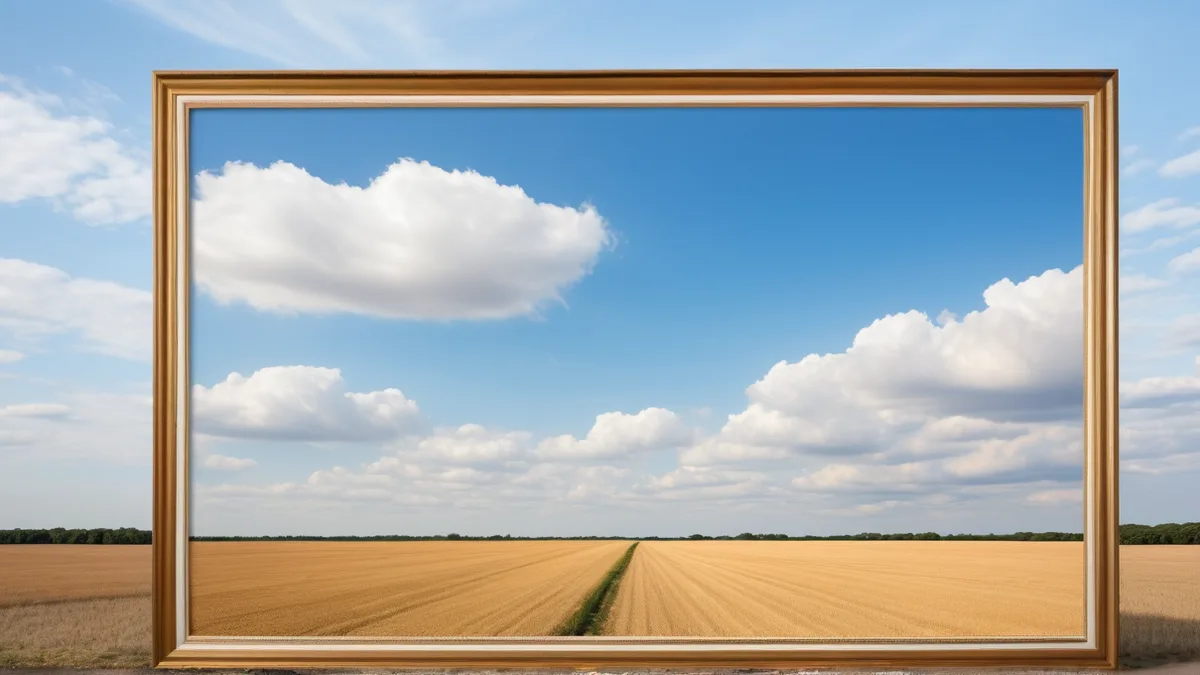 AI扩图是顺着原图边缘接着画,把画面往外延展,主体保持原样。
第3步:打开图叮AI,把画布往外拉
准备工作做完就上手。打开浏览器进图叮AI 网页版就能用,不用下载、不用装客户端,免费就能试;习惯在 Photoshop 里操作的,也有 PS 插件版能直接在 PS 里调。把原图放进去,按第 2 步定好的方向和幅度,把画布往外拉出要新增的那一圈空白,让原图落在你规划的位置。拉的时候盯着预览,别让主体被挤到不合适的位置去。
第4步:让图像扩展把新增的边缘补上
画布拉好,空白交给图像扩展。它会参考原图边缘的背景、光线、纹理,往外接着画,把新增的画布填成和原背景连贯的内容。纯色、渐变、简单台面这类背景,接出来的过渡基本看不出拼接痕迹。这里得把话说在前头:延展区里的画面是 AI 的生成推测,是它根据边缘信息”合理地补”出来的,不是原来真实存在的场景。它给你的是构图上的余量,不是现场的还原——想加天空它给你补一片说得过去的天空,但那不是你拍摄当天真正的那片天。
第5步:交界和瑕疵,用局部重绘、选区消除收拾
补完先别急着用。放大到 100%,沿着原图和延展区的交界走一圈,看交界线有没有色块断层、纹理错位,看延展区里有没有接出多余的东西。发现问题就地处理:轻微色差做点过渡,凭空多出来的物件用选区消除抹掉,接歪的一小块用局部重绘重画。2026 年 4 月,做民宿摄影的老陈把一张庭院照往上加了一段天空放店名,延展区左上角接出了半截不该有的屋檐,他用局部重绘把那块重画一遍就干净了。扩图很少一次到位,收尾这几分钟别省。
第6步:核对成品,认清哪些图别硬扩
导出前把最终尺寸、比例再核一遍。也得诚实说:AI 扩图有它接不住的场景。主体本身就贴边、被原图裁掉一角的,扩图补的是背景,补不回主体缺的部分;背景复杂、有很多人和字、有规律性图案(货架、书架)的,延展区容易接出错位、重复、扭曲的内容;强透视、强方向光的背景,延展区的透视和光不一定接得上。碰到这几类,建议小步多次扩、扩完仔细检查,必要时回 Photoshop 手动接。效果以图叮AI 官网实际为准,先拿一两张试再决定要不要批量做。想给画面加料是好事,但扩图是给差一点余量的好图补全,不是给废片续命,这条界得自己拎清。
读完,顺手做掉
图叮AI 的 Photoshop 插件需要免费安装,并在 PS 内使用;注册送 50 张试用,用完走会员套餐。
Image-2 生图和 Nano Banana 改图都在网页里使用;统一积分功能上线后,两者共用 AI积分和同一套积分包,注册不送试用张数。
相关文章
改尺寸、裁剪、扩图有什么区别:什么时候该用AI扩图
改尺寸、裁剪、AI扩图听着像一回事,其实动的是不同东西,用错了不是变形就是切主体。这篇按大家常搜的问题把三者区别讲清楚,说明什么情况该缩放、什么情况该裁、什么情况得用图叮AI图像扩展,以及扩图的边界在哪。
电商主图正方形尺寸怎么补齐:非方图补成1:1达标主图
电商主图多要 1:1 正方形,可原图是长方形,直接拉伸会变形、留白描边又难看。这篇讲清平台对主图尺寸的常见要求,用图叮AI图像扩展把非方图自然补成正方形的步骤,配合一键抠图换白底,以及反光透明商品的边界。
图片构图太挤、留白不够怎么补:给画面接出呼吸感
图里东西塞得太满、四周没留白,想放标题文案却没地方。这篇讲清怎么判断该往哪边补空间,用图叮AI图像扩展顺着背景接出留白、把拥挤构图补松的步骤,以及主体贴边、背景复杂时扩图会翻车的边界,帮你给画面留出呼吸感。
社交平台头图尺寸不对怎么补:用AI图像扩展把比例接出来的步骤
换个平台头图就被裁掉重点、留黑边、拉变形,多数是原图比例和平台头图对不上。这篇按顺序讲清动手前怎么量准尺寸,用图叮AI图像扩展顺着背景把画面往外接、补齐横幅比例的具体步骤,以及主体贴边、背景复杂这些扩图容易翻车的边界,还有文字为什么得你自己排。
推荐阅读
图叮 AI vs Photoshop 生成式填充:汽配刹车片图局部重绘怎么选
刹车片图不是把瑕疵抹干净就行。本文用汽配小团队的批量交付场景,对比 Photoshop 生成式填充和图叮 AI,说明谁适合精修探索、谁更适合保住摩擦纹、钢背喷码和适配证据。
老照片修复上色:复原90年代经典车型影像,做怀旧营销素材
用 AI 修复并上色90年代老车照片,还原桑塔纳、捷达等经典车型的样貌,为品牌怀旧营销提供有情感张力的视觉素材。本文讲清修复思路与营销用法。
电商美工必备:用Photoshop立体字插件一键生成金属质感海报标题
想要快速制作吸睛的电商海报?本文详解如何使用photoshop立体字插件一键生成高级金属立体字效,提升电商海报字体设计效率,并说明如何配合图叮AI的相关功能辅助整体视觉。
复杂发丝怎么抠?透明PNG导出的实战思路与避坑指南
飘逸发丝、半透明边缘是抠图里最难啃的骨头。本文从Alpha通道原理出发,讲清发丝抠图的真实难点、Photopea边缘优化参数与图叮AI的配合方式,帮你导出干净的透明PNG。
更多推荐(8 篇)
益智早教机产品图怎么修:外壳质感、屏幕按键和圆润机身分开处理
早教机、故事机、点读机拍产品图,难在亮面壳、磨砂键、发光屏和圆润机身挤在一起,反光各不一样。这篇按认外壳材质、抠圆角机身和喇叭网孔、分区修质感、统一打光和放大校验,讲清早教机产品图怎么修得高级又真实,以及功能、护眼、版权信息哪些不能夸大。
GIF 本地清楚、上传后却发糊?先分清源文件和平台二次处理
GIF 在本地正常、发到聊天软件或平台后变糊,先对比下载前后尺寸、帧间隔和颜色,再判断是源文件问题还是平台重新缩放与转码。
素描铅笔和炭笔的产品图怎么修:硬度标识如实、炭色别糊、材质不能改
卖素描铅笔炭笔拍产品图,笔杆硬度丝印磨糊、漆面烫金字反光、炭笔拍成一团黑是常搜问题。本文按大家常搜的词逐条答,用图叮的材质高清修复、花纹提取、一键抠图处理,讲清哪些能修、硬度标识和炭质为什么要跟实物一致,网页版和 PS 插件版都能做。
电视柜产品图怎么修:木纹别发暗、烤漆别糊高光、五步把长柜拍清楚
卖电视柜地柜拍产品图,柜身又长又矮拍不齐、木纹发暗、烤漆门板糊一片死白高光是常见坎。这篇按五步走,讲图叮的材质高清修复、一键抠图、产品溶图打光怎么把电视柜拍清楚,木纹材质和尺寸要和实物一致,网页版和 PS 插件版都能试,效果以官网为准。
颈枕和护颈枕产品图怎么修?记忆棉的饱满和绒面质感这样一步步还原
U 型颈枕拍出来一边塌、绒面被压成普通布、记忆棉的饱满感全没了,是出行颈枕拍图最常翻车的地方。这篇按放大、抠图、补光塑形、清杂收尾的顺序讲清楚旅行颈枕怎么修出真实质感,以及记忆棉的回弹和饱满度为什么不能靠修图夸大。
AI换背景做节日促销详情页:从抠图到光影融合的实操流程
节日大促临时要上促销详情页,重拍来不及怎么办?本文拆解用 AI 换背景快速生成节日氛围主图的完整流程,重点讲怎么避免合成图穿帮、光影不匹配的常见坑。
电商白底图怎么做:从抠图到平台合规的高效作图指南
大促期间海量 SKU 等着出图,手工抠图又慢又累。本文讲清电商白底图的平台规范、抠图与白底合成的实操流程,以及 AI 抠图相比传统 PS 工具的效率差异。
婴儿餐具和辅食用具产品图怎么修:颜色、食品级硅胶和一套感
婴儿餐具最难修的是彩色硅胶的颜色真实和食品级的干净感,还有一套好几件怎么修得像一套。这篇按大家实际在搜的问题,说清彩色为什么难修、硅胶怎么修不塑料、不锈钢反光怎么压,以及卫生这类功效为什么绝不能靠修图夸大。