
把一张图的某个元素替换成另一个:先去掉旧的再放新的怎么做
把一张图里的某个元素换成另一个,和「把物体搬进新图」不太一样。搬进新图是做加法,往画面里添东西;元素替换是先做减法再做加法——得先把旧的那个干净地拿掉,再把新的那个放回原来的位置,还要让接缝处的背景、光影都对得上。听起来绕,拆成两段就清楚了。这篇用图叮的选区消除、局部重绘和万物迁移,把替换这件事讲明白。图叮是网页版,浏览器打开就能用,不用下载安装,也有 Photoshop 的 UXP 插件版可以直接调。
2026 年 6 月,做产品图的王总发来一张桌面摆拍:一杯咖啡配一本书,构图他很满意,但那只咖啡杯是旧款,他想换成新上的那款马克杯,其它一概不动。他试过直接把新杯子贴上去,结果旧杯子的影子还留在桌上,新杯子又压不住原来那块,画面里像有两只杯子打架。问题就出在他跳过了「去掉旧的」这一段。下面按两段式来走,你会发现替换其实有固定的节奏。
第一步:圈出要替换的元素,看清它牵连了什么
替换之前,先把要换掉的元素和它周围的关系看清楚。它压住了哪块背景?投在桌面或墙上的影子有多大?有没有和别的东西叠在一起?王总那只旧咖啡杯,不光自己占地方,还在桌面上拖了一道影子、在杯壁上反着窗光。这些牵连的痕迹,如果替换时不一并处理,新元素放上去就会和旧元素的残留打架。这一步不动手,只是把「要清理的范围」在心里划出来——范围划准了,后面两步才不会返工。
第二步:用选区消除把旧元素干净地拿掉
把旧元素从画面里去掉,用图叮的选区消除。圈出旧元素以及它带出来的影子、反光,让 AI 把这块区域抹掉并补上合理的背景。这一步的目标是:拿掉之后那块地方看起来像「本来就没东西」,桌面是连续的桌面,墙是连续的墙,没有抠完留下的空洞或者糊成一团的补丁。如果一次消除后边缘还有残影,再圈一次补干净,多花 2 分钟把底清透,比合成完再回头补省事得多。把旧的清成一块干净的底,是整个替换里最容易被跳过、却最决定成败的一步——王总那张图的乱,根子就在这块没清。
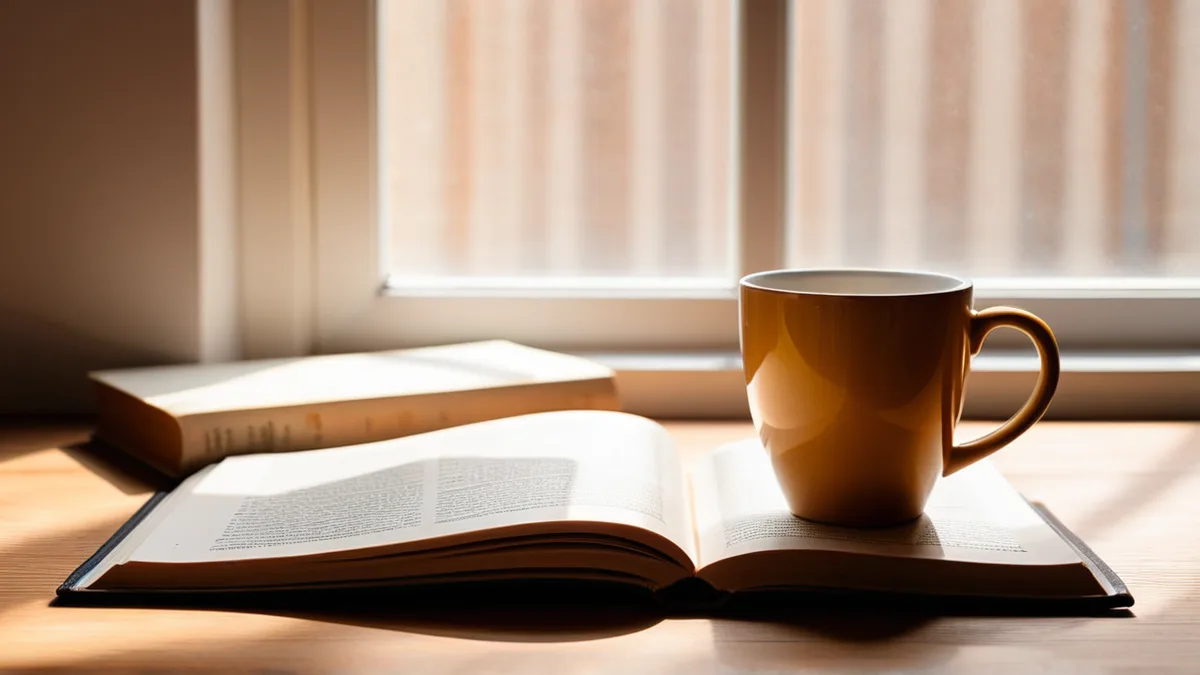 元素替换的顺序是先清干净旧的,再放新的,接缝才不会打架
第三步:把新元素放回原来的位置
底清干净了,再放新元素。这里有两条路:如果新元素就是想凭空生成在那个位置,用局部重绘,圈出那块区域,描述你要的新元素,让 AI 在原位画出来;如果你手上已经有新元素的图(比如新款马克杯的单独照片),用万物迁移把它迁进这个位置,处理边缘和明暗的衔接。两条路选哪条看你手上有没有现成素材。王总有新杯子的产品图,走的是万物迁移,把杯子迁到旧杯子原来站的地方。
第四步:对齐新元素的光影和透视
新元素放上去只是到位,还得「长」在那儿。盯三处:影子,新元素得在原来的光线下投出自己的影子,方向深浅要和画面里别的东西一致;光向,新元素的高光该和场景的光源对上,不能自带一个别的方向的光;透视,新元素的角度、大小要和它所在的位置匹配,放在桌面靠后的位置就该比靠前的略小。如果替换后光影还差点意思,过一遍图叮的产品溶图打光帮着对齐。这一步是让新元素从「放上去」变成「就在那儿」的关键。
第五步:收接缝、查整体、补清晰度
最后收尾。新旧交界的接缝处最容易露馅,放大沿着接缝看一圈,有突兀的地方用局部重绘小范围补一补。整体上退后看,替换过的那块和画面其它部分是不是一个调子、有没有谁特别扎眼。要出大图就过材质高清修复或高清放大补足细节。诚实说一句:元素替换在复杂背景下很难一次干净,接缝、光影、透视常常要来回微调几轮,这是正常的,效果以图叮官网实际生成为准。
王总那张桌面图,按两段式重走了一遍:选区消除把旧杯子连影子一起清成干净桌面,万物迁移把新马克杯迁进原位,再对了一遍光向和落影,整张只动了杯子那一块,书和构图原样不动。他挑了第 3 版定稿。他说这套顺序最值的地方是「不用整张重拍」——一张满意的构图能反复用,只换里面要换的元素。如果你也在为「换个东西结果整张都乱了」发愁,记住先清干净再放新的这个节奏,乱的多半是因为旧的没拿干净。
需要 AI 的步骤,可用图叮AI 的网页工具按张处理
Image-2 生图和 Nano Banana 改图都在网页里使用;统一积分功能上线后,两者共用 AI积分和同一套积分包,注册不送试用张数。
相关文章
证件照换正装衬衫怎么做?局部重绘领口的展示参考做法
手里只有一张穿卫衣的照片,想换成衬衫或正装领口用在名片、通讯录展示,可自己 P 领子总是接缝生硬。这篇讲清用图叮局部重绘改领口、一键抠图配干净底、人像修图收接缝的做法,也把话说明白:换正装只当展示参考,正式证件照必须按官方规范穿着现场拍。
局部重绘和万物精修有什么区别、该怎么选?一个换内容一个提质感
局部重绘和万物精修听着都是 AI 修图,做的事却不一样:局部重绘是圈一块让 AI 重画、内容会变,万物精修是把整张图或主体修得更清晰、内容不变。这篇按常搜的问题讲清区别和该怎么选,效果以图叮官网为准。
头发丝毛发边缘怎么抠干净?这些常搜的问题一次说清
抠人像最难的永远是头发丝,边缘一圈杂色、发丝糊成一坨、逆光碎发怎么都收不干净。这篇按大家常搜的问题讲清楚用图叮一键抠图和局部重绘处理发丝边缘,深色浅色背景差别在哪、宠物绒毛能不能抠,也说清哪种头发照片再修也做不到完美。
运动包、健身包怎么修图?大件箱包电商美工常搜的几个问题一次讲清
运动包拍出来牛津布纹理糊、金属拉链反光乱、深色包一片死黑、平铺不立体?这篇把健身包修图时最常搜的问题摆出来,逐个讲怎么用图叮AI 的一键抠图、材质高清修复、产品溶图打光和自定义打光去解决。网页版打开就用,PS 插件也能接着改。
推荐阅读
汽车仪表台摆件怎么修:树脂手办到金属摆件的产品图实操
仪表台摆件的产品图常败在漆面反光、树脂色偏、金属发灰。这篇按步骤讲用图叮网页版怎么抠摆件、修材质、再溶图打光坐上中控台,材质与实物一致,场景图标注展示参考,效果以图叮官网为准。
后备箱收纳网商品图被退回:挂钩、弹力绳、网孔和安装方向谁先看
后备箱收纳网不是一张黑色网兜图就能讲清楚。文章用一次假设返工复盘,拆开挂钩、弹力绳、网孔和安装方向,给汽车配件运营一套更稳的 AI 修图检查顺序。
香蕉模型替换商品后像贴上去的?透视、接触点和阴影要一起验收
用香蕉模型替换画面中的商品或物体时,不只看“换没换成”,还要核对大小、透视、接触点、投影方向和遮挡关系。
用AI换背景统一详情页视觉:让商品图风格一致的实操方法
不同批次拍的商品图背景杂乱、光影不一,详情页看起来割裂。本文从视觉规范、换背景流程到光影融合,讲清楚怎么把一整套商品图统一成一致风格,附可落地的检查清单。
更多推荐(8 篇)
PS怎么把图片放大不糊?和图叮AI高清放大放一起,把常搜的问题说清
在Photoshop里放大图片,拉大尺寸就发糊,靠重新采样和保留细节也只能补一截。这篇按大家常搜的问题聚类回答,讲清用图叮高清放大重建边缘纹理的做法,也说清原图太小或本身拍虚时,为什么放大几乎补不出真实细节。
SVG 文件太大怎么压缩:先保真,再选安全、标准或最小档
SVG 体积大通常来自编辑器元数据、冗余属性、重复定义和过度精细的路径。本文按常见问题解释三档优化、2 MiB 输入限制、预览对比和压缩后验收。
二手相机镜头商品图 AI 修图返检:霉斑、序列号和卡口磨损哪些不能动
二手镜头修图不能只追求干净。本文按买家验货视角拆解霉斑、灰尘、镀膜、序列号和卡口磨损的返检边界,帮运营判断哪些能修、哪些要保留。
房产中介家具扩图批量处理:解决构图局限与穿帮痛点的实操指南
针对房产中介拍摄中常见的构图局限、家具截断与镜头穿帮问题,本文提供基于图叮AI的家具扩图批量处理实操指南。包含具体参数设置、避坑细节及适用场景分析,助力房产中介提效。
一人 AI 修图工作室 30 天从摸索到稳定接单:我踩过的 7 个坑
一个人做 AI 修图工作室,从第 1 周选工具崩溃到第 4 周建立稳定客户,30 天里踩的 7 个坑每一个都真实扣过钱。这篇文章把时间线、事件和教训按周拆开讲清楚,适合想单干一人工作室的新接单者做参考。
免安装免费AI生图软件推荐:B站UP主如何快速产出高点击视频封面
还在寻找繁重的免费AI生图软件下载?图叮AI提供高效的免安装生图体验,专为B站UP主设计,助您快速完成B站封面生成,大幅提升视频点击率。
GPT Image 2 vs Nano Banana Pro:4 类场景的选型决策
图叮AI 同时提供 GPT Image 2 和 Nano Banana Pro 两款图像生成模型。电商商品图、海报创意、人像、多图参考这 4 类场景各自更适合哪一款,这篇把判断规则说清楚,帮你把积分花在刀刃上。
音乐人专辑封面去水印:让艺术表达不被干扰,图叮AI还原纯净视觉
音乐人如何在合法前提下去除自有或授权封面素材的水印,保留原始艺术设计细节与色彩层次,让专辑封面回归纯粹的视觉表达。 在数字音乐时代,专辑封面早已超越包装,成为音乐人艺术理念的视觉延伸。从披头士的《Sgt. Pepper's》到 Billie Eilish 的《Happier Than Ever》,封面本身就是一件独立艺术品。