
PDF 转图片失败:密码错误会整份阻断,单页异常可以隔离
PDF 转图片失败时,先判断故障发生在哪一层:密码错误发生在打开文档之前,会阻断整份 PDF;某一页尺寸过大或渲染异常发生在逐页处理阶段,可以记录失败页,让其他页面继续。
把这两类问题混在一起,常见结果是反复输入密码、反复转换整份文件,却没有定位真正失败的页。更有效的做法是先证明文档能打开,再缩小页码范围,单独处理异常页。
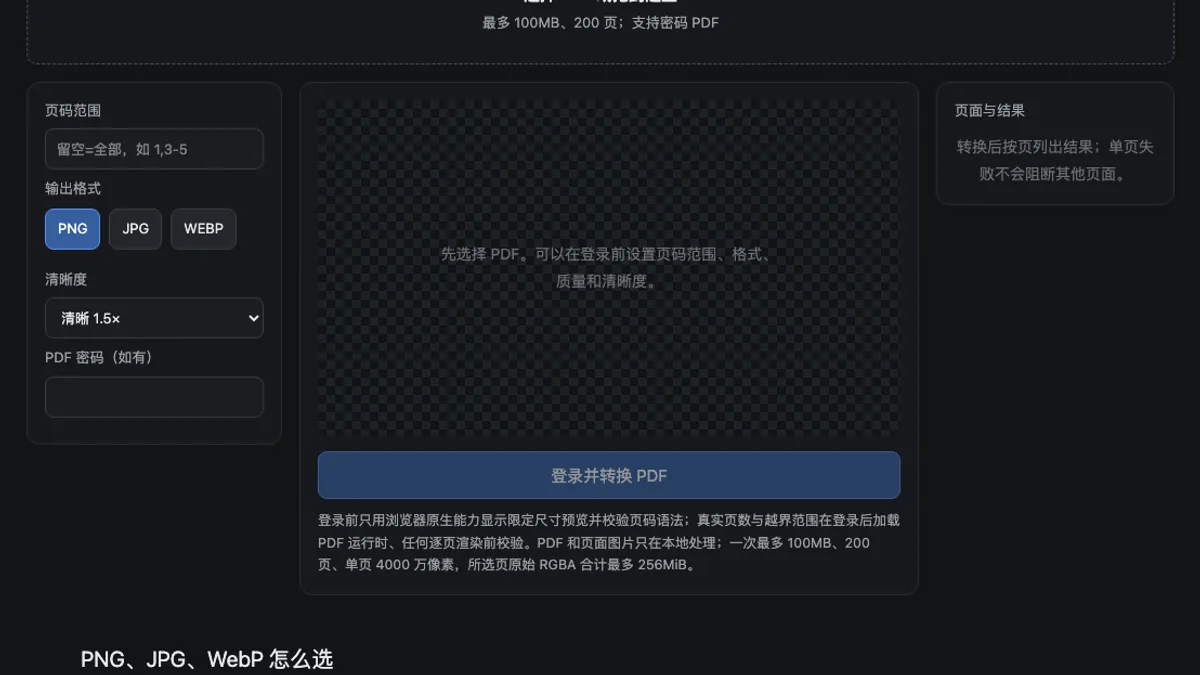 图注:页码、密码和失败页应分开处理。
密码错误是文档级硬阻断
加密 PDF 必须先用正确密码完成加载,页面列表和缩略图才有机会生成。未填写密码或密码错误时,图叮 PDF 转图片会提示“PDF 需要正确密码才能打开”,此时不存在“先转没有加密的几页”这一条路径,因为工具还没有获得整份文档的页结构。
这里输入的是打开 PDF 所需的密码。即使文件能在某个阅读器中自动打开,也可能是该设备已经缓存了凭据,不代表 PDF 没有密码。可以在无缓存的阅读器中重新打开验证,或向文件提供方确认密码。
不要把密码写进文件名、聊天截图或长期保存的转换记录。完成临时转换后,应清理不再需要的副本;如果文件包含敏感内容,还要先确认使用场景是否允许在当前设备中处理。
页码范围只在文档打开后生效
文档成功加载后,才进入页面选择。页码范围可以写成 1,3-5,表示转换第 1、3、4、5 页。页码不存在、范围倒置或格式不合法时,应先修正选择,而不是重新上传文件。
图叮工具单次最多选择 200 页,上传文件上限为 100 MB。长文档不必每次从第一页转到末页,可以先用小范围做探测:
- 先转第 1 页,确认密码、解析和基础导出链路可用;
- 再按章节或每 20 页分段;
- 某一段出现错误时,把范围继续二分,直到定位到具体页。
这个方法比逐页盲试更快,也能保留已成功页面。
单页失败不会自动否定其他页面
工具会对每个选中页面分别做预检和渲染。某一页画布过大、渲染失败或超出单页安全边界时,该页会记录错误,其他通过预检的页面仍可继续处理。
因此,结果页应当按页码建立一份简单台账:
- 成功:记录页码、导出格式和输出尺寸;
- 失败:记录页码与页面返回的原因;
- 待复核:图片已生成,但文字、透明区域或方向需要人工检查。
这份台账能回答“缺的是哪一页”,避免把 99 个成功结果和 1 个失败结果一起丢弃。异常页可以回到原 PDF 单独导出,或让文件提供方重新生成该页。
还有一种批次级失败:总内存超过边界
单页隔离并不意味着任何数量都能在一次批次里完成。页面转图片后会形成 RGBA 像素数据,选中页面的预估总量超过 256 MiB 时,整批会在渲染前停止。这个门槛与 PDF 文件压缩后的 MB 大小不是同一个概念:文件很小,页面尺寸和放大倍数很高,解码后的像素仍可能很大。
遇到批次级内存提示,应缩小页码范围或降低放大倍数,而不是不停刷新。若某一页本身尺寸异常,再把它从正常批次中移出,单独评估是否需要更低倍率。
一套可复验的恢复流程
在PDF 转图片工具中按下面顺序操作:
- 上传 PDF;若页面要求密码,先验证密码正确,直到页数能够读取。
- 输入一个很小的合法页码范围,先确认至少一页能成功生成。
- 分段扩大范围;每次保留成功文件,不覆盖前一批结果。
- 出现单页错误时,记录页码并从下一批排除,不让它阻断正常页面的交付。
- 出现总内存提示时,减少页数或放大倍数,再重试该批。
- 最后按原 PDF 页码核对文件是否齐全,重点检查失败页前后是否出现编号错位。
验收不能只看“下载了一个压缩包”。应确认密码没有被错误记录、成功页数量与台账一致、失败页有明确去向、图片文字在目标尺寸下可读。这样即使 PDF 不能一次全部转换,也能先交付确定可用的页面,而不是把一个局部问题放大成整份失败。
这事儿,浏览器里就能做完
打开就能用,免安装。图片在你自己的浏览器里处理完,不上传; 完全免费,提交处理时需要登录,登录后不限次数。
相关文章
PDF 怎么按页导出 JPG、PNG、WebP:页码、清晰度和格式选择
PDF 转图片时,先按用途选择 PNG、JPG 或 WebP,再设置 1×、1.5×、2× 清晰度和页码范围。本文讲清密码 PDF、本地处理、200 页与内存边界,以及单页和 ZIP 下载方法。
PDF 转图片该选几倍清晰度?先挑页码,再按文字大小控制倍率
PDF 转图片时不要默认整本最高倍率。先选需要的页,输入正确密码,再按小字、图片和发布用途选择输出倍率与格式。
PDF 怎么转成 JPG 或 PNG:逐页导出、清晰度和顺序一次讲清
PDF 转图片先别急着点导出。本文说明文字表格与扫描照片分别该选 JPG 还是 PNG,页码和清晰度怎么设,以及多页导出后如何检查漏页、顺序和可读性。
推荐阅读
一键抠图加融图:产品从白底到场景的组合工作流
用图叮AI的一键抠图和产品融图功能组合操作,将产品从复杂背景中抠出后一键融入新场景,光影自然过渡。
图片转 Base64 后为什么变大:Data URL、MIME、CORS 和还原方法
讲清图片 Base64、Data URL 和独立图片文件的区别,解释约 33% 体积膨胀、MIME 校验、CORS 失败与 20MB 边界,并给出图片转 Base64、截图粘贴和 Base64 还原图片的操作方法。
猫条猫罐头的产品图怎么修:肉泥肉块提鲜、汤汁反光收干净,网页版和PS插件都能做
卖猫条猫罐头拍图,肉泥发暗、罐头汤汁死白反光、肉块看不出块状是常见的坎。本文按 5 步用图叮的材质高清修复、一键抠图、产品溶图打光处理,讲清猫条猫罐头哪些能修、肉块含量和成分为什么不能P过头,网页版和 PS 插件版都能做,效果以官网为准。
产品融图强度 1.0 先别改:生成后怎么做双重验收
以一次电饭锅融图录屏为证据,说明组合素材导入后保留默认 1.0 的操作,并用历史任务结果同时核对产品结构、标签、环境光影和接触关系。
更多推荐(8 篇)
层叠剪纸字效与国风礼盒字体怎么做?设计逻辑 + PS 实操思路
节日礼盒、文创包装里,层叠剪纸字效和国风礼盒字体很出彩。本文拆解这两种字效的设计逻辑,并结合 Photoshop 做法与图叮AI 文生图思路,帮包装设计师把标题字做得更有层次和高级感。
数码存储白底主图怎么修:小件放大不糊,抠图补白底一步步做达标
U盘、内存卡、读卡器这些数码存储小件做白底主图,最难的是太小、放大就糊。这篇讲清白底主图的平台要求,以及怎么用图叮AI的一键抠图和高清放大把小件抠干净、放大清晰,容量参数保持真实不夸大,帮你把小件主图做得又干净又达标。
一批产品图色调怎么修得统一
一批产品图单看每张都行,摆一排却各偏各的色,白底忽亮忽灰。这篇按顺序讲清怎么先定一张基准图当色调锚点,再用图叮自定义打光统一光向、材质高清修复对齐固有色,最后一张张比对收尾,把一批图的色调拉回一致。
微商朋友圈卖货图怎么修:没设计基础也能快速搞定的几步
做微商每天要发朋友圈卖货图,没设计基础、没时间、手机拍出来背景乱光线暗。本文用图叮网页版,讲清从抠图、消除杂物到打光的几步,让产品图看着干净可信。
背心吊带怎么修:细带子抠不干净、缎面反光死白的一份问答
吊带细带子抠不净、缎面反光一片死白、蕾丝一抠就碎、颜色修偏。这篇按大家真实搜的问题一条条答,讲清图叮的一键抠图、材质高清修复、花纹提取、服装上身能做到哪,网页版和 PS 插件版都能试,效果以官网为准。
图叮修图验收词库:可清理、禁改、补拍三类句子怎么写
修图验收不要只写好看或重做。本文把图叮修图前后的沟通拆成可清理、禁改、补拍三类句子,方便运营、外包和客服用同一套口径复核商品图。
用 AI 生成产品拍摄场景背景:让白底图变成有氛围的场景图
拍了一组白底产品图,想换成木桌、大理石台面或户外这样的拍摄场景背景,却请不起影棚。这篇按步骤讲怎么用图叮AI 图生图和文生图生成产品场景背景、怎么让产品和新场景的光影对上、哪些反光透明材质容易翻车,以及生成有随机性、要多出几张挑的真实边界。
鞋包精修怎么用 AI 高效还原皮革质感?电商修图实操指南
鞋包电商修图中,皮革质感的还原与瑕疵处理极其耗时。本文拆解一套结合 AI 与 Photoshop 的鞋包精修流程,提供选区、提示词、高频分离的具体参数与避坑指南,帮你告别“塑料感”。