博客
AI修图教程、设计技巧与行业案例
查看最新文章 →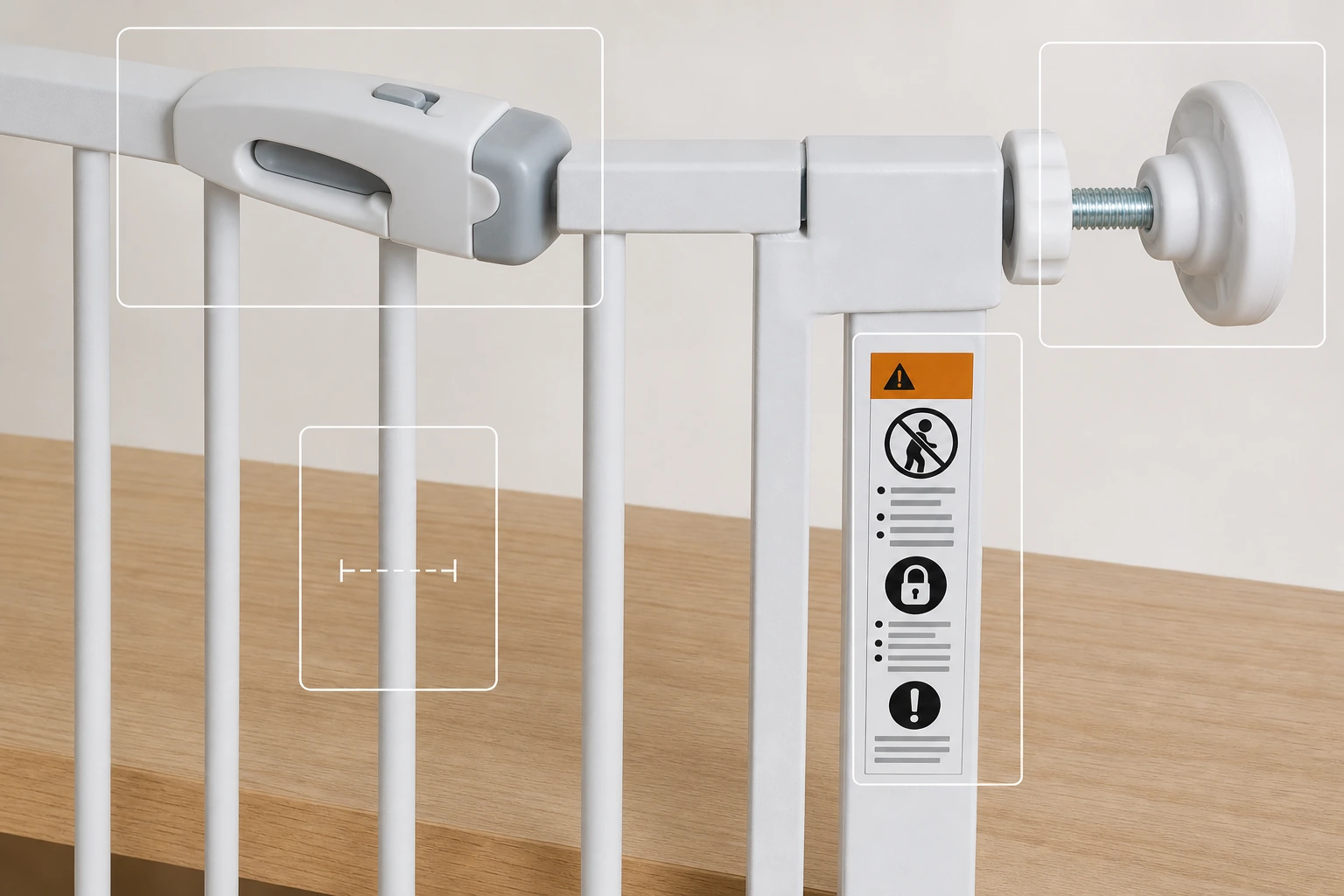
母婴行业AI修图产品精修行业实战
给母婴客服的一封信:儿童安全门栏图别把锁扣和间距修没
儿童安全门栏商品图不能只修得温柔干净。锁扣、栏杆间距、安装宽度和警示贴,都会变成客服解释安全性的证据,AI 修图前要先分清哪些能清理、哪些必须保留。
潮玩手办AI修图产品精修行业实战
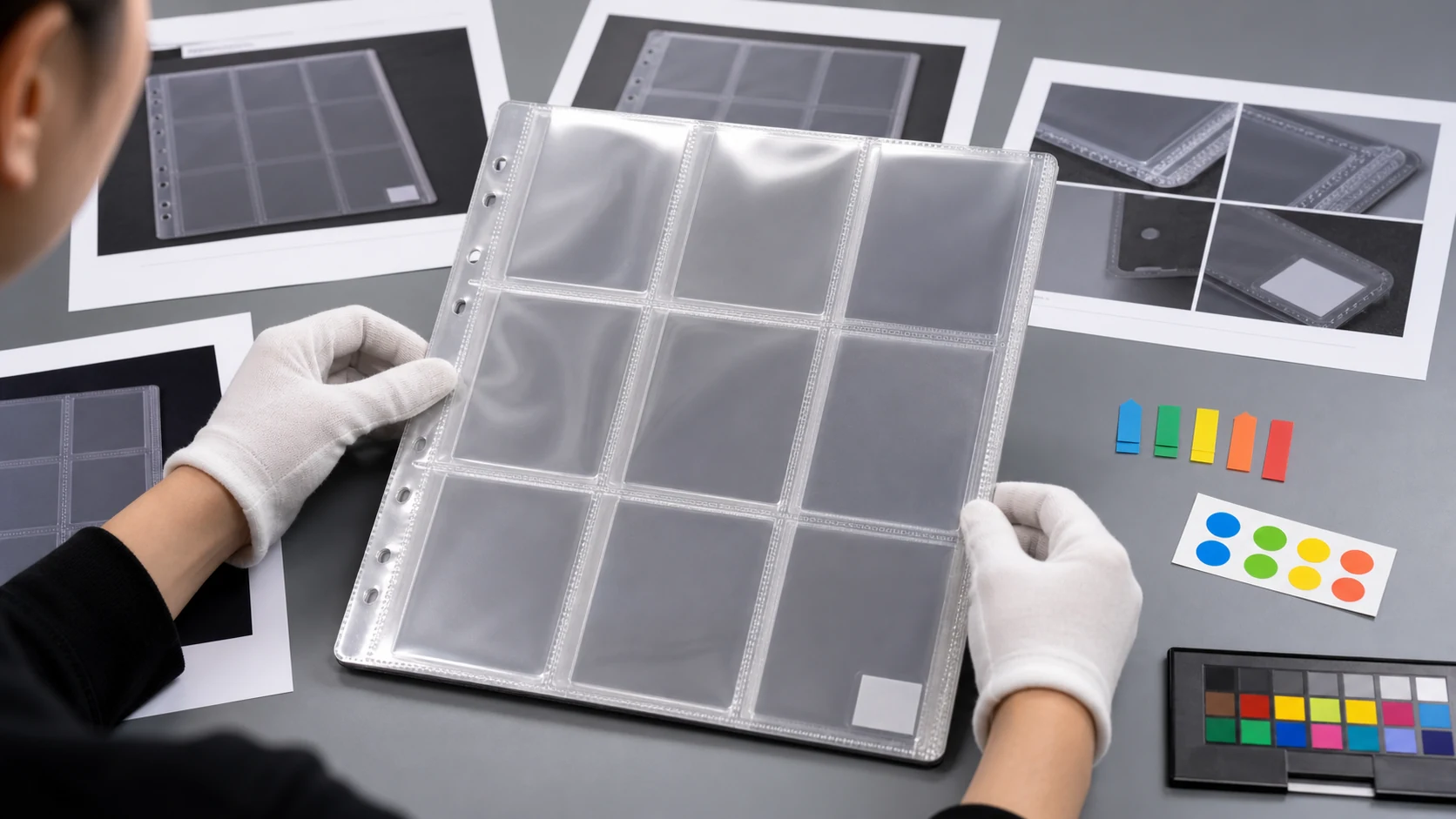
卡牌收藏册商品图工作流:透明页反光和卡槽尺寸怎么修
卡牌收藏册商品图不能只追求透明页发亮。透明页反光、卡槽尺寸、防弯板、封边和授权贴都在影响买家判断,AI 修图前要先分清可清理、可增强和必须退回补拍的区域。
社媒电商AI修图产品精修行业实战
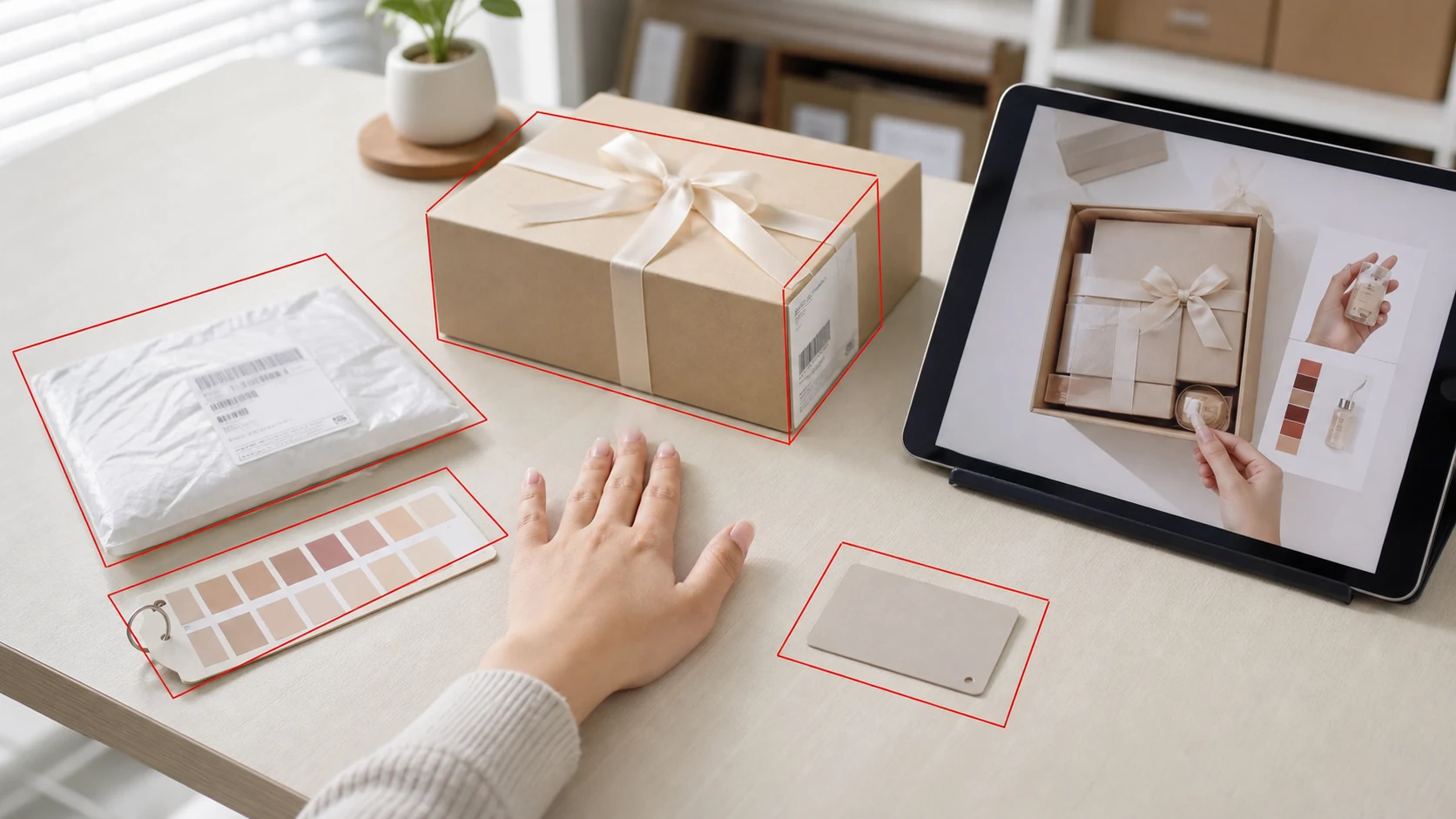
社媒开箱封面别只修亮:包装标签、色号卡和尺寸参照要留下
社媒种草图的开箱封面不能只追求亮和顺。包装标签、色号卡、尺寸参照和到手比例,都是运营回复评论、客服解释差异、买家判断真实感的证据。
运动健身AI修图产品精修行业实战
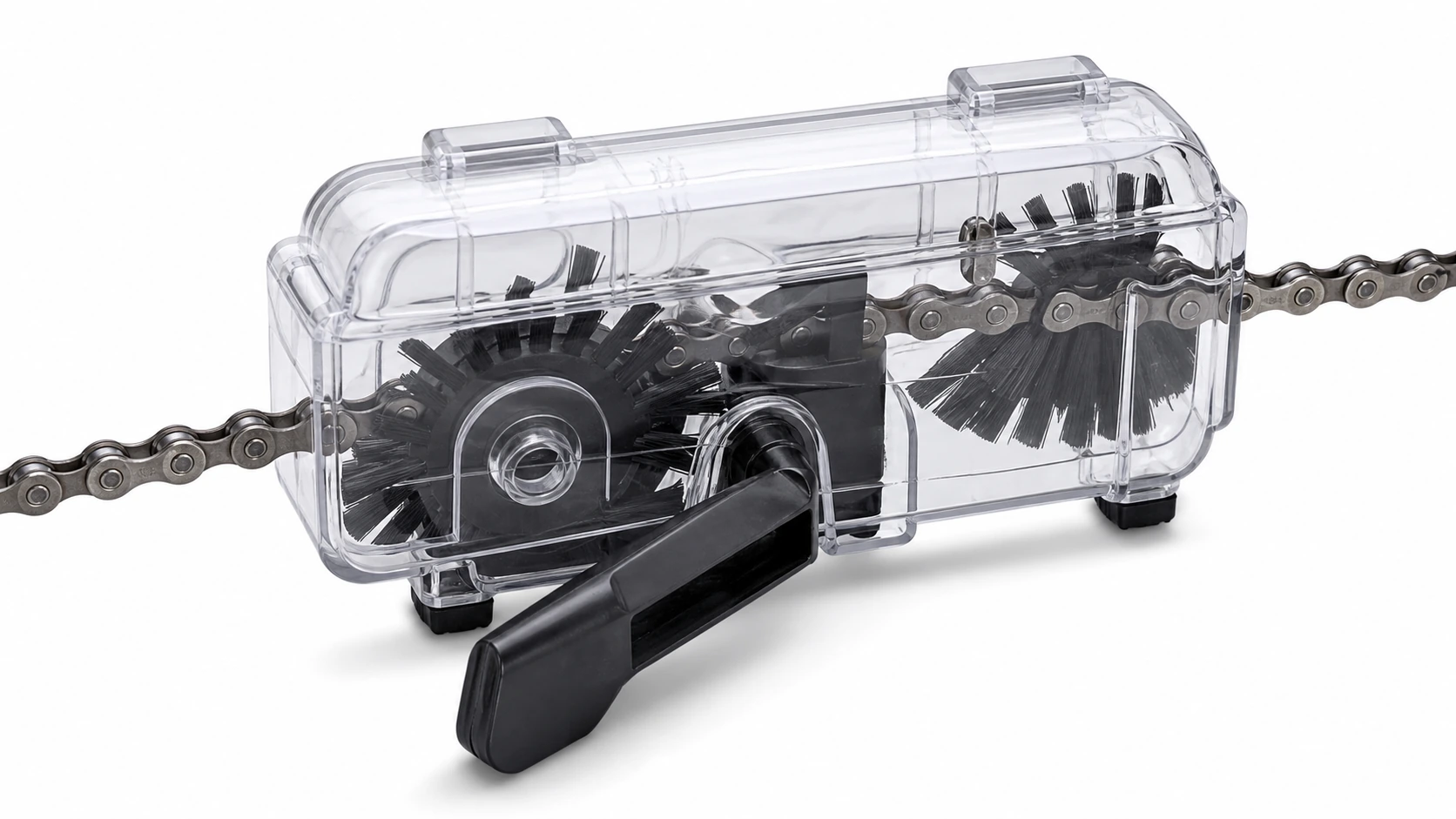
洗链器商品图被退回:刷轮、清洗仓和卡扣谁先看
一张自行车洗链器图被退回,问题常不在画面脏,而在刷轮、清洗仓、卡扣、箭头和链条走向被修没。本文把退回点拆成可执行的返检顺序。
家电3CAI修图产品精修团队规范批量处理
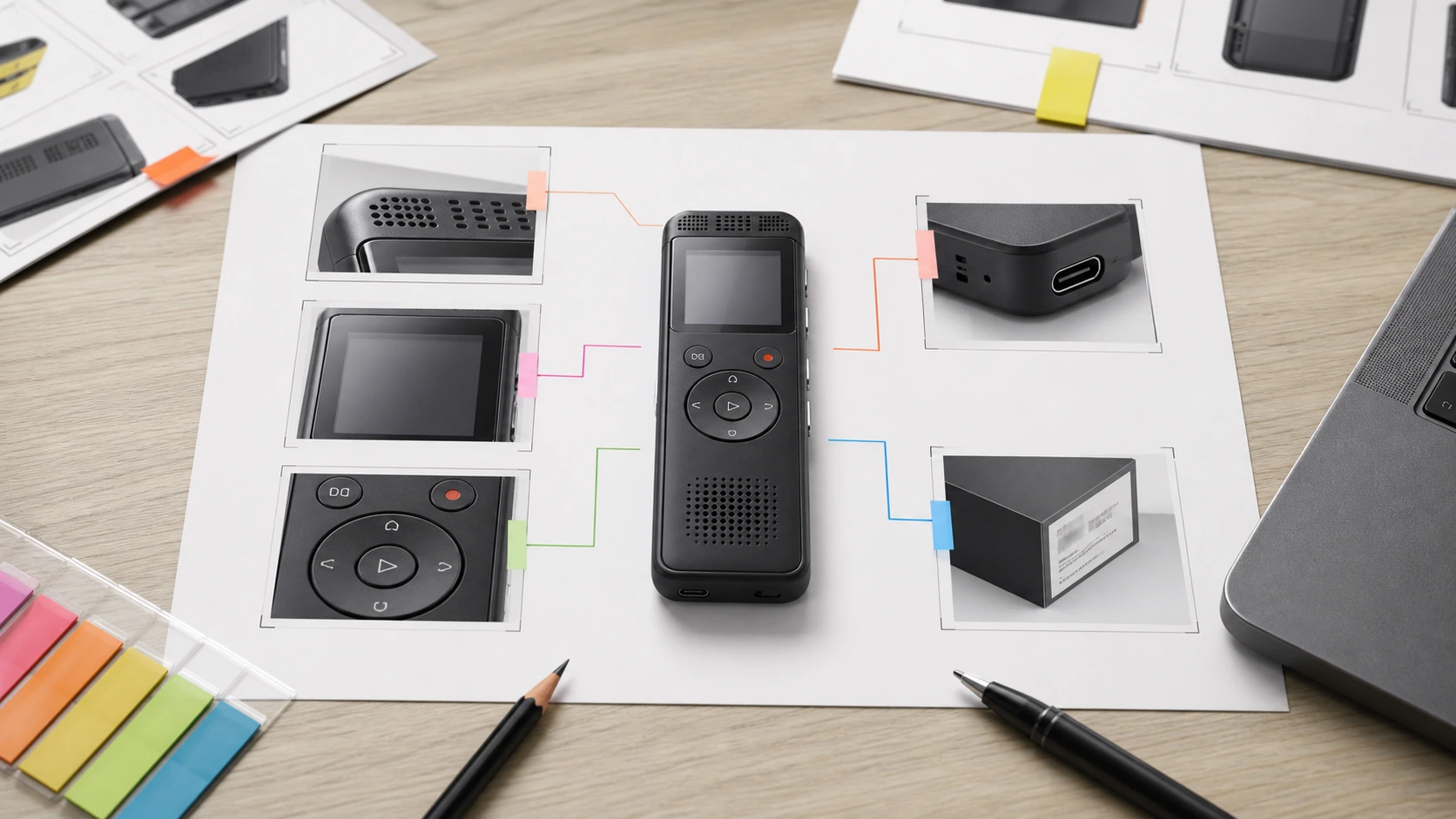
录音笔商品图交给外包前:麦克风孔、屏幕字和接口怎么标注
录音笔商品图外包修图,别只写“修干净”。这份 FAQ 从麦克风孔、屏幕字、按键、接口和包装标签拆标注边界,帮助运营把图叮清理和人工复核分清。
烘焙甜品AI修图产品精修方案对比
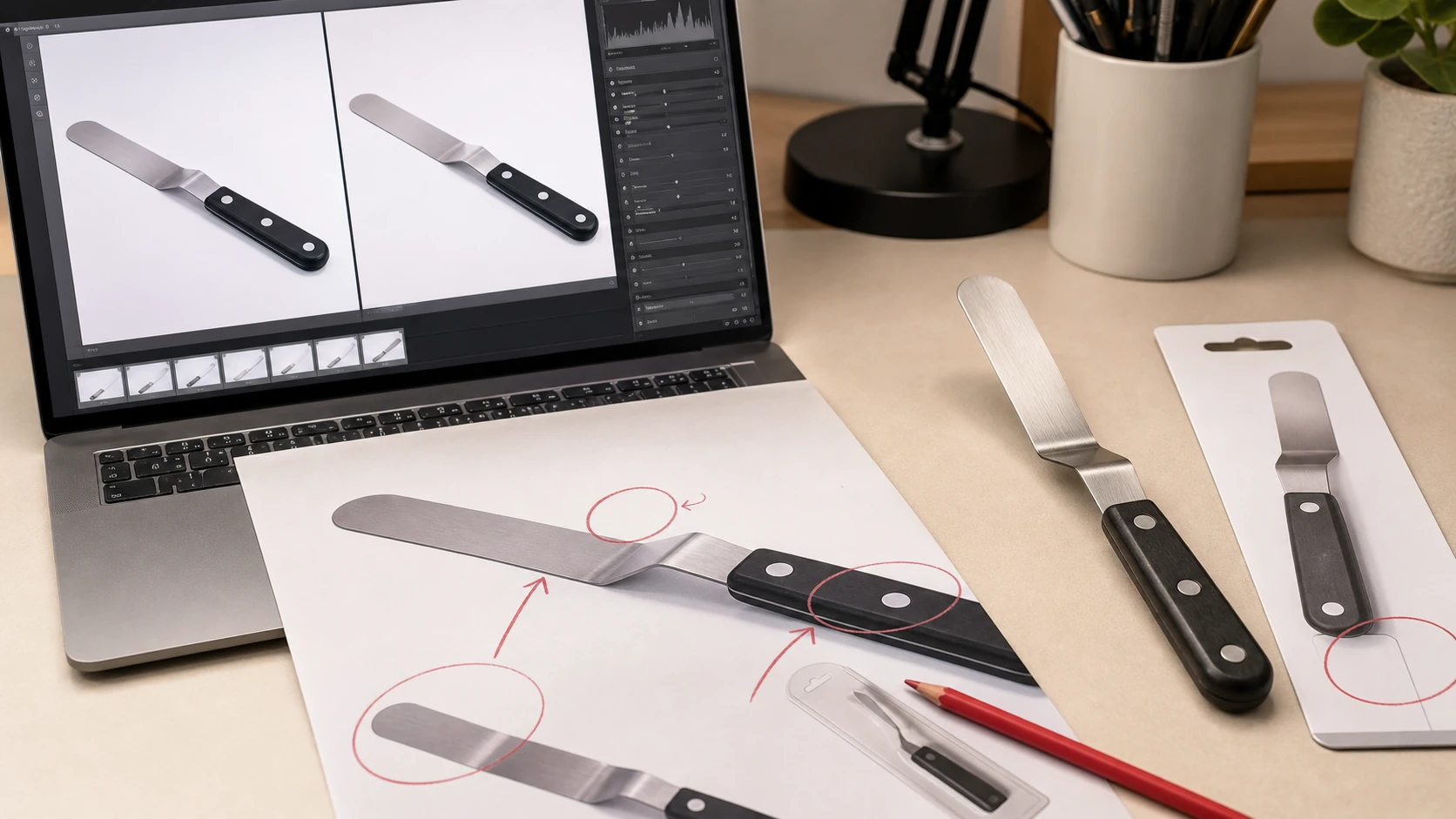
图叮 AI vs 美图秀秀:奶油抹刀商品图别只修得更亮
烘焙奶油抹刀商品图适合用美图秀秀做轻量美化,还是用图叮保护抹刀刃、手柄铆钉和镜面反光?本文按证据位、批量交付、验收责任和成本顺序拆开比较。
烘焙甜品AI修图产品精修团队规范外包标注
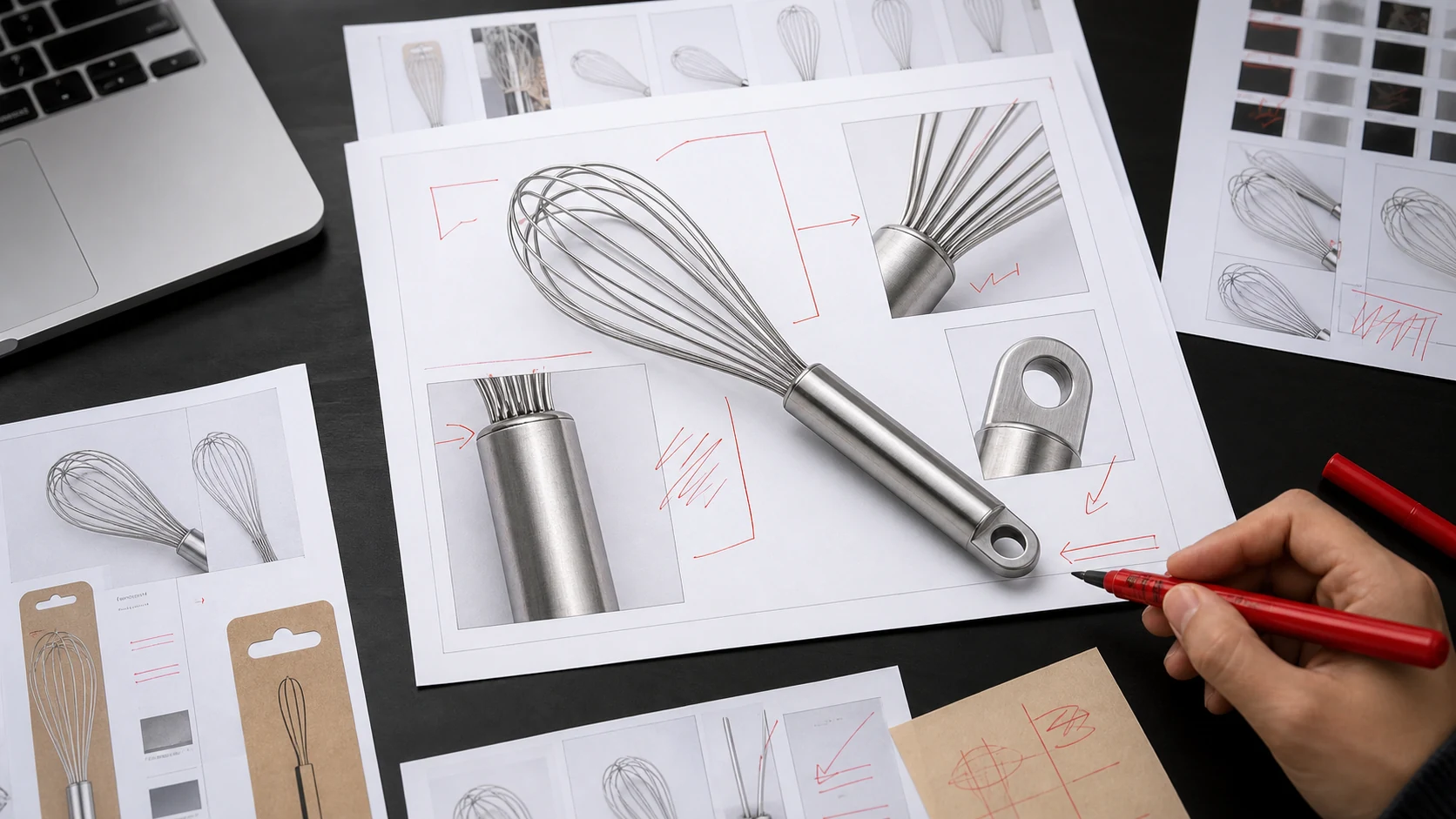
手动打蛋器外包标注 SOP:钢丝圈、焊点和手柄孔先锁住
手动打蛋器商品图不能只把不锈钢修亮。外包或 AI 修图前,先把钢丝圈弧度、焊点、手柄孔、材质标和套装数量标清楚,减少返工和客服解释。
美妆电商AI修图产品精修行业实战
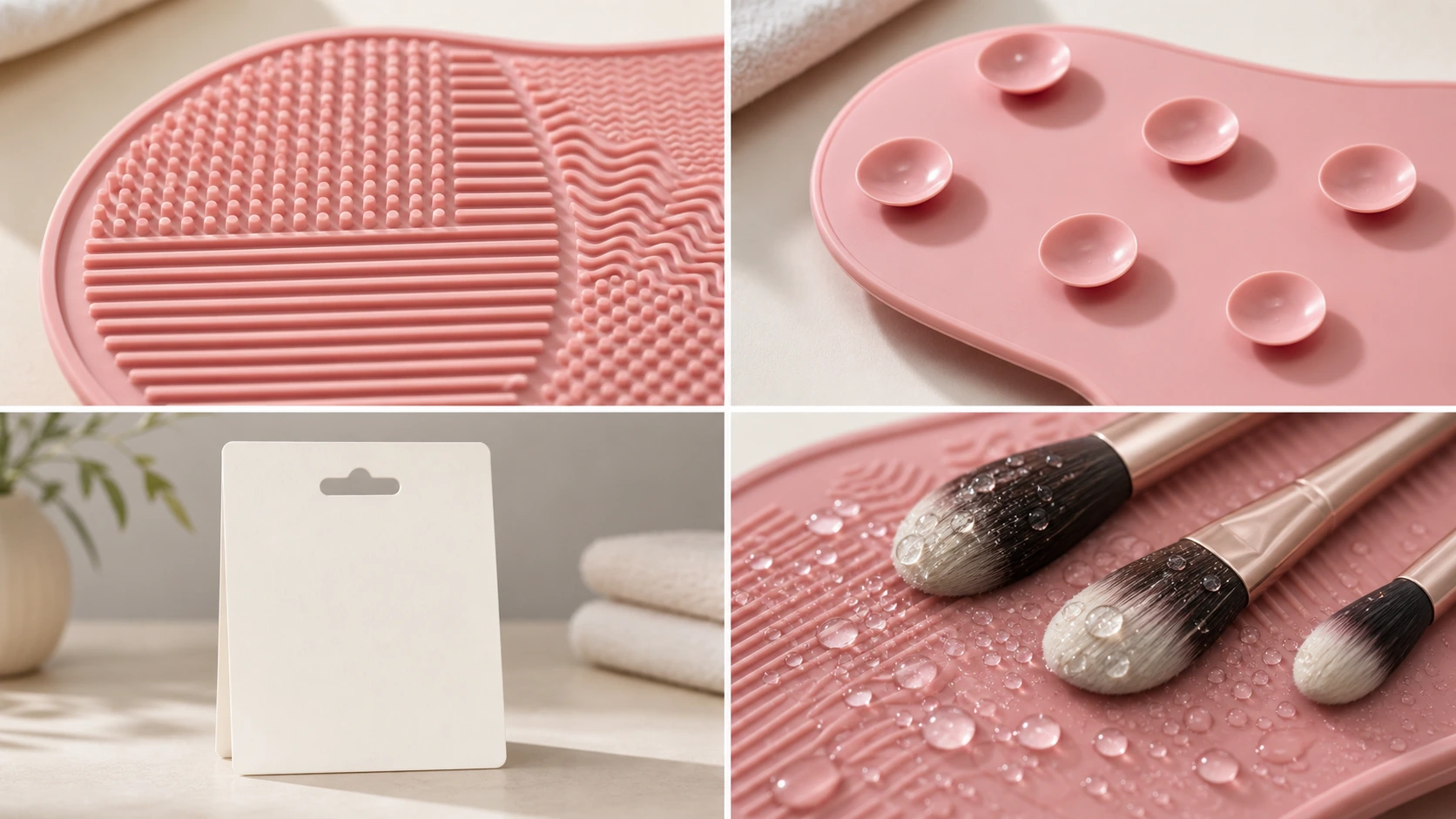
化妆刷清洗垫商品图怎么拆:凸点纹路、吸盘和尺寸标别被 AI 修平
化妆刷清洗垫商品图不能只修得干净。凸点纹路、吸盘、尺寸标、刷毛残水和硅胶边缘,都会影响买家判断清洁力、固定方式和适配场景。
宠物用品AI修图产品精修方案对比
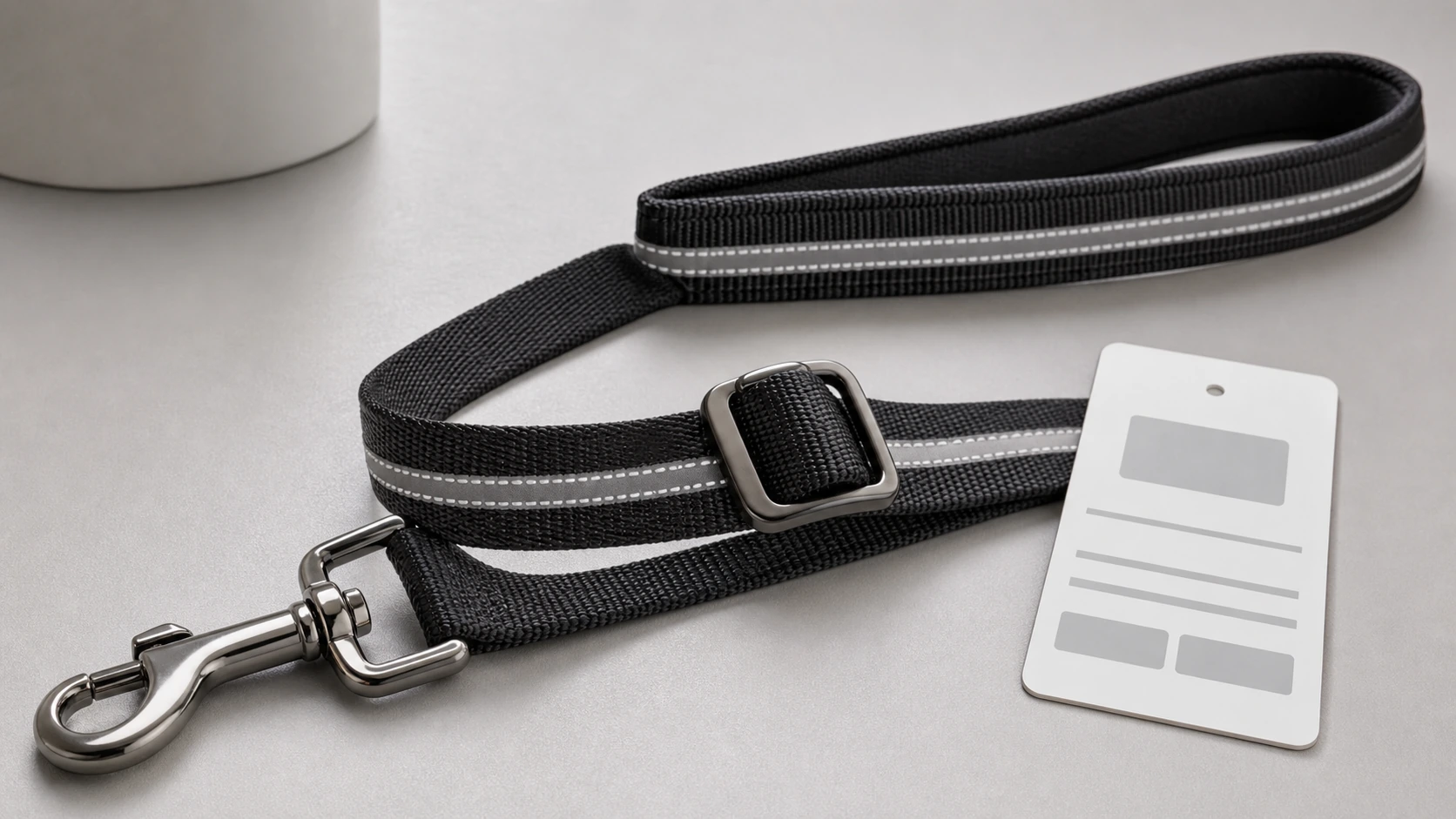
图叮 AI vs Photoshop 生成式填充:宠物牵引绳商品图怎么分工
宠物牵引绳商品图不是单纯去杂物。扣具、织带纹、反光条和包装规格都影响信任。本文公平比较 Photoshop 生成式填充与图叮的适用边界,给小团队一套更稳的分工。
服装电商AI修图产品精修行业实战
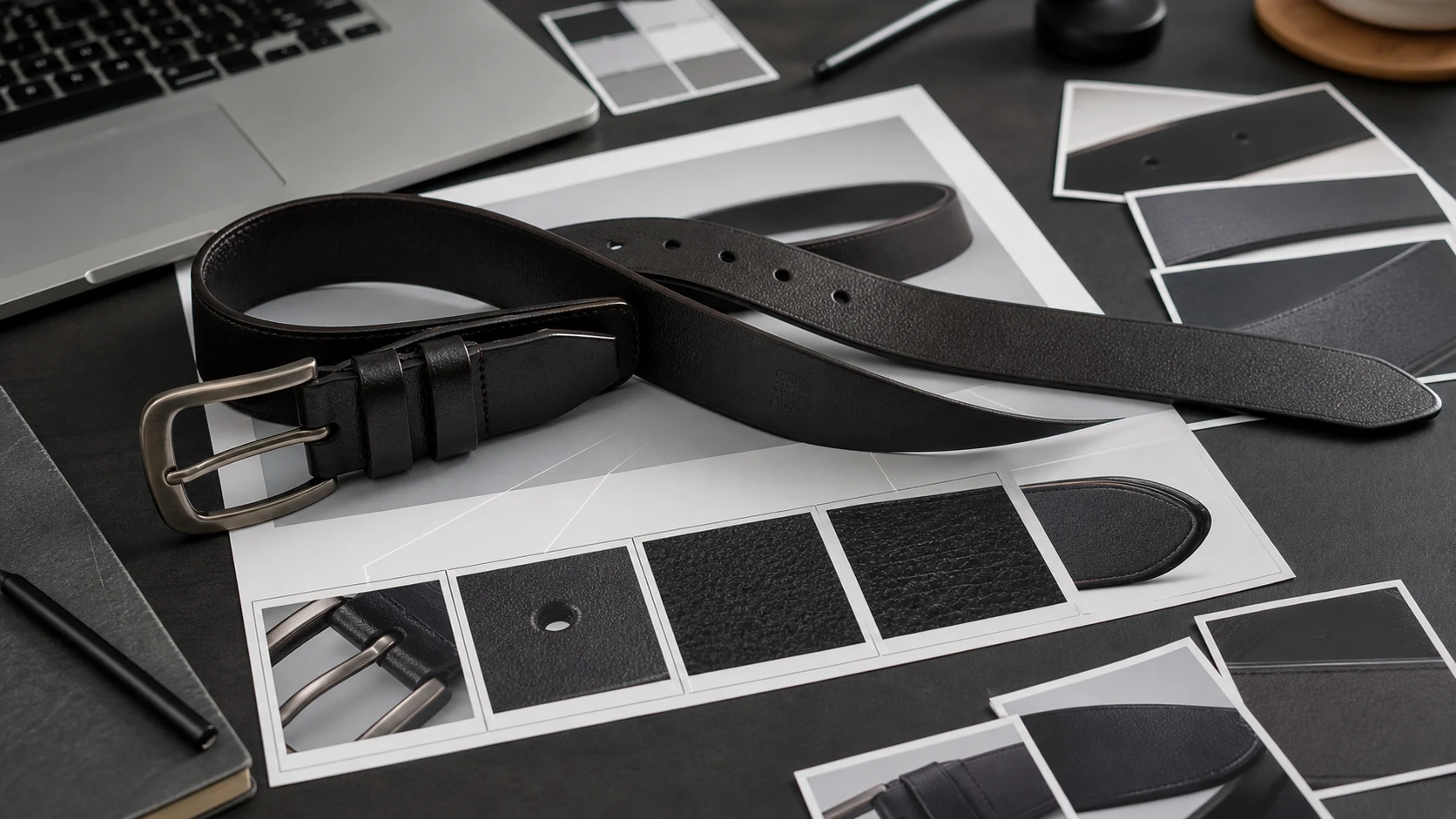
皮带商品图被退回:扣针、扣眼、皮纹和尺码压印谁先看
皮带商品图不能只修成一条干净皮带。扣针、扣眼、皮纹、尺码压印和尾部层级都会影响买家判断材质、长度、适配关系和退换货风险。