
香水产品光影融合三步搞定:从白底图到质感效果图
光影不自然是溶图最大的败笔
把一张产品白底图贴到场景里,最常被吐槽的就是”光影不自然”——产品上的光照方向和场景不一样,整体看起来像两张图硬拼在一起。手动修光影需要非常扎实的 PS 基础(画高光、画阴影、调色阶),一张图至少要花 10 分钟以上。
这个教程用一款 HANZO 方形香水瓶做例子,三步搞定从白底图到有光影质感的场景图。
第一步:产品摆进场景
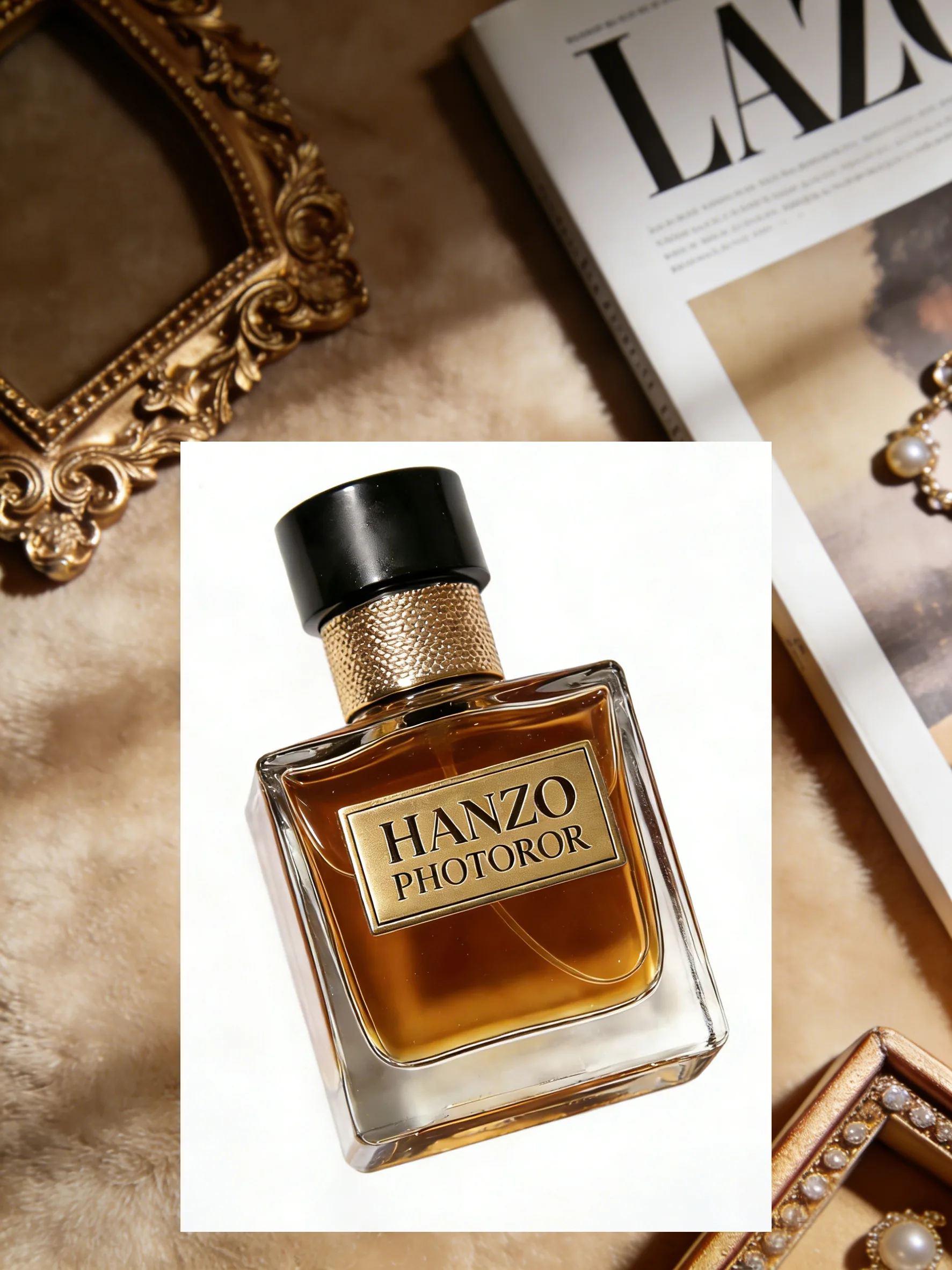
准备一张 HANZO 香水瓶的白底图和一张奢华风格场景图(有金色相框、珍珠首饰和杂志)。在 PS 中把产品放到场景的合适位置。
第二步:打开图叮插件
在 PS 增效工具位置打开图叮插件。插件里功能很多,选择我们需要的”产品溶图打光”。
将产品白底图导入画板,不用管溶图强度(保持默认)。
第三步:点击生成
点击生成,等待处理完成。
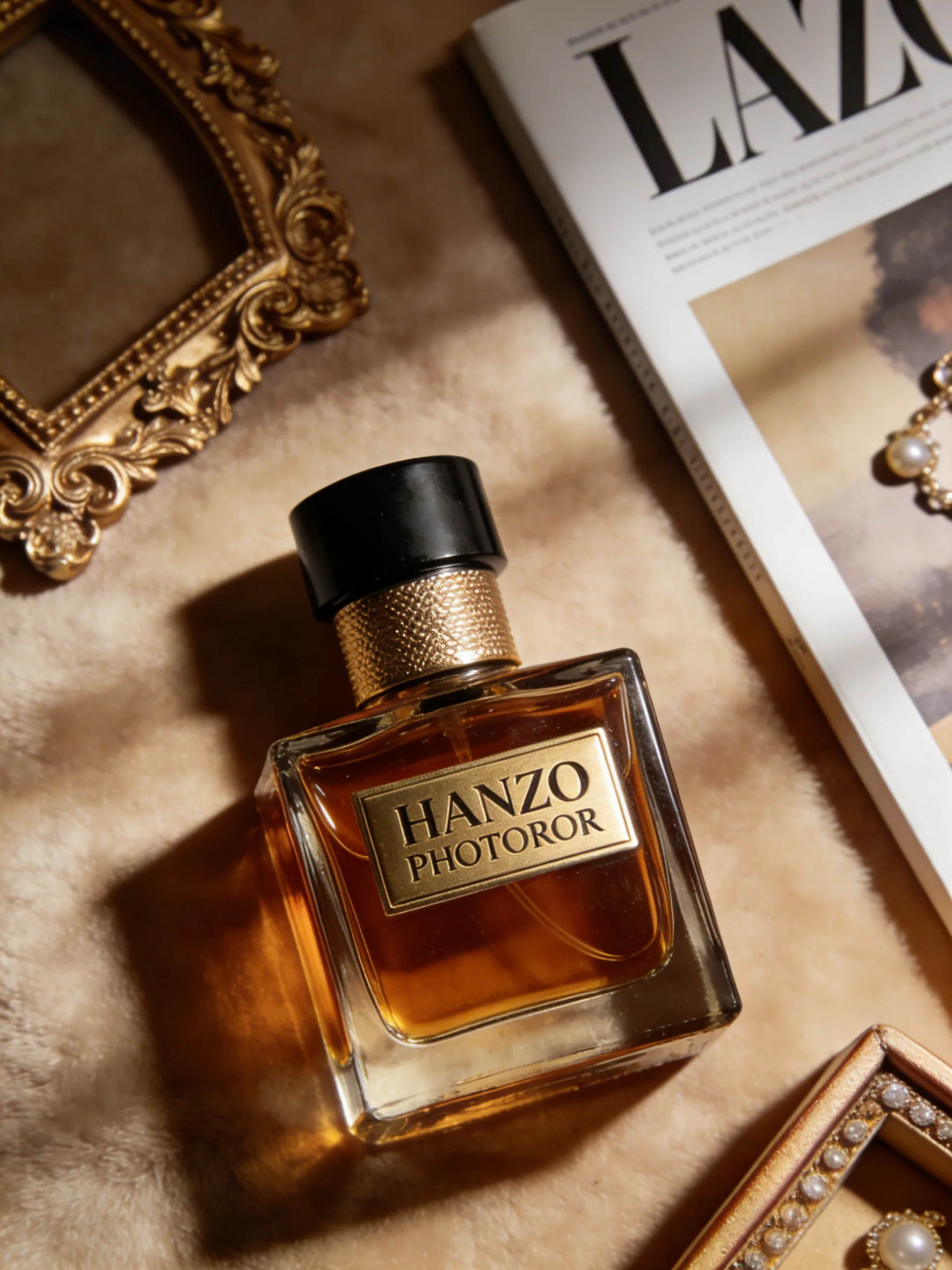
效果分析
看溶图后的细节:
- 瓶身反射:方形香水瓶的平面上出现了周围金色物件的微妙反射
- 阴影方向:瓶底的阴影与场景中其他物体(相框、杂志)的阴影方向一致
- 色调融合:白底图中偏冷的产品色调被调整为与场景暖黄调一致的色温
- 品牌标签:HANZO PHOTOROR 品牌文字完整清晰
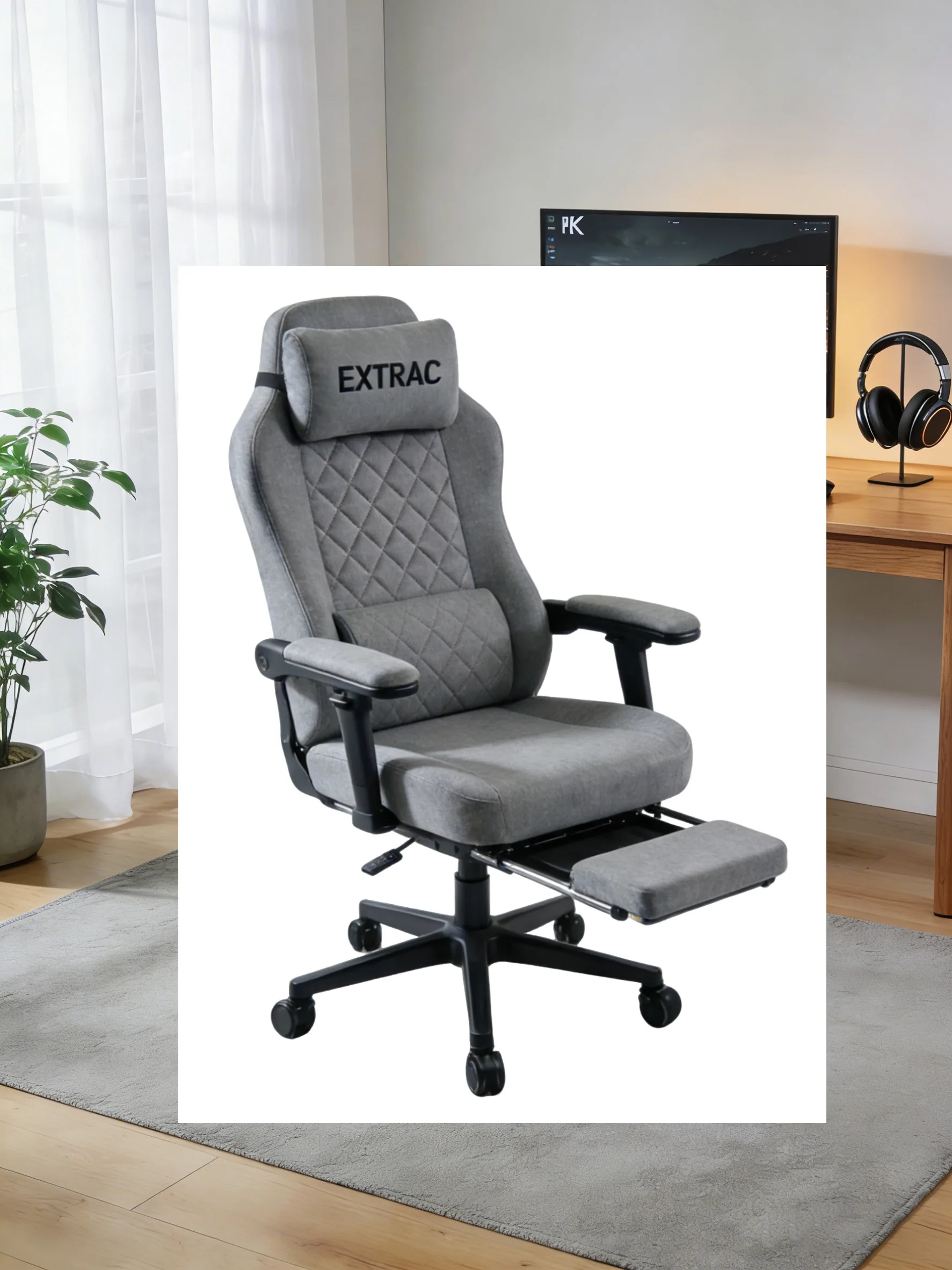
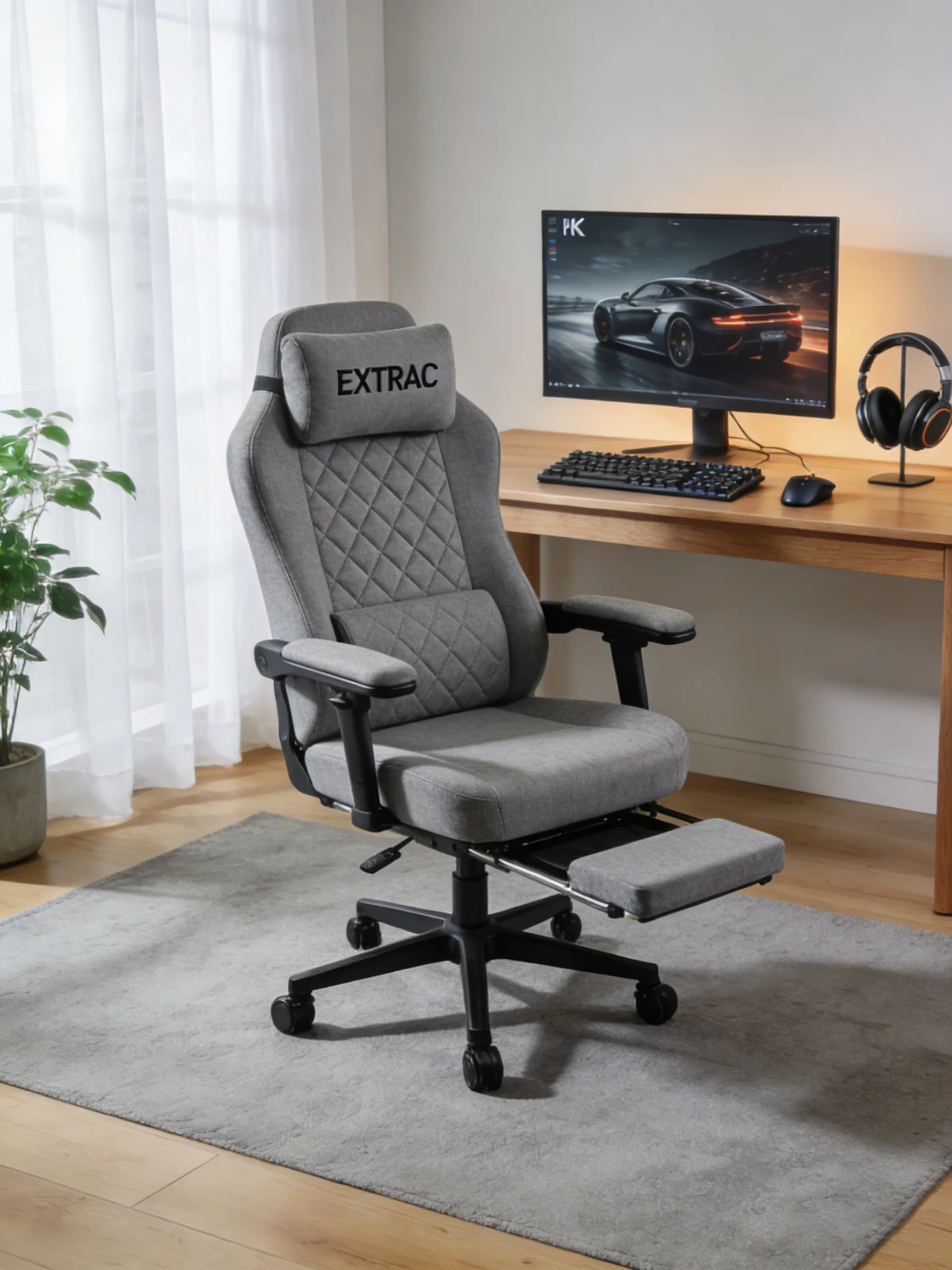
更多前后对比
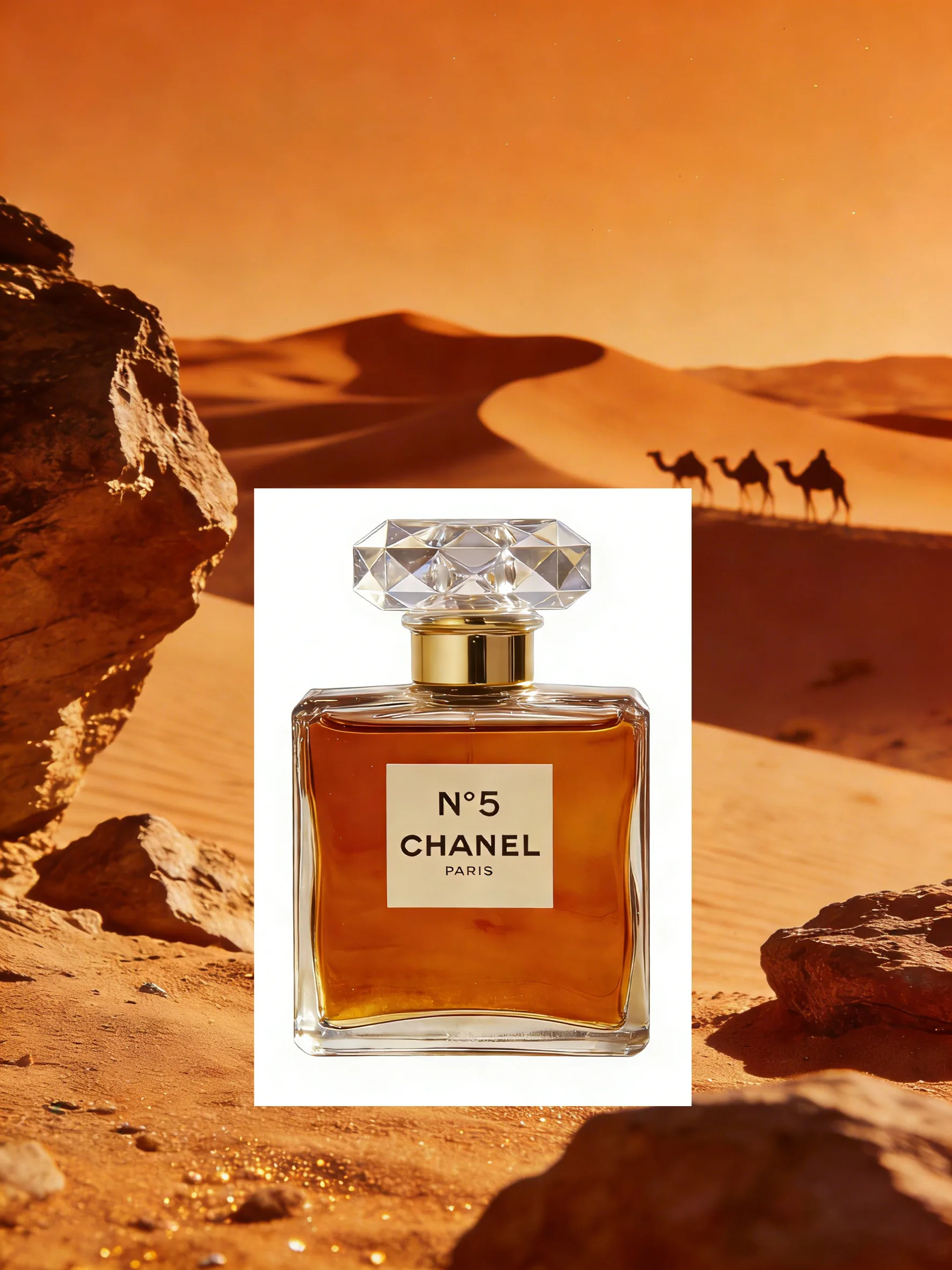
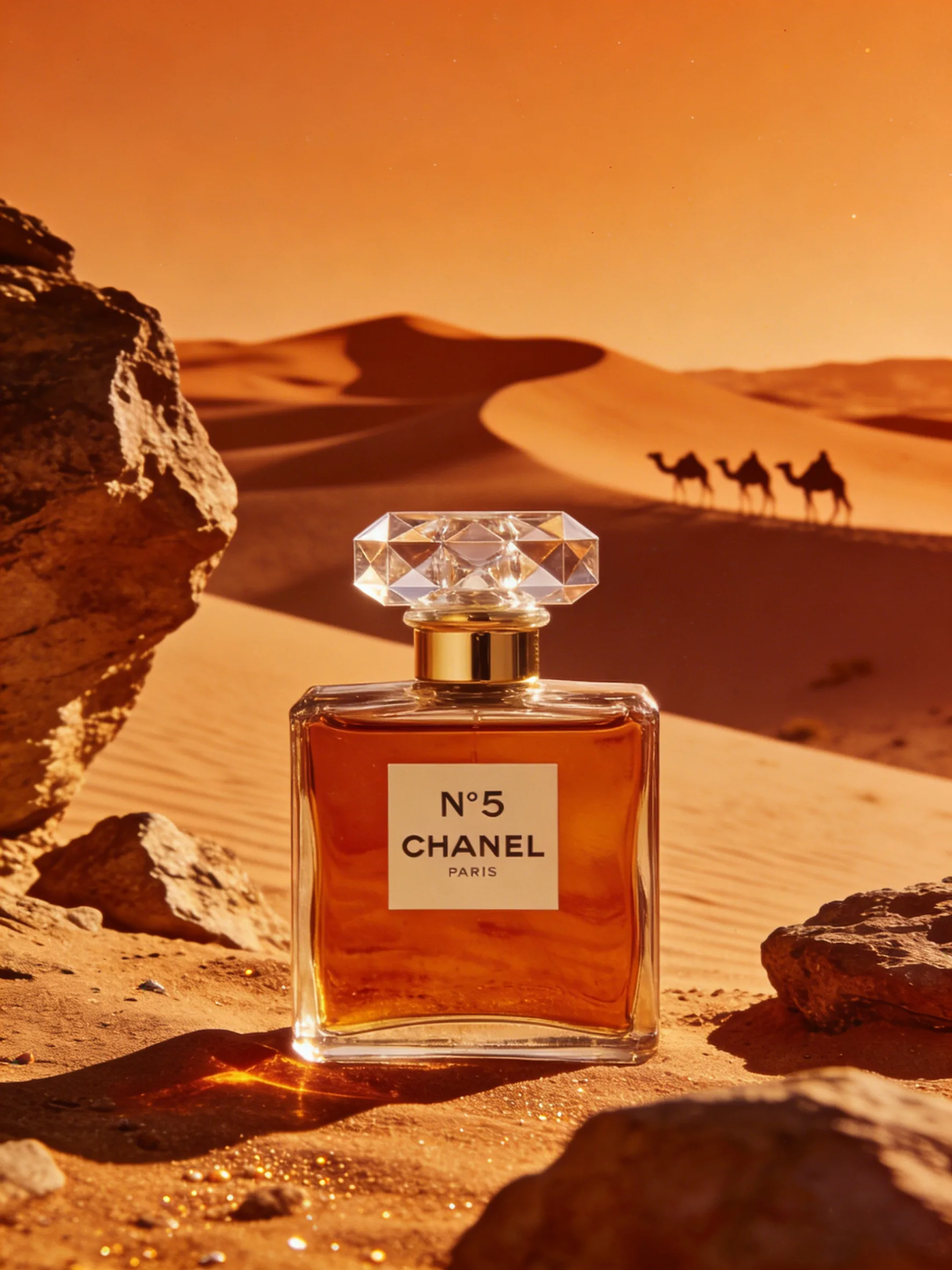
香水品类的溶图建议
- 香水瓶多为方形或圆形玻璃,对应的高光处理方式不同,但 AI 都能自动识别
- 金色瓶盖或金属装饰会自动生成环境光高光点
- 选择与品牌调性匹配的场景图:奢华品牌选金色/丝绒场景,清新品牌选自然光/植物场景
需要 AI 的步骤,可用图叮AI 的 PS 插件辅助处理
图叮AI 的 Photoshop 插件需要免费安装,并在 PS 内使用;注册送 50 张试用,用完走会员套餐。
相关文章
运营写修图 brief,不是填需求:图叮交接板怎么把拍摄、精修和上架接起来
修图 brief 写得太像愿望,拍摄、外包、图叮精修和上架验收就会各走各的。本文从运营视角拆一张 6 栏交接板,说明哪些信息要先定、哪些区域交给图叮处理、哪些证据不能被修掉。
亚克力展示架商品图 AI 修图 FAQ:透明边、接触阴影和反光哪些不能修错
透明亚克力展示架看似只是修干净,实际最容易在边缘、接触阴影和反光上翻车。这份实用 FAQ 把可修、要锁、该补拍的判断拆开。
万物精修进阶:金属氧化泛斑和光泽暗沉的修复实录
展示图叮插件万物精修功能处理金属表面氧化、泛斑、光泽暗沉等问题的修复效果,包含多组金属产品的前后对比分析。
商品图换版后,别只重新上传:图叮如何把文件名、平台预览和客服证据接起来
商品图换版不是把新图覆盖旧图这么简单。本文从图叮修后图、文件名版本、平台预览和客服证据四个环节,拆清电商团队如何减少旧图缓存、错图上架和售后查证成本。
推荐阅读
透明PNG 保留纹理:先搞懂纹理为什么难抠
title: 透明PNG 保留纹理:织物、毛发与粗糙表面为何难抠,怎么抠得住 keywords: 纹理保留, 透明PNG, 织物毛发, 表面细节 description: 抠织物、毛发、粗糙表面时常在边缘干净和细节保留之间二选一。本文讲清这类纹理为什么容易丢失、判断透明PNG 质量该看哪里,以及用图叮AI 抠图时最大化纹理保留的实操要点。
职场新人证件照换底色:用图叮AI快速搞定白底蓝底红底
刚入职场需要白底、蓝底或红底证件照?本文讲清各场景证件照的底色与尺寸规范,并演示如何用图叮AI在线换底色、抠图导出,帮你低成本拿到合规证件照。
轮播图模板怎么复用内容不重复?保留视觉变量,改变信息结构
轮播图模板怎么复用内容不重复?保留视觉变量,改变信息结构。本文围绕运营需要在同一模板中连续发布多个主题,但不希望每篇只是换标题,整理输入、处理顺序、验收条件与交付边界。
相机滤镜收纳包商品图怎么拆:隔层、拉链和口径贴别修顺
用一只相机滤镜收纳包拆解商品图返检思路:隔层、拉链、口径贴和防震棉分别该怎么保真,哪些细节能修,哪些要留给买家判断,适合摄影器材运营复核。
更多推荐(8 篇)
AI 修图需求单怎么写:先把输入说清楚,再谈出图效率
AI 修图返工多,很多时候不是模型不行,而是需求单没有把目标画面、材质边界、禁改范围和导出规格写清楚。本文给一套可复用模板。
租房证件照怎么换底色?合规照片的处理思路
租房实名认证要传证件照,不同平台对背景色和尺寸要求不一。本文讲清租房证件照的合规要点,以及用 AI 抠图换底快速做出白底、蓝底照片的处理思路,避免反复重传。
乳胶枕产品图怎么修:按五步救回气孔颗粒、透白质感和白底主图
乳胶枕拍出来常常按摩颗粒发糊、乳白色偏黄、白底挂一圈杂边,波浪款的弧度也拍不立体。这篇按五步讲清怎么用图叮的材质高清修复找回气孔质感、一键抠图做干净主图、产品溶图打光摆卧室场景,乳胶密度和回弹这些规格都照实不改,只把拍砸的样子救回来。
婚礼火柴盒伴手礼图 FAQ:擦火纸、盒口和日期卡怎么修
婚礼火柴盒伴手礼图不只是氛围小物。擦火纸、盒口、姓名日期卡和封口边会影响安全说明、定制信息和到货信任,修图前要先分清可清理区与证据区。
证件扫描边缘模糊怎么办?智能裁剪与增强的修复思路
证件扫描后边缘模糊、文字不清、背景杂乱,常被官方系统退回。本文讲清边缘模糊的成因,以及自动裁剪、模糊修复、背景净化这套修复思路怎么落地,把证件照处理到可提交。
批量图片加水印怎么放才不容易被裁掉
批量图片加水印时,先分清角落署名和平铺防裁,再用代表性样图检查位置、透明度和疏密。本文给出可复用的批处理与导出验收顺序。
二手相机机身 AI 修图返检:序列号、热靴和卡口别修掉
二手相机机身图不能只追求成色更漂亮。序列号、防拆标签、热靴划痕、卡口磨损和螺丝痕都会影响买家判断,AI 修图后要按证据区返检。
图叮 AI vs Canva/可画:耳饰卡商品图先做模板,还是先保住钢印、耳堵和孔位?
把对比限定在耳饰卡商品图:Canva/可画适合做种草模板和运营版式,图叮更适合批量稳定修准钢印、耳堵、卡纸孔位和金属反光。