万物精修进阶:金属氧化泛斑和光泽暗沉的修复实录
金属产品拍摄后的常见问题
金属产品的电商拍摄有三个顽疾:表面氧化形成的斑点、长期存放导致的光泽暗沉、指纹和灰尘污染。这些问题用传统PS修图处理起来很棘手——仿制图章容易破坏金属纹理,曲线调整又无法做到局部精准控制。图叮插件的万物精修功能专门针对这类材质问题做优化。
第一组:氧化斑点的清理
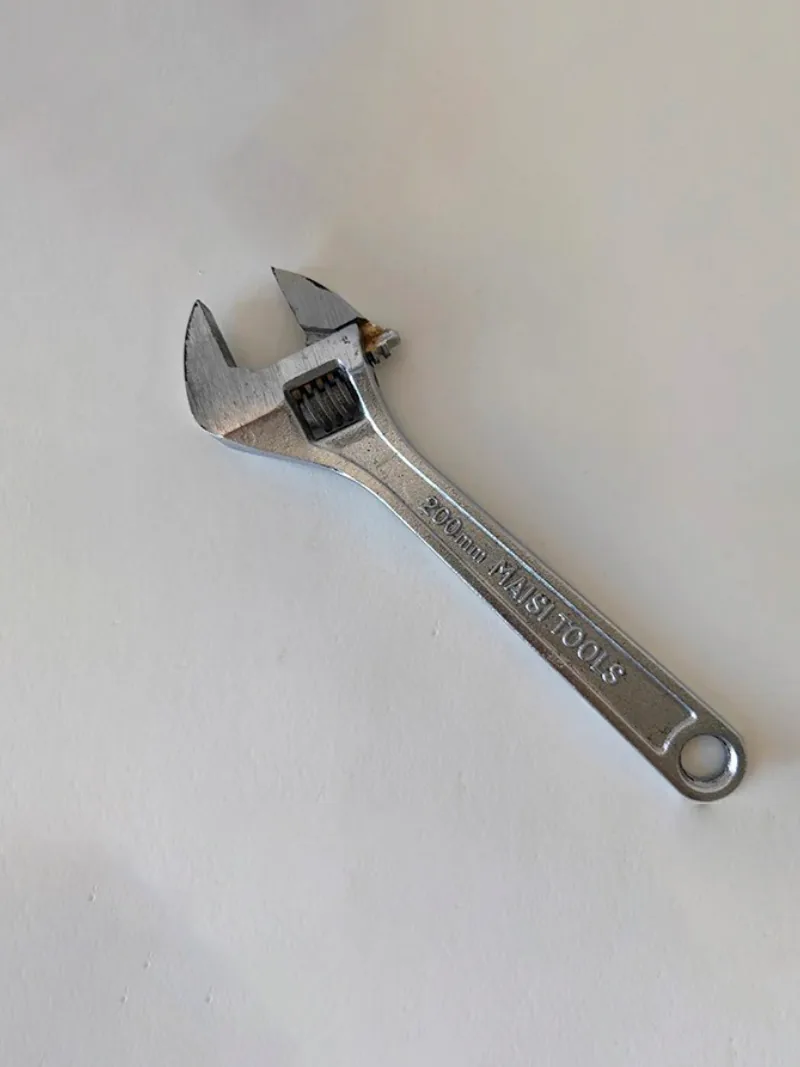
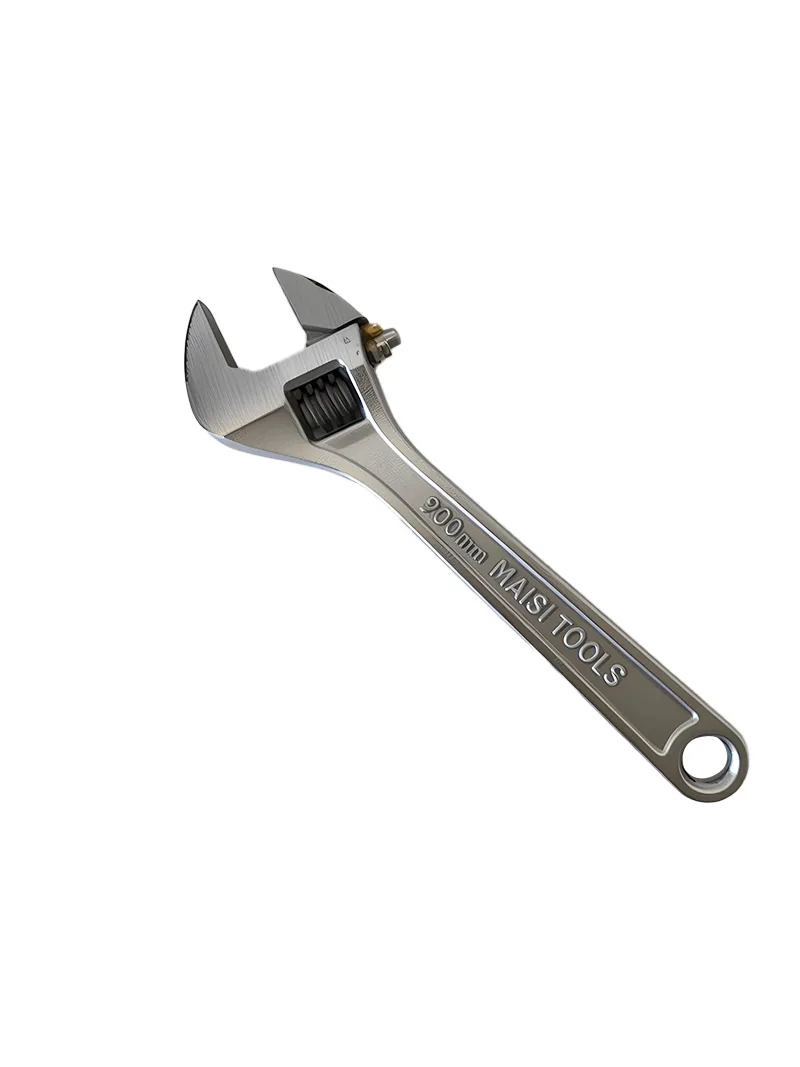
氧化斑被清除后,原来斑点所在的位置填充了与周围一致的金属纹理。这不是简单的”涂抹”——新填充的区域有金属特有的微观纹理走向,和原始表面保持连续。
第二组:光泽暗沉的恢复
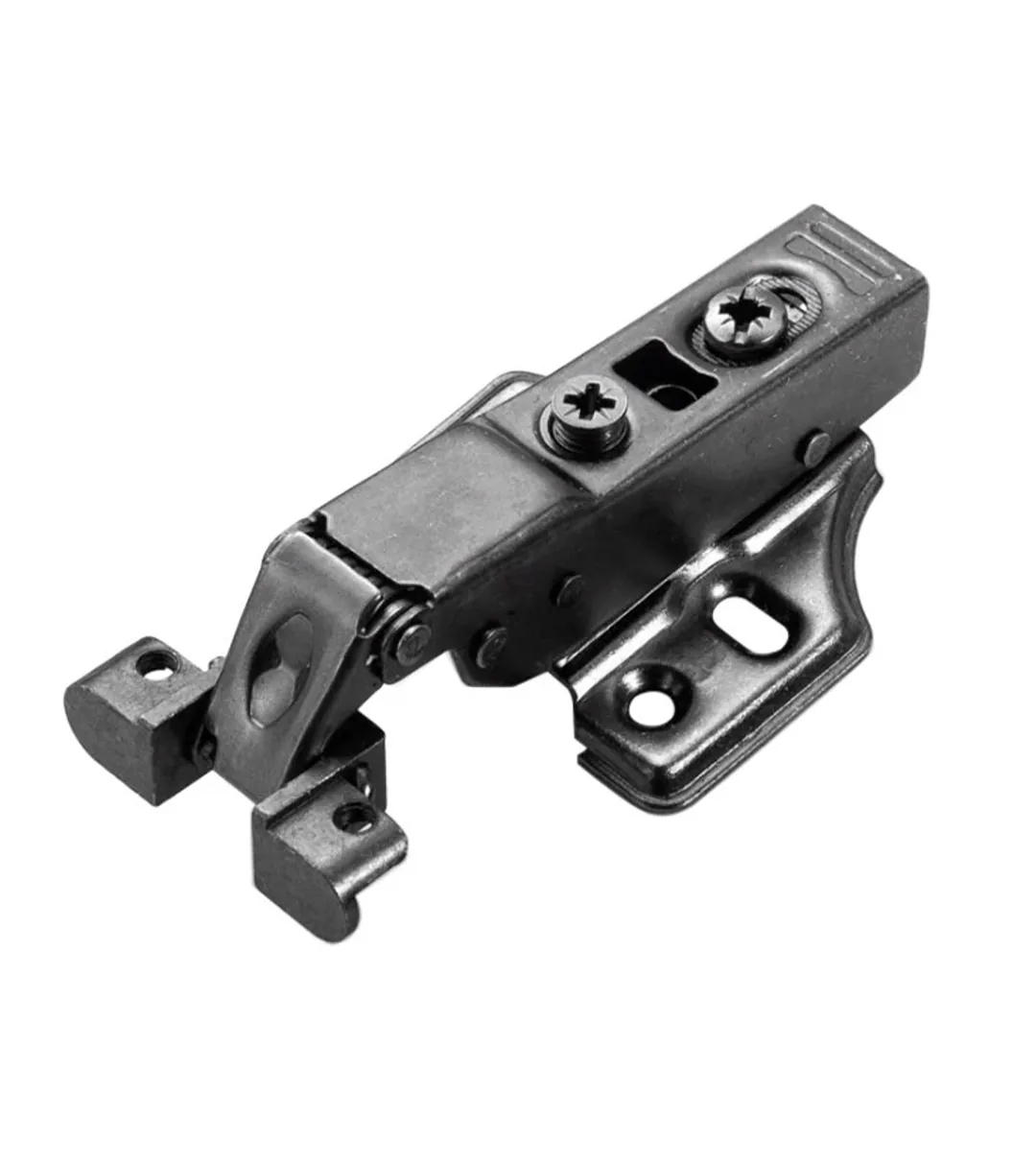
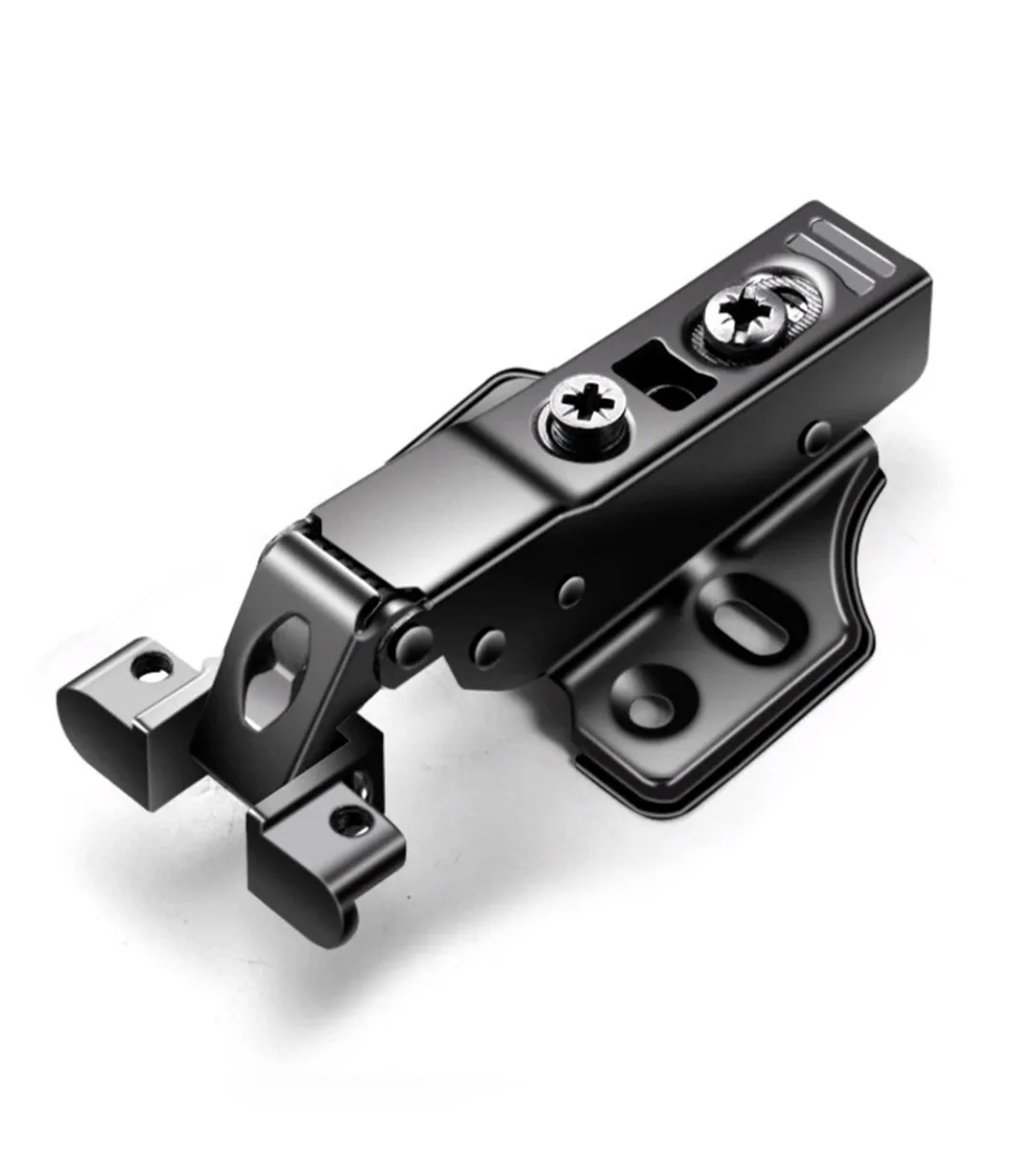
光泽暗沉的修复不是简单地提高亮度——那样做整张图都会过曝。万物精修只在金属高光区域做了光泽增强,暗部仍然保持了合理的对比度。高光点的位置和形状与光源方向一致。
第三组:综合瑕疵处理
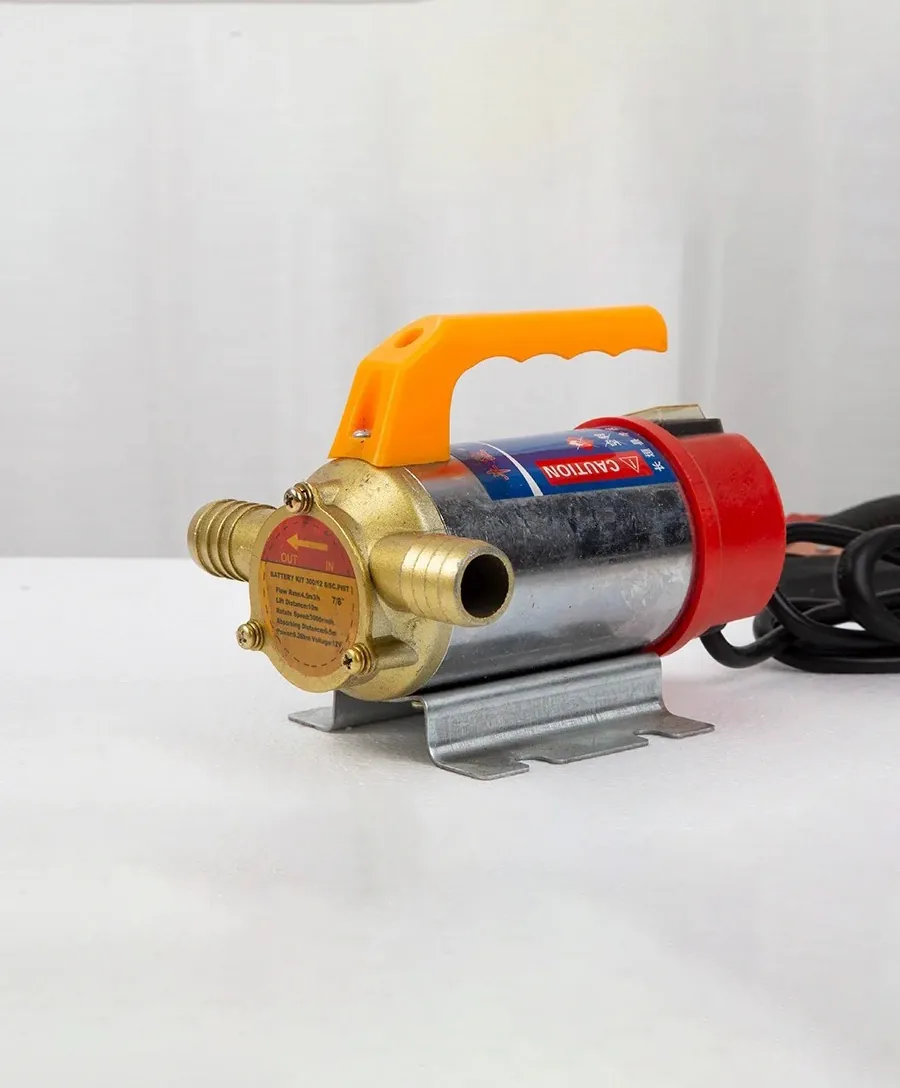
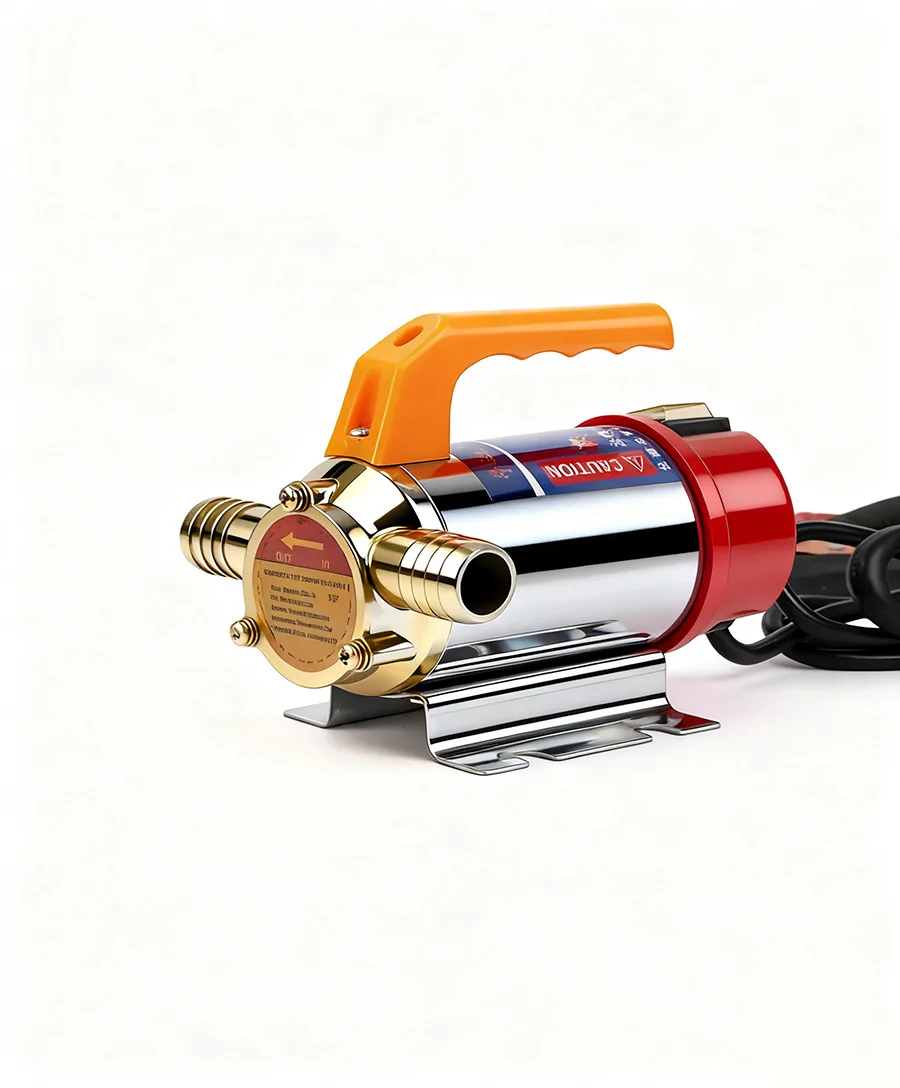
第三组是综合瑕疵——划痕、灰尘、轻微氧化混在一起。精修后这些问题都被处理掉,金属的基础纹理(拉丝纹、抛光面等)完整保留。
AI精修和手动精修的对比
手动精修金属产品,修图师需要先用修复画笔处理瑕疵点,再用减淡/加深工具恢复光泽,最后用高反差保留等技法强化质感。一个产品至少需要15-30分钟。万物精修把这三步整合成一步,处理时间降到几秒,效果对于电商展示来说已经够用。
如果你的产品需要更精细的材质渲染效果,建议精修后再用产品融图打光做场景合成。对于高分辨率需求,精修后再做高清放大可以获得更好的细节表现。
需要 AI 的步骤,可用图叮AI 的 PS 插件辅助处理
图叮AI 的 Photoshop 插件需要免费安装,并在 PS 内使用;注册送 50 张试用,用完走会员套餐。
相关文章
运营写修图 brief,不是填需求:图叮交接板怎么把拍摄、精修和上架接起来
修图 brief 写得太像愿望,拍摄、外包、图叮精修和上架验收就会各走各的。本文从运营视角拆一张 6 栏交接板,说明哪些信息要先定、哪些区域交给图叮处理、哪些证据不能被修掉。
Context线稿提取:产品照片秒变线稿图的批量方案
演示图叮插件Context功能的线稿提取模板,将破壁机、剃须刀、电动牙刷等产品照片批量转换为线稿图,半小时完成全部任务。
亚克力展示架商品图 AI 修图 FAQ:透明边、接触阴影和反光哪些不能修错
透明亚克力展示架看似只是修干净,实际最容易在边缘、接触阴影和反光上翻车。这份实用 FAQ 把可修、要锁、该补拍的判断拆开。
伸缩检修镜商品图怎么选:修成无瑕镜面,还是先保住万向节和握柄标签?
伸缩检修镜不是普通金属杆。本文用卖相优先和采购证据优先两条路线对比,拆清镜面边、万向节、伸缩杆和握柄标签该怎么修,避免详情页证据被修没。
推荐阅读
图叮 AI vs Canva/可画:耳饰卡商品图先做模板,还是先保住钢印、耳堵和孔位?
把对比限定在耳饰卡商品图:Canva/可画适合做种草模板和运营版式,图叮更适合批量稳定修准钢印、耳堵、卡纸孔位和金属反光。
辅食盒储存盒产品图怎么修:透明磨砂、叠放层次和密封盖的常见问题一次说清
搜辅食盒储存盒怎么修的人,多半卡在透明盒拍出来发灰、磨砂质感糊掉、叠放没层次、密封盖偏色这几件事上。这篇按大家真正在搜的问题一条条答,讲清辅食盒储存盒产品图怎么修得干净通透,以及母婴储存盒哪些密封和材质承诺不能靠修图去夸。
电商主图为什么要讲故事?AI换背景做场景图的逻辑与3条实操原则
白底主图只回答它是什么,场景图回答它能为我做什么。本文讲清电商主图为什么需要场景故事感、AI换背景在其中扮演什么角色,以及做场景图避免翻车的3条实操原则。
宠物美容师最怕排梳图修得太顺:梳齿、圆珠针和手柄标签怎么留证据
宠物排梳图不是把金属修亮就能交付。梳齿间距、圆珠针、手柄防滑和规格标签会影响美容师判断,AI 修图前要先锁住这些证据区。
更多推荐(8 篇)
用图叮AI修复泛黄蜜月照,让旧旅行记忆重新清晰起来
家里那组泛黄褪色的老蜜月照怎么救?本文用图叮AI 的老照片修复与上色能力,拆解扫描、修复、上色、增强的完整流程,以及修复后的照片还能怎么用。
手机透明壳反光和边缘 SOP:批量出图别修成廉价塑料
透明手机壳最容易在AI修图里丢边、发灰、反光假。本文按危险点提示,拆解透明材质边缘、屏幕反射、多配色批量和上架前检查,适合直接照着做一轮交付前复核。
老照片修复上色:模糊破损的黑白照,怎么变清晰还能还原颜色
家里翻出的老照片发黄、模糊、有划痕折痕,黑白照想变彩色?本文讲清楚AI老照片修复和上色的原理、操作步骤、什么样的照片修得好、什么样的修不回来,帮你把发霉的记忆重新看清。
二手中古包商品图 AI 修图返检:皮纹、五金刻字和边角磨损哪些不能动
二手中古包修图不能只追求干净。本文把皮纹、五金刻字、边角磨损和防伪资料拆成 6 步返检,帮你判断哪些能修、哪些必须保留。
儿童抓拍糊了还能救吗:按大家常搜的问题逐条说清补救边界
孩子跑跳一抓拍就糊,删了心疼留着又难看,到底还能不能救?这篇按大家常搜的问题逐条答:轻糊和大糊怎么分、高清放大和万物精修各管什么、动糊和失焦哪种更难救、修完发假怎么办,讲清用图叮AI补救的边界,能修清晰不能无中生有,效果以图叮官网为准。
U盘怎么修产品图:小外壳反光、容量印字糊,六步救回清晰主图
U盘产品图又小又难拍,塑料外壳反光、金属USB口发灰、容量印字一放大就糊。这篇按六步讲清怎么用图叮AI的一键抠图、材质高清修复和高清放大把U盘图修干净,容量数字保持真实不夸大,帮你交出能上架的清晰小图。
产品溶图批量应用:多产品多场景快速融合出图技巧
用图叮AI产品溶图打光功能批量处理多款产品的场景融合,沙发、家具、家电等不同品类一键溶图,附批量出图工作流。
生鲜水果图能不能修瑕疵:好看和真实之间的边界
生鲜水果图可以修背景、光线和拍摄脏点,但不能把影响成熟度、成色和到货预期的瑕疵抹掉。本文给一套诚实修图边界。