秋日香水瓶场景融合:新手也能完成的产品溶图教程
新手设计师也能做产品溶图
产品溶图在以前是资深设计师的活——需要理解光影原理、熟练掌握 PS 蒙版和画笔工具、还要有一定的美学判断力。但图叮的产品溶图打光把这些专业能力封装成了一个自动化流程,新手也能在几分钟内完成。
这个教程面向零基础的新手,用一款 Autumn 方形香水瓶 + 秋日枫叶蜡烛场景做完整演示。
产品和场景
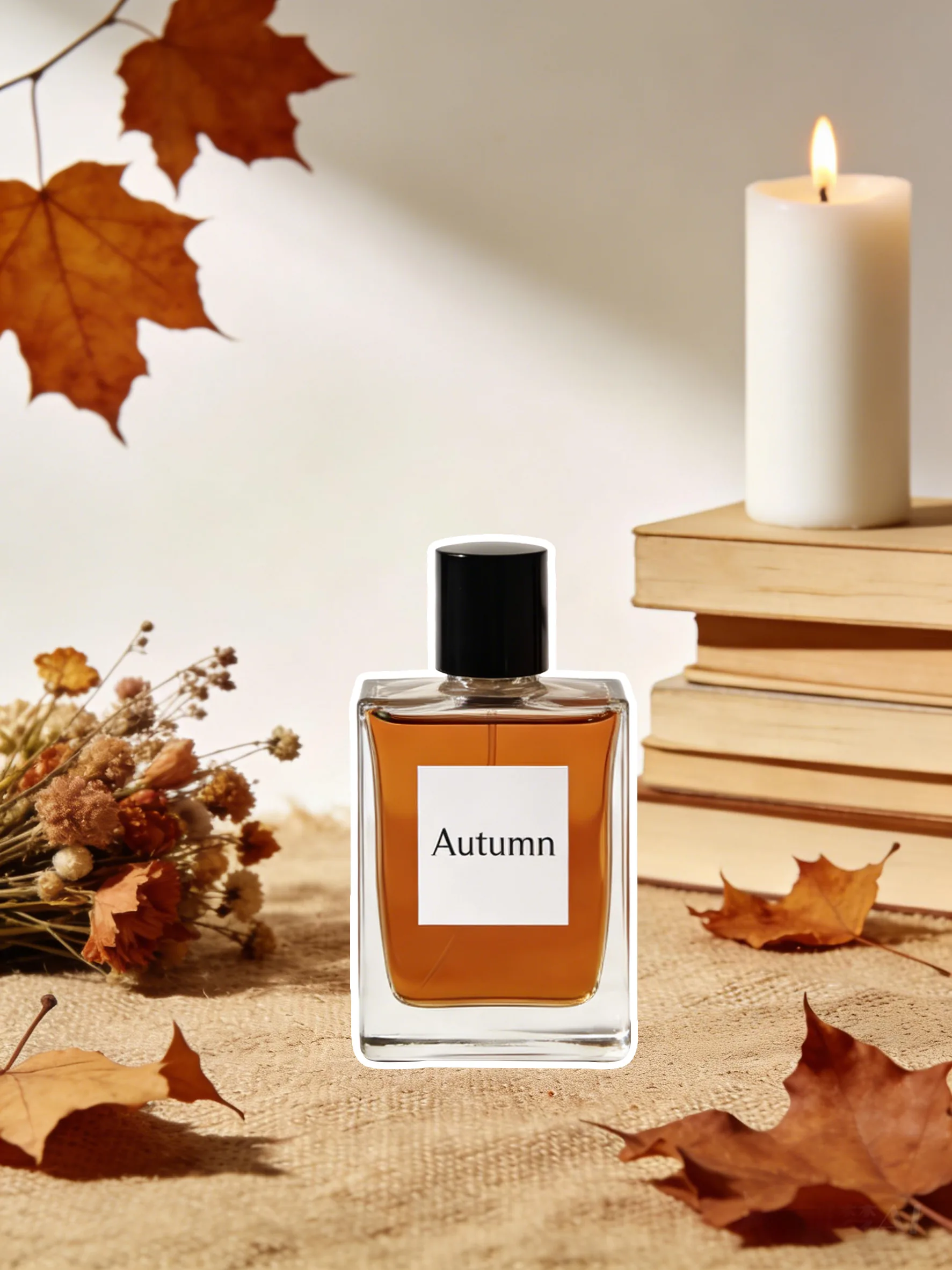
产品图:Autumn 香水瓶,琥珀色方形玻璃瓶身,白色标签,黑色瓶盖。
场景图:秋日氛围的桌面场景——干花束、枫叶、旧书、白色蜡烛。整体是暖棕色调。
两者放到 PS 中,产品放在场景桌面中央的位置。
完整操作步骤
打开图叮插件,点击快捷工具里的产品溶图打光功能。导入组合好的图。最后直接点击生成,看整体效果。
全部操作只需要:选功能 → 导图 → 生成。没有任何参数需要调,不需要画笔修补,不需要调色。
效果分析
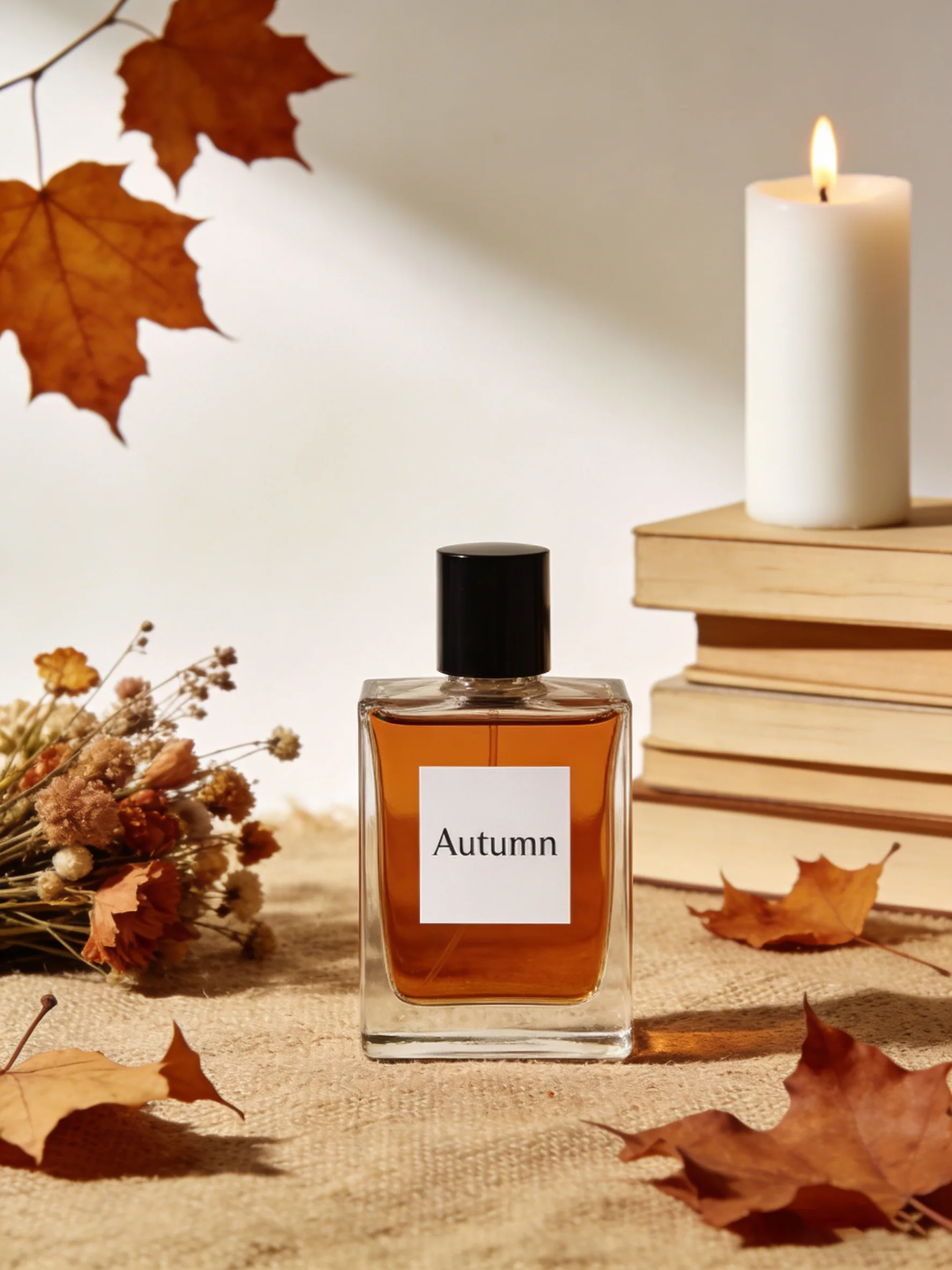
看溶图结果:
- 产品和背景融合得很自然:方形瓶身的边缘与背景元素(枫叶、旧书)之间没有硬切割感
- 光影给力:从右上方射入的暖光在瓶身上形成了正确的明暗分布
- 琥珀色一致:瓶内的琥珀色液体在暖色调场景光线下更加通透好看
- 品牌标签清晰:“Autumn”文字和白色标签区域完整保留
为什么说”新手也能完成”
传统溶图流程中,新手最容易卡在以下环节:
不会画阴影:AI 自动生成不知道光从哪个方向来:AI 自动分析调色调不匹配:AI 自动统一色温边缘处理不干净:AI 自动重建边缘
这些步骤全部自动化之后,新手需要做的就只有:把两张图放好位置,点一下生成。
图叮插件在 PS 中的位置
如果你刚安装图叮插件,可能不知道在哪里找它。它在 PS 的快捷工具面板中。找到后点击,就会看到产品溶图打光、万物迁移、服装上身等多个功能选项。
什么时候用产品溶图打光
- 当你有产品白底图 + 场景图,想让产品自然融入场景
- 当你手动做的溶图效果总是有白边或光影不对
- 当你需要快速出图赶上新节奏
如果你的需求是替换场景中已有的某个产品(比如把A产品替换成B产品),那应该用万物迁移功能。不确定用哪个功能的话,可以参考PS抠图教程了解不同功能的适用场景。需要多功能组合使用的,参考电商效率指南。
需要 AI 的步骤,可用图叮AI 的 PS 插件辅助处理
图叮AI 的 Photoshop 插件需要免费安装,并在 PS 内使用;注册送 50 张试用,用完走会员套餐。
相关文章
AI 场景生图上线前返检 FAQ:主体、材质、比例和安全区别漏
AI 场景生图好看不等于能上线。本文把商品主体、材质、比例、文字标签和多尺寸安全区拆成 6 个返检问题,帮电商团队判断该修、该重生还是该退回原图。
贴纸包商品图怎么拆:刀模、覆膜和比例尺别被 AI 修平
文具贴纸包商品图不是把颜色修亮就够。本文把一张上架图拆成刀模线、覆膜反光、比例尺、张数贴四个区域,讲清 AI 修图时哪些证据要先锁住。
简历标题与商务字效设计:让求职信第一眼就显专业的排版指南
平庸的简历标题会拖累整份简历。本文从排版逻辑出发,讲清字体搭配、配色与对比度的实操规则,并说明如何借助图叮AI快速处理标题配图,做出耐看的求职海报。
折叠凳图交给外包前,先把合页、脚垫和承重标画清楚
折叠凳商品图不只是把金属脚修亮、把背景修白。本文给外包修图师一套 5 步标注 SOP,先锁住合页、脚垫、承重标、折叠角度和接触阴影,再决定哪些地方交给 AI 清理。
推荐阅读
免系鞋带扣套装图返工复盘:弹扣孔位、松紧绳和鞋带头谁先看
免系鞋带扣套装图不是把小配件修亮就够了。本文从一次脱敏返工复盘出发,拆清弹扣孔位、松紧绳纹路、鞋带头和套装数量的保真顺序。
汽车主图生图指南:自媒体如何匹配车身光影与赛道场景
针对汽车自媒体与电商卖家,解析如何用 AI 生图匹配车身光影与赛道场景。包含车身光影匹配、赛道场景生成的思路、提示词构建、参数范围与常见失败原因排查,助你打造更有质感的商品主图。
台球杆图别只修亮:皮头、接口和重量标才是交付证据
台球杆商品图如果只追求更亮更顺,很容易把皮头磨损、接口缝、杆身纹理和重量标修没。本文从电商交付角度拆解哪些细节应保留,哪些可以清理,以及图叮适合放在什么检查节点。
母婴用品商品图:安全感拍出来,但别夸大功效误导宝妈
母婴用品的商品图,宝妈看的是材质安不安全、做工细不细、认证有没有,落差和夸大就是投诉。这篇讲怎么把缝线边角认证标拍清楚,用图叮还原材质质感营造安全感,以及哪些是碰了就翻车的红线。
更多推荐(8 篇)
Klarna 进 ChatGPT 后,手机壳商品图要和库存规格对齐
Klarna 把购物搜索带进 ChatGPT 后,手机壳商品图不只影响点击,还会影响 AI 购物助手理解型号、孔位、库存和配件边界。本文给电商团队一套修图判断:先保真实证据,再做干净画面。
宠物用品店主如何批量处理猫粮主图?电商修图实操指南
宠物用品店主如何高效批量处理猫粮主图?本文详解猫粮包装的拍摄准备、抠图换背景、材质质感保留与电商平台适配技巧,结合图叮AI网页版思路,帮你低成本打造高点击率的产品主图。
蓝牙耳机商品图交给外包前,网孔、触点和左右标识怎么标注
蓝牙耳机商品图不能只说修干净。本文把网孔、充电触点、左右标识和盒内配件拆成 5 张标注图,给外包修图师一套可执行交接口径。
婴儿牙胶商品图上架前为什么被退回:咬点纹理、材质标和消毒盒谁先看
婴儿牙胶图不能只修得柔软干净。本文用一次退回演练拆解咬点纹理、材质标、挂绳孔和消毒盒,说明哪些细节该保留,哪些地方可以交给 AI 清理。
电竞椅产品图怎么修?皮革、网布、金属五爪脚分层处理全流程
电竞椅产品图难在材质多又杂,皮面折痕反光、网布经纬糊成一片、金属脚脏是常见坑。这篇按拆材质、抠图、皮革与网布分修、清折痕反光、补光和扩展空间的顺序讲清怎么修出立体高级感,并说明皮质标注和承重参数为什么不能乱改,效果以图叮官网为准。
曲奇礼盒图交给外包前,先把封签、日期和碎屑标清楚
曲奇礼盒商品图不能只修得更甜、更干净。本文给运营和外包修图师一套 5 步标注 SOP,把封签、生产日期、口味贴、碎屑和纸托分开处理。
遥控车商品图返检词典:车壳、轮胎和电池仓别修错
遥控车商品图不能只看车漆够不够亮。本文用 6 个返检术语拆清车壳接缝、轮胎纹、遥控器、电池仓和配件合照,帮电商团队判断 AI 修图哪里能清、哪里不能猜。
房产中介合成图一眼假?图叮AI 与 PS 解决家具光影不匹配
房产中介给空房合成家具时,常因光影对不上而一眼假。本文讲清光影匹配失败的成因,并结合图叮AI 与 Photoshop 的通用流程,把家具自然融进房间,帮房源图片更有代入感。