一键换脸教程:图叮AI快速替换人像面部的操作指南
什么场景需要换脸
电商和设计工作中,换脸功能的常见用途:
- 模特复用:一套服装拍了多组照片,但某组的模特表情不好,想换成另一组的表情
- 统一形象:多个产品线需要统一模特形象,但实际拍摄时用了不同模特
- 测试效果:想看某个模特的脸配上某套服装的效果,不用实际拍摄
图叮AI的一键换脸功能可以快速完成面部替换,AI 自动处理光影匹配和肤色融合。
操作步骤
第一步:准备素材
你需要两张图:
- 目标图:需要替换面部的人像图
- 参考脸:想要换上去的面部图
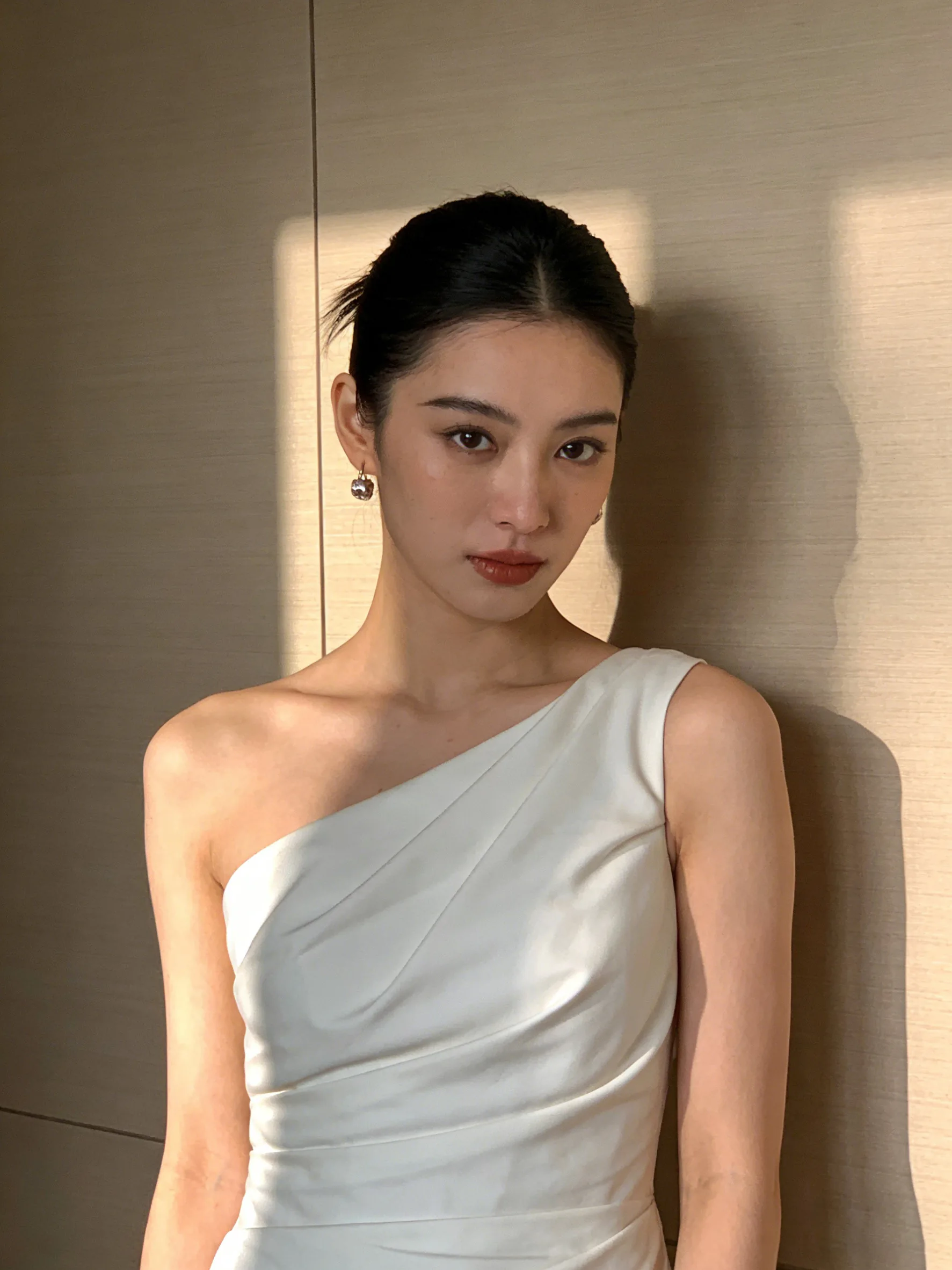
第二步:打开一键换脸功能
在图叮插件中找到”一键换脸”功能。分别导入目标图和参考脸图片。
第三步:点击生成
点击生成,AI 会自动完成:
- 识别两张图中的人脸位置
- 将参考脸融合到目标图的人脸位置
- 自动匹配肤色、光影方向和面部角度
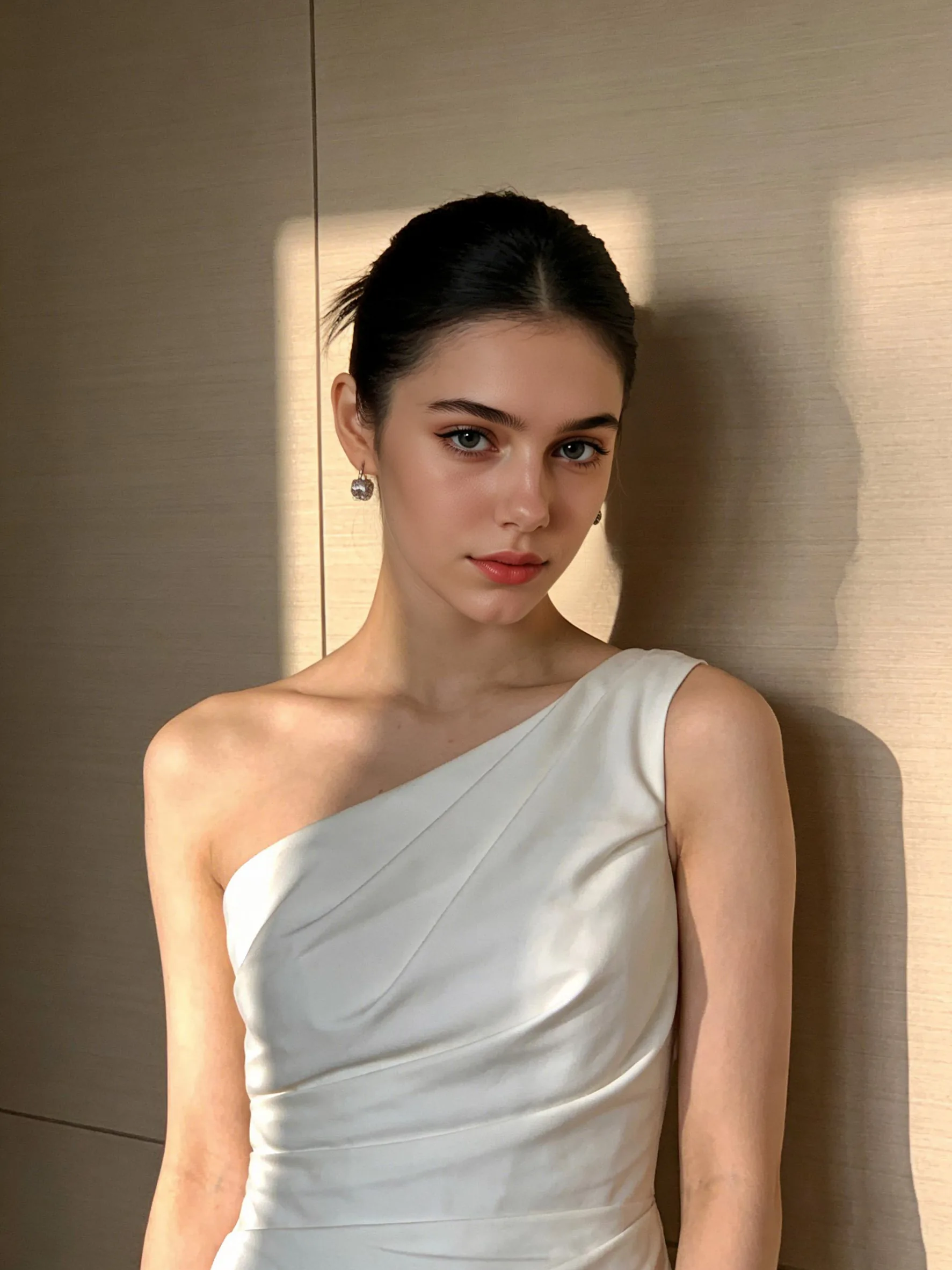
效果展示
不同角度的换脸效果
AI 可以处理不同面部角度的换脸——正脸、侧脸、微侧脸都支持。
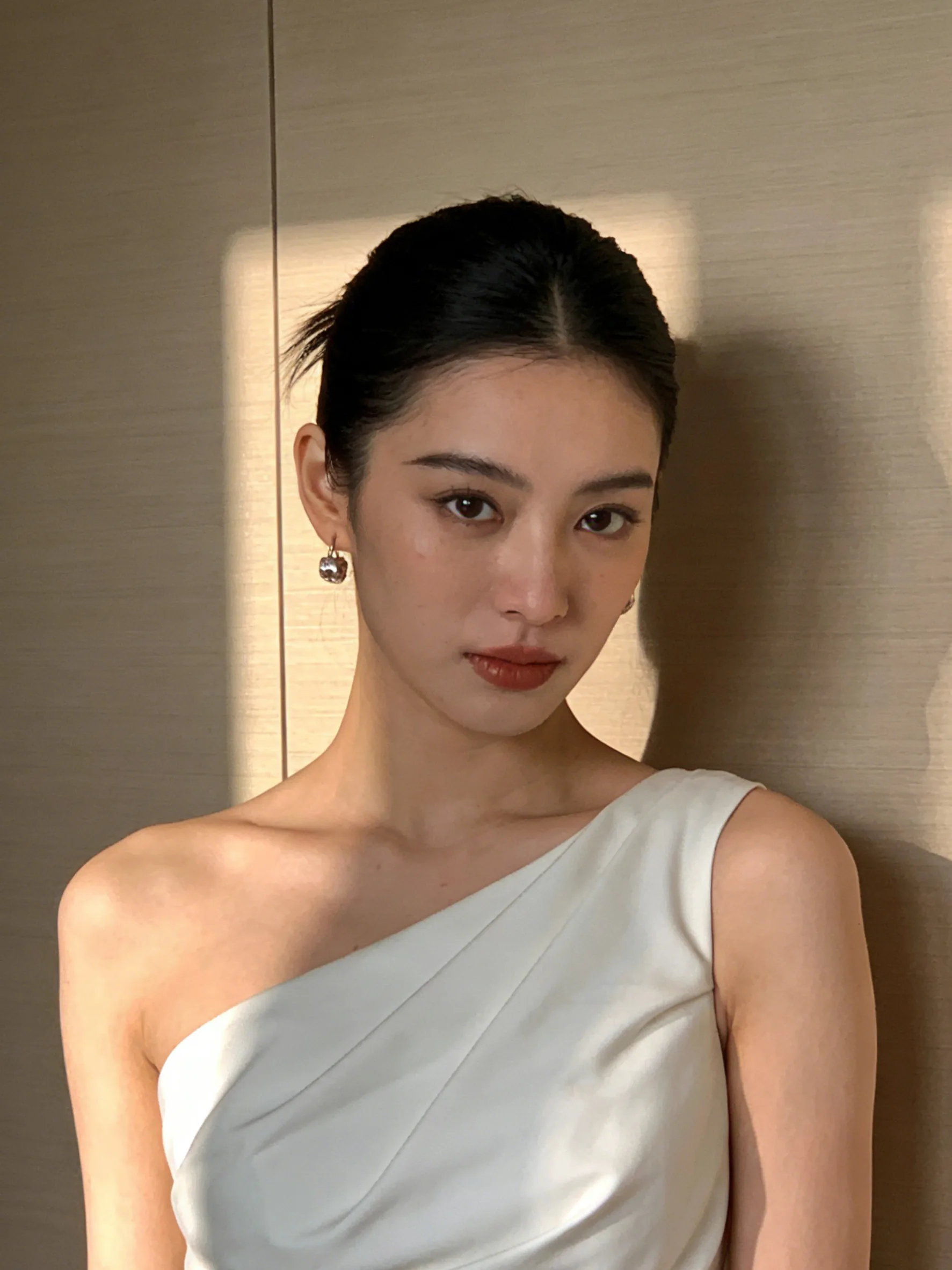
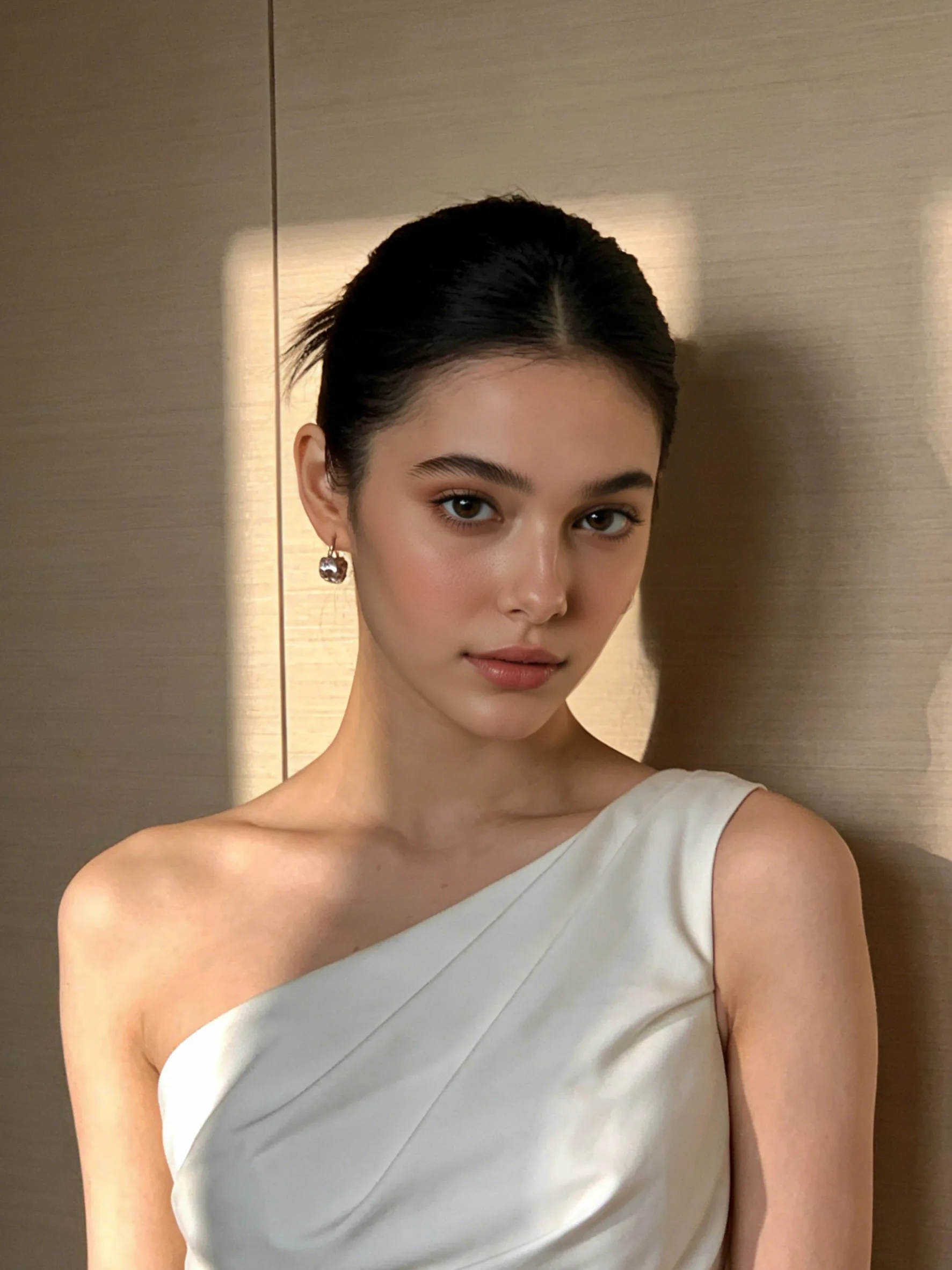
换脸效果好的条件
最佳条件:
- 两张图中面部角度接近(都是正面或都是侧面)
- 两张图的光线方向一致
- 参考脸图片清晰度高
效果可能受影响:
- 两张图面部角度差异很大(正面换到全侧面)
- 参考脸图片太模糊
- 戴帽子或墨镜遮挡了大部分面部
换脸后的后续处理
换脸完成后,如果面部皮肤还需要精修,可以用人像修图做进一步处理。
如果换脸后肤色和身体不太统一,可以用局部重绘在脖子和面部交界处做过渡处理。
关于使用边界
换脸功能用于合法的设计和商业用途,如电商产品展示、形象设计等。请确保使用他人肖像时已获得授权。
延伸阅读
需要 AI 的步骤,可用图叮AI 的 PS 插件辅助处理
相关文章
宝宝成长记录照片怎么修得统一:一整年的照片风格对齐做法
宝宝月月拍的成长记录,攒到一起却东黄西蓝、明暗不一,排一起像拼盘?这篇讲怎么用图叮AI的人像修图、自定义打光和高清放大定一套标准,把不同时间光线拍的照片调到统一底色和亮度,统一不是修成一个模子,效果以图叮官网为准。
AI 修图别只写保持不变:图叮禁改区提示词怎么验收
很多商品图返工不是 AI 不会修,而是团队没有把禁改区写成可验收的提示词。本文用图叮修图流程拆出对象、动作、边界和 9 项复核基准,让文字、刻度、接口和售后证据先被保护,再谈画面变干净。
宠物照片背景怎么换干净:抠图、消除、换背景一步步做出清爽照
家里拍的宠物照背景全是杂物、地板反光、乱糟糟?这篇按顺序讲怎么用图叮AI的一键抠图、选区消除和换背景把宠物单独留下、背景换干净,也讲清毛边和飞毛这类抠不干净的边界,效果以图叮官网为准。
头戴耳机沙滩溶图:自动添加投影和场景反光
用图叮AI产品溶图打光功能将头戴式耳机融入沙滩场景,AI自动添加产品投影和场景反光,两张图放进去点击生成即可完成融合。
推荐阅读
民宿房东最怕图片太好看:浴巾、备品和窗景要留证据
民宿房源图不能只追求好看。本文写给房东和运营,拆开浴巾、一次性用品、窗景和床品的修图边界,说明哪些地方能用图叮 AI 清理,哪些服务证据必须保留。
粮油杂粮产品图怎么修:让米粒饱满、油色透亮又不失真的步骤
粮油和杂粮的产品图最怕米粒发灰、油色浑浊、袋子反光。这篇按五步讲清怎么用图叮AI的材质高清修复、一键抠图和产品溶图打光把主图修干净,同时守住成色不夸大的红线,网页版和PS插件版都照着做得来。
人像修图翻车修复实战:常见问题诊断与回退方案
面向人像修图师,系统梳理商业人像修图中最常见的8类翻车问题,给出诊断方法和可操作的修复方案。
想找免费的Photoshop?先想清楚你要的是「修图」还是「PS这个软件」
很多人搜免费的Photoshop,其实分两拨人:一拨真想要PS这个软件,一拨只是想把一张图修好。这篇按大家真实敲进搜索框的问题拆开讲,说明正版PS为什么难免费、网上破解版有哪些风险,以及只想修图时用图叮AI网页版在浏览器里抠图去水印放大能省下哪些事。
更多推荐(8 篇)
朋友圈发图怎么排版好看?九宫格与长图高级感排版实操指南
朋友圈发图怎么排版好看?本文拆解微信朋友圈图片裁切规则,提供九宫格排版美学与长图拼图的具体操作步骤、尺寸参数及避坑指南,教你借助图叮AI 等工具打造朋友圈高级感排版。
淘宝主图同质化怎么破?用图叮AI做动漫风格迁移的方法与适用边界
本文讲清淘宝主图同质化下动漫风格迁移为什么能做视觉差异化,怎么用图叮AI网页版把白底商品图转成动漫风,以及风格匹配、A/B验证与不能脱离商品真实性的边界。
产品线稿一键提取:咖啡机到自行车全品类实测
图叮AI线稿提取功能实操,从产品照片中自动提取线稿,覆盖电子产品、家居用品、户外运动器材等品类。
手机贴膜工具包图为什么被退回:定位框、除尘贴和刮卡谁先看
贴膜工具包图不是把配件修白就够。定位框、除尘贴、刮卡、湿巾包和包装清单,都会影响买家判断能不能一次贴好,也会决定客服后面要不要反复解释。
珠宝场景图合成实战:从白底到奢华场景的视觉升级
面向珠宝电商团队,解决珠宝从白底图到品牌场景图的合成全流程,含奢华感营造策略和光影融合方法。
睡袋产品图怎么修?绒感拍不出、抠图发毛和温标规格的常见问答
卖睡袋,产品图常遇鸭绒蓬松感拍不出、卷筒和拉链抠图发毛、面料反光。这篇用问答讲怎么用图叮AI修睡袋产品图,主用材质高清修复、一键抠图和产品溶图打光,充绒量温标等规格以实物为准,场景图仅作展示参考,效果以图叮官网为准。
招聘HR如何高效批量处理简历证件照?PS插件与AI工具对比指南
招聘HR在校招季面临海量简历证件照尺寸不一、底色杂乱的问题。本文剖析传统PS动作批处理的局限,对比AI在线工具的证件照批量处理思路,提供可操作步骤、参数参考与避坑指南,帮你提升简历筛选与入职办理效率。
生活方式品牌一周发多种图片怎么排?用产品、场景和人物分配内容任务
生活方式品牌一周发多种图片怎么排?用产品、场景和人物分配内容任务。本文围绕品牌团队需要规划一周内产品图、场景图和人物图的组合,避免连续内容视觉疲劳,整理输入、处理顺序、验收条件与交付边界。