证件照人像精修:AI一键去痘印雀斑打造干净职业照
证件照和职业照的修图要求
证件照、职业照、简历照的修图有一个共同标准:修得自然,看不出修过。要去掉痘印、雀斑、暗沉,但不能修成”磨皮过度”的假面感。传统做法需要在 PS 里用修复画笔一个个点掉瑕疵,再用频率分离保留皮肤纹理,操作复杂、耗时长。
图叮AI的人像修图功能用 AI 智能识别皮肤瑕疵区域,一键修复的同时保留真实的皮肤纹理和毛孔细节。
操作步骤
第一步:准备人像素材
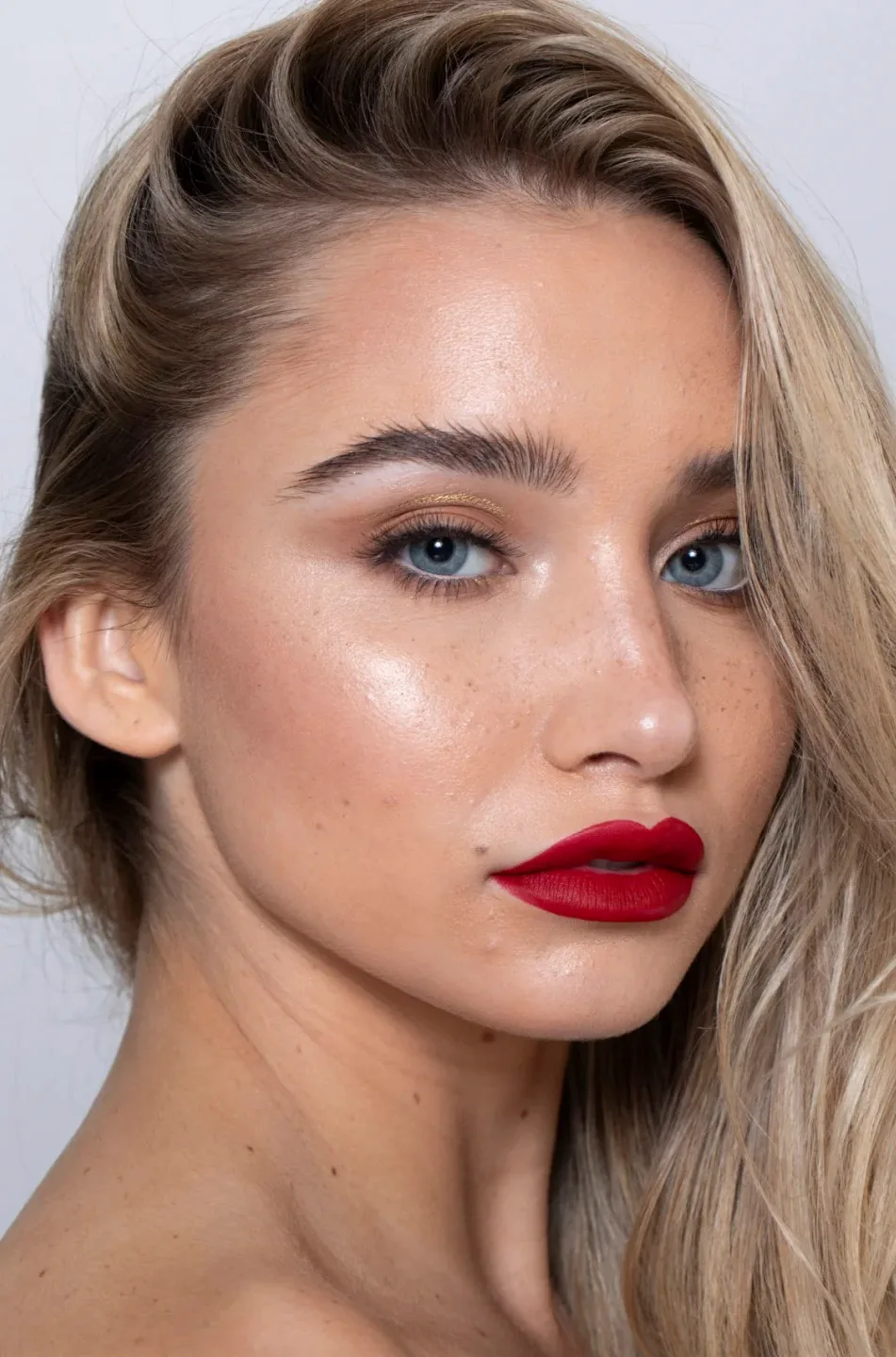
将需要精修的人像图放进 PS 中。可以明显看到脸上的痘印、雀斑等皮肤问题。
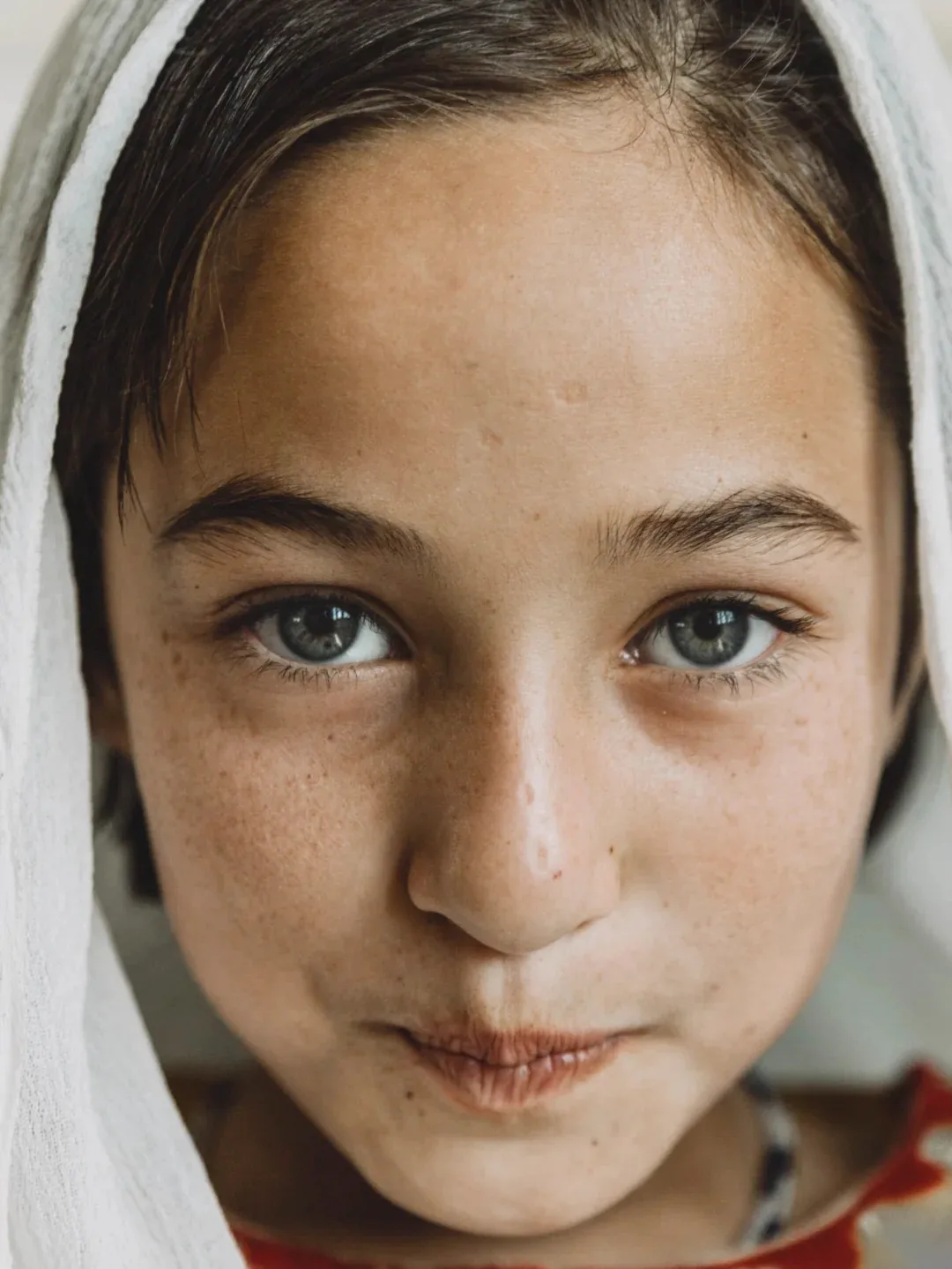
第二步:打开人像修图功能
在图叮插件快捷工具中找到”人像修图”功能。设置以下参数:
- 人像类型:根据图片选择合适的类型
- 重绘幅度:建议选择 0.25。这个数值控制 AI 修改的力度,0.25 是最轻柔的级别,适合证件照这种需要保留自然感的场景
第三步:框选修复区域
用框选工具选择需要修复的面部区域。不需要精确到每个痘印——框一个大范围即可,AI 会自动识别范围内的瑕疵并处理。
注意:不用修补工具,不用手动涂抹。只需要框选区域,剩下的交给 AI。
第四步:点击生成
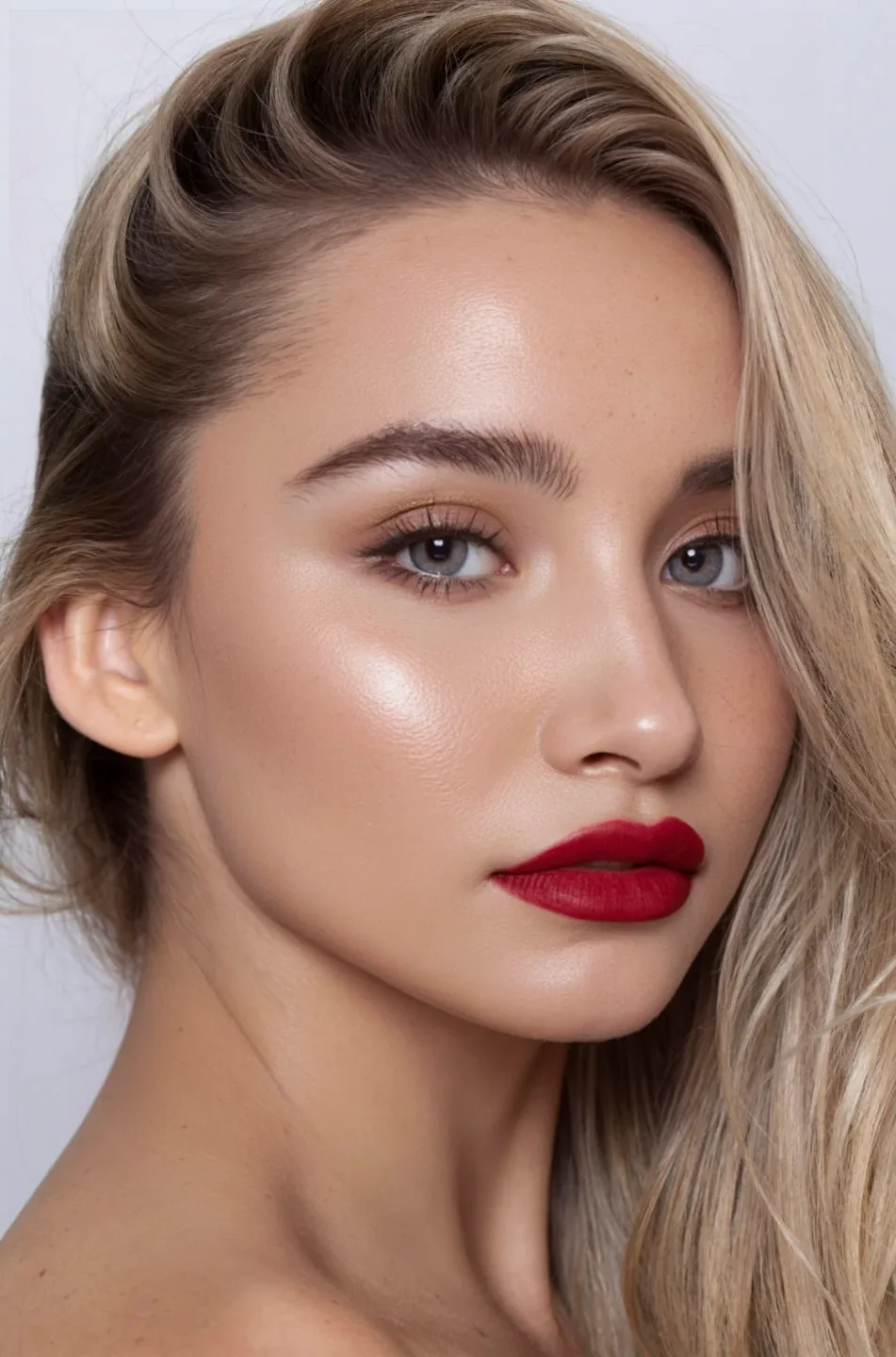
直接点击”生成”,几秒后就能得到精修后的效果。
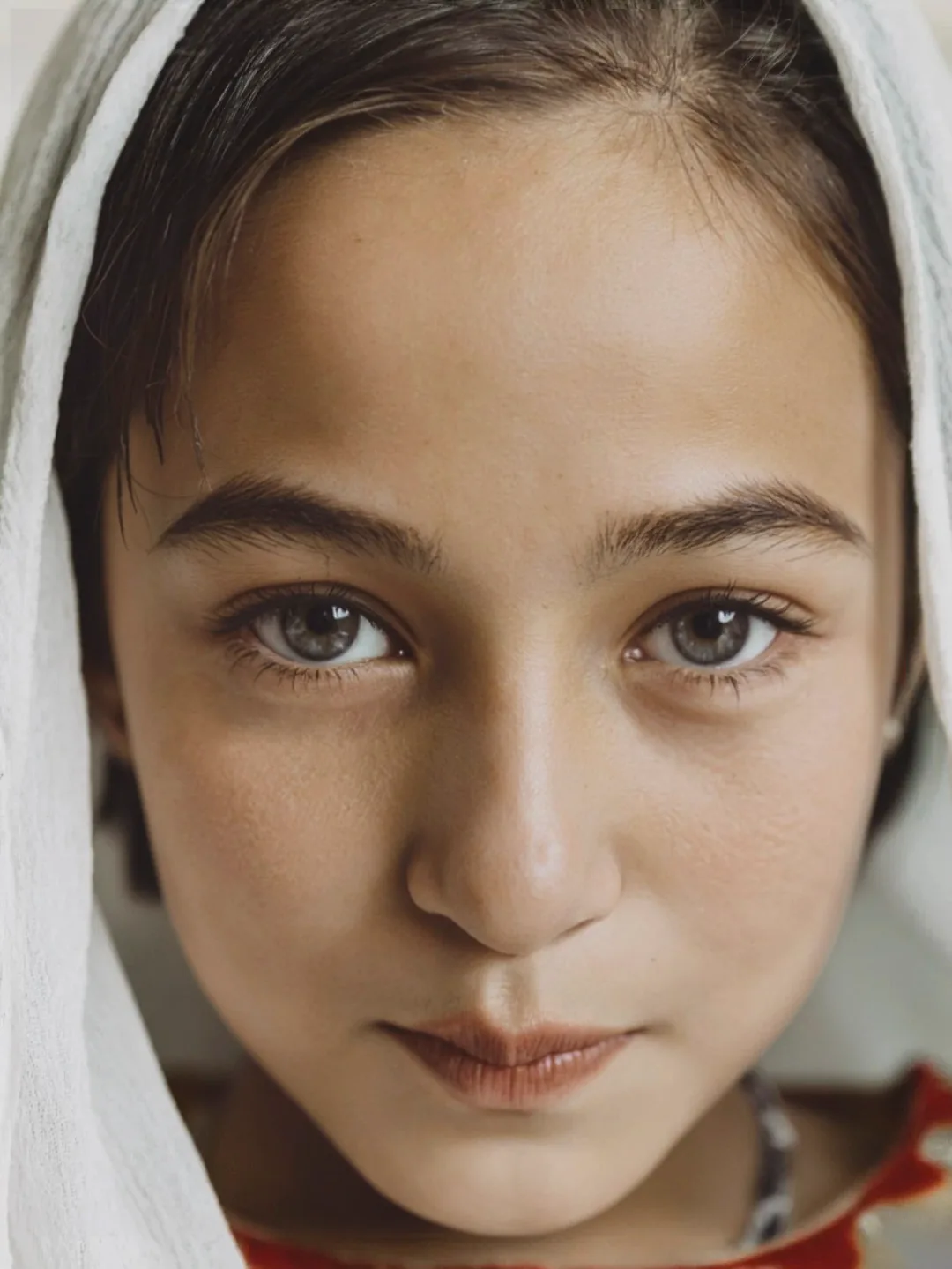
不同肤质的处理效果
人像修图对不同肤质都能适配处理。
雀斑肤质
雀斑面积大、分布广,手动处理工作量极大。AI 可以一次性识别所有雀斑区域并去除。
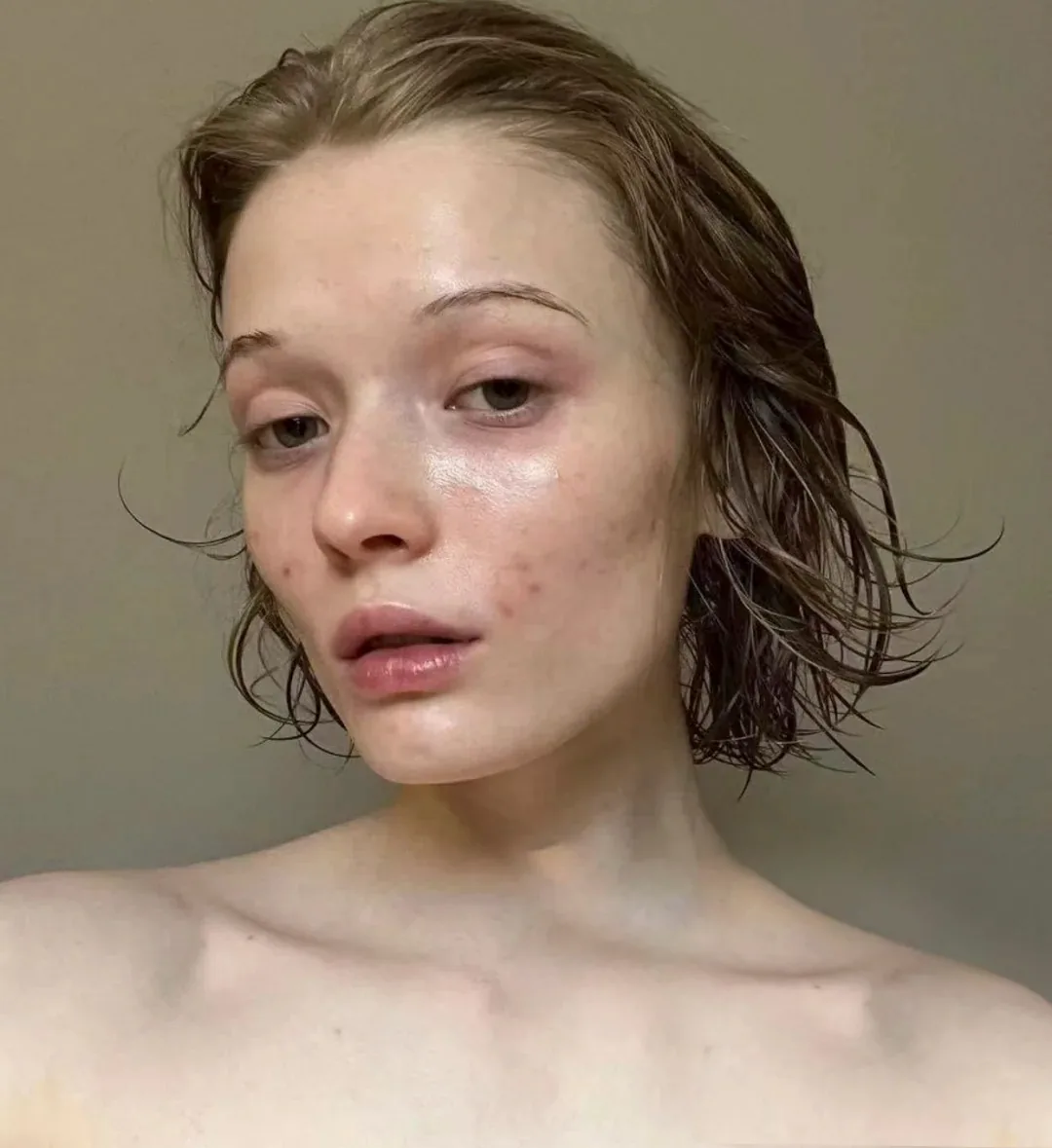
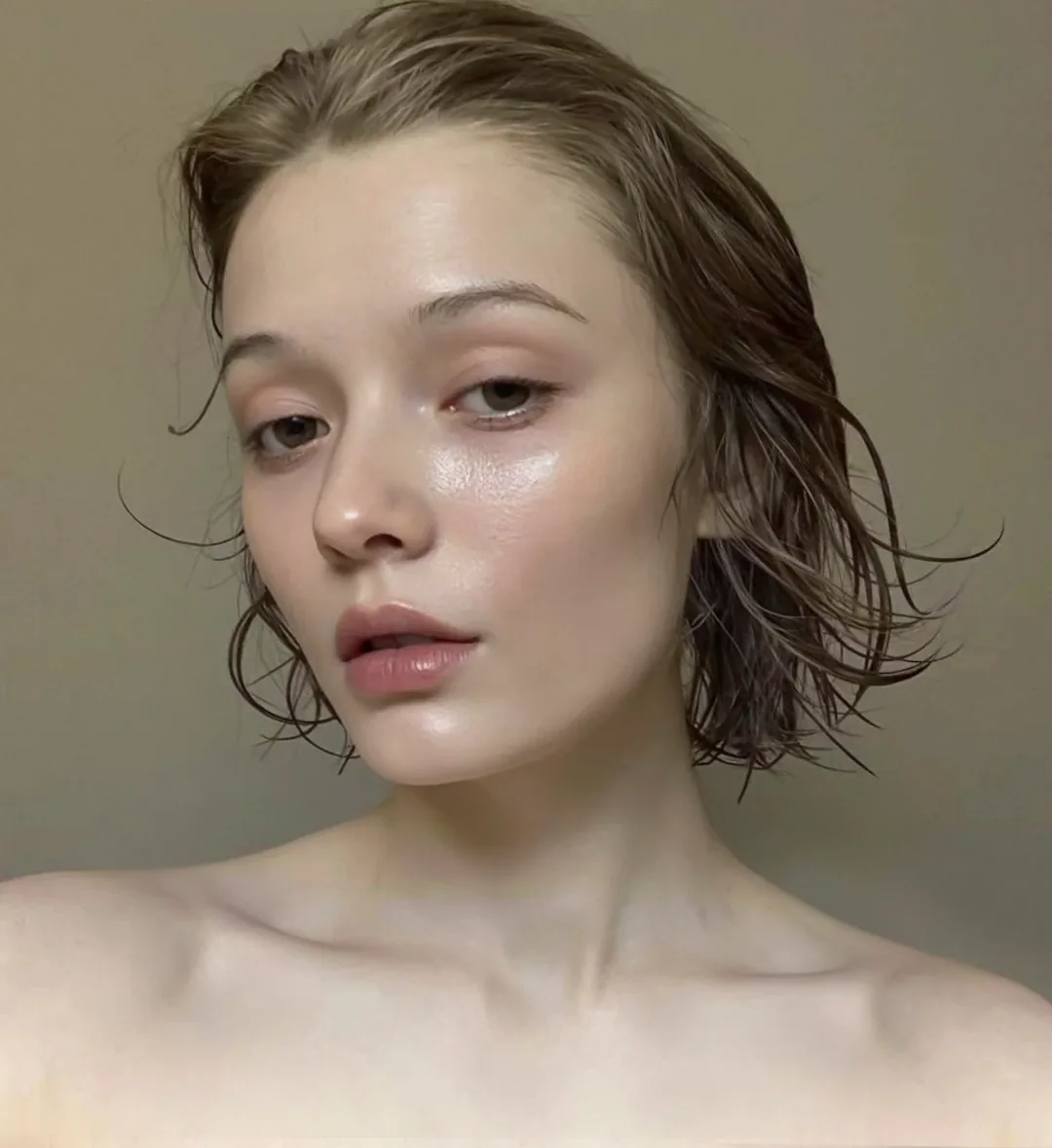
痘痘肤质
痘痘和痘印的处理重点是去除凸起感和色素沉着,同时保留正常的皮肤纹理。
重绘幅度怎么选
重绘幅度是人像修图最关键的参数:
| 数值 | 效果 | 适用场景 |
|---|---|---|
| 0.25 | 轻度修复,最自然 | 证件照、职业照 |
| 0.5 | 中度修复 | 一般人像照片 |
| 0.75 | 较强修复 | 严重瑕疵的皮肤 |
| 1.0 | 深度修复 | 特殊需求 |
证件照建议用 0.25,既能去掉明显瑕疵,又不会让皮肤看起来过度处理。
证件照修图的注意事项
- 不要修五官形状——证件照修图只修皮肤,不改脸型
- 框选范围可以大一些,AI 只会处理它识别到的瑕疵区域
- 如果一次效果不满意,可以调整重绘幅度后重试
延伸阅读
需要 AI 的步骤,可用图叮AI 的 PS 插件辅助处理
图叮AI 的 Photoshop 插件需要免费安装,并在 PS 内使用;注册送 50 张试用,用完走会员套餐。
相关文章
婚纱头纱精修抠图:半透明蕾丝与发丝的处理思路与实操
头纱半透明难抠是婚纱精修的痛点。本文讲清头纱蕾丝与半透明材质为什么难抠,结合图叮AI 的抠图功能与 Photoshop 的通道、选择并遮住给出可操作步骤、参数与常见失败排查,帮修图师提升出图效率与客片质量。
求职证件照怎么快速换白底?红底换白底的实操指南
求职季急需白底证件照?本文讲清证件照换白底、红底换白底的完整思路,包含拍摄准备、抠图换底、边缘去溢色、尺寸与文件大小核对,以及常见失败原因,帮你把一张旧照片处理成符合网申要求的白底照。
红肿痘印一键修复:图叮AI人像修图告别复杂工作流
用图叮AI人像修图功能一键修复红肿痘印和雀斑瑕疵,无需复杂AI工作流或专业修图技能,PS插件内直接完成精修。
证件照怎么换渐变蓝底?摄影师教你用AI抠图一键换底
证件照换底色又枯燥又耗时。本文从摄影师视角讲清如何用 AI 抠图配合 PS 换底,并手把手做出有高级感的渐变蓝底,附常用蓝色色值和让换底更自然的实战技巧。
推荐阅读
风格转换后细节丢失怎么办?六个高频问题逐个拆
照片做完风格转换,脸变形、文字糊了、放大发虚,是操作错了还是工具的问题?这篇按大家常搜的六个问题逐个拆,讲清细节为什么会丢、哪些能用局部重绘和材质高清修复补回来、哪些是风格化的固有代价,并给出前期少丢细节的做法,以图叮官网实际效果为准。
电商产品图光影精修怎么做?批量统一质感的修图流程拆解
电商产品图最难的是光影重塑,手绘慢又难保证批次一致。本文拆解产品五大调子、Camera Raw 基础校色、非破坏性图层蒙版到批量抽查的完整修图流程,讲清如何科学打光、统一质感,少踩塑料感和涂抹感的坑。
万物迁移替换场景中的香水瓶:从白底图到精修成片
用图叮万物迁移功能将香水白底图放入花朵书本场景中,替代手动移动工具拉拽的方式,自动完成产品融合和精修。
美妆电商图片批量AI编辑:解决毛发扩图穿帮的实操指南
美妆电商常遇模特毛发扩图穿帮问题。本文讲清毛发边缘扩图翻车的原因,结合图叮AI与PS给出预处理、参数与失败排查的实操方法,帮你提升作图效率与转化率。
更多推荐(8 篇)
已有 PSD 和单张临时图怎么分工?按交付物选择 PS 或网页版工具
已有 PSD 和单张临时图怎么分工?按交付物选择 PS 或网页版工具。本文围绕设计师需要判断复杂 PSD 编辑和单张成品处理分别适合哪条路径,整理输入、处理顺序、验收条件与交付边界。
UPC-A 11 位和 12 位怎么填?校验位自动补齐与错误排查
用 UPC-A 生成条形码时,11 位主体数字和 12 位完整号码不是两种格式。本文解释校验位怎么算、图叮工具如何自动补齐或拒绝错误输入,以及生成和图片解码的边界。
PNG-8 要不要抖动?透明小图从色带到边缘这样判断
解释抖动、颜色数量、透明边缘和小尺寸图标之间的取舍,给出可复核的导出顺序。
产品材质质感怎么修出来?金属、皮革、布料分开讲
同一套修图参数套在金属、皮革、布料上,多半会把三种材质都修成塑料味。这篇分材质讲清产品质感怎么修出来,怎么用图叮的材质高清修复和打光功能把丝纹、毛孔、织纹提出来,图叮是网页版和Photoshop插件,免费就能用,质感以实物为准不夸大。
大学生赶作业救急:PPT截图满是压缩噪点怎么处理
课程作业里的PPT截图模糊、布满彩色噪点?这篇讲清楚噪点是怎么来的、降噪到底在做什么,以及用图叮AI网页版处理课件截图的实际思路,帮你把精力留给学习。
AI 商品图生成后怎么验收?先查数量、文字和结构再看风格
AI 商品图生成后怎么验收?先查数量、文字和结构再看风格。本文围绕电商团队需要检查 AI 生成商品图是否保留商品事实和交付要求,整理输入、处理顺序、验收条件与交付边界。
设备调节脚商品图:修亮底座,还是先保住螺杆牙距和承重标?
设备调节脚商品图别只追求金属高光。本文用四个交付维度对比“修亮外观”和“保留采购证据”,帮工业品运营判断哪里可修、哪里必须退回补拍。
果干蜜饯产品图怎么修:颜色暗沉、糖渍反光、果肉纹理的常见问题
卖果干蜜饯的产品图常遇颜色暗沉发黑、糖渍反成白斑、小颗果干拍糊,还有能不能P得更鲜艳。这篇按搜索词整理了图叮AI修果干蜜饯产品图的常见问题,讲清材质高清修复能修什么、颜色成色为什么不能夸大,效果以图叮官网为准。