
海滩旅拍路人消除:选区消除一键清理画面杂物
去海边拍了一组照片,回来一看背景全是路人——蹲着捡贝壳的、低头看手机的、带孩子玩水的。用PS的仿制图章或修补工具慢慢擦,一张图就要半小时。图叮插件的选区消除功能可以用框选的方式批量移除画面中的多余元素,沙滩、海面这类有规律的背景恢复效果很好。
消除前:背景中有多个路人
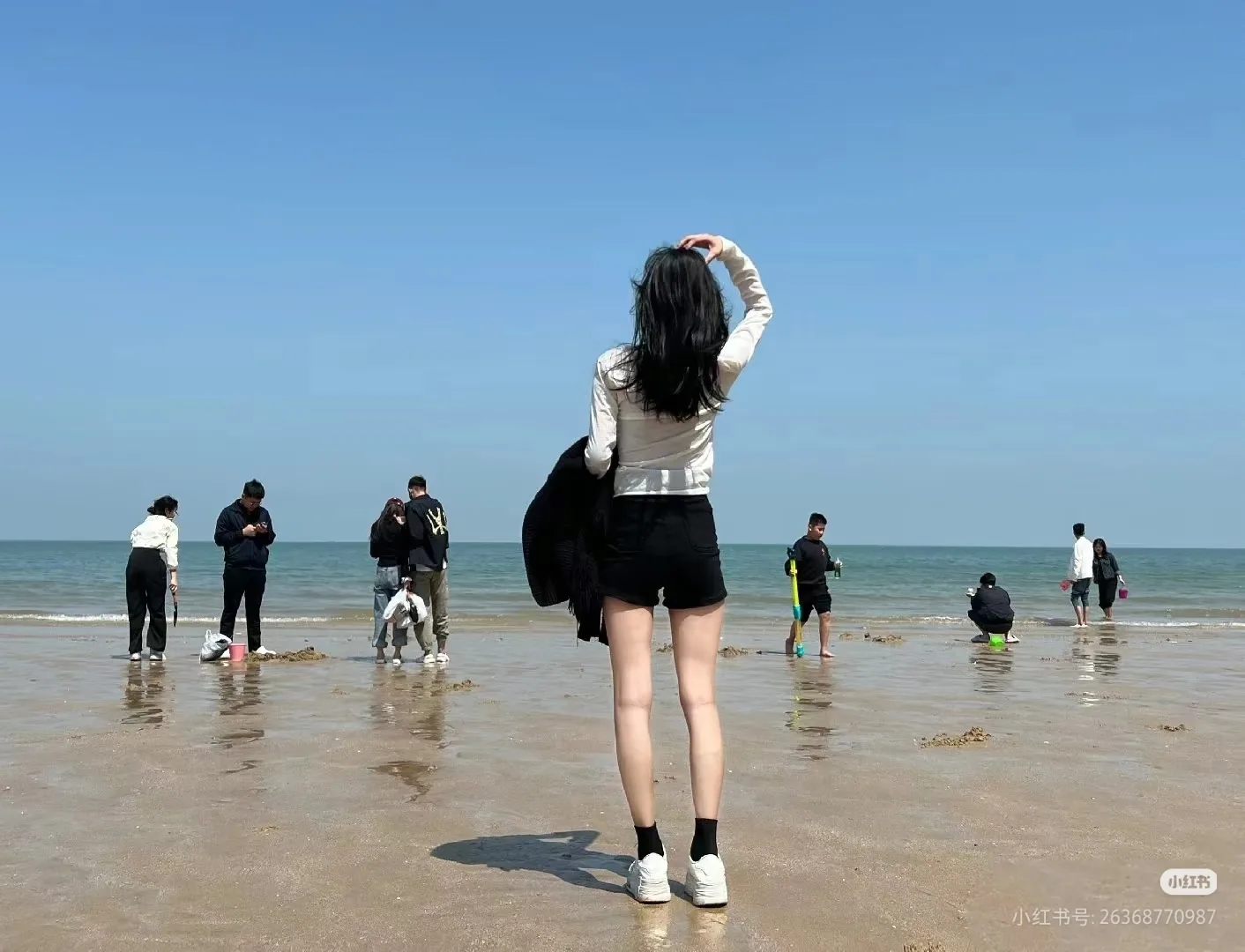
这是一张典型的海滩旅拍——主体人物站在画面中央背对镜头,但左右两侧和远处都有其他游客。需要把这些路人都清除掉,只保留主体和干净的海滩背景。
打开选区消除功能
在图叮插件的快捷工具中找到「选区消除」:
- 用选区工具框选需要消除的路人区域
- 点击「生成」
- 对每个需要消除的区域重复操作
操作要点:框选范围要把路人完整包含进去,包括他们在地面的倒影或影子。如果框得太紧,消除后可能留下影子残余。
消除后:干净的海滩背景
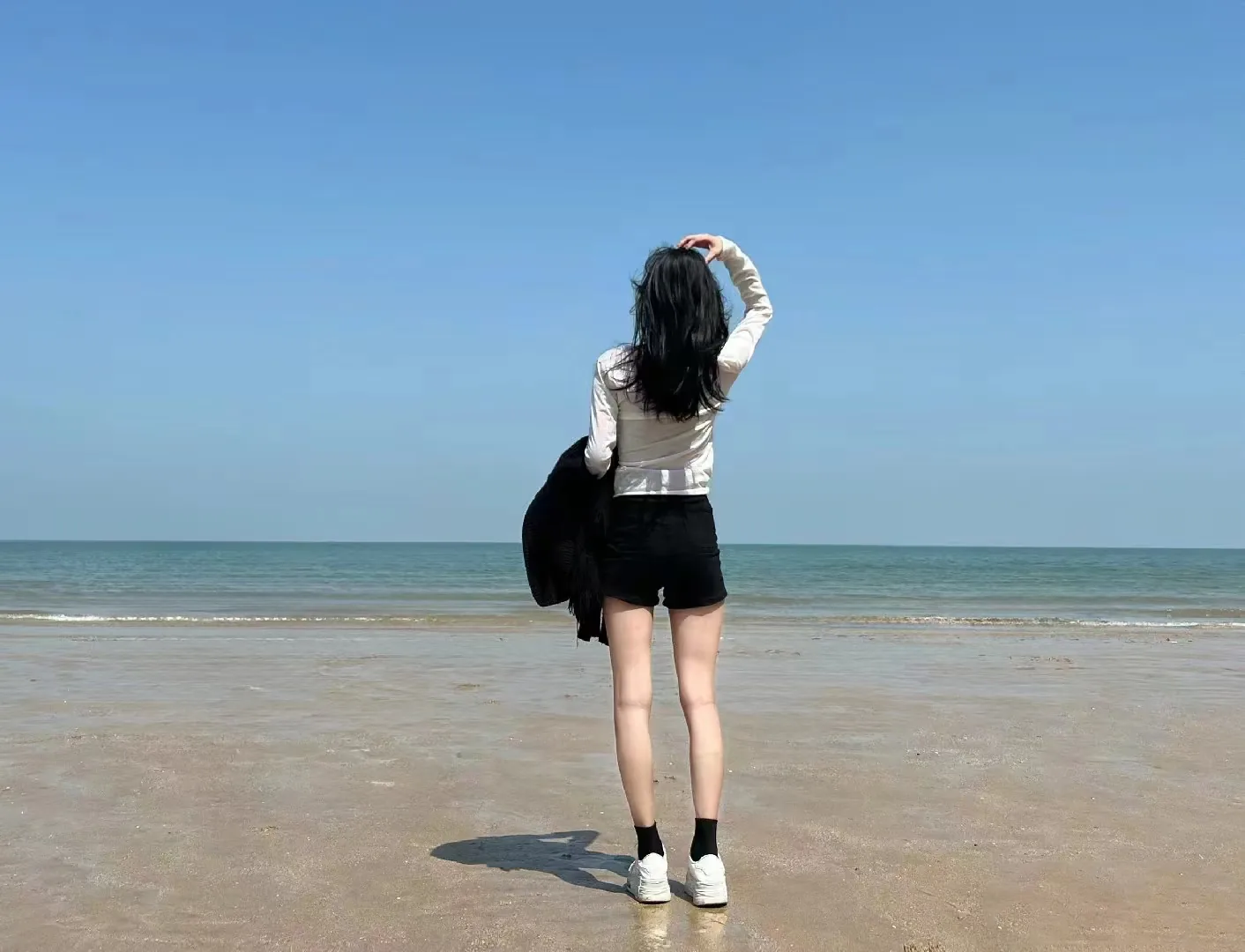
消除效果可以看到:
- 左侧蹲着的两个人被移除,沙滩纹理自然填补
- 右侧的游客同样被清理干净
- 海天交界线保持连续,没有断裂或错位
- 沙滩上的水纹反光也恢复了合理的连续性
多场景消除对比
同样的方法可以处理不同场景的杂物消除。
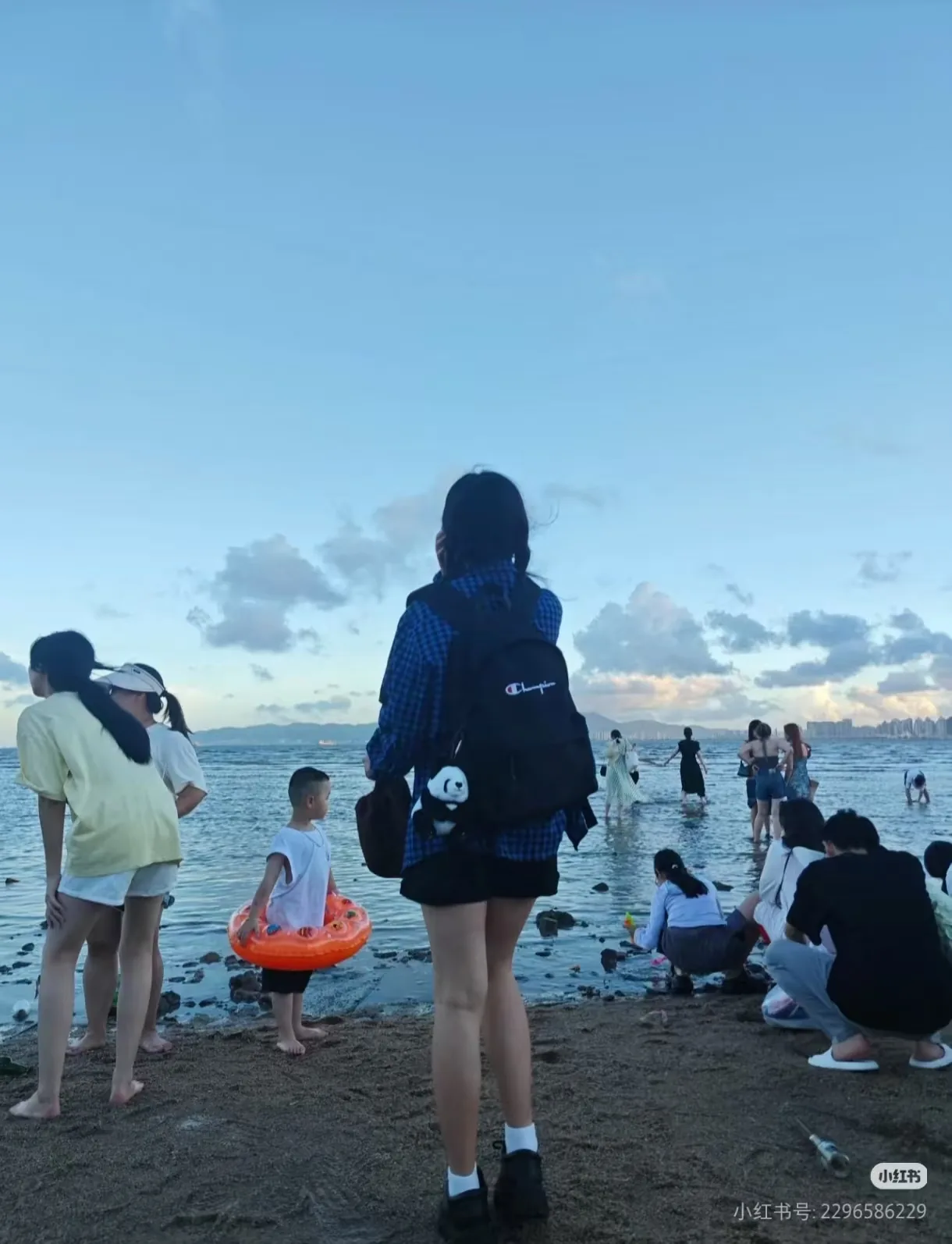
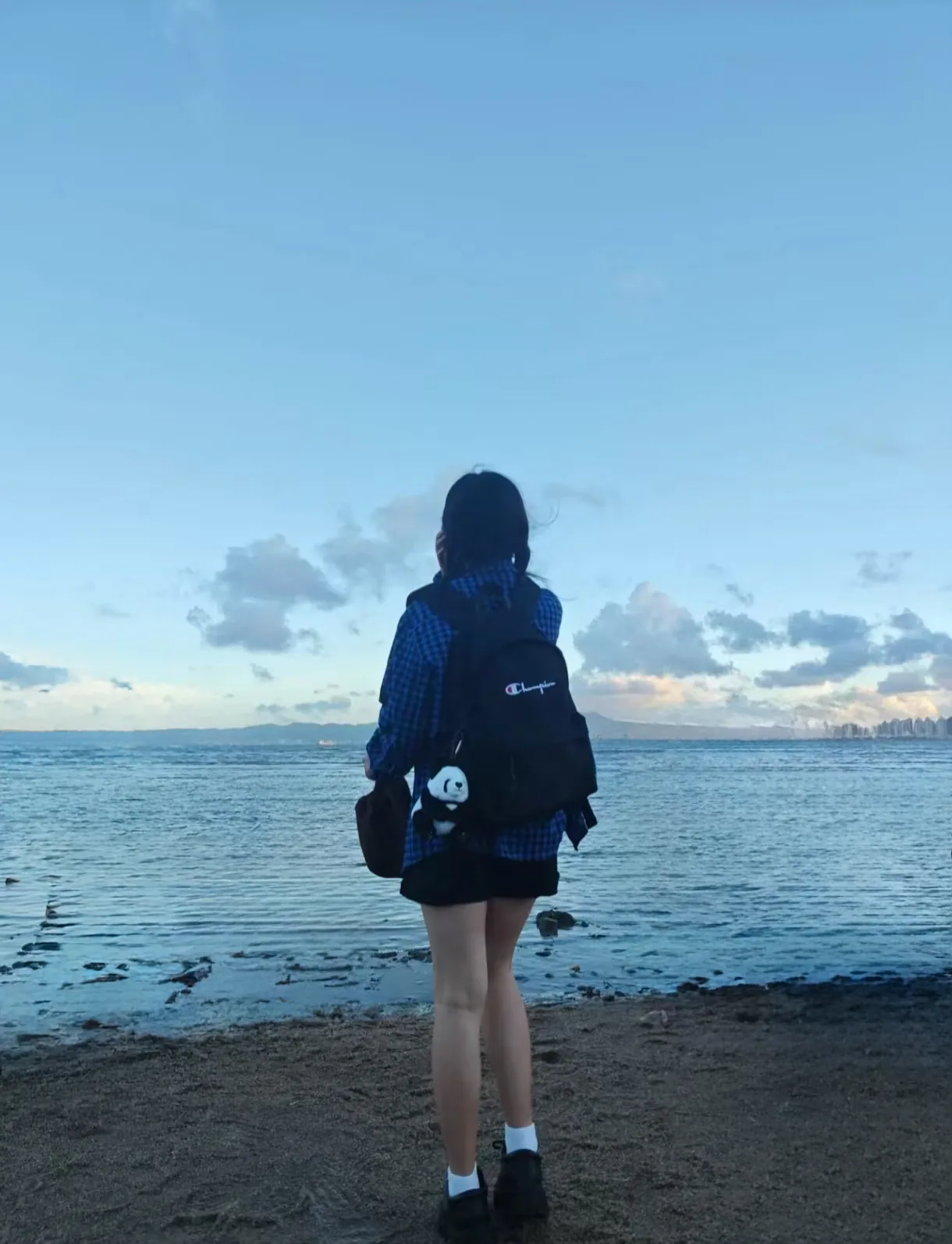
选区消除的原理是AI分析被框选区域周围的纹理和颜色信息,然后用合理的内容填补空缺。所以在纹理重复性高的背景(沙滩、草地、天空、墙面)上效果最好。
消除效果不理想时的处理
如果消除后出现模糊色块或纹理不匹配的问题,可以尝试:
- 缩小选区范围,分多次消除
- 对消除后的区域做二次消除,让AI重新填充
- 配合局部重绘功能手动指定填充内容
常见应用场景
选区消除适合旅拍路人清理、产品图杂物移除、房产照片中的车辆或垃圾桶处理等场景。如果需要移除的对象覆盖面积超过画面的40%,建议改用重绘方案。更多消除技巧可以参考物体移除专题和AI修图效率指南。
需要 AI 的步骤,可用图叮AI 的 PS 插件辅助处理
图叮AI 的 Photoshop 插件需要免费安装,并在 PS 内使用;注册送 50 张试用,用完走会员套餐。
相关文章
选区消除功能展示:书桌咖啡游客照多场景物体去除
展示图叮插件选区消除功能在书桌杂物、咖啡桌多余物品、游客照路人、香水瓶干扰元素等场景中的物体去除效果。
自行车刹车线套装图怎么拆:内线、线管和端帽别被 AI 修平
自行车刹车线套装图不能只修得顺滑。本文按内线、线管切口、端帽、长度标和配件数量拆解,说明图叮 AI 修图前后哪些证据要先锁住。
空气炸锅商品图 AI 修图返检:炸篮涂层、旋钮刻度和功率铭牌别修错
空气炸锅商品图不能只修得干净。本文把炸篮涂层、旋钮刻度、功率铭牌和安全提示拆成可复核的检查点,帮修图师在交付前判断哪些瑕疵能修,哪些证据不能动。
泛黄褪色的老照片怎么救:黑白上色与家庭相册修复实操
抽屉里的老照片泛黄、卷边、黑白?本文讲清老照片变质的成因,给出从翻拍扫描到 AI 上色、去划痕、清晰度增强的完整流程,并说明上色为何不等于还原真实历史颜色。
推荐阅读
免费商用海报模板哪里找?烘焙店促销活动图批量生成指南
寻找真正免费商用的海报模板?本文深度盘点版权避坑指南,并提供基于图叮AI的烘焙店促销海报批量生成具体操作步骤,帮你低成本、高效率产出高转化设计图。
AI 生图成本怎么算?用验收通过张数做分母,才不会低估返工费用
AI 图片成本不只是每次生成扣多少积分。本文给出按验收成片计算的成本公式,用明确的假设数据拆解失败生成、人工修正和固定费用,并说明图叮网页 AI 积分与 PS 会员的区别。
图叮实验室:多色 SKU 先统一色温,还是先锁结构和色卡
多色 SKU 批量修图最怕颜色整齐了,商品却不像原来的 SKU。本文用图叮实验室的两条路径对比,拆清先锁结构和色卡,再做批量清理的判断。
母婴主图如何营造安心感?柔化高光与边缘,打造安全视觉体验
本文讲清母婴主图安心感的视觉构建逻辑,拆解高光与边缘柔化的真实技法,给出在修图工具里柔化而不丢质感的实操要点,帮助提升母婴主图的信任度。
更多推荐(8 篇)
图叮AI和PS自带抠图哪个好?宠物毛发抠图效率与质量实测
实测图叮AI和PS自带抠图哪个好。通过宠物毛发抠图的效率与质量对比,讲清两者在边缘处理、操作门槛、批量场景上的真实差异,帮你按需求选对工具。
普通照片能不能改成证件照,要注意什么
手机随手拍的普通照片想改成证件照,到底行不行?这篇用问答方式讲清能改的和改不了的:背景、底色可以用图叮一键抠图处理,但姿态、表情、构图和官方实拍要求改不出来,正式证件仍以办理机构规范为准,别拿生活照硬凑。
商品图打光修过头显假曝光过度怎么把握分寸
打光本想让产品更高级,结果修过头——高光死白、暗部死黑、颜色发假、一股塑料感。这篇按大家常搜的问题,讲清打光过头长什么样、曝光过度还能不能救、怎么判断有没有修过,以及用图叮自定义打光和材质高清修复时,分寸到底该怎么拿捏。
手工编织串珠饰品产品图怎么修:抠细链、提珠光、留纹理的实操步骤
手工编织和串珠饰品的产品图,最难的是细链细绳抠不干净、珠子拍出来没光泽、编织纹路修着修着就糊了。这篇按五步讲怎么用图叮AI的一键抠图、材质高清修复和产品溶图打光把饰品修出光泽和层次,同时守住不改真实材质的红线,网页版和PS插件版都能照做。
电商批量抠图怎么做更高效:AI 抠图流程与白底图规范实操 | 图叮AI
电商上新季要处理大量商品图?本文讲清楚 AI 批量抠图的真实能力边界与局限,给出一套用图叮AI 抠图加质检的流程,以及各平台白底图规范,帮电商团队把批量作图做稳。
香蕉模型连续改图越改越不像?每轮只改一个变量
香蕉模型连续改图后,主体、构图或细节可能逐轮漂移。保留原图基线,每轮只改一个变量,并在四个位置验收,才能及时回退。
品牌社媒图片安全区怎么验收?不要只看导出尺寸
品牌社媒图片安全区怎么验收?不要只看导出尺寸。本文围绕品牌设计师需要检查社媒模板里的主体、标题和标志是否在安全区域,整理输入、处理顺序、验收条件与交付边界。
改尺寸、裁剪、扩图有什么区别:什么时候该用AI扩图
改尺寸、裁剪、AI扩图听着像一回事,其实动的是不同东西,用错了不是变形就是切主体。这篇按大家常搜的问题把三者区别讲清楚,说明什么情况该缩放、什么情况该裁、什么情况得用图叮AI图像扩展,以及扩图的边界在哪。