
新手人像修图省时方案:图叮AI让雀斑消失肤质更细腻
专业修图师不是唯一选择
传统的人像精修流程需要专业修图人员操作——熟悉频率分离、双曲线、中性灰等技法,每张图耗时长,人力成本高。对于小型工作室或个人用户来说,请专业修图师处理每一张照片并不现实。
视频中开篇就提到了这个场景转变:“不用专业修图人员,新手也能完成人像精修,很大程度上节约了时间。“
操作流程
把图叮插件打开,点击快捷工具里面的人像修图功能。设置步骤:
- 选好人像类型
- 重绘幅度的数值是 0.25
- 框选好人脸部分
- 点击生成
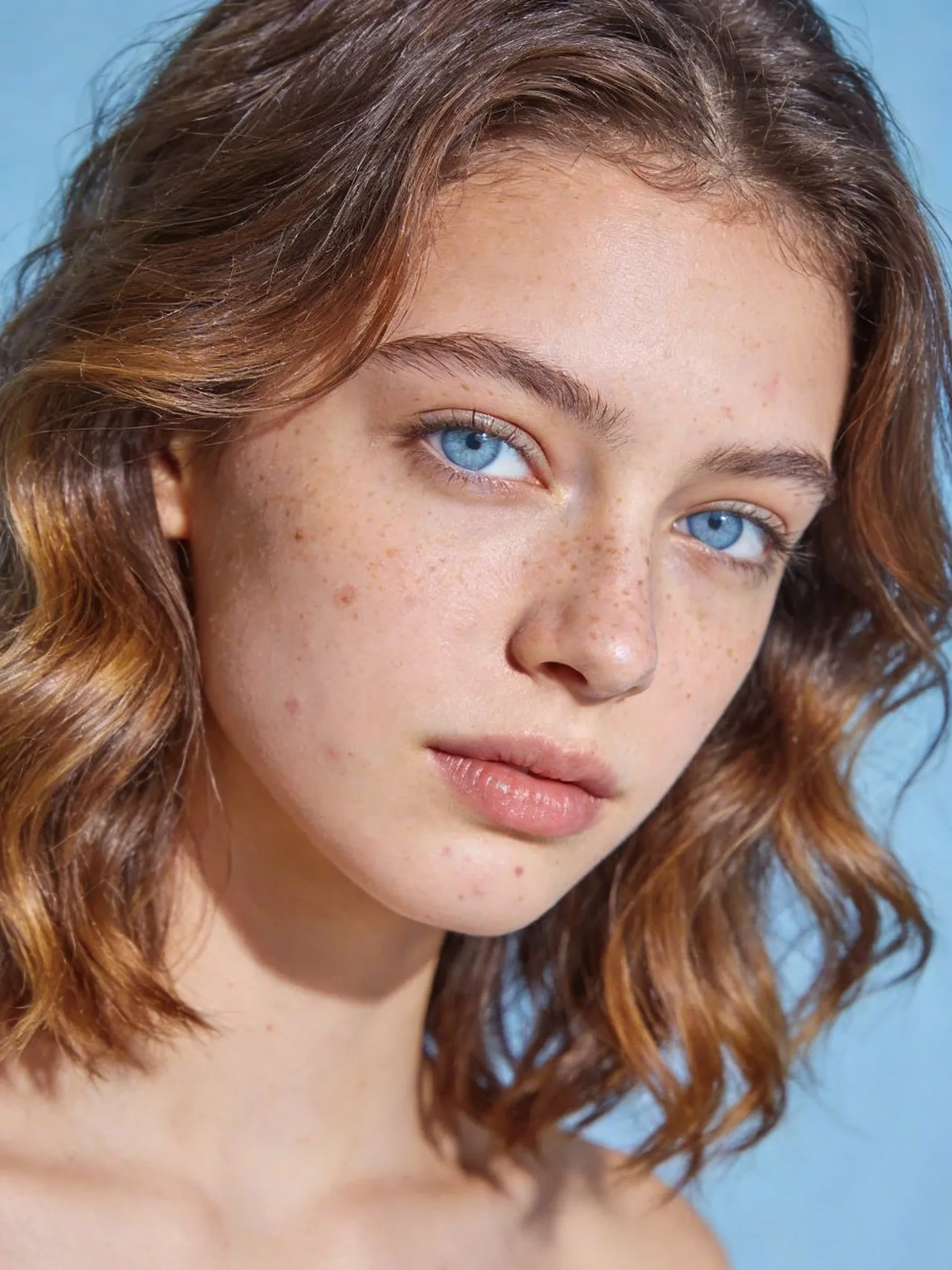
等待几秒后得到结果。
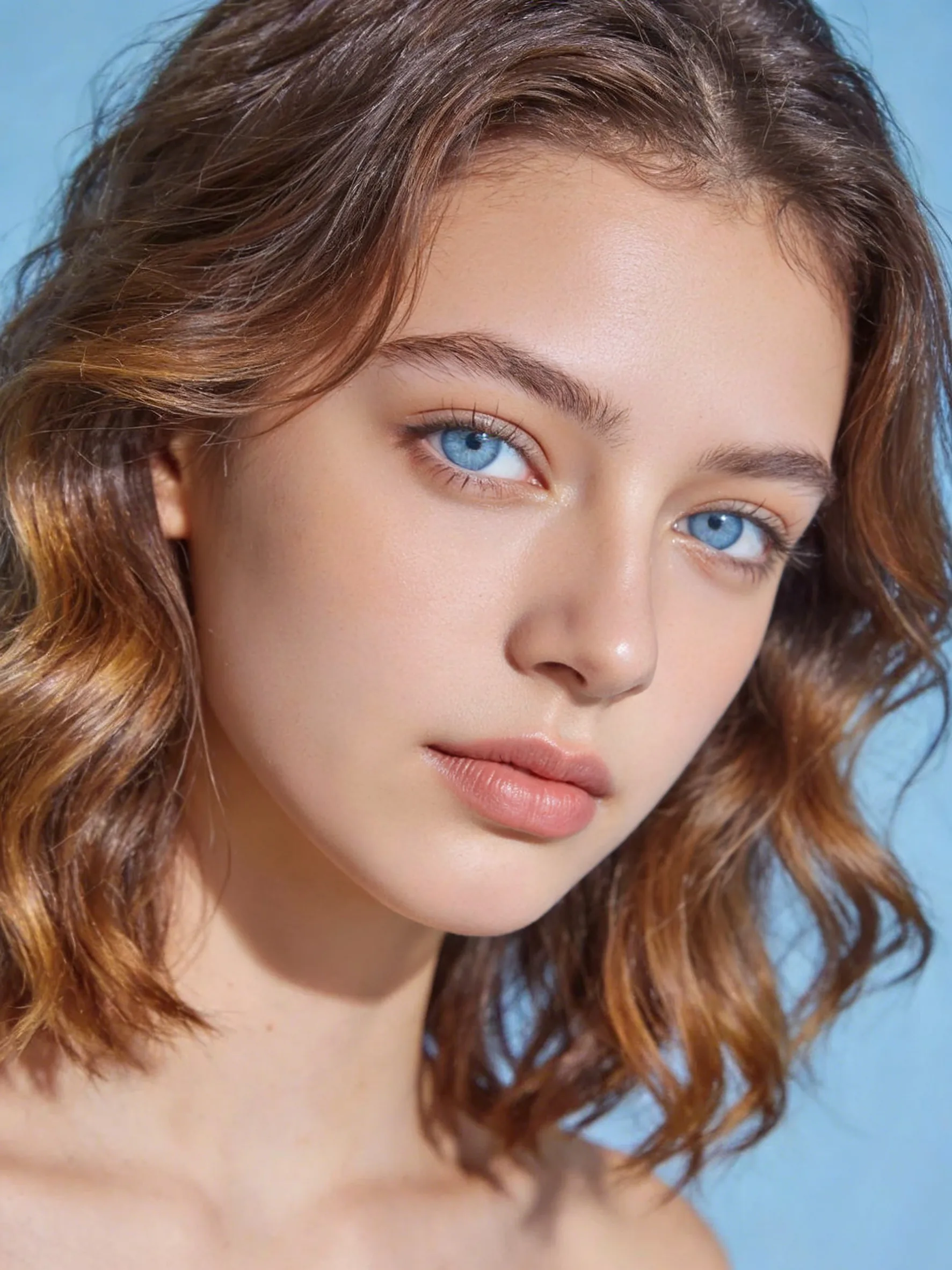
效果分析
视频最后的描述很到位:“脸上的雀斑都消失了,肤质也更加细腻了。”
具体来看:
- 雀斑去除:面部所有可见的雀斑点都被清除
- 肤质提升:不只是去斑,整体肤质变得更细腻——毛孔收敛、肤色均匀
- 自然度:没有出现磨皮感或假面效果
节省了多少时间
如果手动处理这张照片的雀斑,按照传统流程:
- 仿制图章逐点处理:约 15 分钟
- 频率分离处理:约 10 分钟
- 后续肤色统一调整:约 5 分钟
合计 30 分钟左右。图叮AI 的处理时间:不到 1 分钟。每张图节省约 29 分钟,如果一天处理 20 张图,就是近 10 小时的时间差。
新手需要注意什么
- 不要反复处理同一区域:一次生成的效果如果满意就直接用,多次处理同一区域可能导致质感损失
- 保存原始图层:在 PS 里新建图层处理,保留原图方便对比和回退
- 大图先缩小预览:如果原图分辨率很高(超过 4000px),可以先缩小到工作尺寸处理再放大
适用范围
适合所有新手和非专业修图人员的人像精修需求。如果是需要精细调控的高端商业项目(如奢侈品广告),建议在 AI 处理后让专业修图师进行微调。
了解更多修图技巧参考 AI人像精修功能详解,综合电商修图参考 电商效率提升指南。
需要 AI 的步骤,可用图叮AI 的 PS 插件辅助处理
图叮AI 的 Photoshop 插件需要免费安装,并在 PS 内使用;注册送 50 张试用,用完走会员套餐。
相关文章
学生时代黑白证件照怎么上色?校服与红领巾色彩还原的实操要点
黑白或褪色的学生证件照想还原校服蓝和红领巾红,AI上色容易把颜色还原错?本文讲清校服年代色彩常识、红领巾标准色,以及用AI上色时怎么校正偏色、保留质感,并说明图叮AI上色功能的定位(具体能力以官网为准)。
狗狗卡通头像制作:让柯基金毛等犬系动漫头像还原品种特征的实操指南
想给自家柯基、金毛制作专属狗狗卡通头像?本文从原片挑选、风格化思路到常见翻车避坑,提供一套让宠物特征不丢失的犬系动漫头像制作指南,帮你获取高质量、特征还原的宠物头像。
潮玩手办从正面转侧面:智能转角度的边缘保持能力
用图叮智能转角度功能将国潮风格娃娃手办从正面生成侧面视角,实测产品轮廓特征的智能识别和边缘不拉伸效果。
图叮插件2.5版全功能速览:Context到快捷工具实操
图叮插件2.5.2版本的功能分区介绍,包括Context背景替换、局部重绘、产品替换,以及快捷工具中的人像修图、万物迁移、AI转身等核心功能。
推荐阅读
新生儿照片肤色偏红偏黄怎么修?先校光再局部收,别猛拉饱和
新生儿刚出生那几天皮肤常偏红或偏黄,拍出来一片不匀。这篇按步骤讲用图叮人像修图把肤色修自然,先校白平衡再局部处理红一块黄一块,力度收着来,也说清宝宝肤质别过度磨、照片发黄别拿修图当健康判断、婴儿肖像隐私要谨慎,效果以图叮官网为准。
指令改图写不准,是没说到 AI 能执行的粒度
让 AI 改图总改不到点子上,多半不是模型笨,是话没落到它能执行的粒度上。这篇从一条工作前提出发,一层层推到指令为什么会写飞,再给一套能照着填的三段式写法,帮你把弄好看点翻译成 AI 接得住的话。
GPT Image 2 做母婴行业产品图:玩具 / 婴儿用品 / 亲子场景(含合规要点)
母婴品类对图片真实性格外敏感,AI 生图稍不留神就踩平台审核和家长信任双重红线。这篇按玩具 / 婴儿用品 / 亲子场景三类拆 GPT Image 2 的可用边界、参考图组合、prompt 要点和翻车规避,截至 2026-04 的实操结论。
AI 生成商品图要不要打标?图叮上线前先做 4 步证据链检查
截至 2026 年 5 月,Google Merchant Center 和 TikTok Shop 都把 AI 生成或显著修改的商品内容纳入披露与真实性要求。本文给电商团队一套图叮上线前检查流程,先保住商品证据,再决定是否标注。
更多推荐(8 篇)
电商详情页图片尺寸与裁切怎么验收?先看比例,再看主体安全区
详情页图片验收不要只盯一个像素数字。按平台目标比例、主体安全区、文字边缘、清晰度和文件体积分层检查,避免上传后被拉伸或裁掉。
信息流广告图别只追点击:商品、价格和承诺边界要留证据
信息流广告图不是把画面修热闹就够了。文章从投放、审核和客服三条线,说明商品露出、价格角标、规格信息和承诺词在 AI 修图前后怎么守住,避免素材能跑量却难交付。
母婴电商上新:毛绒玩具抠图边缘蓬松不生硬的实操方法
母婴电商上新季,毛绒玩具抠图边缘总是发硬、丢毛?本文从材质特性讲清毛绒抠图难点,给出 AI 抠图出初稿、Photoshop 复核边缘的实操流程,并讲清白底图与场景图的电商规范,帮你保住绒毛的蓬松质感。
墙纸壁纸墙布怎么修:压纹提清、大花对花、别把 PVC 修成真丝墙布
卖墙纸壁纸墙布拍图,压纹发平、大花循环对不上、幅宽拼缝露白是绕不开的坎。本文按 5 步用图叮的花纹提取、材质高清修复、一键抠图处理,讲清墙纸哪些能修、克重和材质为什么不能在图里改,网页版和 PS 插件版都能做,效果以官网为准。
鞋子白底主图怎么做才合规又好看
鞋子白底主图怎么做?角度怎么摆、阴影要不要、画幅怎么留白?这篇按步骤讲用图叮一键抠图扣干净白底、产品溶图打光补自然接地阴影、图像扩展补画幅比例、高清放大补细节,也讲清楚拍摄角度靠拍不靠修,修图只在拍好的角度上做白底,阴影要自然别造假。
图叮 AI vs Lightroom:影棚商品图返检,小团队该先用谁
Lightroom 适合影棚商品图的 RAW 管理、统一调色和批量导出;图叮更适合处理标签、接触阴影、材质纹理等证据位。本文限定影棚商品图返检场景,讲清两者怎么分工。
鱼缸过滤材料套装图怎么拆:过滤棉、陶瓷环和水流方向别修乱
鱼缸过滤材料套装图不能只修得清透。本文按过滤棉层次、陶瓷环孔隙、活性炭袋、进出水方向和包装数量拆图,帮水族用品团队判断哪些能清理,哪些必须回到原图核对。
客服视角看宠物外出水壶商品图:密封圈、刻度和滤芯别修成售后问题
宠物外出水壶图不能只修得通透。客服真正要靠密封圈、刻度、滤芯和出水口解释漏水、容量和卫生问题,AI 修图前要先把这些证据位锁住。