
商业人像精修:AI淡化痘印增强五官立体感实操
商业人像对精修的要求
商业人像照片——产品代言、杂志内页、品牌宣传图——对修图有双重要求:皮肤要干净通透,但不能丢掉人物的辨识度和皮肤真实感。传统修图师会用频率分离、中性灰双曲线等技法处理,一张图耗时 30 分钟以上。
图叮AI 2.6.2 版本的人像修图功能在这类场景中表现稳定:自动定位痘印位置、精准淡化、同时保留毛孔细节和面部明暗层次。
操作流程
导入素材并打开功能
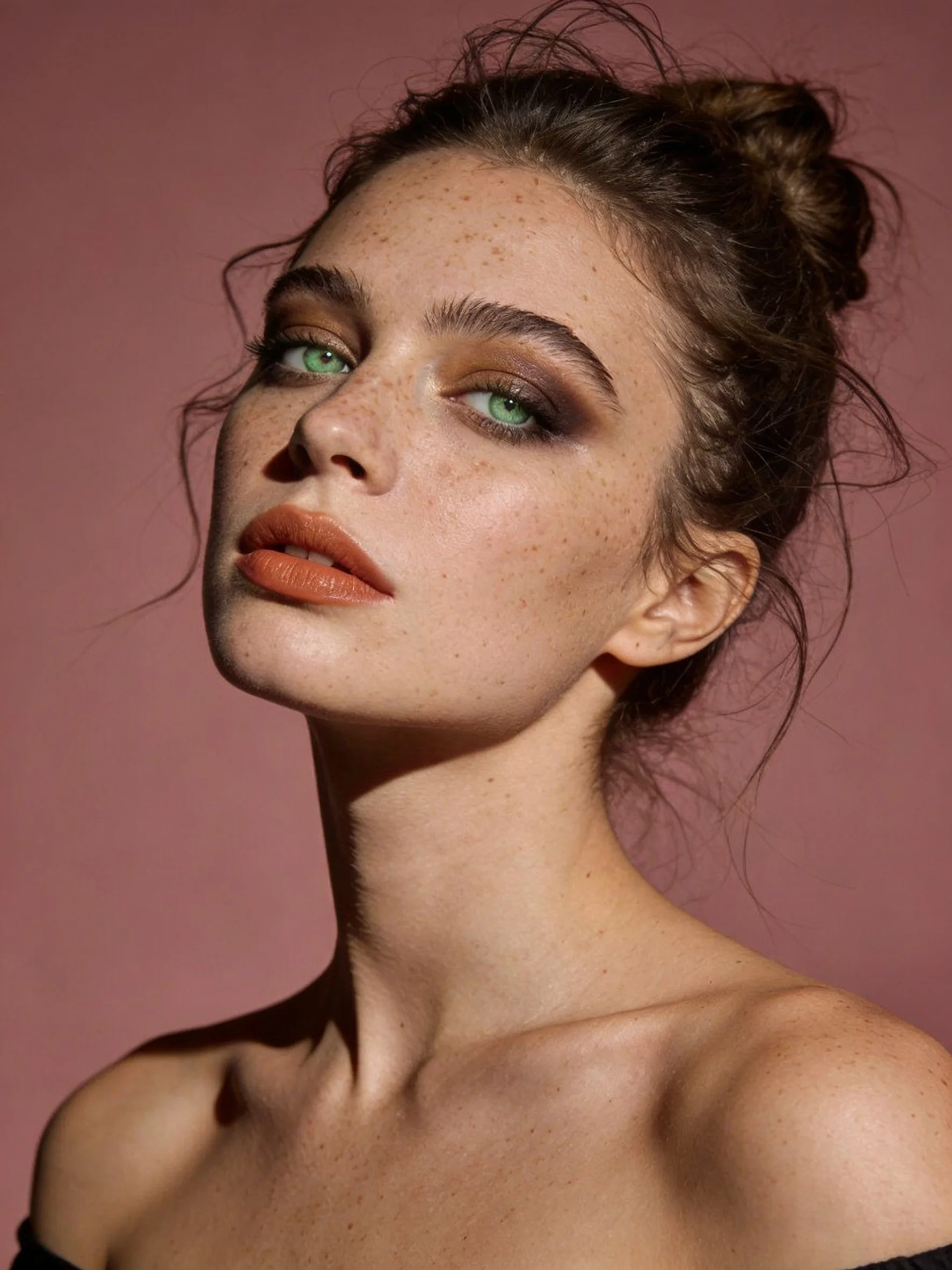
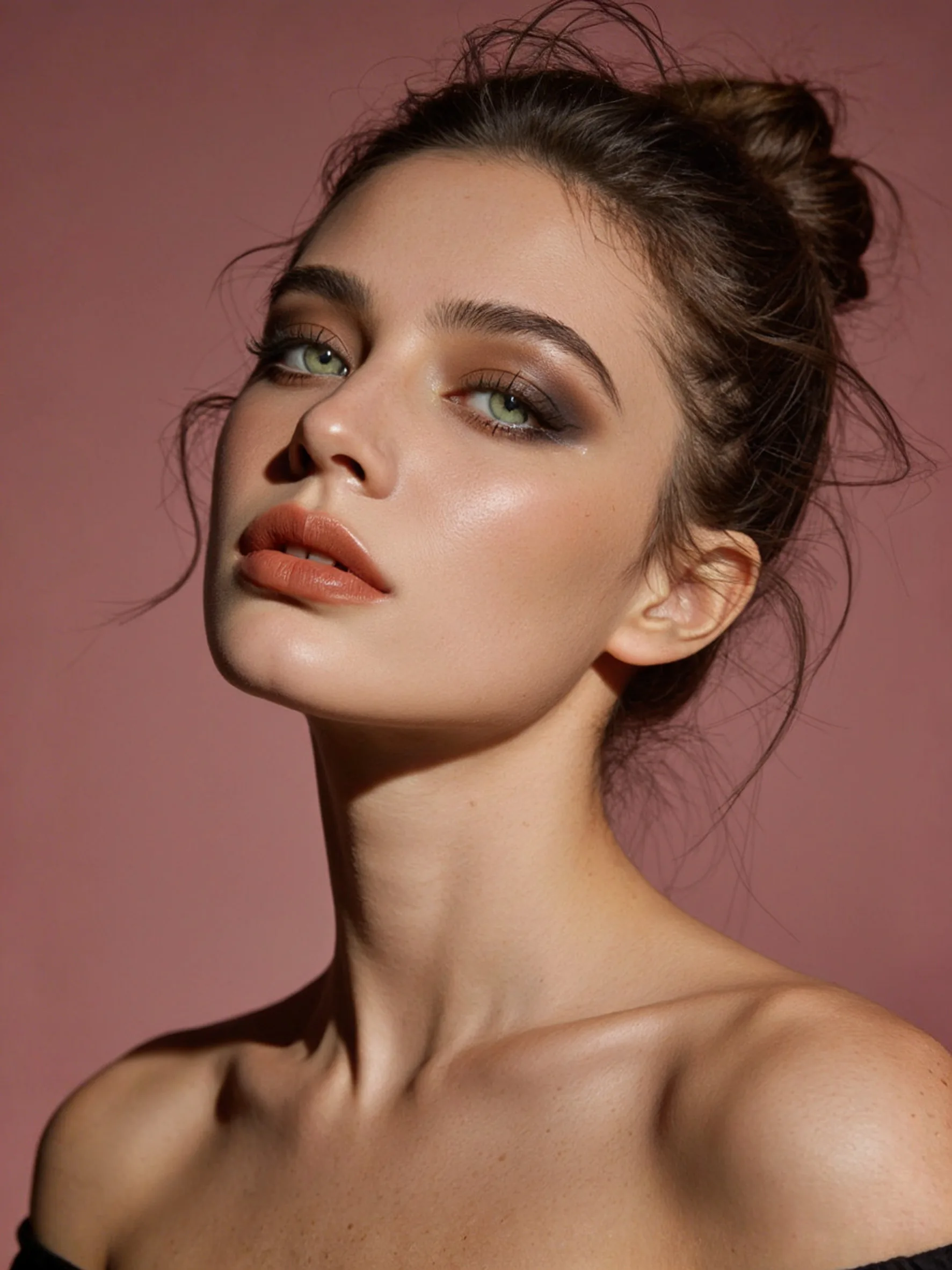
在 PS 中打开需要精修的商业人像图。示例照片是一位佩戴金色耳环的年轻女模特,面部右侧脸颊有几处明显的红色痘印。
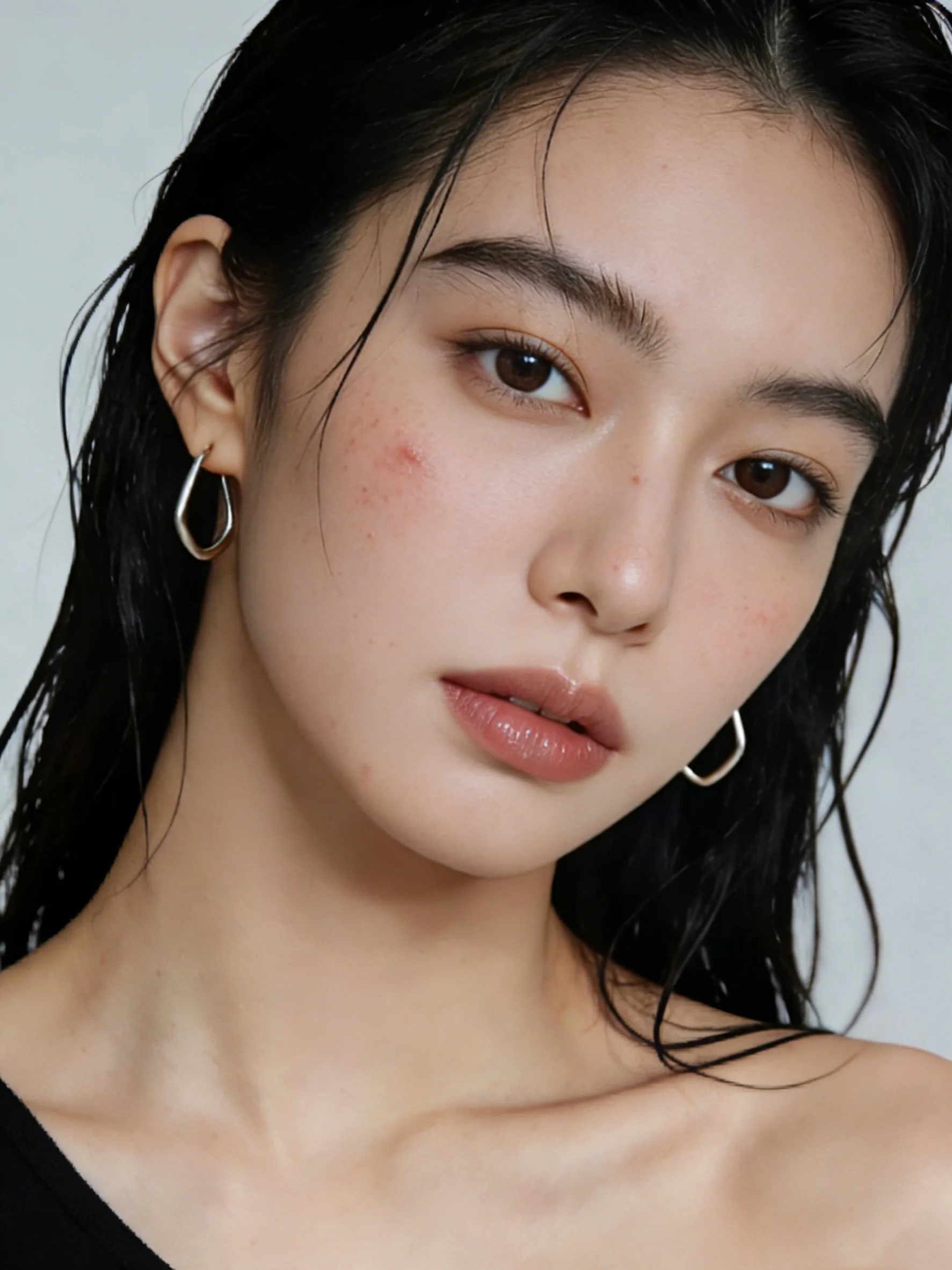
打开图叮插件,找到人像修图功能,选择人像类型,将重绘幅度调整到 0.25。
框选并生成
框选要修复的人脸部分,点击生成。导出后对比效果:
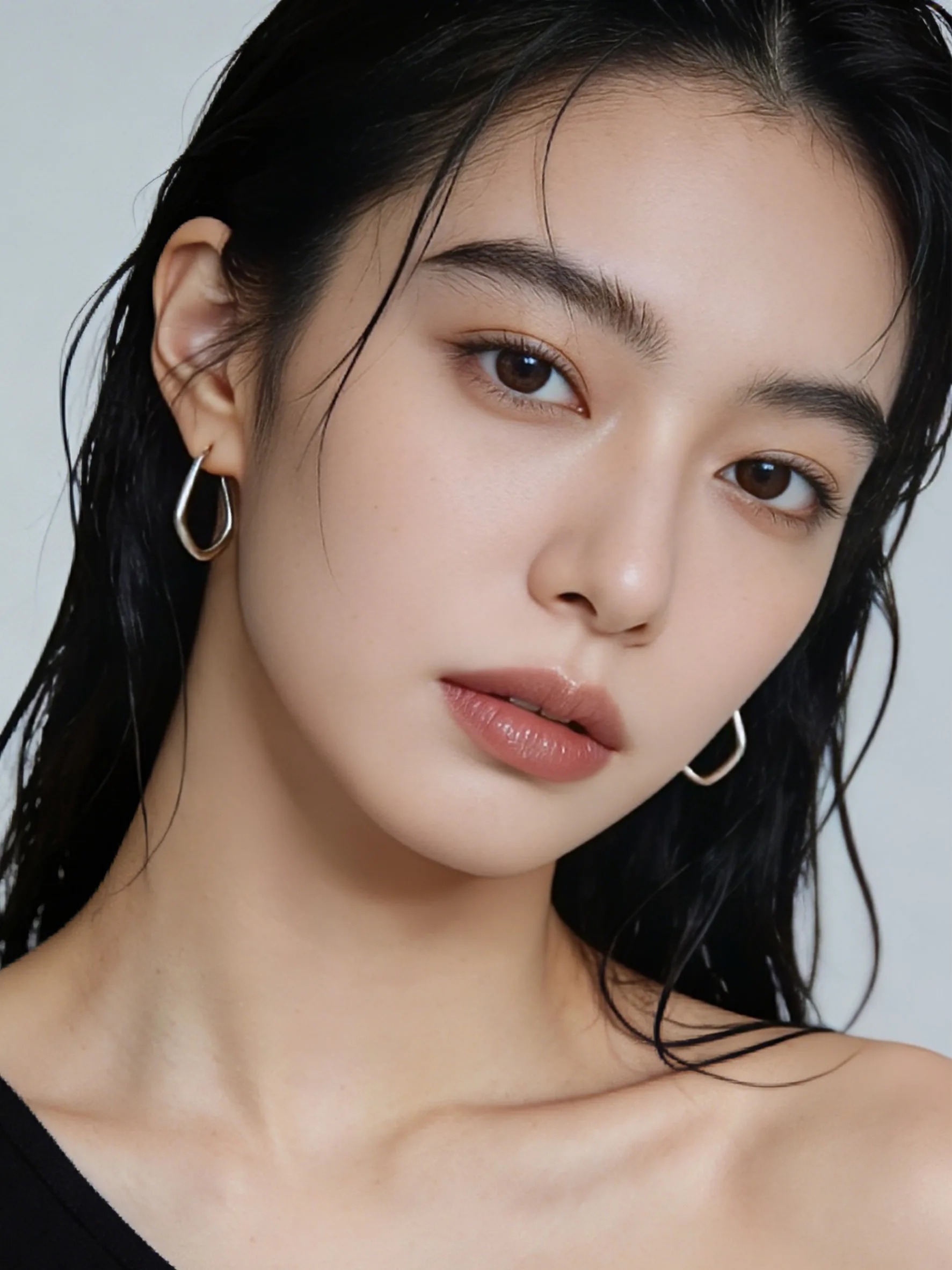
痘印被精准淡化,皮肤呈现通透光泽。更关键的是面部的明暗层次得到强化——颧骨处的高光、下巴的阴影过渡变得更干净利落,五官立体感比原图更好。
多组商业人像对比
侧脸特写
侧脸角度下,额头和脸颊的痘印处理效果同样稳定,没有出现边缘模糊或色差问题。
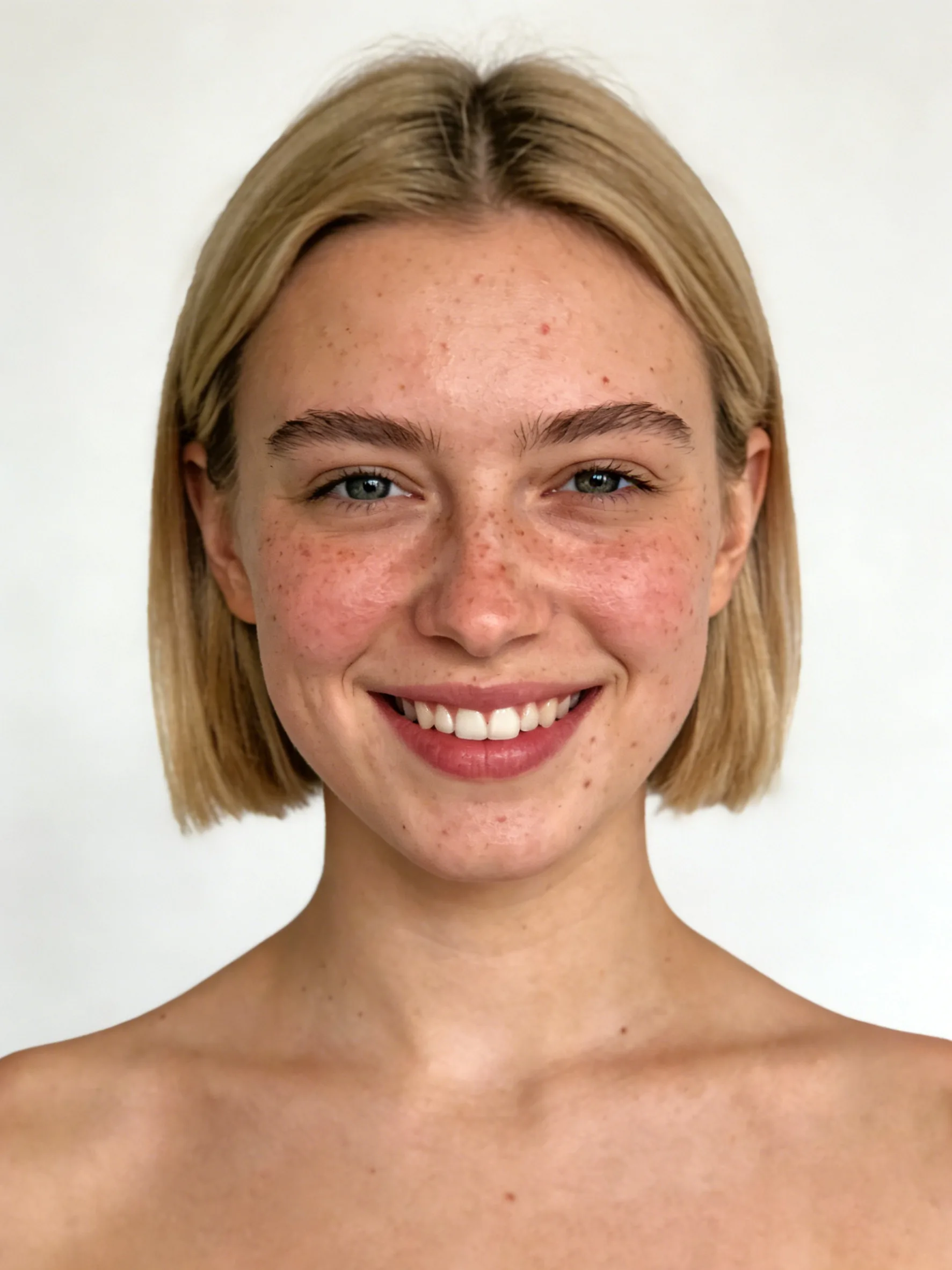
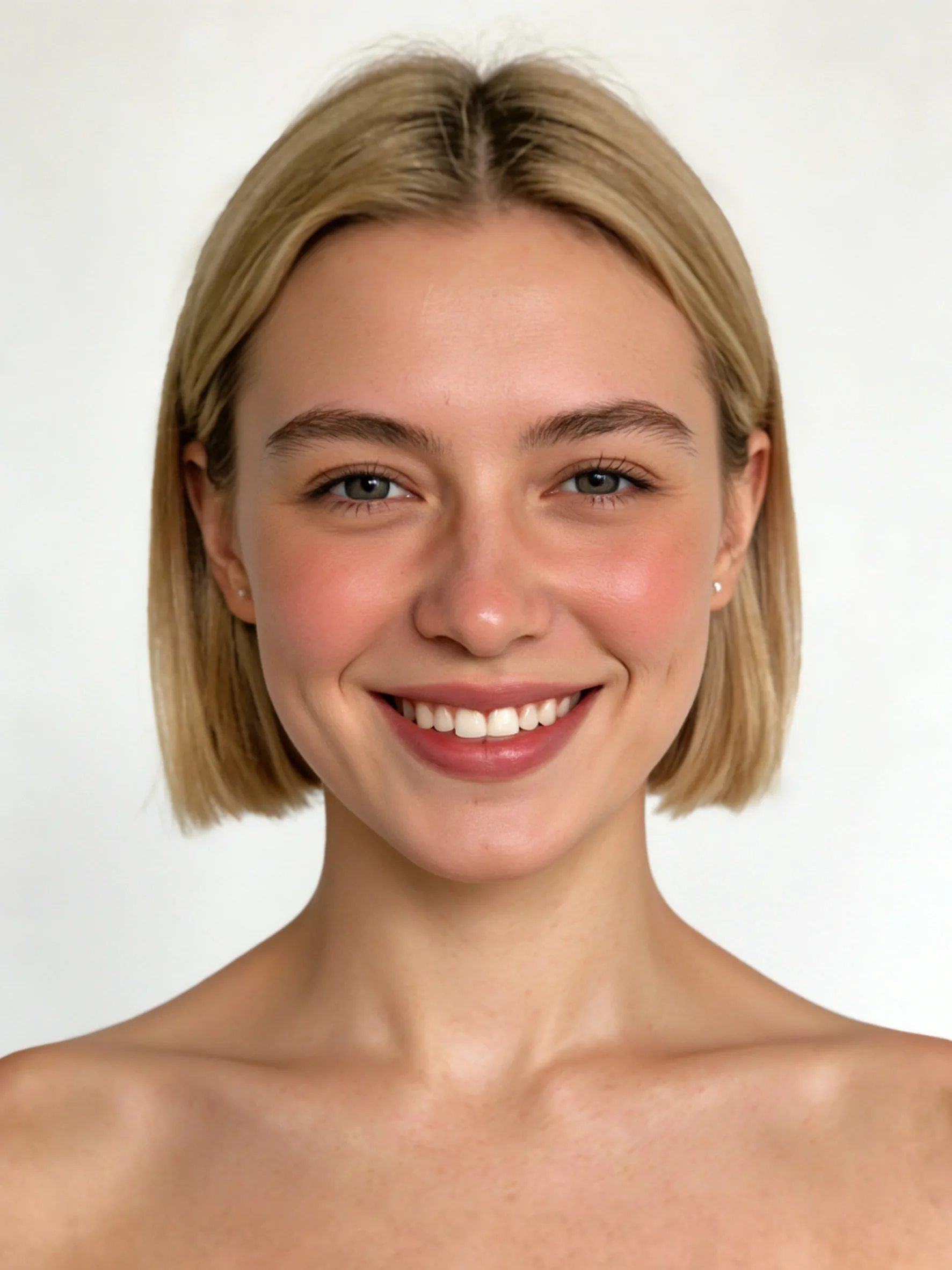
半身人像
半身构图中脸部占比较小的情况下,AI 依然能准确识别面部区域内的瑕疵并处理。
关于 2.6.2 版本升级
视频中提到图叮插件 2.6.2 版本做了全新升级,人像修图的识别精度和生成速度都有提升。如果你还在用旧版本,建议更新后再使用人像修图功能。
适用边界
这套流程适合商拍人像、杂志封面、品牌广告等需要高质量精修的场景。对于需要大幅调整五官比例或身材的需求(如瘦脸、大眼),人像修图功能不涵盖,需要配合其他工具。
想了解更多商拍修图技巧,可以阅读 AI人像精修功能详解 和 电商效率提升指南。
需要 AI 的步骤,可用图叮AI 的 PS 插件辅助处理
图叮AI 的 Photoshop 插件需要免费安装,并在 PS 内使用;注册送 50 张试用,用完走会员套餐。
相关文章
修图预算有限时,先修主图还是先补详情页证据图
预算只够处理一部分素材时,不要只按点击率决定先修主图。本文用主图、证据图和返工风险三组判断,拆清图叮 AI 修图的优先级。
照相馆证件照精修提速指南:PS插件与AI工具的参数、SOP与避坑
照相馆接单量大、证件照精修耗时?本文拆解PS证件照插件的安装与核心参数、可复用的精修SOP、常见失败原因,并介绍图叮AI等AI工具在疑难件上的提效用法,帮你把人效做实。
宠物照片背景太乱怎么抠?AI抠出干净毛发边缘实操指南
宠物照片背景杂乱、毛发边缘难处理?本文详解如何用图叮AI做宠物抠图,提供猫咪抠图换背景、狗狗抠图白底的操作步骤、参数思路及常见失败原因分析,帮你搞定动物毛发抠图。
珠宝戒指主图返检 FAQ:镶爪、台面、刻字和证书编号别被 AI 修掉
戒指主图不能只修得闪。镶爪、主石台面、戒圈刻字、证书编号和反光边界,都会影响买家对真材质、真规格和售后责任的判断。
推荐阅读
降噪泡棉耳塞商品图怎么拆:回弹纹、尺码袋和 SNR 标别被 AI 修顺
降噪泡棉耳塞图不能只修得柔软干净。泡棉回弹纹、尺码袋、SNR/NRR 标识、独立包装和佩戴方向都影响买家判断,修图前要先拆成证据区。
万圣节美妆电商主图怎么做:暗黑南瓜背景 + 产品视觉的设计与换背景实操
万圣节大促想做暗黑南瓜风的美妆主图又没美工?本文拆解背景与产品的视觉平衡、节日配色、元素取舍三个设计要点,再给一套用 AI 换背景快速出图的实操流程。
AI 换脸成片交付前要核对什么?授权对象、替换区域和版本一项不能混
AI 换脸交付前,把授权对象、替换区域、输出版本和使用场景写进核对表,技术生成成功不等于可以发布。
证件照换底色用PNG还是JPG?求职照格式避坑指南
求职证件照换底色到底存PNG还是JPG?本文讲清两种格式在透明背景、压缩、兼容性上的差异,结合招聘系统的真实提交要求,帮职场新人避开格式不合规被退回的坑。
更多推荐(8 篇)
香氛玻璃瓶透光和液体质感怎么修:反光、通透、液面细节的常见问答
香氛玻璃瓶最难修的就是透光和液体质感:瓶身乱反光、瓶里液体拍暗、液面层次糊成一团。这篇按大家常搜的问题聚成问答,讲清怎么用图叮AI的材质高清修复、选区消除、自定义打光和产品溶图打光把玻璃修通透,也说清反光难点和容量香型要跟实物一致的边界。
锤子羊角锤怎么修产品图?锤头金属反光、木柄纤维柄纹理和抠图的处理步骤
卖锤子和羊角锤,产品图常遇锤头金属反光发灰、木柄或纤维柄纹理拍糊、羊角开口处抠不干净。这篇按步骤讲用图叮AI修锤类产品图,主用一键抠图、材质高清修复和选区消除,重量规格以实物为准,效果以图叮官网为准。
产品细节图色彩还原不准怎么校?先分清是色偏还是发闷
细节图颜色和实物对不上,买家收货说色差大,退货就来了。这篇按大家常搜的问题,讲清色彩还原不准到底是拍摄白平衡、显示器、还是清晰度的问题,图叮能帮到哪、帮不到哪,图叮是网页版和Photoshop插件,免费就能用,颜色以实物为准不夸大。
儿童毛巾卡通毛巾怎么修?母婴主图让卡通图案更清晰的图叮步骤
儿童毛巾卡通毛巾拍出来图案发糊、颜色发闷,绒面又软塌塌?这篇按步骤讲怎么用图叮网页版和Photoshop插件抠图、提花纹、修材质、补打光,让卡通图案和A类母婴质感更接近实物,附一个母婴店的真实返工小事,效果以图叮官网为准。
情人节营销视觉怎么做?用图叮AI 文生图生成节日配图
不懂设计的小店主,如何为情人节备好有氛围的营销视觉?本文讲清情人节配图的常见误区与文案构图原则,并演示用图叮AI 文生图生成节日插画素材的实操思路。
登山杖商品图 AI 修图:磨损痕迹该修掉,还是留作承重与新旧证据?
登山杖商品图不是越新越好看越安全。本文拆解杖尖、锁扣、刻度、手柄和包装标签的修图边界,帮户外卖家判断哪些痕迹该清理,哪些证据必须保留。
淘宝店主必看:如何用免费PS插件与AI高效处理玻璃产品换底色
玻璃产品换底色总是像塑料?本文专为淘宝店主拆解玻璃材质精修的底层逻辑,提供传统PS手动流程与图叮AI等高效工具的联合实操步骤,助你告别边缘发虚,还原真实通透感。
通勤双肩包商品图 AI 修图返检:内衬、暗袋和容量标签哪些不能修错
通勤双肩包图不能只修外观,内衬、暗袋、拉链头、肩带和容量标签都会影响买家判断。本文用 FAQ 拆出上线前必查的返检边界。