Polo衫服装精修:去除褶皱还原面料质感的操作指南
服装图精修不能只靠抠图
服装电商拍摄后,产品图上经常出现以下问题:模特或模特架上的不自然褶皱、面料因为折叠产生的压痕、以及拍摄环境造成的色差。很多设计师遇到这类图片时,第一反应是抠图后重新处理,但抠图本身就是一个耗时步骤,而且抠出来的服装轮廓容易出现毛边。
这个案例用一件红色 Polo 衫做演示——原图是模特架拍摄,背景灰暗、衫体有褶皱。
导入服装图选择面料材质
打开图叮插件快捷工具,找到全能渲染精修功能。把 Polo 衫图片导入画板,在材质类型中选择”服装”面料。精修强度保持默认值。
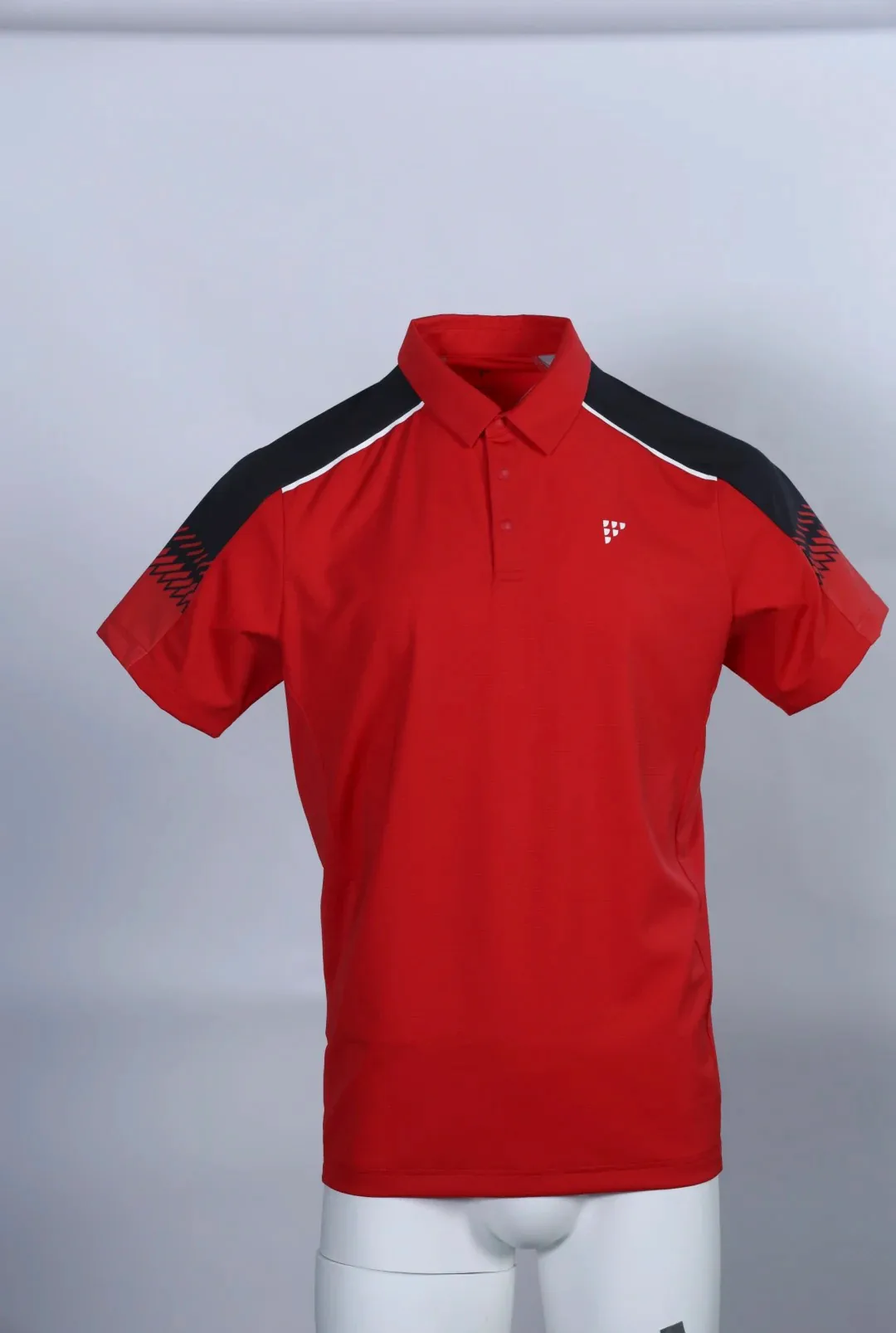
面料质感还原效果
点击生成后,等待片刻就能得到一张有质感和材质还原的效果图。对比前后:
- 褶皱处理:衫体的不自然褶皱被平滑,但面料本身的纹理(Polo衫的针织网眼)被保留
- 颜色校正:红色更加饱满正确,没有因灰暗环境光而偏色
- 背景清理:灰暗的拍摄背景变成干净的白色
- 轮廓优化:领口、袖口的线条更加清晰利落
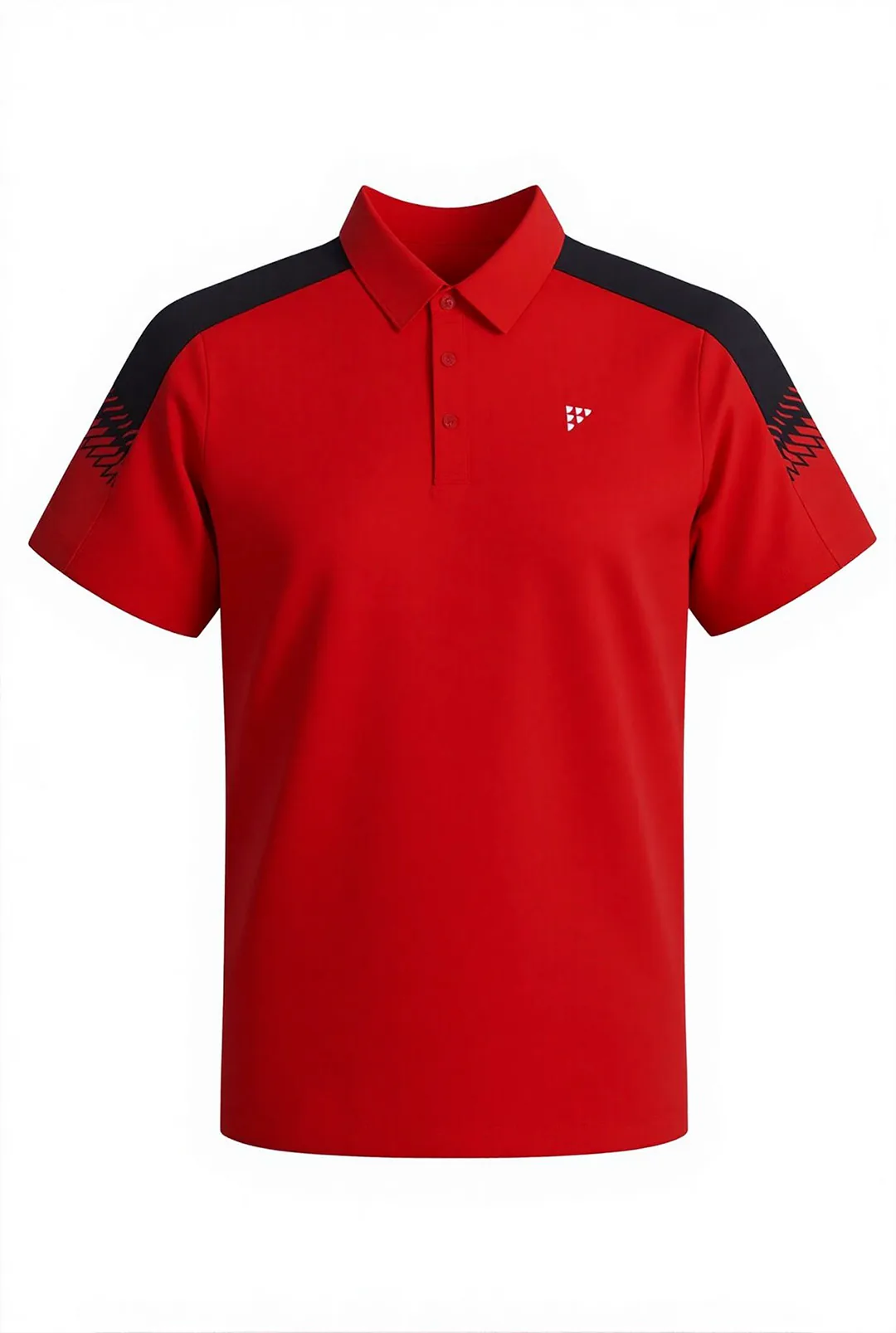
服装精修的材质识别逻辑
全能渲染精修对服装品类的处理逻辑是:先识别面料类型(针织、梭织、丝绸、皮革等),再根据面料特性决定褶皱处理的力度。针织面料(如这件 Polo 衫)允许保留轻微的自然弧度,而丝绸类面料则会处理得更加平滑。
操作中需要注意:
- 设计感强的褶皱(如百褶裙的褶皱)选择较低的精修强度
- 拍摄造成的非设计褶皱保持默认强度即可
- 皮革类服装选择对应的材质类型,光泽处理方式不同
服装电商的出图效率
一个服装 SKU 通常需要正面、背面、细节图共 3-5 张主图。用全能渲染精修统一处理,每张图的质感风格保持一致。处理完的白底图可以直接用于电商主图,也可以再用万物迁移功能将服装迁移到模特身上。
需要 AI 的步骤,可用图叮AI 的 PS 插件辅助处理
图叮AI 的 Photoshop 插件需要免费安装,并在 PS 内使用;注册送 50 张试用,用完走会员套餐。
相关文章
图叮批量修图不要一键跑完:先用 3 张样张锁定保护区、光影和验收口径
批量商品图进图叮前,先挑 3 张样张跑小批测试,把不可改区域、光影口径和验收标准定住,再放量处理整批图片。这样比直接一键跑完更稳。
民宿浴室洗护与欢迎托盘平铺图:高品质感细节呈现 SOP
民宿主反复优化卧室主图订单没动,加强浴室洗护平铺和欢迎托盘细节图后淡季订单提了 35%。本文给出 5 要素 + 5 层次 + 3 构图原则 + 3 条合规红线。
民宿早餐券和停车券图外包前,二维码和有效期先锁住
民宿早餐券、停车券和入住权益卡不是普通纸片图。外包修图前先锁二维码、有效期、使用范围和纸张边角,再用图叮 AI 清灰、稳光和统一色温。
防静电刷商品图怎么修:刷毛、手柄和 ESD 标别被 AI 修平
防静电刷商品图不能只修干净。本文用 FAQ 拆开刷毛密度、刷柄材质、ESD 标识、包装标签和补拍边界,帮工业品团队少返工。
推荐阅读
给宠物鸟客服的一封信:浴沙图别把颗粒、除味包和封口修没
宠物鸟浴沙商品图不能只把粉尘修干净。本文从客服解释压力切入,拆清颗粒粗细、除味包、封口膜、适用鸟种和粉尘状态哪些能清理、哪些必须保真。
形象照职业照怎么换纯色干净背景?抠图换底色一步步做
形象照背景杂乱、想换成干净的纯色底,自己抠图总在发丝边缘露馅。这篇讲清用图叮一键抠图把人物抠出来再换纯色背景的完整做法,以及为什么形象照可以这么修、正式证件照却得另按规范来。
民宿亲子房图别只修温馨:护栏、台阶和插座保护才是入住证据
亲子房照片不能只追求柔和、干净和宽敞。护栏、台阶、插座保护、防撞角和窗边限位器这些小设施,决定家长入住前能否判断风险。
透明 PNG 做 GIF 为什么变白底?背景色、完整显示和裁剪铺满怎么选
透明 PNG 放进 GIF 后出现白底,通常不是源图坏了,而是画布背景和适配方式已经改变。本文按图叮 GIF 工具当前实现,解释背景色、完整显示、裁剪铺满、帧时长和导出边界。
更多推荐(8 篇)
仓库质检最怕商品图修得太干净:批次色差、包装压痕和日期标签该怎么留证
从仓库质检员视角看 AI 修图,真正危险的不是图片不够漂亮,而是批次色差、包装压痕、日期标签这些售后证据被修掉。
夜钓灯钓鱼灯产品图怎么修?围绕搜索最多的几个问题一次讲清
卖夜钓灯钓鱼灯,产品图常被问灯头金属发暗、三色变光看不出、灯珠亮起来怎么呈现。这篇按搜索最多的问题讲用图叮AI修钓鱼灯产品图,用一键抠图、材质高清修复和自定义打光把主图修透,发光光效标注示意、亮度射程以实物为准,效果以图叮官网为准。
婚礼誓言本商品图别只修得像样板:烫金压痕、丝带孔和姓名日期要留住
婚礼誓言本不是普通纸品摆拍。修图时如果把烫金压痕、丝带孔、内页格线和姓名日期修得太平,现场交付和客服确认反而更容易出错。
图叮 AI vs Canva/可画:贴纸包商品图怎么选
贴纸包商品图不是把模板做漂亮就够。本文把 Canva/可画和图叮 AI 放在同一个电商交付场景里,看刀线、张数、授权卡、色差和批量 SKU 一致性谁更适合谁。
音乐乐器玩具产品图怎么修:木质琴身、金属片和彩色按键常见问答
玩具木琴、电子琴、小吉他拍产品图,难在木质、金属挤在一张图里,反光规律不一样。这篇按常搜的问题拆开答:木质和金属一起修怎么不打架、彩色按键会不会调成荧光、碎配件抠丢怎么办、图能不能体现音质,以及修图能修呈现、哪些安全和音质宣称不能夸大。
火锅底料商品图别急着修红:油脂、封口和配料表三个月后谁最要命
火锅底料袋装图不能只看红不红、油不油。本文按三个月工作流复盘,拆清油脂分层、封口齿、配料表和净含量标该清理、该保护,还是该退回补拍。
老照片修复上色还原80年代港风妆容:唤醒复古美妆经典
title: 老照片修复上色还原80年代港风妆容:唤醒复古美妆经典 keywords: 老照片修复, 港风, 上色, 复古美妆 description: 泛黄的80年代港风老照片怎么修复上色?本文拆解港风妆容的五大特征,讲清老照片修复与上色的流程要点,配合图叮AI 的修复能力,把那段鎏金岁月的复古美妆重新看清。
车载雪铲商品图 AI 修图 FAQ:冰铲刃口、伸缩锁和刷毛别修错
车载雪铲和除雪刷不是一根普通塑料杆。本文用 FAQ 拆清冰铲刃口、伸缩锁扣、刷毛排布和长度标识的返检顺序,帮助汽配运营在图叮修图前先保住安装与使用证据。