精华液瓶身精修:一键去除褶皱瑕疵还原玻璃质感
护肤品精修的常见困扰
电商护肤品拍摄后,瓶身上经常残留指纹、灰尘颗粒、反光不均匀等细节问题。传统做法需要在 PS 中用仿制图章和画笔逐像素修复,一张精华液瓶图修下来至少半小时。如果同批次拍了十几个 SKU,修图师的工作量会迅速膨胀。
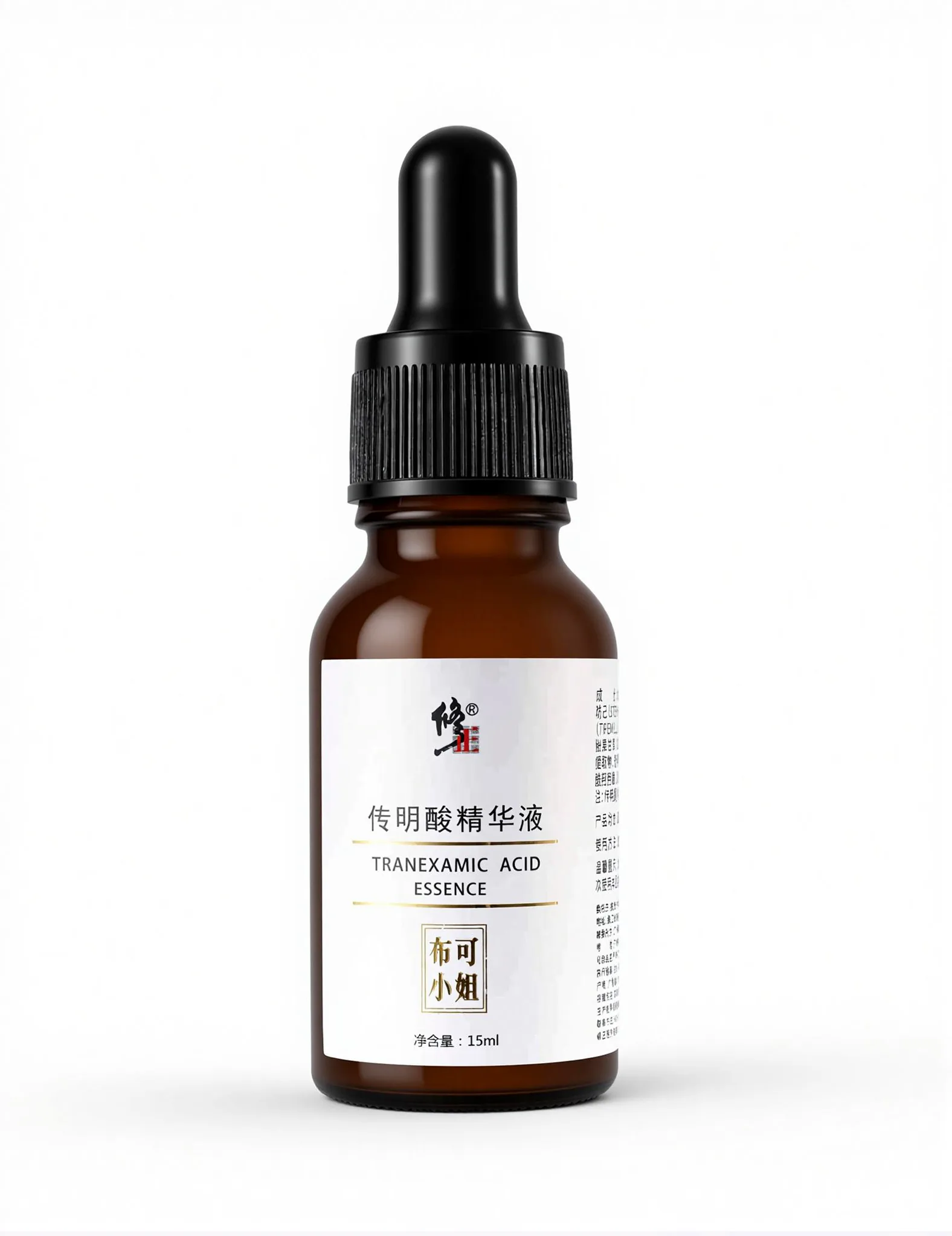
这个案例用一瓶传明酸精华液(布可小姐品牌)做演示,展示全能渲染精修如何处理瓶身瑕疵和背景杂乱问题。
导入产品图并选择材质
打开 PS 中的图叮插件,在快捷工具中找到全能渲染精修功能。将需要精修的精华液瓶图导入画板。
关键一步:在材质类型中选择对应的品类。护肤品属于”护肤品类”,系统会根据材质特性调整精修策略——玻璃瓶身的高光处理方式和塑料瓶不同,选错材质会导致质感偏差。
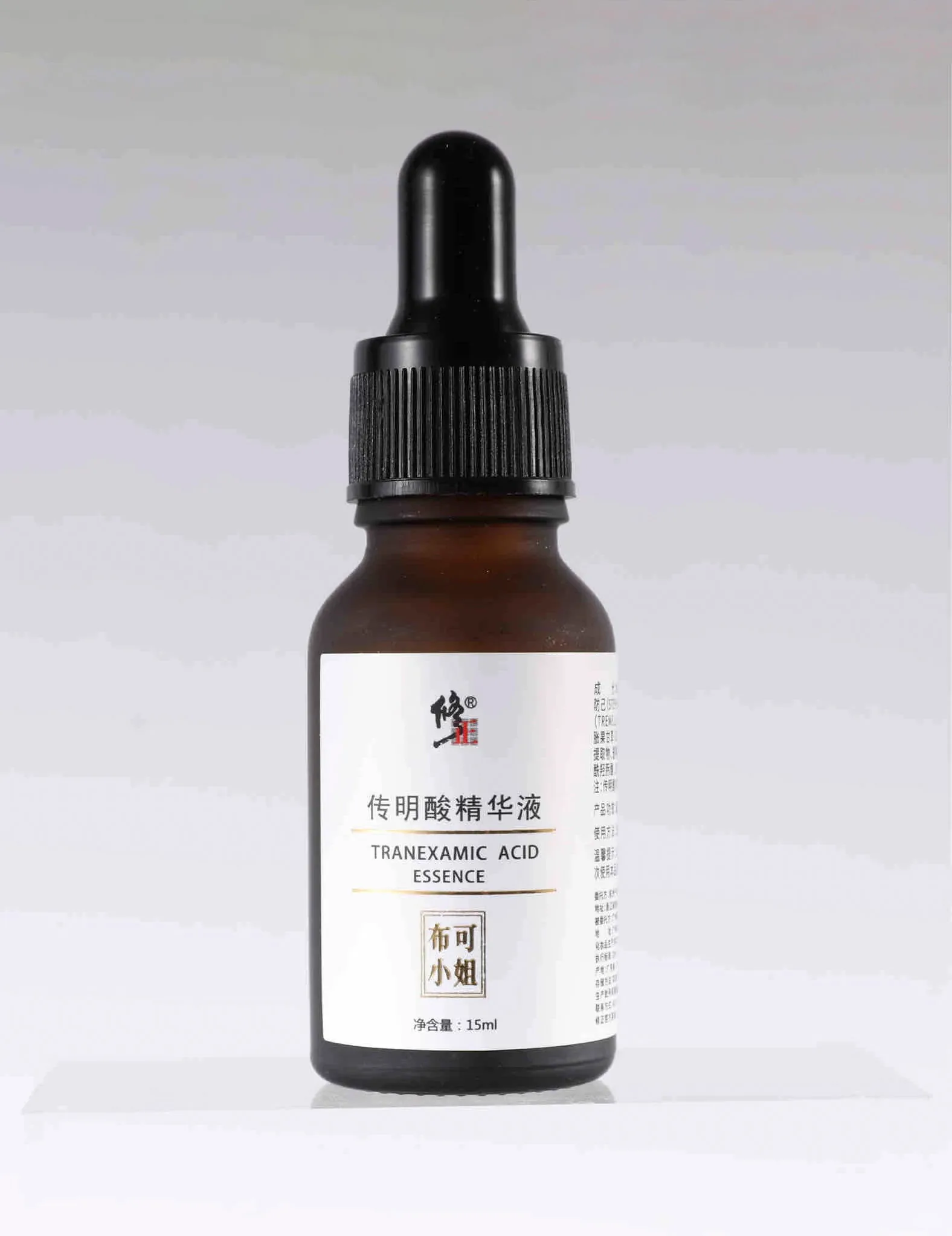
自动瑕疵识别与精修
点击生成后,系统自动进行瑕疵精修。算法会完全复刻原材质的质感——棕色玻璃瓶身的通透感、黑色滴管头的磨砂纹理、白色标签的平整度都会被分别处理。
精修后的效果:瓶身表面变得干净,玻璃的光泽感更自然,标签文字更清晰。背景从灰色脏渍变成干净的纯白色。
服装褶皱的处理能力
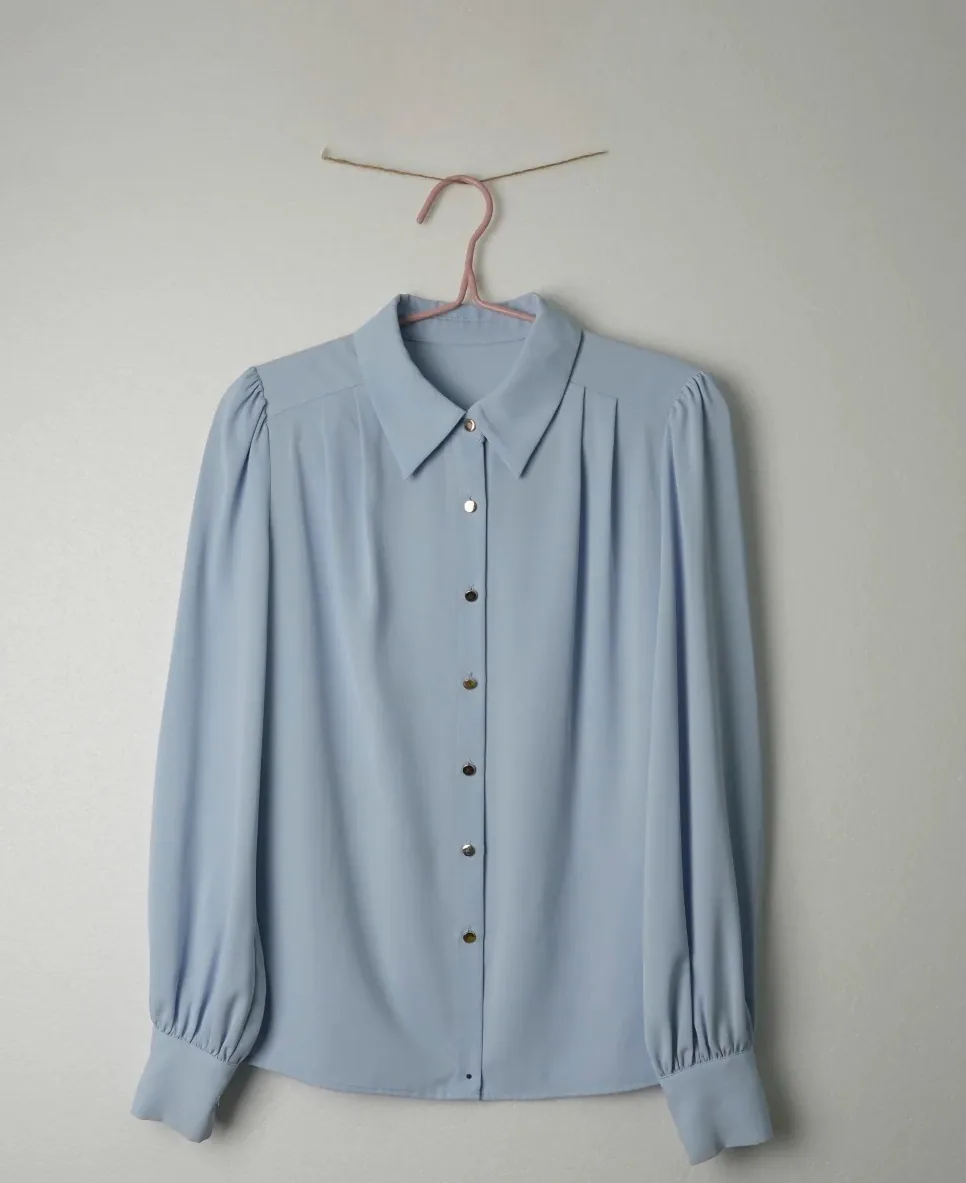
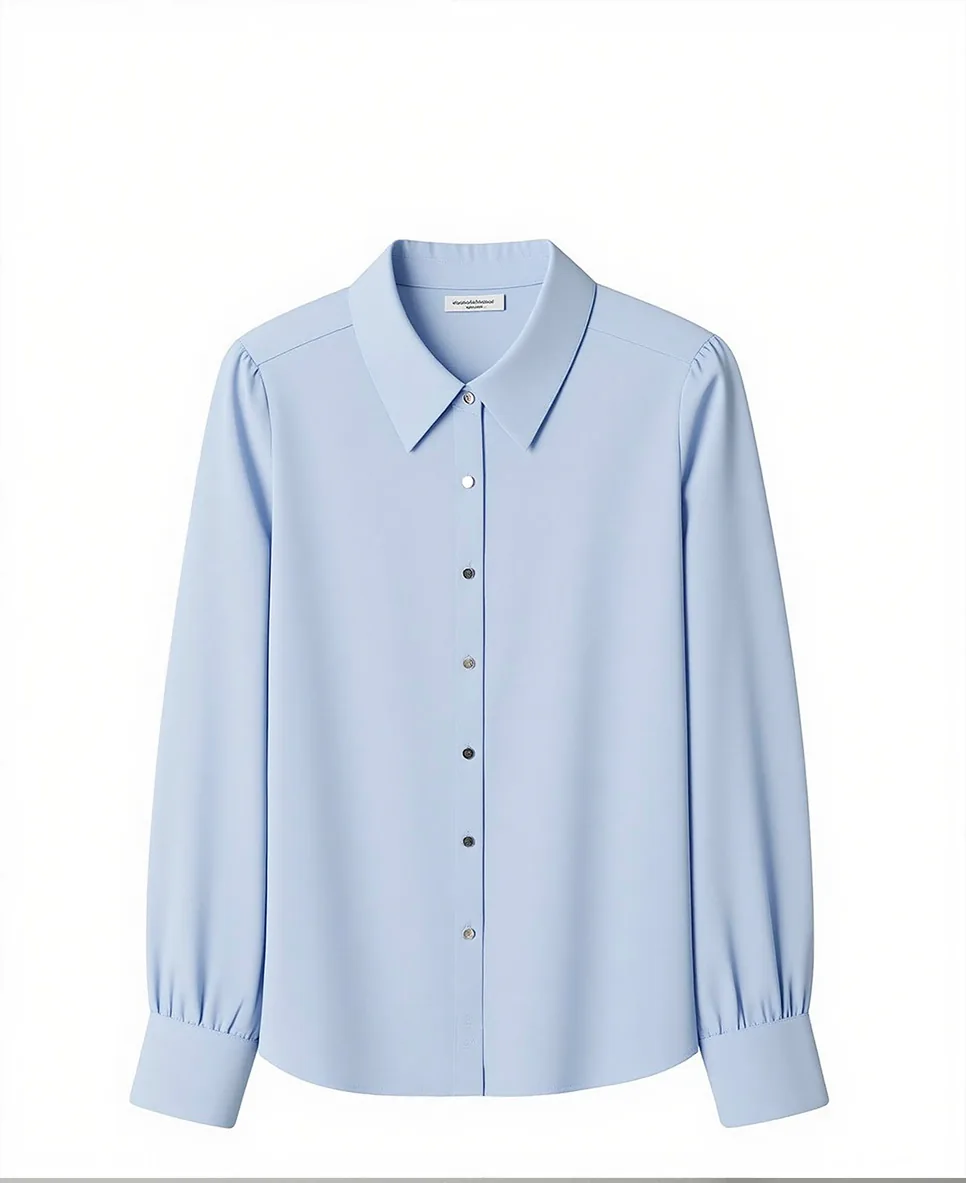
视频中特别提到”连衣服身上的褶皱都能无痕去除”。对于服装品类,全能渲染精修同样有效——选择对应的服装材质后,系统会识别面料纹理,在去除多余褶皱的同时保留面料本身的质感。
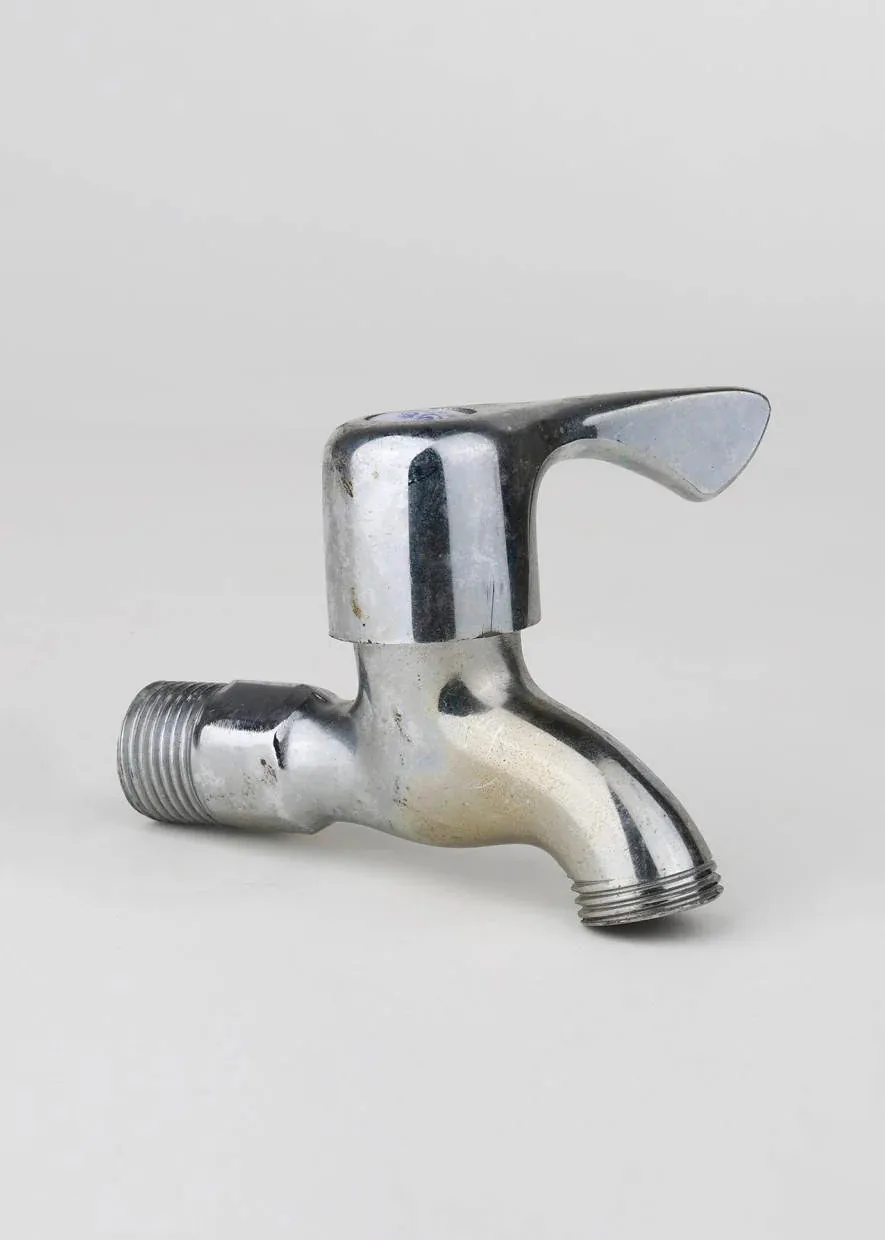
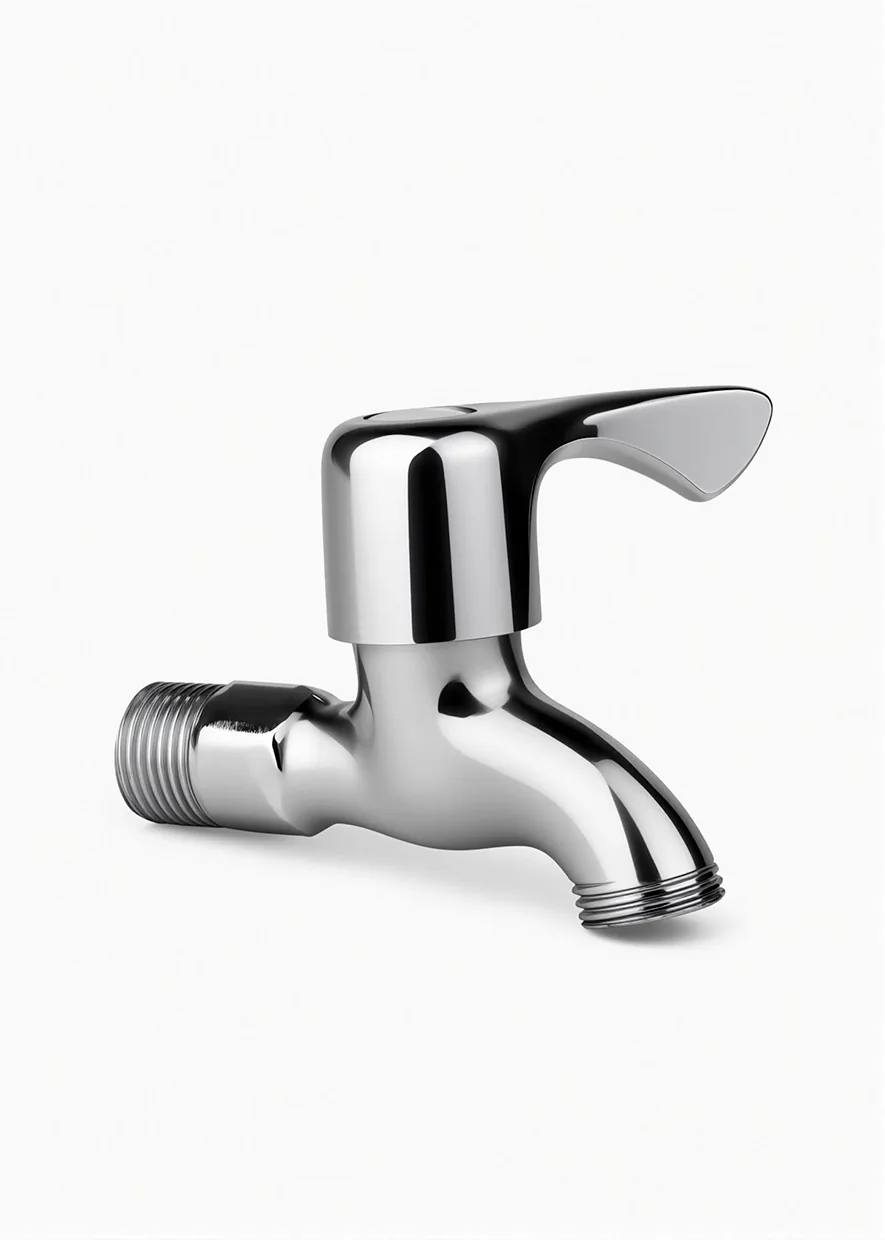
金属产品的精修效果
金属产品的表面刮痕和氧化痕迹也在处理范围内。选择金属材质后,系统会强化金属的光泽和反射特性,同时消除表面瑕疵。
背景清理的附加价值
除了产品本体的瑕疵修复,全能渲染精修还能”连脏乱的背景都处理干净”。拍摄时桌面上的灰尘、背景布的褶皱、不均匀的阴影,都会被一并清理。这省去了单独处理背景的步骤。
适用品类与操作建议
全能渲染精修覆盖的品类包括:护肤品、金属制品、服装面料。操作流程统一为导入图片、选择材质、点击生成三步。如果精修效果需要微调,可以调节精修强度参数。
对于需要将精修好的产品融入场景的情况,可以搭配全能渲染精修功能详解。想了解更多电商出图效率方案,参考电商效率提升指南。
需要 AI 的步骤,可用图叮AI 的 PS 插件辅助处理
图叮AI 的 Photoshop 插件需要免费安装,并在 PS 内使用;注册送 50 张试用,用完走会员套餐。
相关文章
护肤品瓶身精修:AI优化白色包装的光影和标签清晰度
用图叮AI全能渲染精修处理护肤品瓶身产品图,优化白色包装的光影层次、提升标签印刷清晰度,适合美妆电商主图。
真丝丝巾 AI 修图返检:印花边线、卷边和色差怎么查
真丝丝巾修图不能只看画面是否顺滑。本文按印花边线、卷边缝线、吊牌信息和多色批量抽检拆返检方法,帮服装电商降低色差和图实不符风险。
案例拆解室:宠物窝商品图别只修蓬松,尺寸、面料和拆洗证据要一起看
宠物窝商品图不能只追求蓬松好看。本文拆解面料纹理、尺寸参照、侧壁支撑和拆洗口四类证据,说明图叮修图时哪些能优化,哪些必须保留。
快递装箱单袋商品图 AI 修图 FAQ:背胶边、袋口和尺寸标别修错
快递装箱单袋图不能只把透明塑料修干净。本文按背胶边、袋口、尺寸标、面单插页和批量验收拆 FAQ,帮电商团队避免 AI 把物流耗材修成不可交付的样板图。
推荐阅读
PS怎么去水印?和图叮一键去水印放一起,把常搜的几个问题说清
在Photoshop里去水印,靠的是仿制图章、修补工具和内容识别填充,遇上压在主体上的大面积水印格外费工。这篇按大家常搜的问题聚类回答,讲清用图叮全屏去水印和选区消除的做法,也说清哪种水印几乎去不干净。
数码配件卖家如何高效出白底图?高频上新的主图处理实战指南
数码配件SKU多、上新快,白底主图却卡在抠图和合规上。本文拆解电商平台白底图规范、反光与透明材质的抠图难点、拍摄布光要点,并给出一套可落地的主图处理工作流。
运动水壶图怎么修:清理、重绘和补拍别混用
运动水壶商品图最容易把吸嘴、刻度、提手划痕一起修糊。本文按图叮清理、局部重绘和补拍三条路径对比,帮运营判断哪类问题该交给 AI,哪类要回到拍摄。
第一次把 AI 修图插件接进工作流:5 个最常见的卡壳问题
针对初次将AI修图插件接入Photoshop工作流的团队,解答安装配置、与现有Action兼容、批量处理参数设置、效果预期管理、团队推进策略等五个高频卡壳问题。
更多推荐(8 篇)
玩具主图安全合规指南:背景净化与危险元素自查清单
玩具主图既是点击入口,也是平台合规审核的依据。本文梳理国内外儿童用品的主图合规要点、需要避开的危险元素清单,并给出用图叮AI做背景净化配合人工复核的流程,帮商家高效上架合规玩具主图。
电动螺丝刀起子怎么修产品图:小机身塑料提质、金属批头反光压平、批头套装拍清五步走
卖电动螺丝刀起子拍产品图,小机身塑料发灰、金属批头死白反光、批头套装细小拍糊、白底抠不干净是常遇到的坎。本文按五步走,讲清图叮的材质高清修复、一键抠图、产品溶图打光怎么把电动螺丝刀拍清爽,电压扭矩批头规格和材质跟实物一致,网页版和插件版都能做,效果以官网为准。
防水涂料桶图别只修干净:色号贴和批号正在变成售后证据
防水涂料桶商品图不能只追求桶身干净。色号贴、批号、开盖膜和施工样板会影响买家预期、客服解释和退换货判断,AI 修图前要先锁住这些证据区。
宠物毛发边缘毛糙怎么修?摄影师的高精度抠图与边缘优化思路
宠物摄影里毛发边缘毛糙、半透明发丝抠不干净是后期常见难题。本文拆解传统通道抠图的瓶颈,并给出借助图叮AI相关功能做局部精修与环境色融合的实操思路,帮你把出片效率和质量都拉起来。
运动水壶摇摇杯产品图怎么修?透明杯壁发灰、刻度线糊、不锈钢反光按常搜问题逐个拆
运动水壶摇摇杯产品图为什么透明杯壁拍出来发灰不通透、刻度线糊成一片、不锈钢保温杯又反射一堆杂物?这篇按大家常搜的几个问题逐个拆,讲清楚水壶摇摇杯怎么用抠图、材质高清修复、打光修出干净通透的效果,以及容量和材质为什么不能靠修图往上改。
PS冰块立体字怎么做?夏日冷饮海报透明字效的图层样式拆解
夏日冷饮海报里晶莹的冰块立体字是点睛之笔。本文用 Photoshop 的图层样式手把手拆解冰块字效的制作步骤,讲清斜面浮雕、内发光、投影怎么调才通透不假,并给出冰霜裂纹质感与排版搭配技巧,帮设计师高效做出有冲击力的透明字。
独立设计师接单:Logo提案附带艺术字延展方案,提升专业度
独立设计师如何通过Logo延展设计与品牌字体配套提升提案竞争力?本文拆解视觉系统完整性的客户心理、艺术字延展的4项标准、可复用的三步提案法与常见误区,并说明图叮AI在素材准备环节的辅助定位。
帆布鞋板鞋怎么修产品图?帆布纹理、橡胶围条和白底发黄的处理步骤
卖帆布鞋和板鞋,产品图常遇帆布纹理拍糊、硫化橡胶围条发暗、白色鞋底泛黄、鞋带孔抠不净。这篇按步骤讲用图叮AI修帆布鞋产品图,主用一键抠图、材质高清修复和产品溶图打光,材质颜色尺码以实物为准,效果以图叮官网为准。