选区消除实战案例:一键去除图片中的多余元素
图片里有不想要的东西
拍产品图的时候背景里有杂物、街拍时有路人入镜、场景图里某个元素不协调——这些情况下需要把多余的部分去掉,同时让背景自然填充。
传统方式需要在 PS 里用内容识别填充或仿制图章工具,效果好不好取决于背景的复杂程度和修图师的手法。图叮AI的选区消除功能用 AI 算法处理,框选要去除的区域即可一键完成。
操作方式
第一步:框选要去除的元素
在图叮插件中找到”选区消除”功能。用选框工具或套索工具框出图中想去掉的部分。
第二步:点击生成
点击生成,AI 会自动分析周围的背景纹理、颜色和光影,然后用合理的内容填充被消除的区域。

实际应用案例
案例一:产品图去杂物
产品拍摄时桌面上有多余的道具或杂物,不想重新拍摄,直接选区消除。
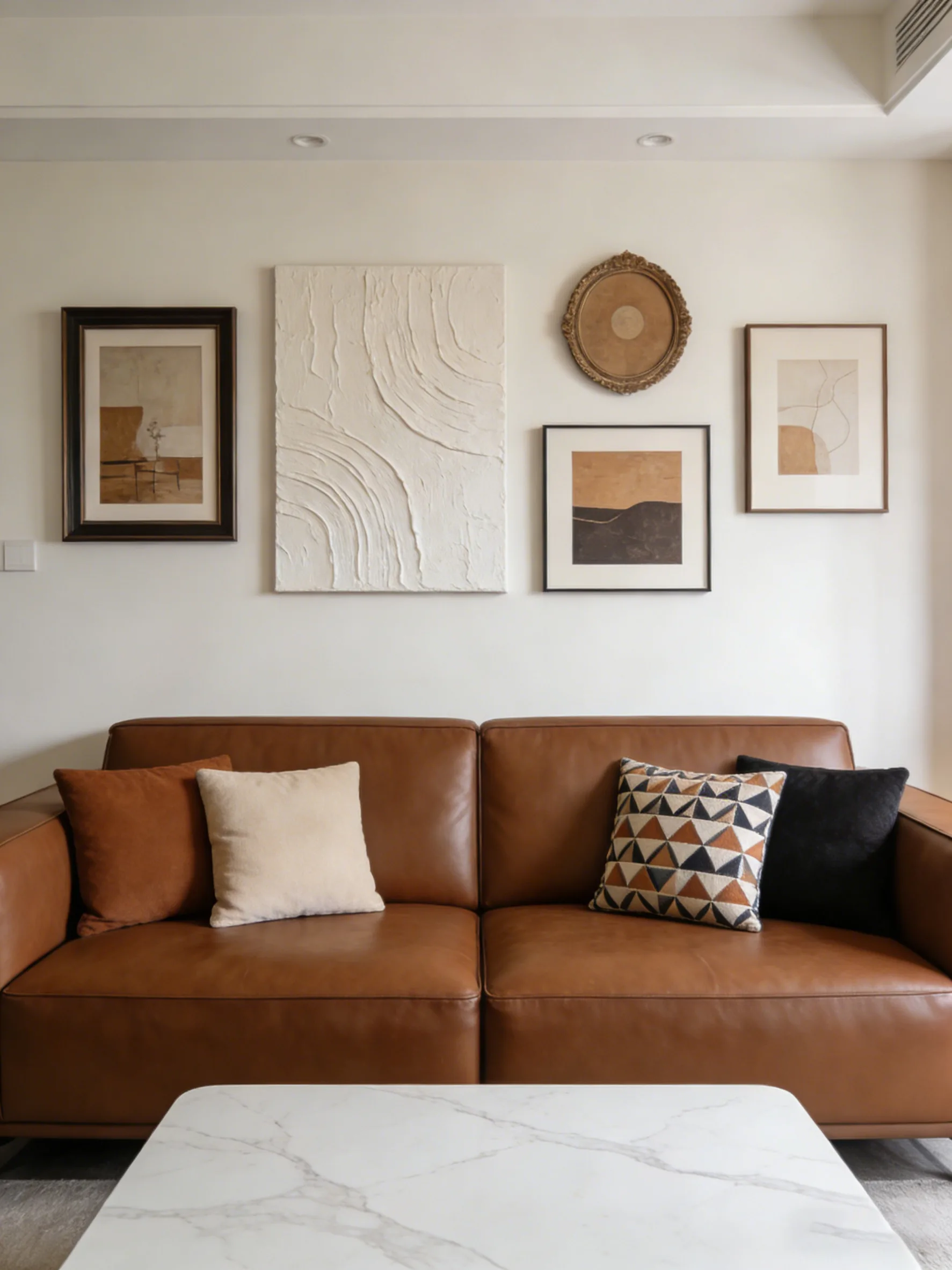
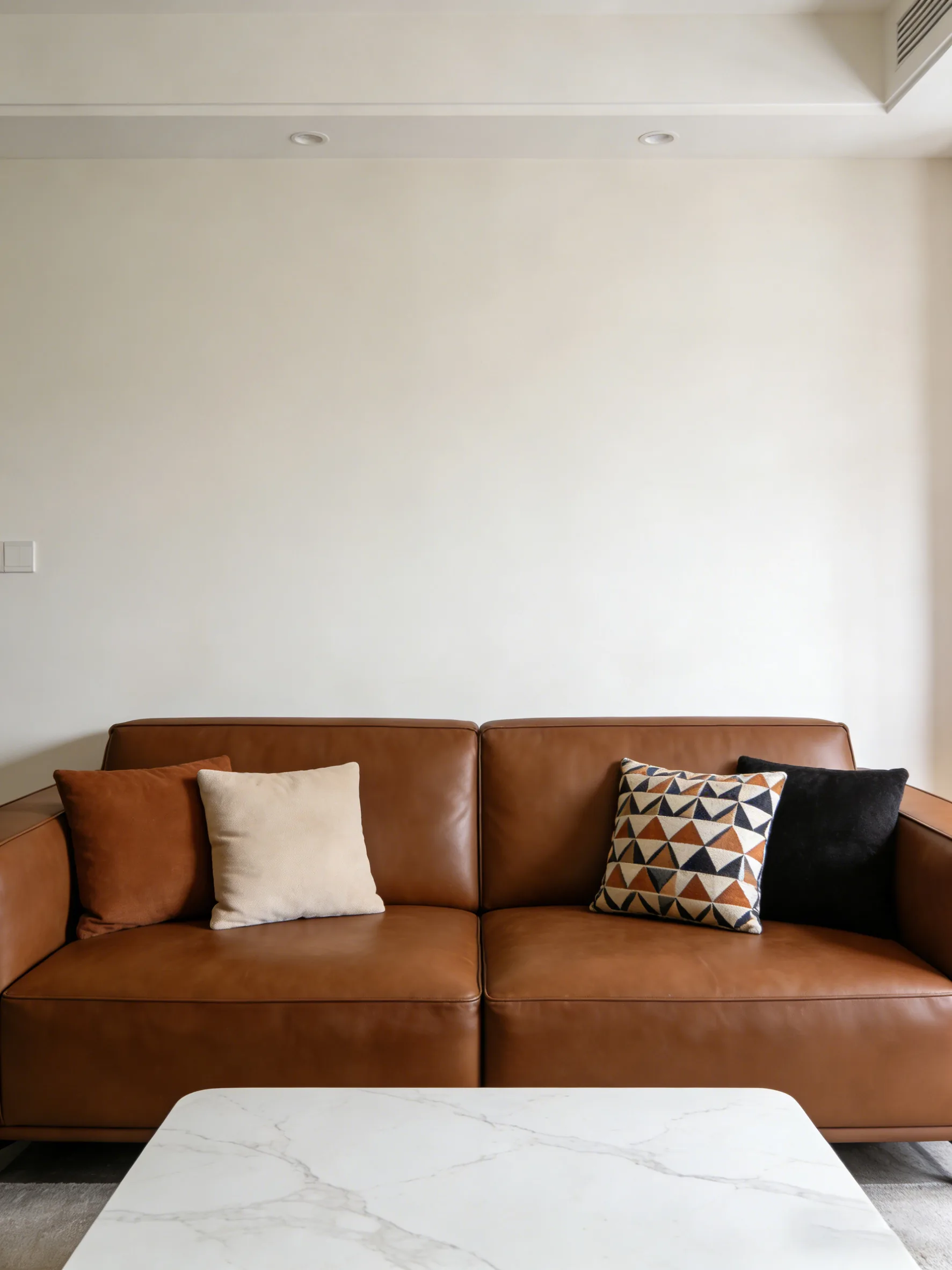
案例二:场景图去多余元素
找到一张不错的场景图,但画面中有一些不需要的物体——框选消除即可。
案例三:去除文字和水印
如果是图片上的文字或水印,选区消除也能处理。不过更推荐用全屏去水印功能,针对水印做了专门优化。
选区消除的技巧
框选范围:框选区域要比实际要去除的元素稍大一些,给 AI 留出过渡空间。框得太紧可能导致边缘处理不干净。
复杂背景:如果去除区域的背景很复杂(如有规律的图案或文字),AI 填充后可能有不自然的地方,这时可以用局部重绘做二次修复。
大面积去除:如果要去除的区域占画面比例很大(超过 30%),建议分多次框选处理,每次去一小块。
和其他工具的区别
| 工具 | 适用场景 |
|---|---|
| 选区消除 | 去除图中的物体/元素 |
| 去水印 | 去除图片上的水印文字 |
| 一键抠图 | 保留主体,去除背景 |
| 局部重绘 | 替换或修改特定区域 |
延伸阅读
需要 AI 的步骤,可用图叮AI 的 PS 插件辅助处理
图叮AI 的 Photoshop 插件需要免费安装,并在 PS 内使用;注册送 50 张试用,用完走会员套餐。
相关文章
局部消除实战:无需修补替换的场景元素移除方案
用图叮AI局部消除功能移除场景图中的多余元素,无需抠图无需修补替换工具,AI自动填充被移除区域并保持画面完整性。
铜质管件精修教程:万物精修提升金属光泽和螺纹细节
铜质水管接头等五金产品拍完照片质感不够好?图叮AI万物精修功能一键提升金属光泽、还原螺纹细节,从下载到出图完整教程。
给手机配件客服的一封信:磁吸充电宝图别把容量标、接口和认证贴修成售后问题
磁吸充电宝商品图不能只修得干净。本文从客服解释压力切入,拆清容量标、接口丝印、认证贴和磁吸环的修图边界,帮运营与外包减少退换货沟通。
动物涂鸦图案提取:插画风T恤上的复杂印花完整复刻
图叮花纹提取功能从动物涂鸦插画风格的拼色T恤上提取完整图案,修正面料变形还原插画笔触和色彩。
推荐阅读
独立设计师接私单避雷:免费抠图的版权坑和商用授权怎么查
接私单时随手用免费抠图工具,可能把版权风险一起交给客户。本文讲清楚免费工具的三类版权坑、怎么核实商用授权,以及一套可落地的接单版权风控流程。
擦窗机器人商品图返检:清洁垫、传感器和安全绳别被 AI 修没
擦窗机器人商品图不能只把白壳修干净。本文用 5 步检查清洁垫、边缘传感器、安全绳、电源线和指示区,帮家居电商团队判断哪些能清理、哪些要锁住、哪些必须补拍。
智能手环产品图怎么修:屏幕反光、腕带发色和曲面抠图的常见问题
智能手环屏幕小、腕带爱掉色、机身还是曲面,修图容易卡壳。这篇按最常搜的几个词,讲清楚怎么用图叮的选区消除、材质高清修复和一键抠图处理屏幕反光和腕带质感,附诚实边界,效果以图叮官网为准。
户外产品精修:解决光影不匹配与场景融合的实操方案
户外品牌修图常见产品与背景割裂、光影不自然?本文详解户外产品合成的光影匹配、接触阴影、环境色融合与透视校正技巧,结合图叮AI网页版的修图流程,帮品牌打造真实感强的商业图像。
更多推荐(8 篇)
一个轻奢珠宝品牌的两个季度:拍图成本是怎么被砍掉一半的
我接触过一个做轻奢珠宝的品牌,前后两个季度做了两套完全不同的商品图方案——第一季全棚拍,第二季混合 AI。账单数字会让你意外,但更让我印象深的是她们在第二季后又主动把 3 张图改回了纯人工拍摄。
声级计商品图 FAQ:麦克风海绵、屏幕读数和电池盖怎么修
声级计商品图不能只追求干净白底。屏幕读数、麦克风海绵、三脚架孔、电池盖和认证贴都在传递规格证据,AI 修图前要先判断哪些能清理、哪些必须保留。
睫毛膏商品图 AI 修图返检:刷头纤维、膏体结块和色号标签别修错
睫毛膏商品图不能只看瓶身是否干净。本文用 FAQ 方式拆解刷头纤维、膏体拉丝、瓶口残膏和色号标签的返检方法,适合美妆电商交付前自查。
防冻液玻璃水产品图怎么修:图叮AI高频搜索问题逐个答
防冻液透光拍发浑、玻璃水偏色、瓶身冰点标识拍糊,这些修图问题搜索里问得最多。这篇按搜索词逐类答清楚用图叮AI一键抠图、材质高清修复、选区消除怎么修,修图只做美化呈现,冰点配比一类规格参数按实物如实不改。
麦克风支架防喷罩怎么修图?金属网还原、悬臂去杂与白底抠图答疑
麦克风悬臂支架和防喷罩主图常拍得金属网发灰糊成一片、双层网纱看不出层次、支架反光杂乱。这篇按常搜问题逐条答,讲清用图叮AI材质高清修复、选区消除、一键抠图怎么修,也说明修图只优化呈现、质感和实物一致。
婚礼跟拍批量精修返检:白纱、戒指和宾客表情别修错
婚礼跟拍批量精修不能只看画面是否梦幻。本文从白纱层次、戒指手捧花、宾客表情和整组相册一致性拆返检逻辑,帮后期团队减少交付争议。
美妆产品怎么拍出干净白底图?AI抠图去背景与玻璃瓶抠图实操教程
详解美妆产品电商白底图制作全流程。从前期拍摄布光到用图叮AI做商品抠图白底、攻克玻璃瓶抠图难点,提供拍摄参数与避坑指南,帮你高效完成照片换背景白色。
美食图片调色去阴影实操:提亮暗部与去除杂乱投影指南
拆解美食图片调色去阴影的核心痛点,给出用图叮AI 提亮菜品暗部、去除桌面杂乱投影的实操思路与避坑指南,帮餐饮商家与摄影师提升出图效率与画面质感。