社交媒体人像美化:自拍秒变高级感大片的修图方法
朋友圈发图前的修图需求
拍完照发社交媒体之前,多数人都会修一下——去痘印、提亮肤色、让皮肤看起来更干净。手机自带的美颜功能虽然方便,但效果往往过度:磨皮太重显得假、美白太过不自然。
用图叮AI的人像修图功能,可以做到”修了但看不出来”的效果——去掉瑕疵,保留真实的皮肤纹理和五官细节。
三步完成修图
第一步:在 PS 中打开人像图
将想要修图的照片导入 PS。不管是手机拍的自拍还是相机拍的人像都可以。
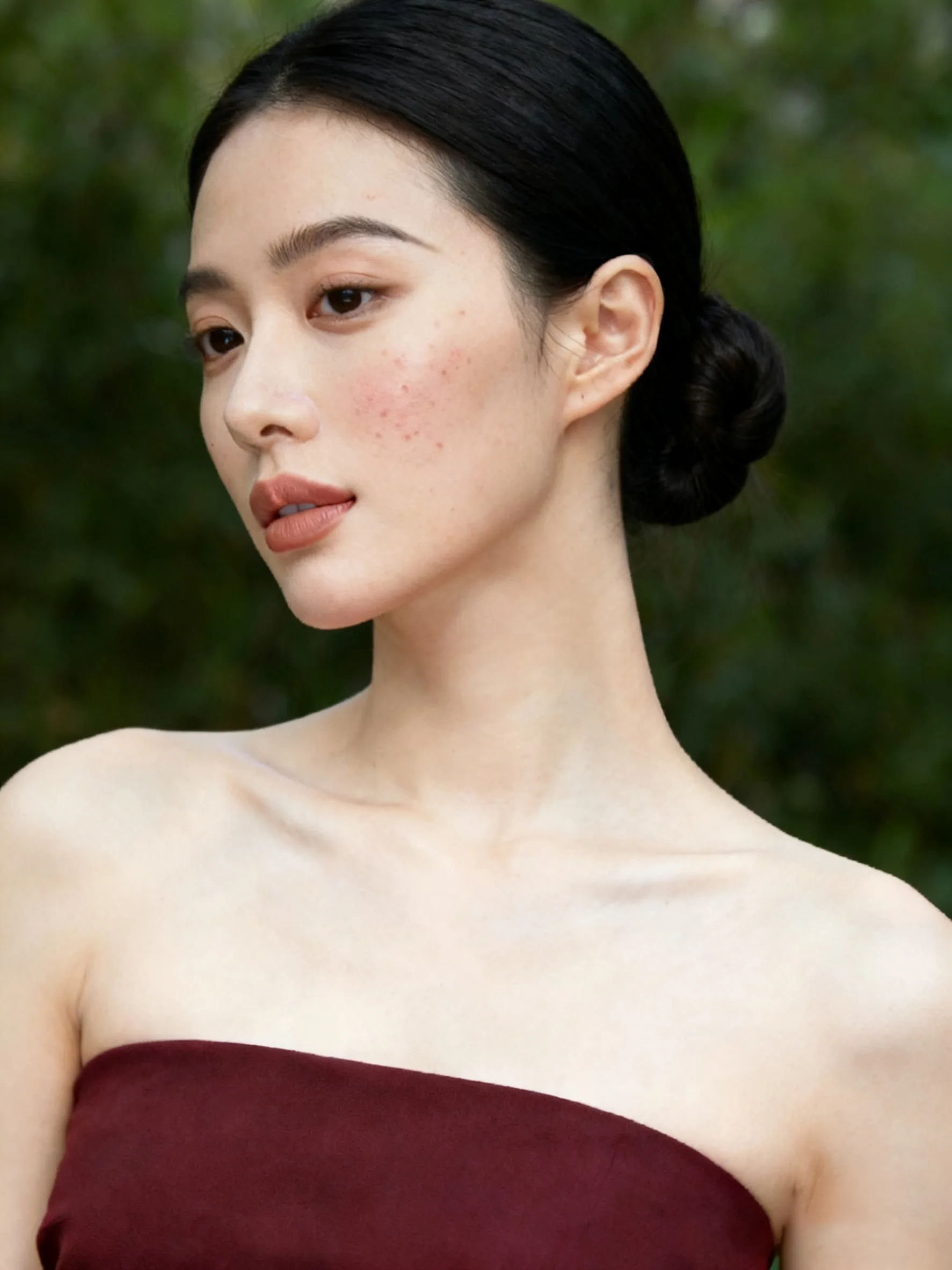
第二步:打开人像修图并设置参数
在图叮插件快捷工具中打开人像修图功能:
- 人像类型:选择合适的类型
- 重绘幅度:选择 0.25(最自然的级别)
然后用框选工具框出面部区域。
第三步:点击生成
点击”生成”,几秒后就能看到效果。
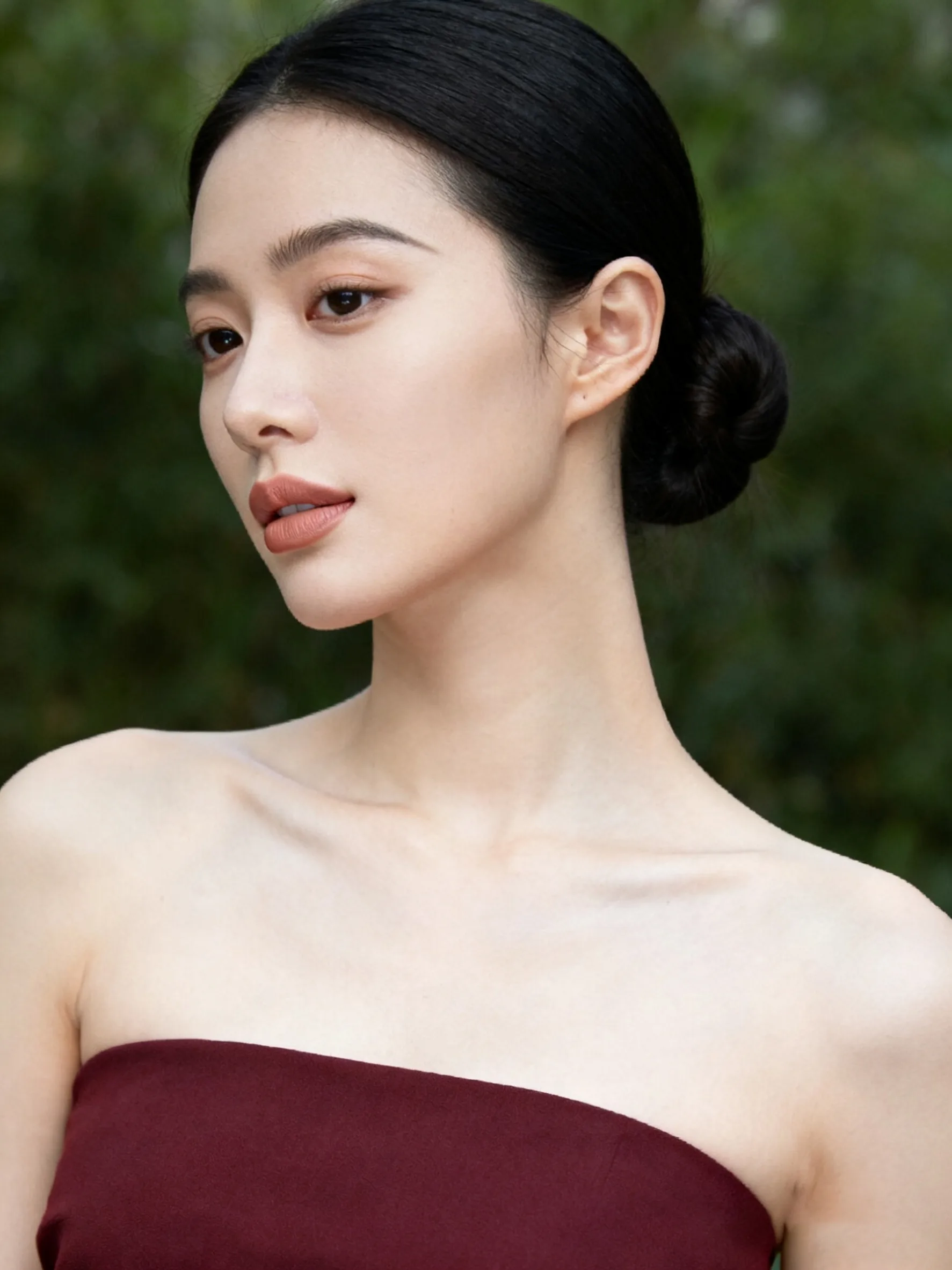
不同场景的修图效果
日常自拍
日常自拍光线条件复杂,经常出现一边脸亮一边脸暗的情况。人像修图会在去瑕疵的同时均衡肤色,让整张脸的色调更统一。
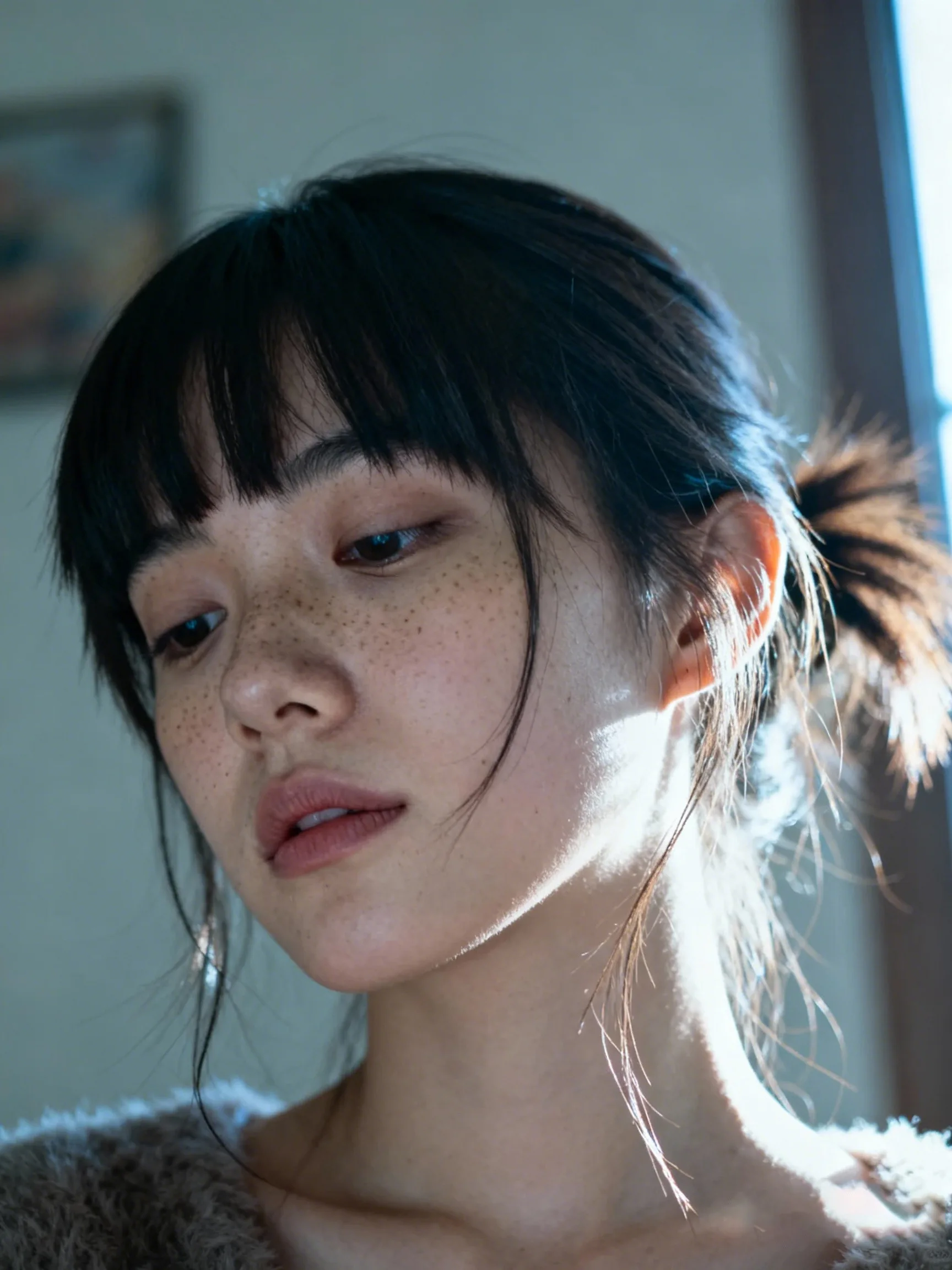
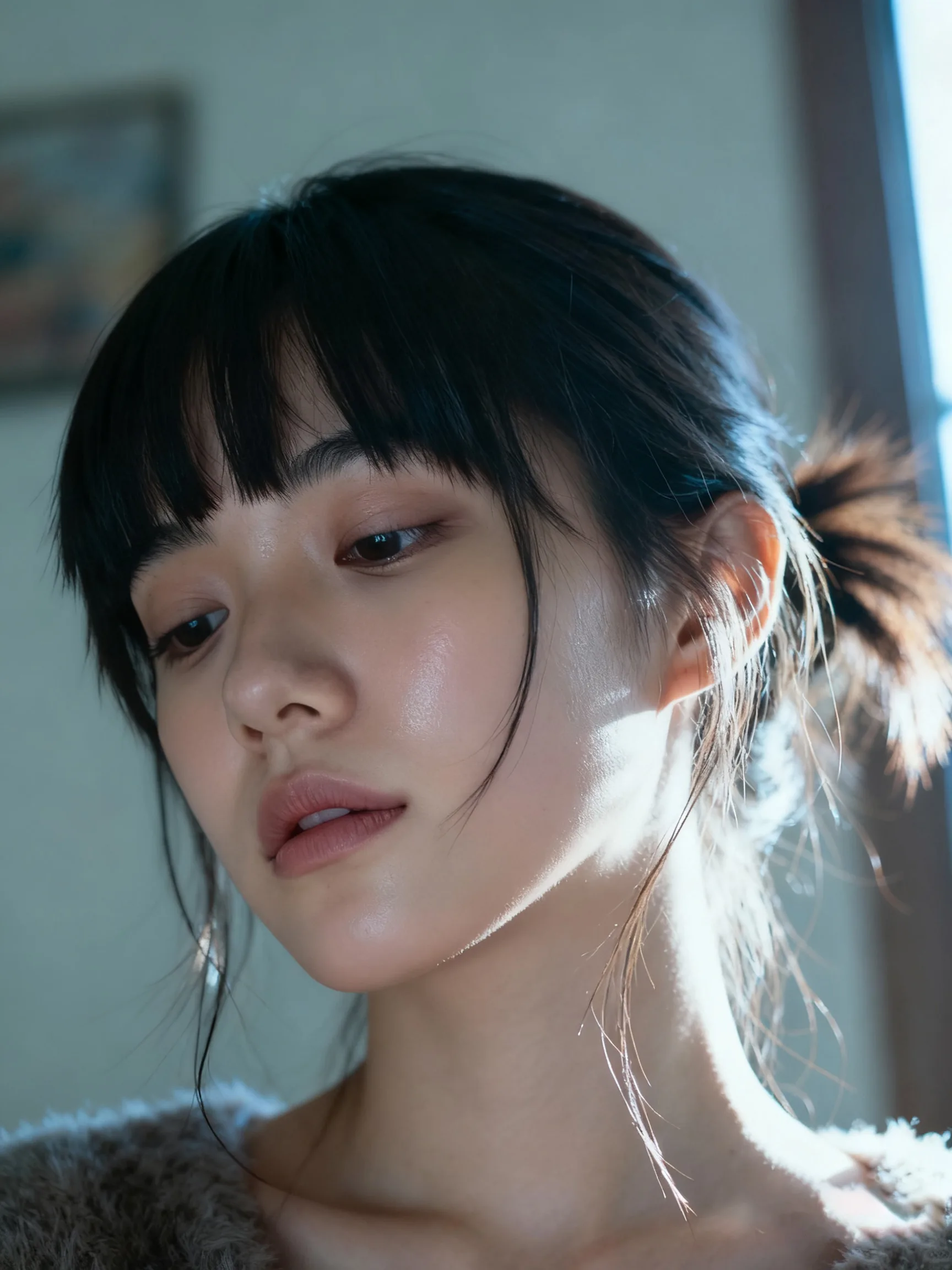
户外人像
户外拍摄的人像经常有阳光造成的高光和阴影,皮肤上的瑕疵在强光下更明显。AI 可以在保留光影层次的同时去除皮肤瑕疵。
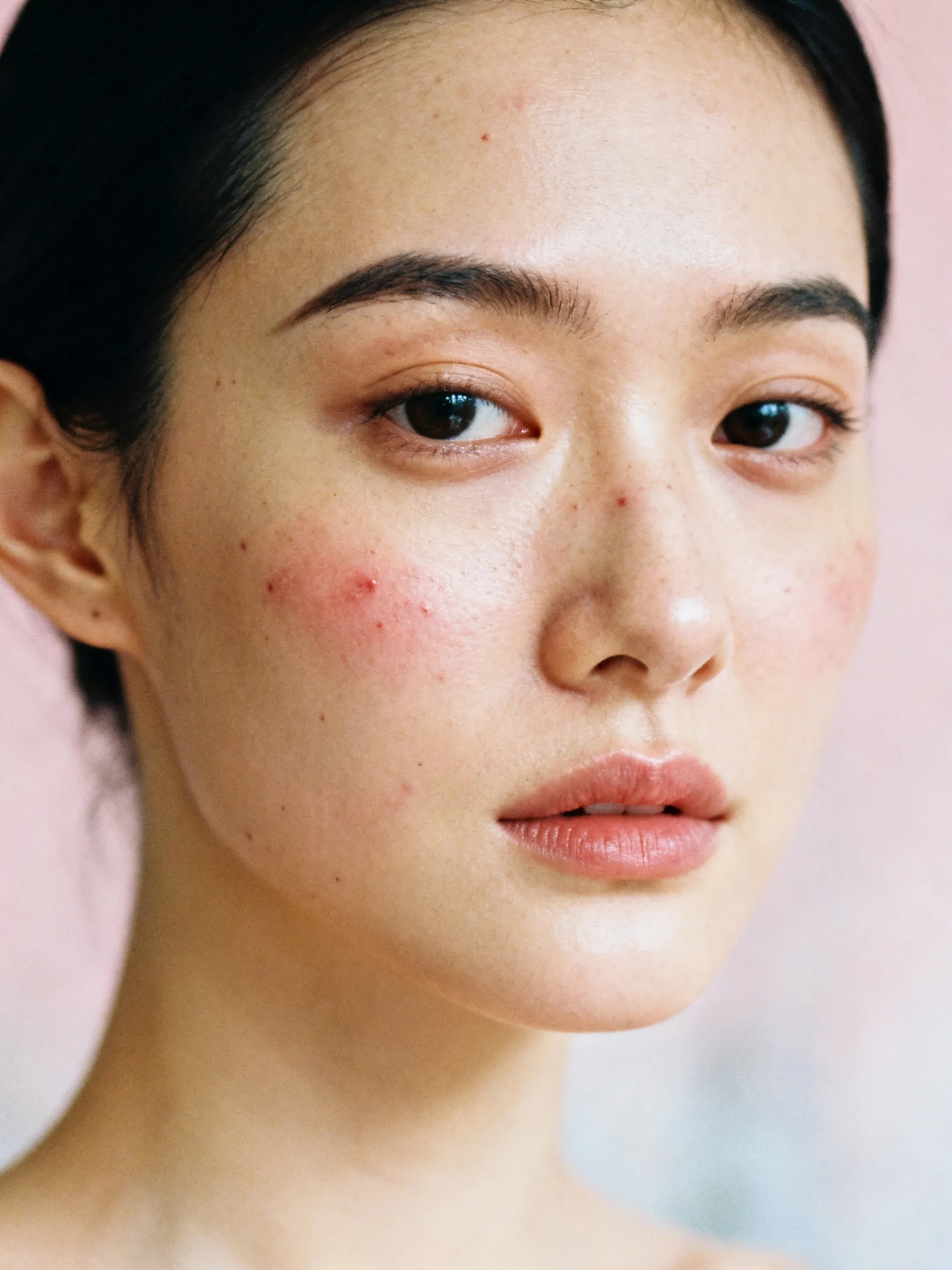
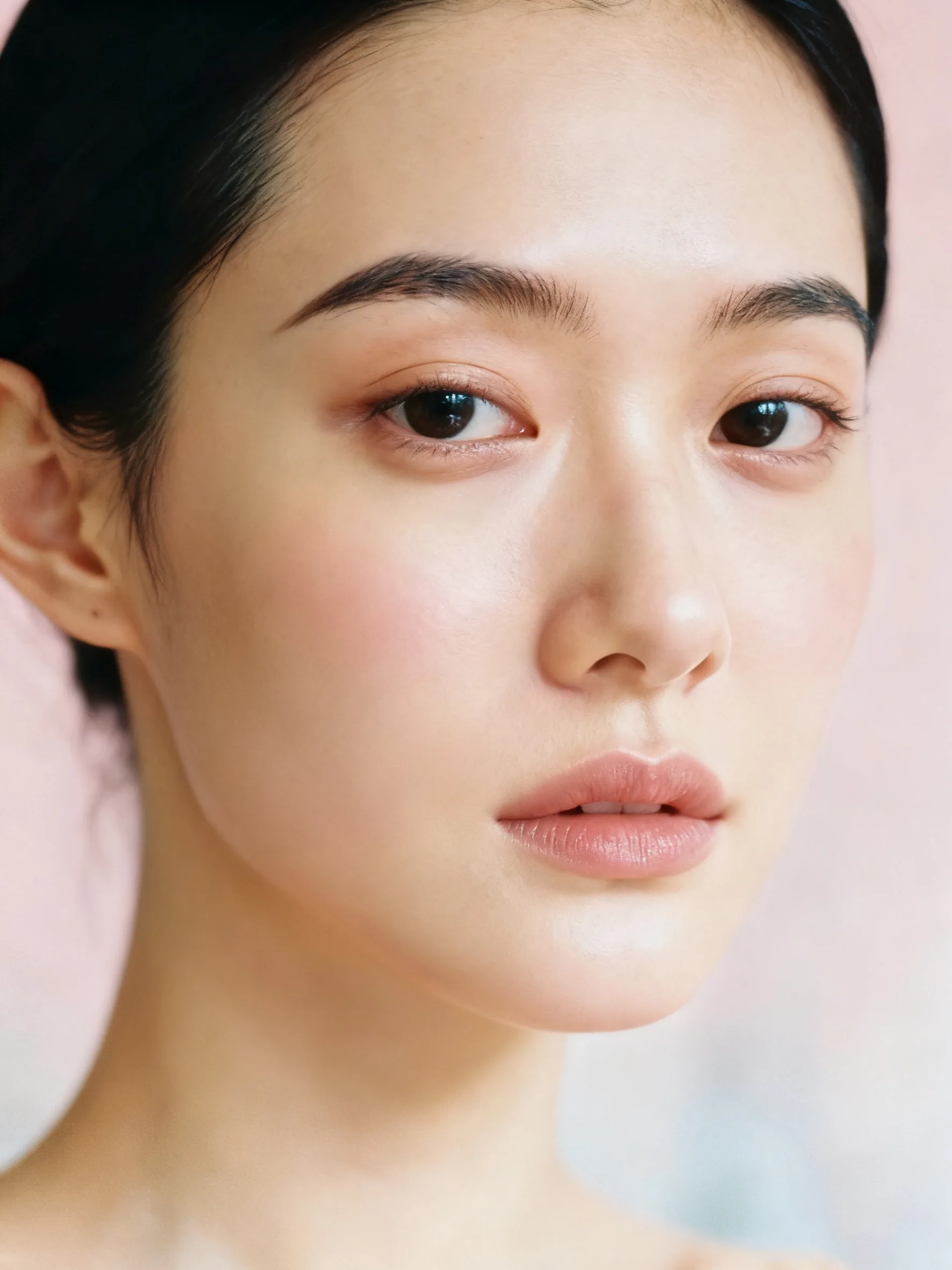
修图力度怎么把握
社交媒体用的人像照片,修图原则是”修得越少越好”:
- 重绘幅度 0.25:适合皮肤状态不错,只需要去掉少量痘印的情况
- 重绘幅度 0.5:适合皮肤瑕疵较多,需要整体改善的情况
建议从 0.25 开始,效果不够再提高。避免一上来就用高数值——修过头了反而不自然。
修完之后的补充处理
如果整体效果满意但某个局部还有问题,可以用局部重绘做针对性修复,不需要重新处理整张图。
如果照片背景不好看,可以用一键抠图把人物抠出来,搭配万物迁移换一个更好的背景。
延伸阅读
需要 AI 的步骤,可用图叮AI 的 PS 插件辅助处理
图叮AI 的 Photoshop 插件需要免费安装,并在 PS 内使用;注册送 50 张试用,用完走会员套餐。
相关文章
黑眼圈眼袋怎么修淡才自然?图叮AI人像修图分步教程
熬夜后自拍或拍证件照,黑眼圈眼袋特别显疲态,可一抹平眼睛就没了神。这篇按步骤讲怎么用图叮AI人像修图和局部重绘,把黑眼圈的颜色淡下去、把眼袋的阴影收一收,还保留卧蚕和眼下立体,修得自然不假。
PS怎么调色与校正偏色:白平衡、曲线、色彩平衡的实操路径
讲清Photoshop里校正偏色的几条主线:用灰场吸管定白平衡、用曲线分通道修色偏、用色彩平衡微调氛围,再说明哪些批量调色能交给图叮AI网页工具,哪些需要回PS精调。
NanoBanana Pro模型合辑:零门槛AI生图的模板预设全解析
图叮AI的NanoBanana Pro模型内置海量模板预设,涵盖电商服装上身、产品迁移、家具融图、珠宝试戴等场景,零门槛实现专业级AI生图。
PSD 转 PNG 还是 JPG:透明背景、画质和体积怎么选
PSD 导出并不是看到 PNG、JPG 两个按钮随便选一个。本文用四张规划图解释合成图、透明通道、压缩痕迹和后续工作流,帮助你按实际交付目标选格式。
推荐阅读
汽车补漆笔商品图 AI 修图返检:色号、笔尖、砂纸和补土别修错
补漆笔商品图不能只把瓶身修干净。本文从色号识别、笔尖形态、砂纸补土辅料和施工边界推导返检项,帮助汽配运营交付更可信的商品图。
防蓝光眼镜图被退回:镜片反光、鼻托和型号刻字怎么守住
防蓝光眼镜商品图不是越通透越好。本文用一套脱敏复盘口径,拆解镜片反光、鼻托压痕和型号刻字三处为什么会让修图稿被退回,并给出锁区检查法。
报销票据照片怎么合成一个 PDF?先分组、排顺序,再留原图
报销票据照片合并 PDF 前,需要按事项分组、校正方向并保护原图。本文给出页序、命名、脱敏和导出复核清单。
AI 商品图参考图怎么放:一次塞满,还是分轮跑?
AI 商品图参考图不是越多越稳。本文把一次塞满和按主体、材质、场景分轮跑放到同一张交付表里,帮团队判断什么时候求速度,什么时候先保商品证据。
更多推荐(8 篇)
儿童雨具的产品图怎么修:卡通印花、亮色、立体造型换白底分步做
卖儿童雨伞雨衣雨鞋拍图,卡通印花拍糊、亮色偏色、立体耳朵和挡水造型抠不干净是常见坑。这篇分步讲图叮的材质高清修复、一键抠图、产品溶图打光能修到哪,颜色和防水说法要和实物一致,网页版和 PS 插件版都能试,效果以官网为准。
手机防窥膜商品图外包交接 SOP:可视角、胶层和黑框边先标清
手机防窥膜图不能只修成一块干净玻璃。本文把可视角、胶层、除尘贴和黑框边拆成外包交接变量,帮运营在交给 AI 或修图师前先标清哪些能修、哪些只能保真。
农产品去杂乱背景实操指南:生鲜电商批量抠图与精修
针对生鲜电商实拍图背景杂乱、边缘难抠的痛点,详解农产品去背景与批量抠图的通用工作流。包含具体操作步骤、参数设置、常见失败原因及适用场景,助您高效提升商品转化率。
商品图风险词典怎么做:把事实、审美和渠道问题分开写进图叮任务
商品图 brief 里最没用的话,往往是“高级一点”。本文给一套风险词典写法,把事实、审美和渠道问题拆成图叮任务、验收句和回滚条件。
遮光眼罩、隔音耳塞产品图怎么修:小件难拍,按五步把质感和细节救回来
遮光眼罩拍出来海绵眼窝发平、真丝没光泽,隔音耳塞太小一放大就糊、白底反光。这篇按五步讲清怎么用图叮的一键抠图、材质高清修复、高清放大和产品溶图打光处理这两类小件助眠用品,材质规格照实不动,只修拍出来的样子。
AI 修图提示词先写效果,还是先写禁改区
局部重绘提示词不要一上来写想要多干净、多高级。图叮更建议先写禁改区、商品事实和验收边界,再写效果目标,让 AI 修图既好看也不改错商品。
AI 购物开始引用商品图:充电宝接口、容量和认证标为什么要先修成可读证据
AI 购物正在把商品图、商品数据和对话式比较放到同一条链路里。充电宝商品图不能只修得干净,接口、容量、认证标和包装标签都要先成为可读证据。
原产地农产品礼盒图信任方案:产地卡、等级标签和坏果边界怎么让买家看懂
原产地农产品礼盒图不能只拍得新鲜好看。本文把产地卡、等级标签、溯源码、坏果边界和售后解释拆成一套图叮修图顺序,帮助团队先保住商品事实,再做场景和质感。