
破壁机电商主图迁移:白底图到厨房台面的场景替换
做电商运营的都有过这个经历:拿到产品白底图后需要做一张场景图,打开PS开始抠图、放到场景里、调大小、变形、画阴影、调色温——一通操作下来半小时过去了。万物迁移把这些步骤压缩成一键操作。这篇文章用破壁机产品做演示。
产品:奶白色破壁机
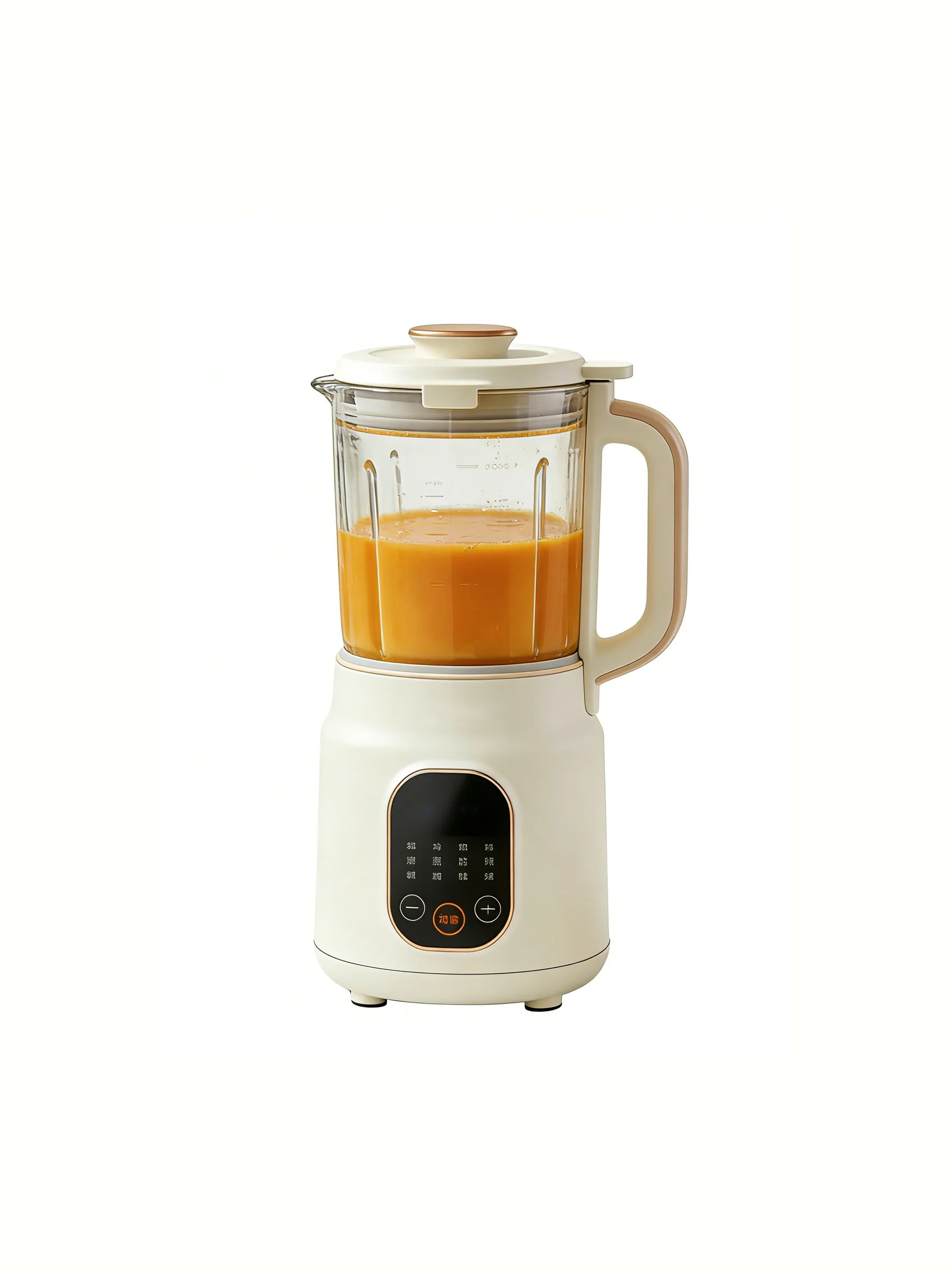
产品是一款奶白色破壁机,透明壶体内有橙色果汁,底座带黑色数字控制面板。需要把它迁移到厨房台面的场景中。
迁移操作
视频中描述的场景很形象——“你一不小心打开了图叮插件,手一滑点到了万物迁移”。实际操作确实这么简单:
- 打开图叮插件
- 手一滑点到万物迁移功能
- 产品白底图放进去
- 打开场景图层
- 框选出产品位置
- 点击生成
厨房场景的迁移效果
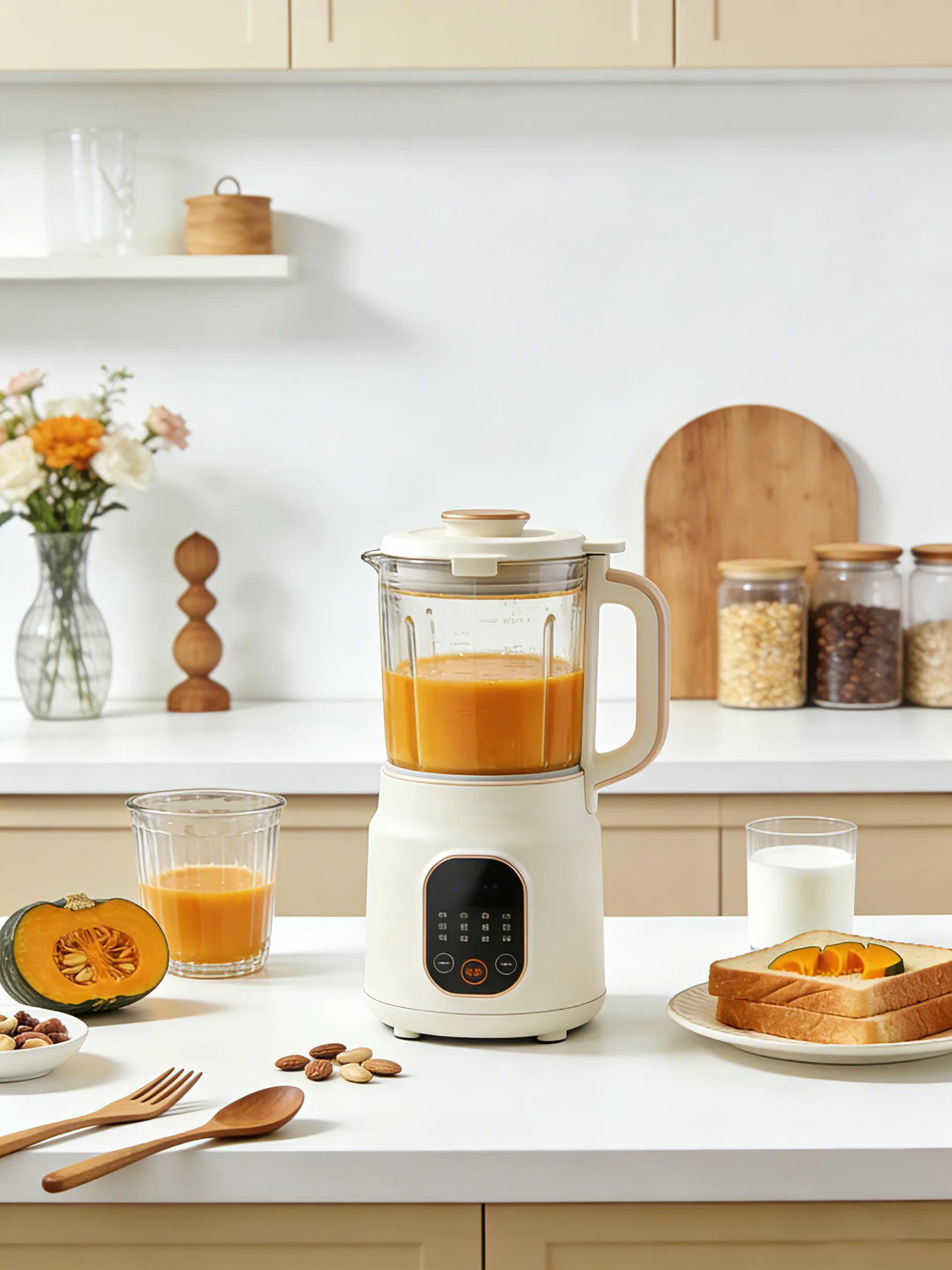
迁移后的效果:
- 透明壶体内的橙色果汁依然可见,通透感保留
- 底座黑色面板的数字按键清晰可读
- 破壁机和台面之间的接触阴影自然
- 周围的厨房元素(砧板、南瓜、杯子)没有被影响
关键在于这个过程完全不需要手动变形调整——AI自动处理了产品在场景中的比例和光影。
多组效果对比
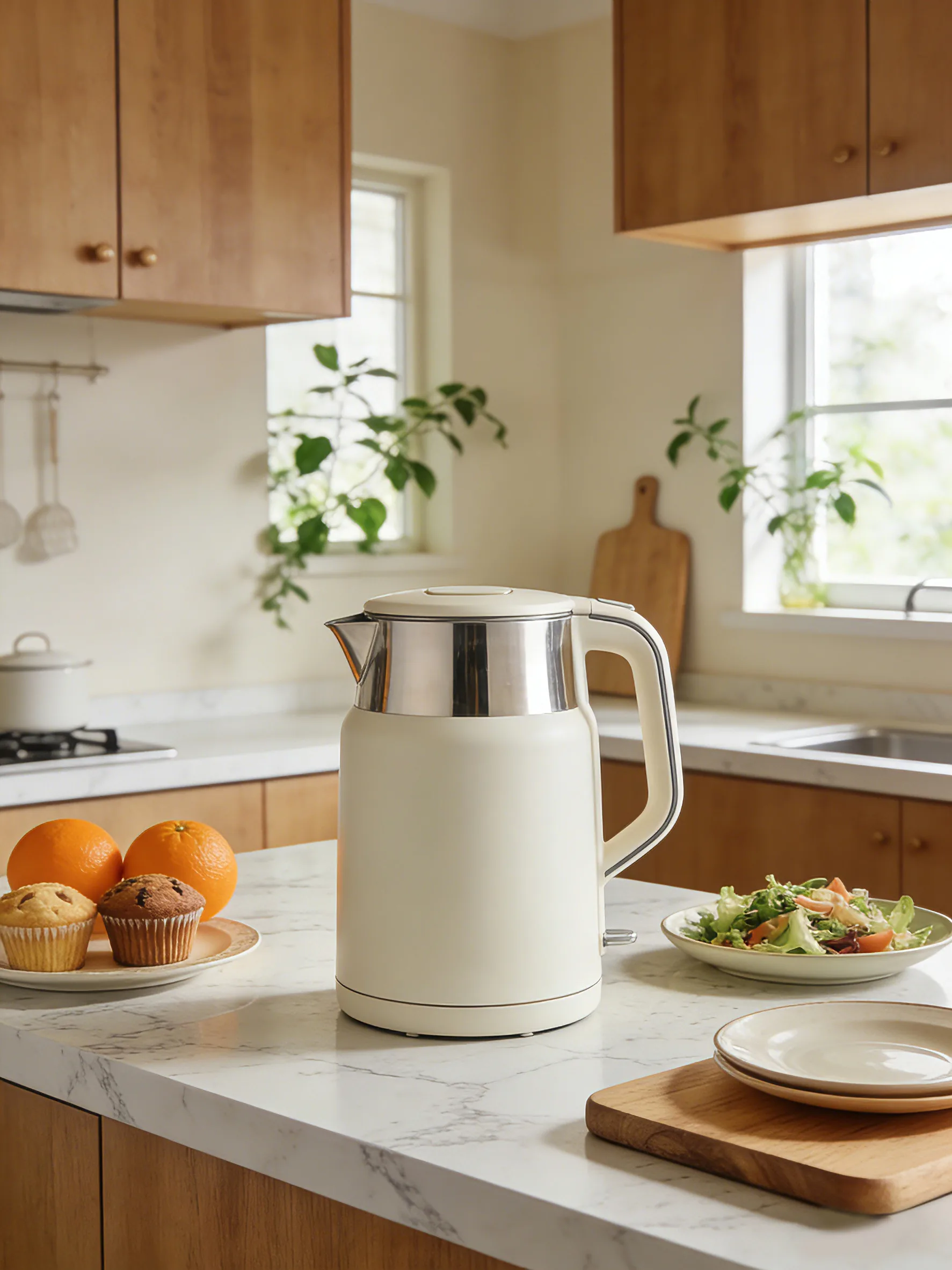
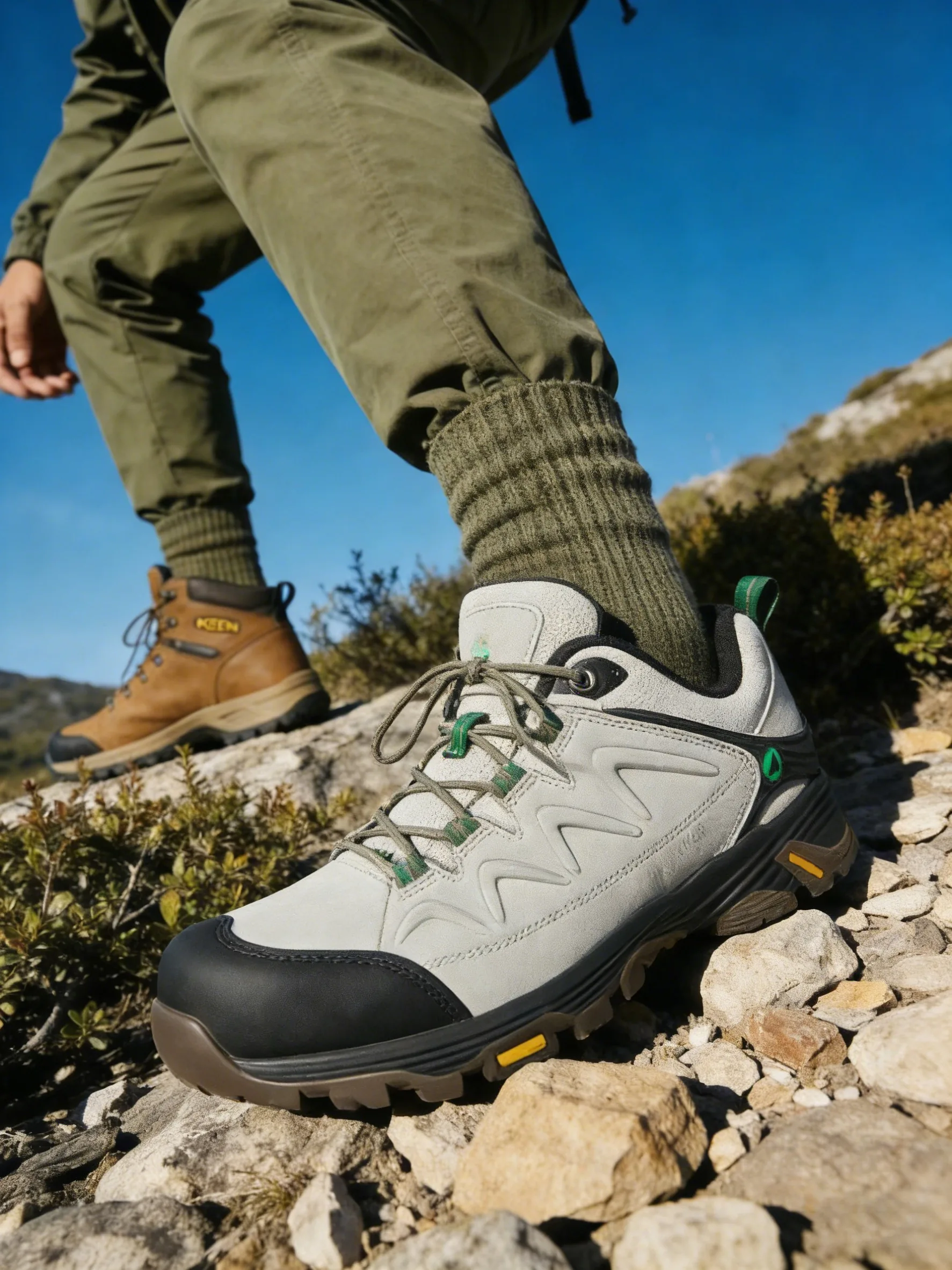
同一个厨房场景可以反复替换不同的厨电产品,产出一组风格统一的产品场景图。
透明壶体的处理质量
破壁机的一个难点是透明壶体。传统合成时处理透明物体的光影需要很高的PS技巧——调图层混合模式、画折射效果、处理背景穿透。万物迁移在处理时会保留壶体的透明度信息,让壶体内的液体和壶壁的反光都自然呈现。
如果透明部分的效果还需要优化,可以结合局部重绘对壶体区域做精修。
电商主图制作效率
用万物迁移制作电商主图的效率提升是直接可量化的:传统流程(抠图+合成+调光影)需要30-60分钟一张,万物迁移只需2-3分钟。一天之内可以用不同场景图产出10-20张风格各异的产品场景图。更多批量出图的方法参考电商效率提升方案和产品打光指南。
需要 AI 的步骤,可用图叮AI 的 PS 插件辅助处理
图叮AI 的 Photoshop 插件需要免费安装,并在 PS 内使用;注册送 50 张试用,用完走会员套餐。
相关文章
模特换装三步搞定:服装上身功能把新衣服穿到模特身上
电商上新想让模特换装但不想重新拍摄?图叮AI服装上身功能三步完成虚拟换衣,白底衣服图直接穿到模特照片上。
原产地农产品礼盒图信任方案:产地卡、等级标签和坏果边界怎么让买家看懂
原产地农产品礼盒图不能只拍得新鲜好看。本文把产地卡、等级标签、溯源码、坏果边界和售后解释拆成一套图叮修图顺序,帮助团队先保住商品事实,再做场景和质感。
香水瓶岩石场景溶图:解决白边和色调不匹配问题
用图叮AI产品溶图打光处理香水瓶在岩石场景中的融合,自动分析色彩调性和光影逻辑,一键消除白边并匹配场景色调。
精华液产品图迁移到自然场景:告别PS变形工具的新方案
演示如何用图叮AI万物迁移替代PS变形工具完成精华液产品图的场景替换,自动匹配森林背景的光影和色调,操作仅需两步。
推荐阅读
吉他琴弦套装商品图 AI 修图返检:弦号、粗细、镀层和防锈袋别修错
吉他琴弦套装图别只追求包装干净。弦号、粗细、镀层颜色、防锈袋和封口状态都可能影响买家判断,修图前要先分清哪些能清理、哪些必须保留。
移动电源充电宝怎么修:机身指纹、数显反光、白底抠图一次收拾
充电宝白底图最烦机身指纹、数显屏反光、金属发灰和抠图圆角发虚。本文按 5 步用图叮的选区消除、一键抠图、材质高清修复、产品溶图打光把充电宝修干净,并讲清容量功率这些参数为什么一个字都不能改。
短发模特面部精修:AI消除雀斑提升人像档次的修图对比
用图叮AI人像修图处理短发模特面部精修,雀斑痘印消除后大幅提升人像照片档次,操作简单新手也能驾驭。
珠宝首饰溶图实操:项链白底图融入模特佩戴场景
用图叮产品溶图打光功能,将雪花项链白底图融合到模特佩戴场景中,实现首饰与人像的自然光影匹配。
更多推荐(8 篇)
透明 PNG 怎么去白边?残留背景色的成因与边缘净化方法
抠出的透明 PNG 边缘常残留一圈白边,在深色背景上尤其刺眼。本文讲清白边的成因、手动去白边的几种方法及其局限,并说明用图叮AI 做边缘净化的思路与边界。
PS批量修改分辨率失效?招聘HR如何用AI超分放大模糊证件照
招聘季收到大量低像素证件照?传统PS批量修改分辨率只会让图片更糊。本文讲清PS插值放大的局限,并提供基于AI超分算法的证件照放大思路,提升简历归档与面试物料质量。
家具白底图放不进场景?AI 出图生成透视匹配的客厅效果
家具白底图合成场景透视不对、光影生硬?本文讲清如何用 Photoshop 配合图叮AI,把白底家具放进客厅场景,做到透视匹配、光影自然,给做电商家具图的人一套可落地的操作流程与避坑清单。
AI 修图先写提示词,还是先做验收页:图叮批量一致性放在哪一步
同一批商品图最怕边修边改提示词,前几张好看,后几张开始跑偏。本文比较提示词优先和验收页优先两条路径,说明图叮如何把禁改区、样张墙和版本对照页放到批量修图前面。
独立站提速秘籍:WebP是什么格式?为何能大幅提升加载速度
深度解析WebP是什么格式,以及它在独立站图片优化中的核心作用。本文提供从批量转换、参数设置到代码部署的具体可操作步骤,并揭示常见的兼容性陷阱与失败原因,帮你切实提升网站加载速度与转化率。
摄影师人像换背景指南:婚纱复杂边缘精修的提效思路
婚纱头纱和蕾丝边缘抠图太耗时?本文讲清人像换背景与婚纱换背景的难点,结合图叮AI 的抠图功能与 Photoshop 的边缘复核、光影融合给出可操作步骤、参数与常见失败排查,帮摄影师提升后期效率。
AI生图做情侣纪念日写真:图叮AI图生图与提示词实操指南
想用 AI 做情侣纪念日写真?本文讲清如何用图叮AI 的图生图功能生成情侣照,附法式、日系、居家三套提示词模板和提升甜蜜氛围的进阶技巧,帮你在家拍出电影级浪漫大片。
鞋子细节图怎么放大才能看清做工走线
鞋子详情页想展示做工和走线,可一放大针脚就糊成一团?这篇按步骤讲用图叮选区消除清掉杂点、材质高清修复提针脚皮纹清晰度、高清放大到看清走线,也讲清楚放大补的是合理清晰度、不会凭空给鞋造不存在的针脚,原图拍糊的提不回真实细节。