精华液产品图迁移到自然场景:告别PS变形工具的新方案
用变形工具替换产品有多麻烦
在 PS 里做产品场景替换,很多设计师的第一反应是用变形工具(Ctrl+T)手动调整产品的大小和角度。但变形工具带来的问题远不止操作繁琐:拉伸后产品比例容易失真,边缘会出现锯齿,而且完全无法处理光影匹配。
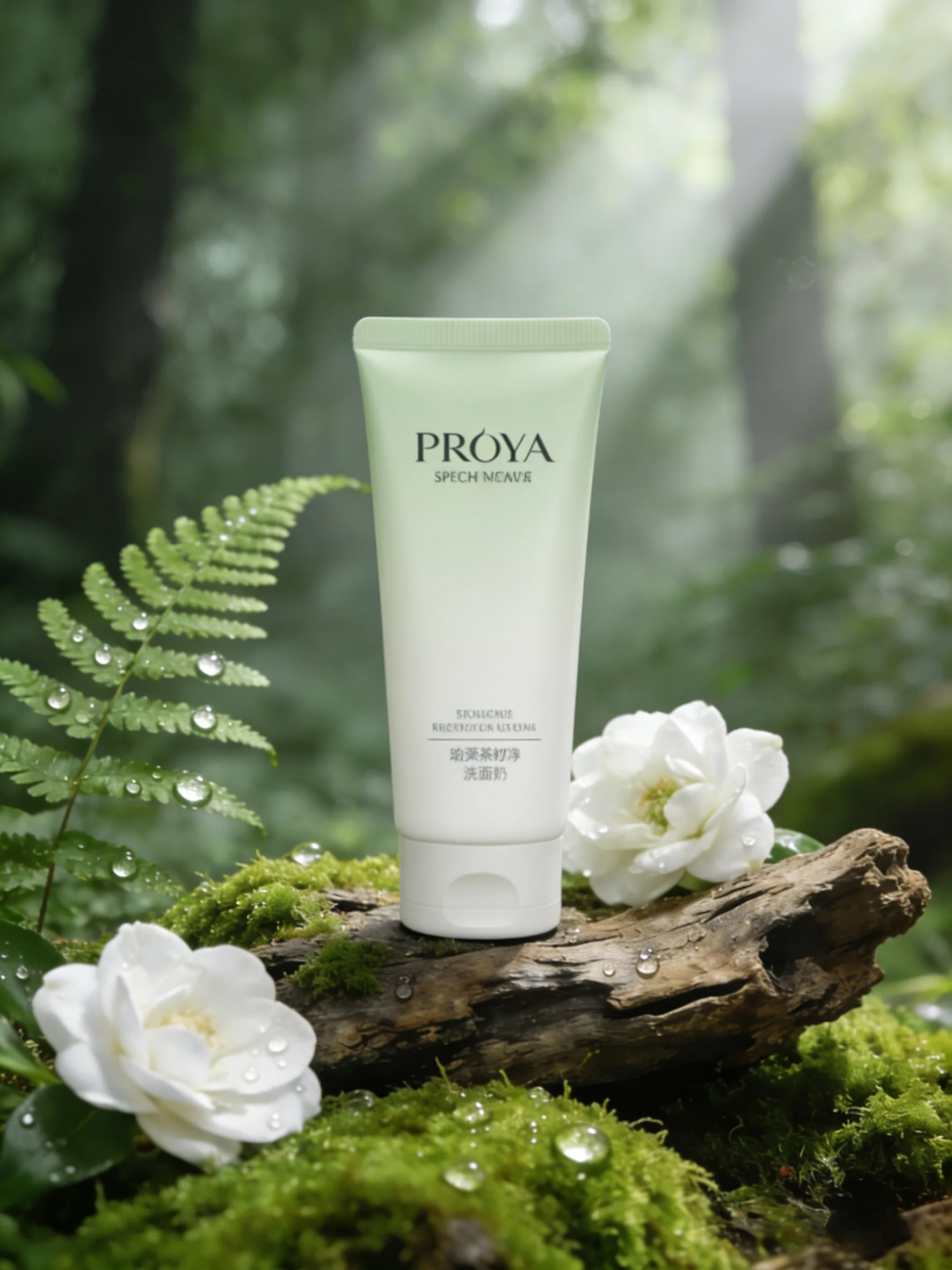
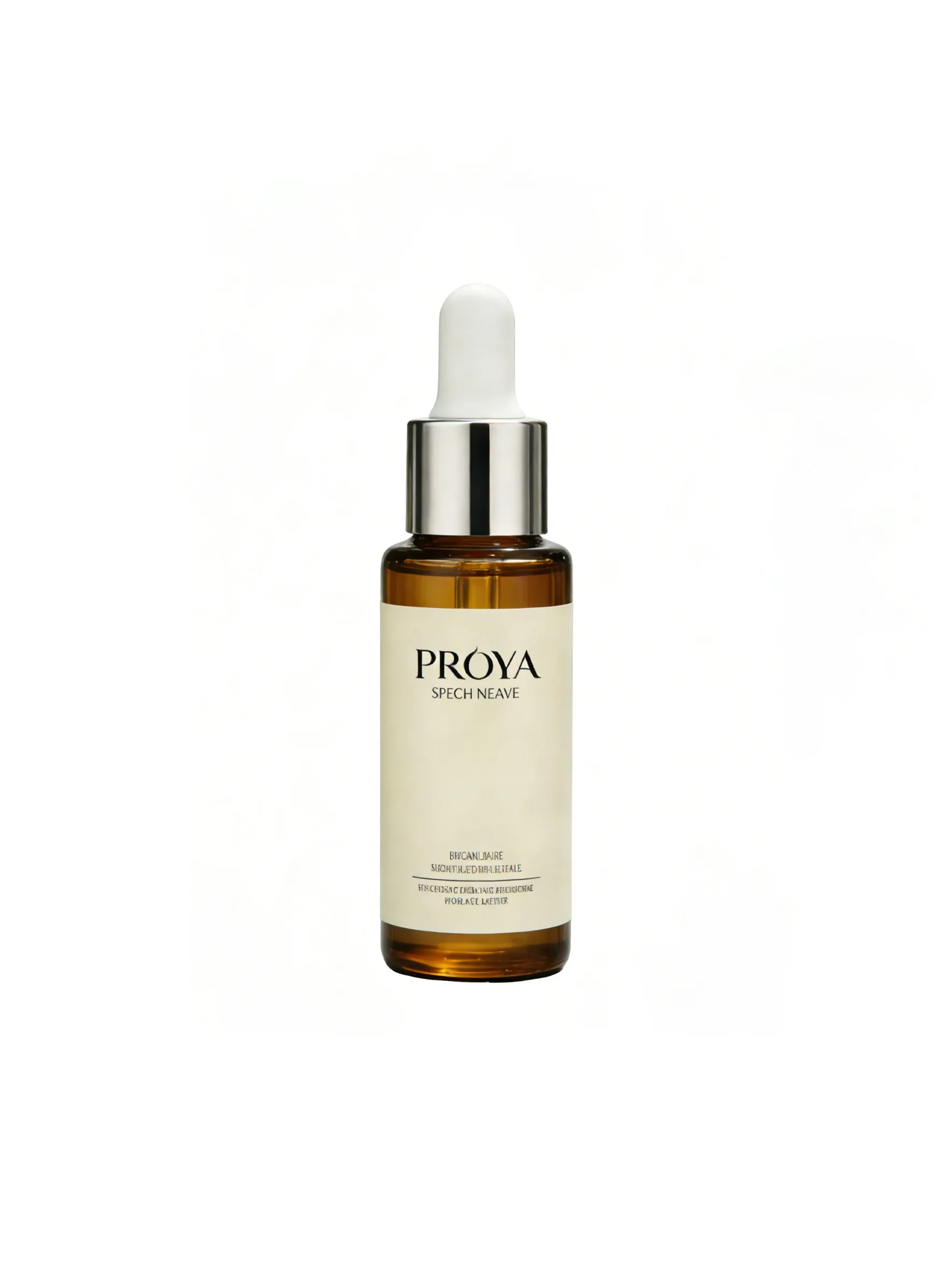
这个案例中的精华液产品是一个典型的护肤品柱状瓶身,需要从白底图迁移到一个苔藓森林场景中。传统做法至少要抠图、变形、调色、画阴影四个步骤,而万物迁移把这些浓缩为一次点击。
素材准备
- 产品图:PROYA 精华液白底图,瓶身带有品牌文字和渐变色设计
- 场景图:森林苔藓场景,枯木上有水珠和白色花朵
将两张图在 PS 中叠好层,产品放在场景中枯木上方的合理位置。
两步完成产品迁移
第一步:在图叮插件快捷工具中打开万物迁移功能,导入产品白底图。
第二步:打开场景图层,框选产品所在区域,点击生成。等待出图即可。
不需要手动调整任何参数,不需要画笔修边,不需要手动添加阴影。
迁移效果的关键细节
仔细对比前后图,有几个值得注意的处理细节:
- 瓶身反光:迁移后精华液瓶身上出现了微弱的森林环境反光,与白底图的纯净反光截然不同
- 底部阴影:瓶底与枯木的接触区域有柔和的接触阴影,不是硬边投影
- 品牌文字保留:PROYA 的品牌 logo 和产品说明文字完整清晰,没有被模糊或覆盖
- 水珠细节:场景中原有的水珠元素得到保留,部分水珠甚至出现在了瓶身附近,增加了场景一致性
与变形工具方案的效率对比
| 操作步骤 | 变形工具方案 | 万物迁移方案 |
|---|---|---|
| 抠图去白底 | 需要,约3分钟 | 不需要 |
| 调整大小角度 | 需要,约2分钟 | 自动处理 |
| 修复边缘 | 需要,约5分钟 | 自动处理 |
| 调色匹配 | 需要,约3分钟 | 自动处理 |
| 画阴影 | 需要,约5分钟 | 自动处理 |
| 总计 | 约18分钟 | 约30秒 |
适用场景和限制
万物迁移特别适合护肤品、日化产品这类有标准白底图的品类。如果你手上的产品图不是白底而是已经有背景的实拍图,建议先用抠图功能处理成白底再使用万物迁移。
对于需要精细调整产品材质质感的场景,可以在迁移后再叠加全能渲染精修做进一步优化。
需要 AI 的步骤,可用图叮AI 的 PS 插件辅助处理
图叮AI 的 Photoshop 插件需要免费安装,并在 PS 内使用;注册送 50 张试用,用完走会员套餐。
相关文章
9 张图批处理一致性实验:seed、参考图、锁色分别能稳住什么
同款商品多角度修图,用固定 seed、参考图引导、锁色三种方式实测 9 张图的漂移率,告诉你哪种手段能稳住配色、哪种能稳住光影、哪种根本稳不住主体轮廓。
图叮AI 三端怎么选:PS 插件 / 桌面端 / 网页端的真实分工
图叮AI 同时跑在 PS 插件、桌面端、官网网页端三条路径上,账号和积分共用,但适合的人和场景差异很大。这篇按真实工作流把三端的核心场景、优势和局限拆开讲,帮你选最贴自己工作的那一端。
免费工具的隐性成本:那笔省下的钱,去哪了
免费工具真的免费吗?这篇的观点很直接:成本没消失,只是从付费那一栏挪进了你看不见的几栏——时间、返工和数据锁定。文章用三段证据拆开这三笔暗账,再给一个把隐性成本算进选型的思路,帮你在免费两个字前多想一步。
手机配件磁吸环支架商品图返检:磁环、转轴和镜头孔别修错
磁吸环支架图不能只修亮。磁环位置、转轴角度、镜头孔避让和材质反光一旦被 AI 改偏,详情页会把兼容性说错,售后也更难解释。
推荐阅读
爽肤水、乳液瓶怎么修图?瓶身反光和液体质感常见问题解答
爽肤水乳液多是塑料或玻璃瓶,拍出来常瓶身反光乱、透明瓶里液体发浑、磨砂瓶发灰、泵头压嘴抠不净。这篇按大家常搜的几个问题逐个拆,讲清用图叮怎么修出干净瓶身和真实液体质感,也说清不夸大功效的边界,效果以图叮官网为准。
朋友圈打卡照怎么修?一键去路人与调色的实用思路
景点人山人海、光线忽明忽暗、原片色彩平庸,打卡照常常变废片。本文讲清楚如何用一键修图思路搞定去路人、光影与调色,让日常照片更出片,附三步操作和常见问题。
商品海报删字后别急着用:主体、包装和背景有没有被误改
以一次复杂荔枝商品海报删字录屏为证据,说明选择图片文字删除预设、替换素材并生成,并用主体、包装细节与背景连续性做结果验收。
设计师批量抠图做IP形象:从手稿到透明PNG的高效流程
设计师如何把手绘IP草稿高效转成透明背景PNG?本文拆解批量抠图在IP系列设计中的价值、标准处理流程与边缘避坑点,结合图叮AI网页版与Photoshop工作流,帮你少走弯路。
更多推荐(8 篇)
PS 商品图精修先做哪一步:抠图、补光、修材质、放大的正确顺序
商品图精修返工,往往不是工具选错,而是顺序错了。本文用 Photoshop 图层思路说明什么时候先抠图,为什么补光早于局部精修,以及放大和最终质检该放在哪里。
原产地高粱米包装图别只修红亮:米粒色差、等级标和产地章才是信任证据
原产地高粱米包装图不能只追求红亮干净。本文从信任证据出发,拆清米粒色差、等级标、封口日期和产地章在 AI 修图里的保留边界。
二手咖啡机修图:修成九成新,还是保留使用痕迹?
二手咖啡机商品图不能只追求干净。本文从成色信任、售后风险、色彩偏差和批量交付 4 个维度,对比“修成新机”和“保留证据”两种修图策略。
宠物换户外场景毛发边缘穿帮:免费精修工作流实操指南
宠物换户外场景总像“纸片狗”?本文从毛发边缘穿帮的真实成因讲起,给出图叮AI 配合 Photopea 的免费精修工作流,含可执行的边缘参数、光影融合与接触阴影步骤,帮你做出零穿帮的宠物外景照。
香水小样分装瓶怎么修产品图?玻璃瓶身、液体色和小标签的实拍处理步骤
卖香水小样分装,产品图常遇玻璃瓶反光乱、瓶里香水色发灰、金属喷头死白、小标签香名和容量发糊。这篇按步骤讲图叮AI修香水分装小样瓶的做法,用一键抠图、材质高清修复和产品溶图打光把瓶子修透亮,容量香名以实物为准,效果以图叮官网为准。
AI 修图按张计费、按算力、按订阅,哪种最划算的真实账单复盘
一个客户三个月里换了三种 AI 修图的计费模式,账单从 600 涨到 4200 又稳定到 800。她最后发现最便宜的和最贵的并不是按单价算的,是按你实际用的方式算的。这篇文章想认真聊聊她那三个月里到底发生了什么。
一键抠图把碎发飞丝抠干净的实操步骤
发丝抠图最容易翻车的是逆光下的碎发和飞丝。这篇讲清用图叮一键抠图打底、再用局部重绘补断丝、选区消除清灰边的完整流程,并诚实说明 AI 能抠到几成、哪一步还得手动补。
美工刀切割刀怎么修产品图?刀片金属反光、刀柄材质和锋利刀刃抠图的处理步骤
卖美工刀和切割刀,产品图常遇刀片金属反光刺眼、合金刀柄发灰、锋利刀刃边缘抠不利落。这篇按步骤讲用图叮AI修美工刀产品图,主用一键抠图、材质高清修复和选区消除,刀片规格以实物为准,效果以图叮官网为准。