
饮品类产品迁移:白底饮品图融入精致场景的完整流程
饮品品牌做推广素材时,同一款饮品需要搭配不同风格的场景——咖啡馆、野餐草地、居家桌面等。实拍每个场景的时间和费用都不低,如果能用一张白底产品图快速生成多个场景版本就理想多了。这篇文章以一杯菠萝装饰的鸡尾酒为例,演示万物迁移的完整操作流程。
素材准备
准备一张饮品的白底图和一张目标场景图。
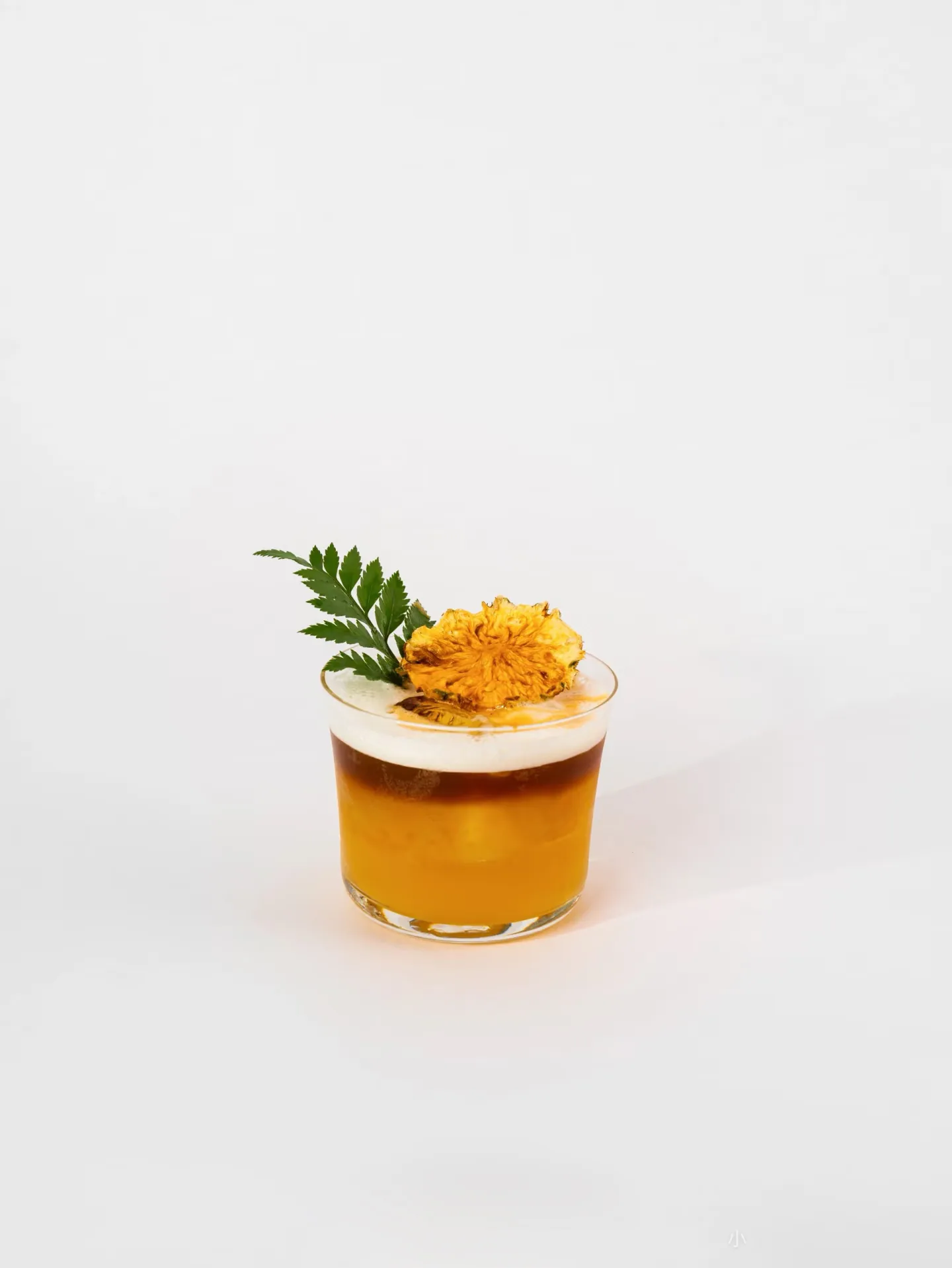
白底图要求产品主体清晰,杯中饮品的颜色层次和装饰物细节都能看到。如果白底图本身模糊或曝光不足,迁移后的效果也会打折扣。
在PS中完成迁移操作
打开PS,将产品图和场景图都放进来,然后:
- 点击增效工具,打开图叮插件
- 在快捷工具中选择「万物迁移」
- 点击导入白底图——把饮品产品图导入画板
- 切换到场景图层
- 用框选工具在场景中画出产品应该出现的位置和大小
- 点击「生成」等待结果
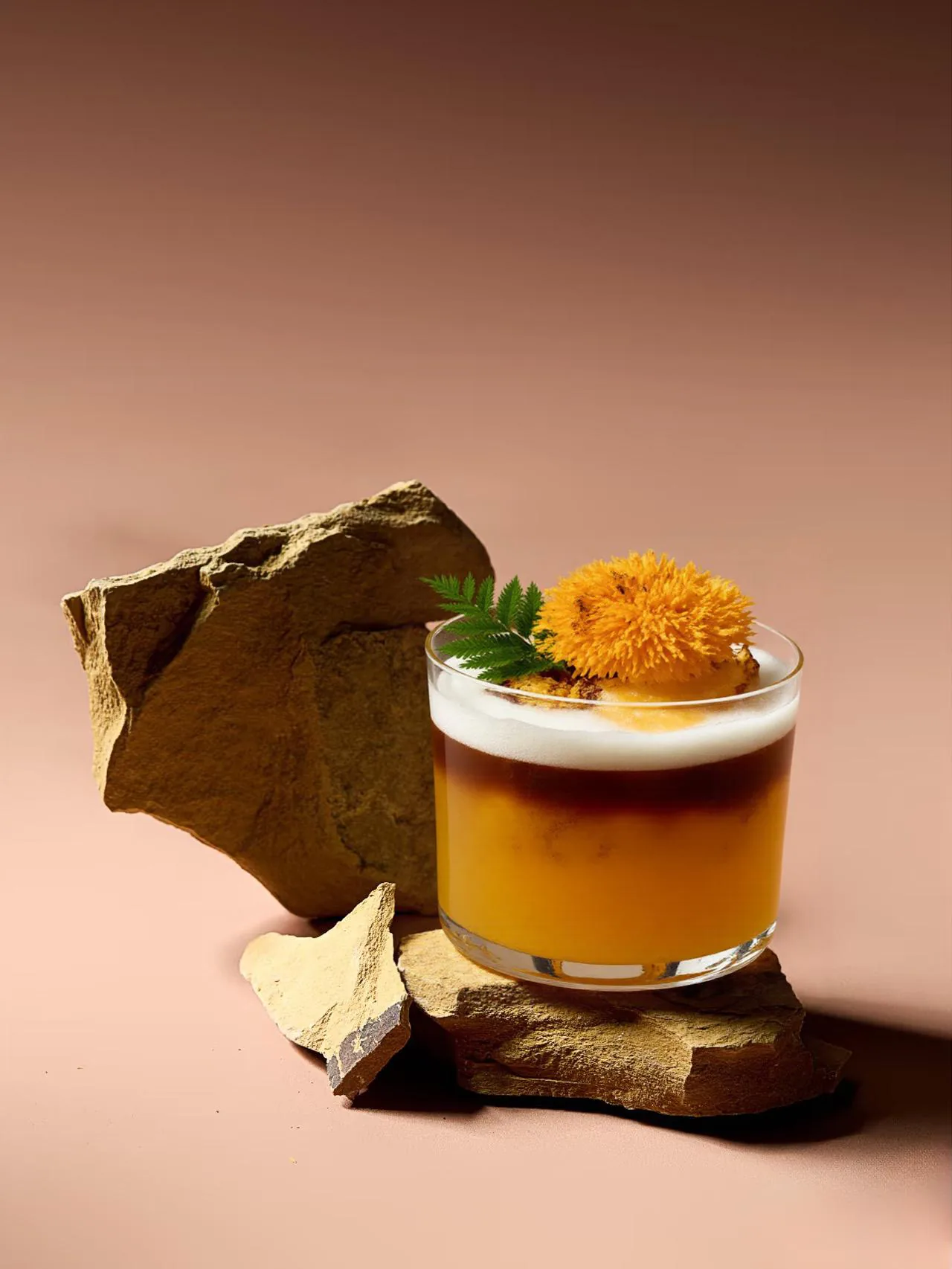
迁移效果分析
看看生成的结果:
- 产品完整度:杯身形状、饮品颜色层次、菠萝干装饰都被完整保留
- 背景融合:产品和场景之间没有生硬的拼接线
- 光影适配:杯底出现了与场景光源方向一致的阴影
- 细节还原:杯沿的泡沫、蕨叶的纹理等微小细节都没有丢失
整个过程对比手动合成的优势在于:不需要手动建阴影图层,不需要调整色温匹配,不需要处理边缘羽化。AI一步把这些都解决了。
饮品类产品的迁移要点
饮品产品在迁移时有几个特殊注意点:
- 液面反光:饮品表面的反光会根据新场景自动调整
- 透明杯体:如果是透明杯子,需要白底图中清晰展示杯壁透明度
- 装饰物保留:顶部的水果片、薄荷叶等装饰不会被AI错误移除
- 冰块质感:含冰块的饮品,冰块的透明度和折射也会被一并迁移
多场景复用的工作流
实际工作中可以用同一张白底图连续生成多个场景版本:准备5-10张不同风格的场景图,依次导入并生成,半小时内就能产出一组风格各异的产品图。如果生成后需要微调光影细节,可以配合产品打光功能做进一步处理。更多产品合成技巧见电商效率提升方案。
需要 AI 的步骤,可用图叮AI 的 PS 插件辅助处理
图叮AI 的 Photoshop 插件需要免费安装,并在 PS 内使用;注册送 50 张试用,用完走会员套餐。
相关文章
万物迁移+主图换产品+改字:详情页快速改款教程
从产品精修到万物迁移融图、香蕉模型主图换产品、再到仿制字体改字,一条详情页改款流程完整拆解,适合电商设计师快速替换SKU、复用成熟版式,节省逐张重做的时间。
图叮实验室:玻璃杯商品图先修背景,还是先锁杯口和水线
同一组玻璃杯商品图,用两条图叮修图路径做对比:先清背景再修杯体,还是先锁杯口、水线、刻度和折射边,再处理背景与阴影。
购物助手开始追问商品细节,商品图该怎么准备
OpenAI、Amazon 和 Google 的购物入口正在转向可追问的 AI 购物助手。商品图不能只做成漂亮海报,还要保住规格、配件、材质和使用边界证据。
建材商品图信任方案:图叮如何把花色、尺寸和安装关系变成可复核证据
建材商品图不能只追求样板间质感。本文拆解花色批次、尺寸安装和售后举证三层信任,用图叮把原图、禁改区、局部修正和版本对照串成可复核交付。
推荐阅读
Photoshop 新增遮罩指令编辑后,怎样检查 AI 有没有改动不该改的区域?
从 Adobe 2026 年 8 月 Photoshop 更新切入,解释遮罩编辑、视觉标注和非破坏图层的不同作用,并给出可复现的区域对比方法,避免把图层可撤销误认为商品细节没有变化。
骑行手套怎么修产品图?掌心硅胶垫、透气网布和缝线的处理步骤
卖骑行手套,产品图常遇掌心硅胶垫拍不出立体、透气网布糊成一片、魔术贴和缝线发灰。这篇按步骤讲用图叮AI修骑行手套产品图,主用一键抠图、材质高清修复、选区消除和产品溶图打光,防滑透气等性能以实物为准,效果以图叮官网为准。
生活方式品牌不同批次图片如何统一色彩?不要把单个色值当标准
生活方式品牌不同批次图片如何统一色彩?不要把单个色值当标准。本文围绕品牌运营需要让不同拍摄批次的图片维持统一色彩感,同时避免把产品真实颜色改掉,整理输入、处理顺序、验收条件与交付边界。
证件照红底换蓝底,顺手清掉样片水印:一篇讲清思路
红底证件照要换蓝底、还带着样片水印怎么办?本文讲清证件照换底为什么难、不同用途该用什么底色、AI抠图与水印修复的真实边界,以及用图叮AI网页版处理的注意事项。
更多推荐(8 篇)
想用 AI 生成插画和配图素材?文生图做公众号、PPT 配图一步步来
公众号封面、PPT 插图、海报配图常找不到合适素材?这篇按步骤讲怎么用文生图生成插画和配图素材,从定风格、写描述到统一一组图的画风,用图叮网页版就能做,具体效果以图叮官网实际生成为准。
商品精修如何定“可以停了”?按交付尺寸检查,不在无限放大下反复改
商品精修的停止条件应绑定真实交付尺寸。先按用途分级问题,再在最终显示比例检查主体、文字和材质,避免无止境放大返工。
反光皮革材质抠图难点解析:鞋包电商高效修图方案
漆皮、油蜡皮等反光皮革因高光强、边缘模糊,是鞋包电商抠图的硬骨头。本文拆解反光皮革的三大抠图难点与应对方法,并说明如何结合图叮AI 相关功能(以官网为准)提升修图效率。
智能戒指商品图被退回:别先修亮,先看传感器和触点
智能戒指商品图很容易被修成珠宝质感,却丢掉内侧传感器、充电触点、尺码圈和 SN 标。本文用一次返工复盘,说明这类可穿戴 3C 图该先保护哪些证据区。
USB桌面小风扇产品图怎么修:网罩发糊、扇叶反光、白底杂乱一步步收拾
USB 桌面小风扇的产品图常卡在金属网罩发糊起摩尔纹、扇叶塑料反光、白底带缠绕的数据线几个点。本文按 5 步用图叮的材质高清修复、选区消除、一键抠图、产品溶图打光把桌面风扇主图修好,并说明风力档位不能靠修图夸大、屏幕挡位灯只作示意。
DIN 导轨端子挡块图怎么选:修亮金属,还是先保住安装证据
DIN 导轨端子挡块商品图不该只追求金属更亮。本文用优缺点表比较亮面精修和安装证据保真,帮工业品运营把卡脚、螺丝、导轨槽和规格标的修图边界写清楚。
相机背带商品图:织带毛边该修掉,还是保留扣具证据
相机背带图不能只按普通织物修。本文把织带毛边、快挂扣、缝线走向和承重标拆成两类风险,说明哪些能交给图叮清理,哪些要先锁区再修。
图叮 AI vs 美图设计室:猫爬架商品图先修氛围,还是先保结构证据
猫爬架商品图不只是拍得温暖可爱,还要保住麻绳纹理、螺丝孔位、平台层级和配件证据。本文公平对比美图设计室与图叮在这类电商精修任务里的适用边界。