万物迁移+主图换产品+改字:详情页快速改款教程
有成熟详情页版式,但需要换一个新SKU进去?视频演示了一条完整路径:精修新产品白底图、万物迁移融图、香蕉模型替换详情页产品、仿制字体改文案,原版式保留,只有产品和文字换了。
产品精修:先把白底图处理干净
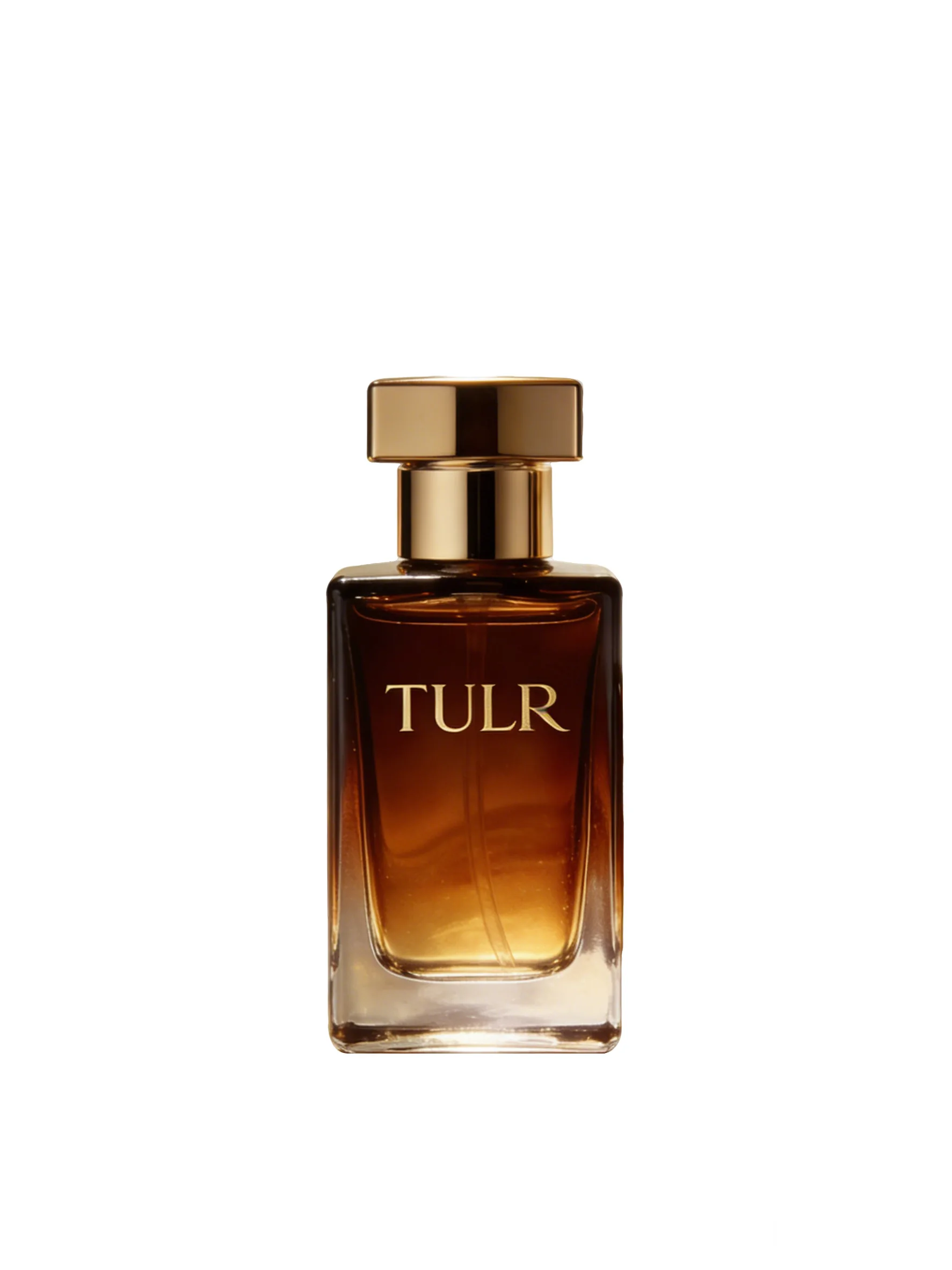
在PS里打开产品素材(视频里用的是TULR品牌白底香水瓶),进入图叮插件的精修功能,导入图片,选择材质类型(视频里选的是玻璃/透明材质),生成。
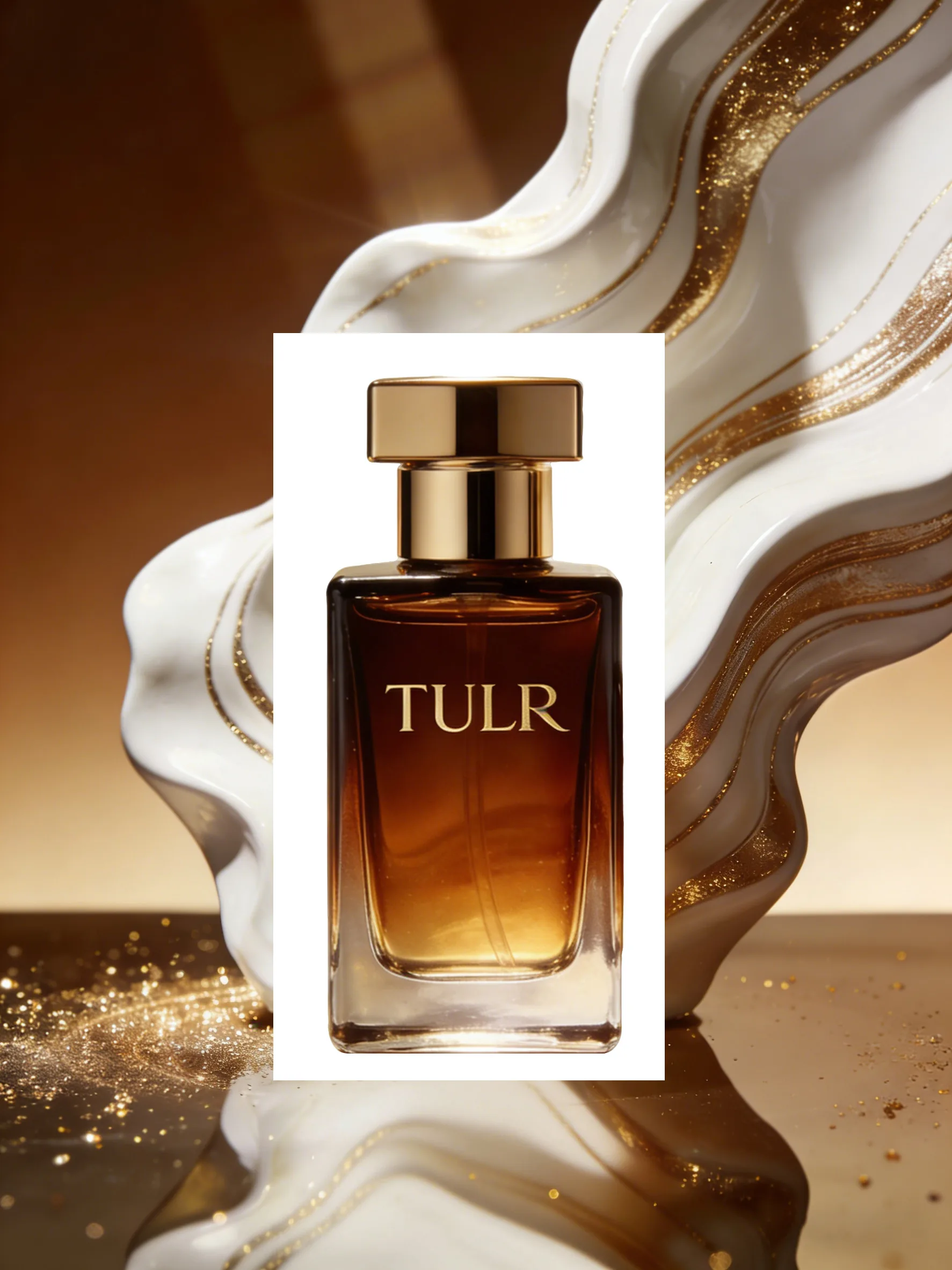
产品精修和人像精修的逻辑一样,都是先把底子处理干净,再做后续操作。精修后的白底图在接下来的融图和模板替换环节里表现更稳——如果原图瑕疵多,融图时AI会同时处理瑕疵和光影,结果不可控。
玻璃瓶类产品精修时有一个常见问题:透明材质的折射和反光容易被过度处理,变成不透明的感觉。视频里的处理结果是透明感保留,瓶底的折射细节仍然可见,这一点需要注意材质类型选择是否准确。
产品融图:把产品放进场景
精修后的白底图进入产品融图(万物迁移)功能。这个步骤需要两张图:产品图和背景场景图。
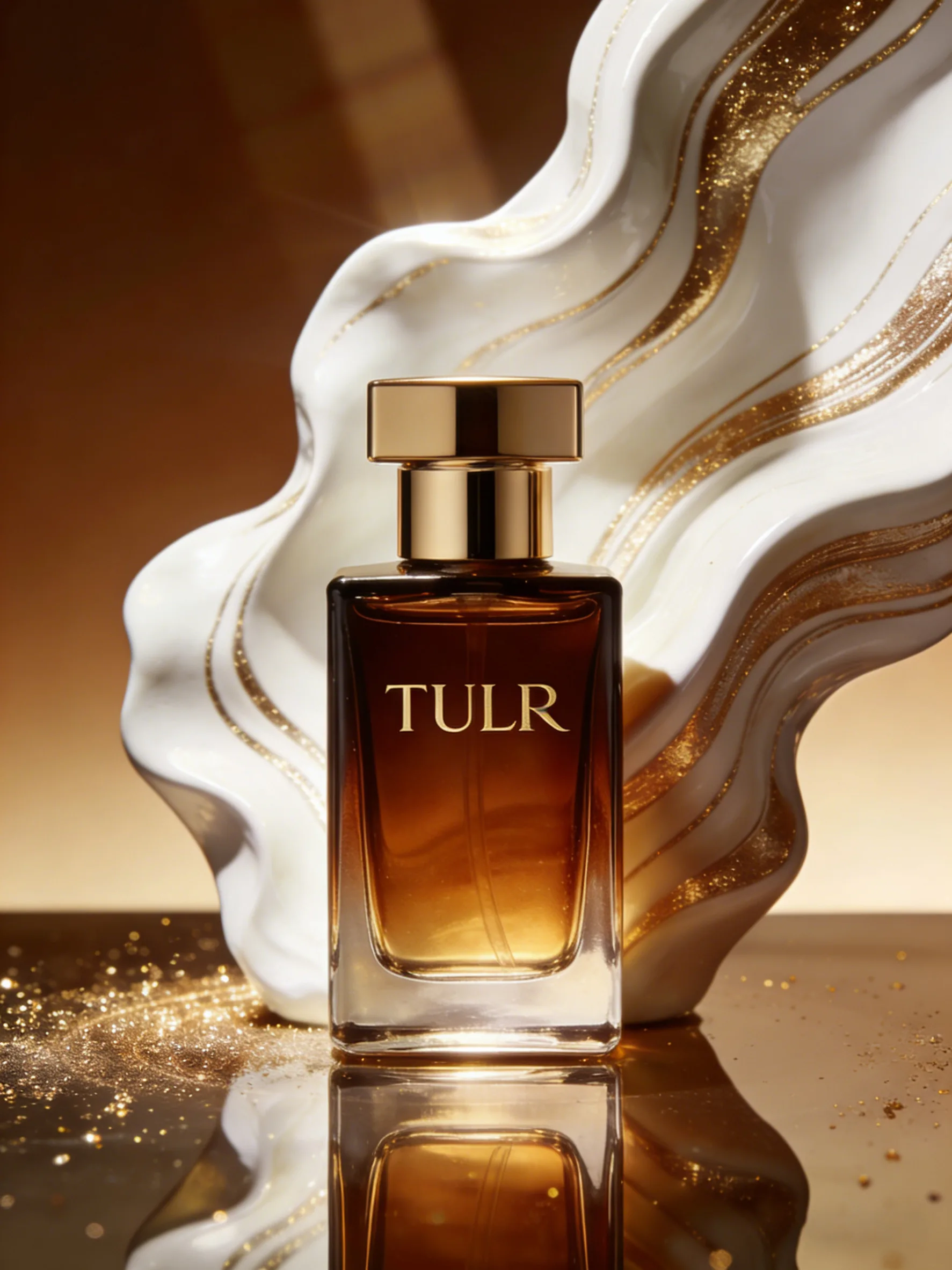
导入产品图和石台花枝背景图之后生成,输出结果是香水瓶融进花枝石台场景里的效果,光影来源和背景一致,产品不再是”贴上去”的感觉。
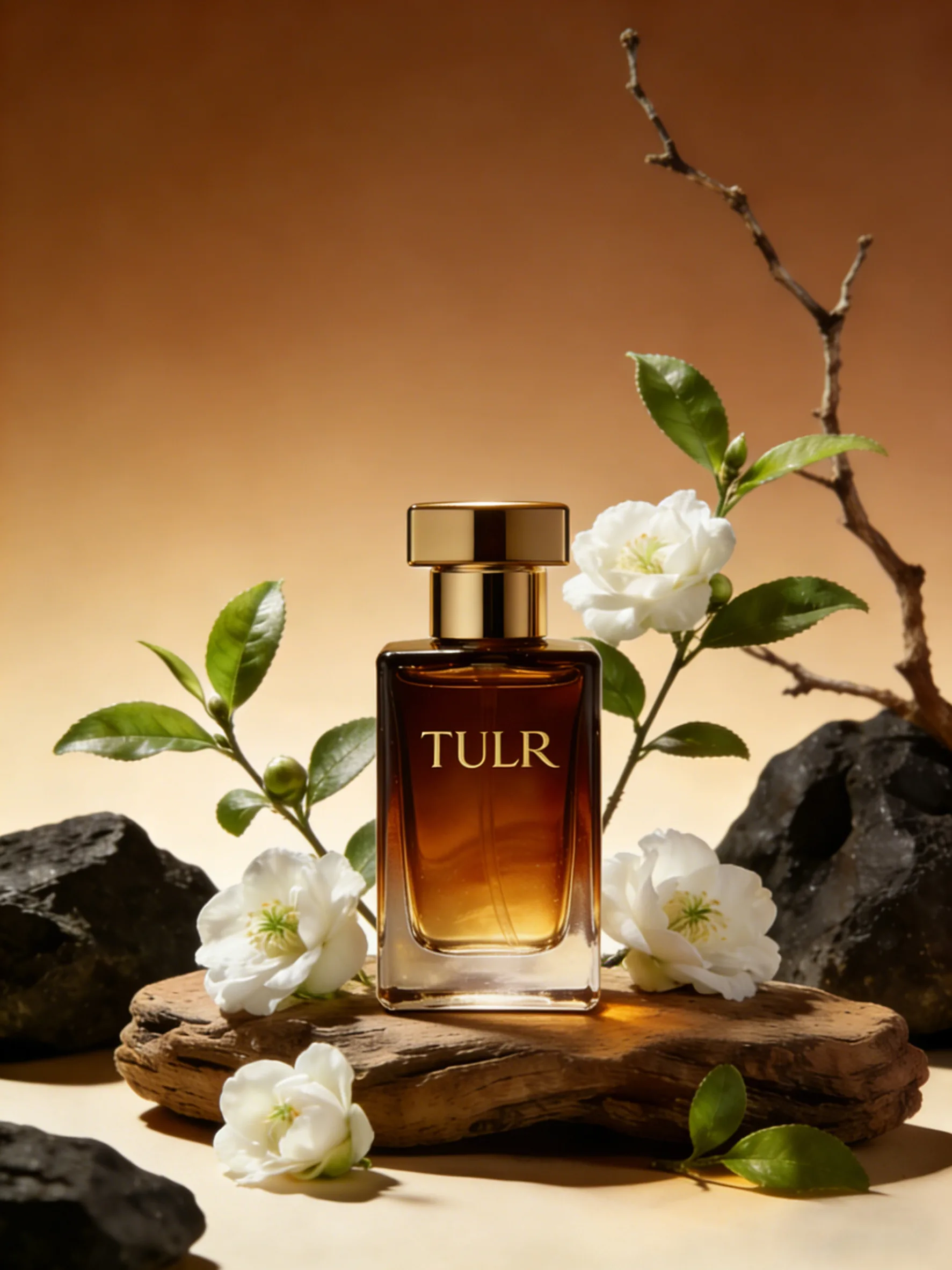
迁移效果的质量很大程度上取决于背景图的光源清晰度。视频里的石台背景光线方向明确(斜上方侧光),AI能准确判断产品的受光面和投影方向。如果背景图本身光线比较扩散或平,产品融进去之后光影会显得平淡。
更多产品融图的操作细节可参考电商产品图场景合成策略。
主图换产品:用香蕉模型替换详情页里的产品
这一步解决的问题是:已有一套成熟的详情页,现在想用同样的版式但换一个产品进去。
打开香蕉模型,找到主图详情页换产品模板,分别替换产品图和主图(版式底图),然后生成。
生成结果是产品已经替换进原来的详情页版式里,构图、文案位置、背景风格都保留原来的,只有产品本身换了。这对于有多个SKU需要复用同一视觉系统的电商设计师来说,省去了逐张重做的工作量。
仿制字体改字:在海报上替换文案
详情页里有时有嵌入在图片里的文字(品牌名、卖点文案),换产品之后这些文字也需要更新。直接在PS里盖字会因为字体不匹配留下痕迹。
视频演示的操作是:用仿制字体功能识别图片里的字体风格,然后用替换提示词告诉AI把原文改成新文案,生成后图片里的字体和原版视觉上完全一致。
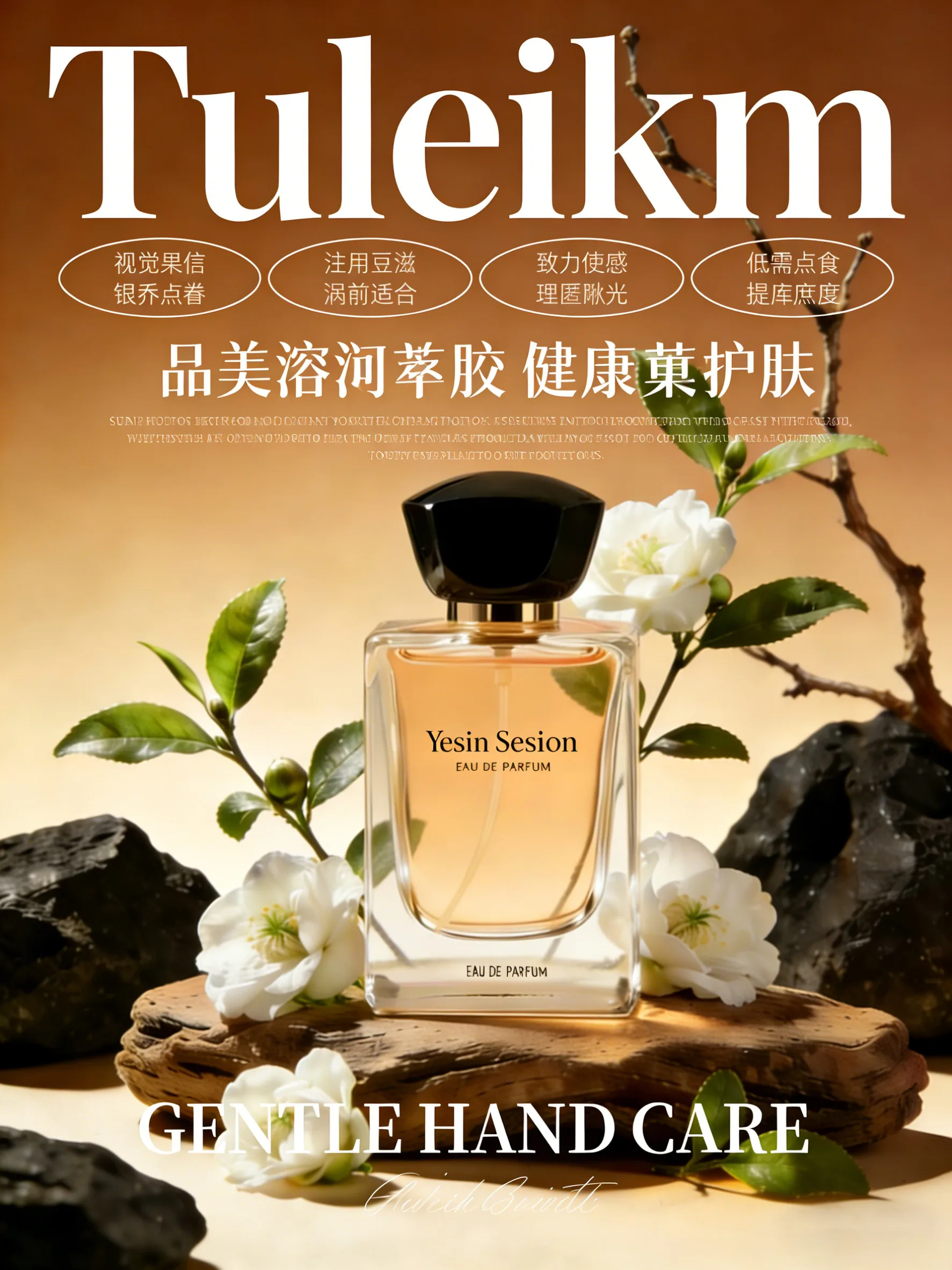
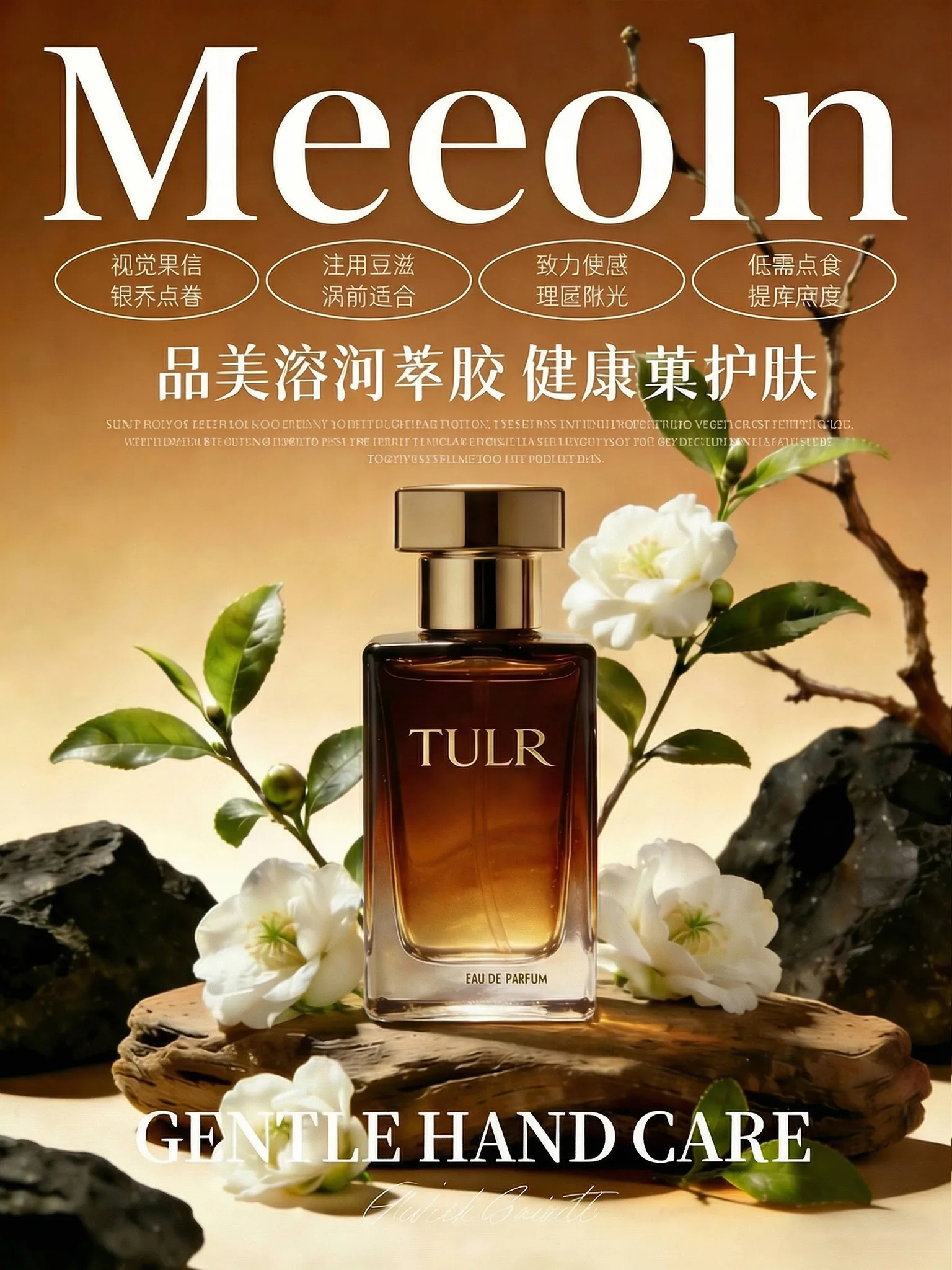
改字这个步骤有一个限制:文字区域周围背景越简单,效果越干净。如果原始文字压在复杂纹理(如木纹、布料)上,改完之后背景衔接的自然度会差一些,可能需要手动补一下。
视频展示的四个步骤不是必须全部用到,可以按实际情况拆分:
只是想换场景背景:直接用万物迁移,跳过精修步骤也能做,但精修后的底图效果更稳。
有多个SKU要套同一套详情页:香蕉模型的产品替换功能最省时间,先做好一个版本,后续SKU只需换产品图和文案。
已有详情页但文案要更新:仿制字体改字可以单独用,不需要先做精修和融图。
从零做一套新品详情页:精修→融图→模板替换→改字,四步串联是最完整的路径。
电商详情页的整体视觉规划可参考电商详情页视觉优化方向。产品精修的批量流程可参考电商修图批量生产流程。关于改款时的质检标准,见电商修图验收标准。
需要 AI 的步骤,可用图叮AI 的 PS 插件辅助处理
图叮AI 的 Photoshop 插件需要免费安装,并在 PS 内使用;注册送 50 张试用,用完走会员套餐。
相关文章
图叮实验室:玻璃杯商品图先修背景,还是先锁杯口和水线
同一组玻璃杯商品图,用两条图叮修图路径做对比:先清背景再修杯体,还是先锁杯口、水线、刻度和折射边,再处理背景与阴影。
自适应角度融图:自动匹配产品角度模拟光照阴影
用图叮AI自适应角度融图功能将沙发家具融入室内场景,自行调节融图强度和打光强度,自动匹配产品角度并模拟光照下的阴影效果。
鱼缸滤材套装图工作流:过滤棉、陶瓷环和活性炭袋先分流
鱼缸滤材套装图不能只追干净。本文把过滤棉、陶瓷环、活性炭袋和水流方向拆成三条处理路径,说明哪些可以用图叮清理,哪些必须局部保护,哪些应该退回补拍。
购物助手开始追问商品细节,商品图该怎么准备
OpenAI、Amazon 和 Google 的购物入口正在转向可追问的 AI 购物助手。商品图不能只做成漂亮海报,还要保住规格、配件、材质和使用边界证据。
推荐阅读
骑行手套怎么修产品图?掌心硅胶垫、透气网布和缝线的处理步骤
卖骑行手套,产品图常遇掌心硅胶垫拍不出立体、透气网布糊成一片、魔术贴和缝线发灰。这篇按步骤讲用图叮AI修骑行手套产品图,主用一键抠图、材质高清修复、选区消除和产品溶图打光,防滑透气等性能以实物为准,效果以图叮官网为准。
生活方式品牌不同批次图片如何统一色彩?不要把单个色值当标准
生活方式品牌不同批次图片如何统一色彩?不要把单个色值当标准。本文围绕品牌运营需要让不同拍摄批次的图片维持统一色彩感,同时避免把产品真实颜色改掉,整理输入、处理顺序、验收条件与交付边界。
证件照红底换蓝底,顺手清掉样片水印:一篇讲清思路
红底证件照要换蓝底、还带着样片水印怎么办?本文讲清证件照换底为什么难、不同用途该用什么底色、AI抠图与水印修复的真实边界,以及用图叮AI网页版处理的注意事项。
想用 AI 生成插画和配图素材?文生图做公众号、PPT 配图一步步来
公众号封面、PPT 插图、海报配图常找不到合适素材?这篇按步骤讲怎么用文生图生成插画和配图素材,从定风格、写描述到统一一组图的画风,用图叮网页版就能做,具体效果以图叮官网实际生成为准。
更多推荐(8 篇)
商品精修如何定“可以停了”?按交付尺寸检查,不在无限放大下反复改
商品精修的停止条件应绑定真实交付尺寸。先按用途分级问题,再在最终显示比例检查主体、文字和材质,避免无止境放大返工。
反光皮革材质抠图难点解析:鞋包电商高效修图方案
漆皮、油蜡皮等反光皮革因高光强、边缘模糊,是鞋包电商抠图的硬骨头。本文拆解反光皮革的三大抠图难点与应对方法,并说明如何结合图叮AI 相关功能(以官网为准)提升修图效率。
智能戒指商品图被退回:别先修亮,先看传感器和触点
智能戒指商品图很容易被修成珠宝质感,却丢掉内侧传感器、充电触点、尺码圈和 SN 标。本文用一次返工复盘,说明这类可穿戴 3C 图该先保护哪些证据区。
USB桌面小风扇产品图怎么修:网罩发糊、扇叶反光、白底杂乱一步步收拾
USB 桌面小风扇的产品图常卡在金属网罩发糊起摩尔纹、扇叶塑料反光、白底带缠绕的数据线几个点。本文按 5 步用图叮的材质高清修复、选区消除、一键抠图、产品溶图打光把桌面风扇主图修好,并说明风力档位不能靠修图夸大、屏幕挡位灯只作示意。
DIN 导轨端子挡块图怎么选:修亮金属,还是先保住安装证据
DIN 导轨端子挡块商品图不该只追求金属更亮。本文用优缺点表比较亮面精修和安装证据保真,帮工业品运营把卡脚、螺丝、导轨槽和规格标的修图边界写清楚。
相机背带商品图:织带毛边该修掉,还是保留扣具证据
相机背带图不能只按普通织物修。本文把织带毛边、快挂扣、缝线走向和承重标拆成两类风险,说明哪些能交给图叮清理,哪些要先锁区再修。
图叮 AI vs 美图设计室:猫爬架商品图先修氛围,还是先保结构证据
猫爬架商品图不只是拍得温暖可爱,还要保住麻绳纹理、螺丝孔位、平台层级和配件证据。本文公平对比美图设计室与图叮在这类电商精修任务里的适用边界。
服装搭配场景图实战:同款多场景投放素材生产链
面向服装电商团队,解决同一款服装在不同场景下的视觉素材批量生产问题,含场景选择策略和光影融合方法。