卫衣连帽外套虚拟上身:白底产品图快速生成模特展示图
新品到仓但模特图还没拍
做服装电商经常遇到这种情况:新品已经到仓准备上架了,但模特拍摄还排在下周。上架不能等,没有模特图又不好卖。
服装上身功能可以解决这个时间差——用现有的模特图(之前拍过的任何一套),搭配新品的白底图(工厂寄来的样品图),直接生成新品的模特展示图。
素材准备
这个案例的衣服是一件黑色连帽棉质外套,搭配灰色卫衣内搭。衣服的白底图是标准的平铺拍摄,拉链敞开可以看到内搭。
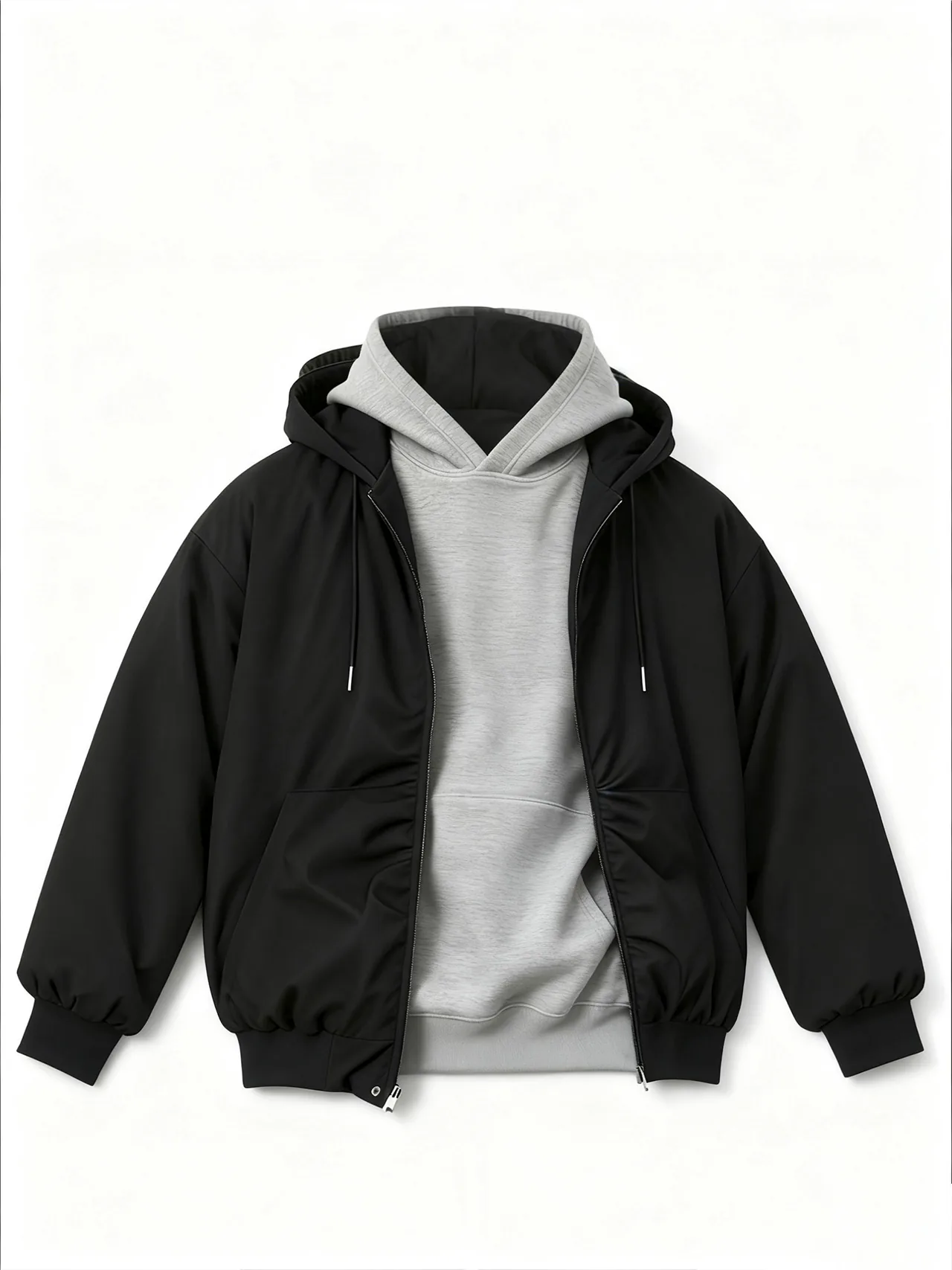
模特图需要提前准备好。打开图叮插件,选择服装上身功能。
操作流程
- 把衣服白底图和模特图都放进 PS 中
- 打开图叮插件选择服装上身功能
- 衣服白底图导进画板
- 打开模特图层,用框选工具框出衣服部分
- 点击生成和确定
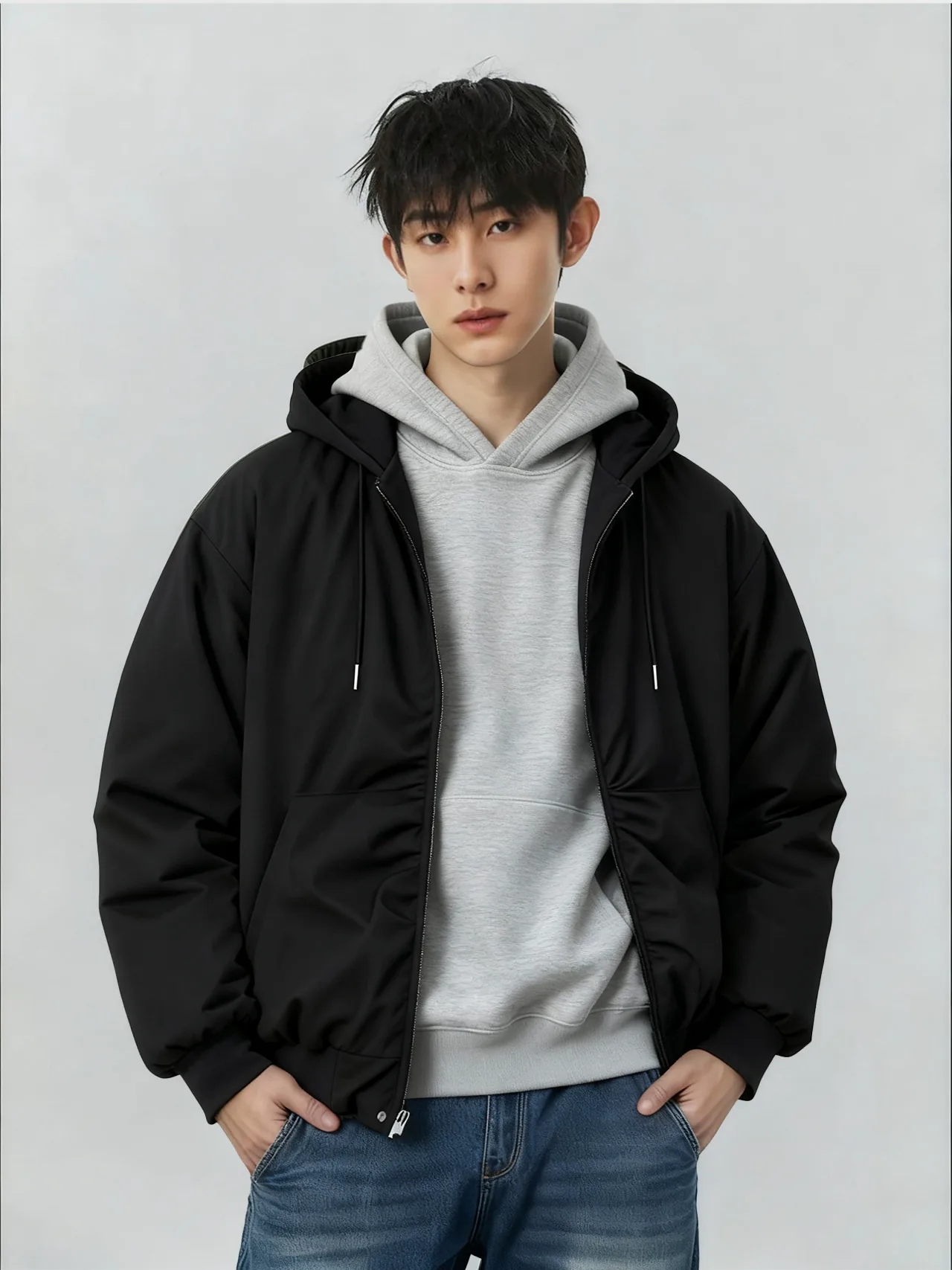
多层穿搭的处理
这件衣服是多层穿搭:白色衬衫 + 灰色卫衣 + 黑色外套。AI 在处理时保留了三层衣物的叠穿关系:
- 外套拉链两侧可以看到灰色卫衣
- 卫衣领口露出白色衬衫的衣领
- 三层衣物在肩部和袖口的厚度感自然
这说明服装上身功能不是简单地把一张衣服图”贴”到模特上,而是理解了衣物的空间层次关系。
更多模特展示效果
同一款衣服可以搭配不同模特生成多张展示图:
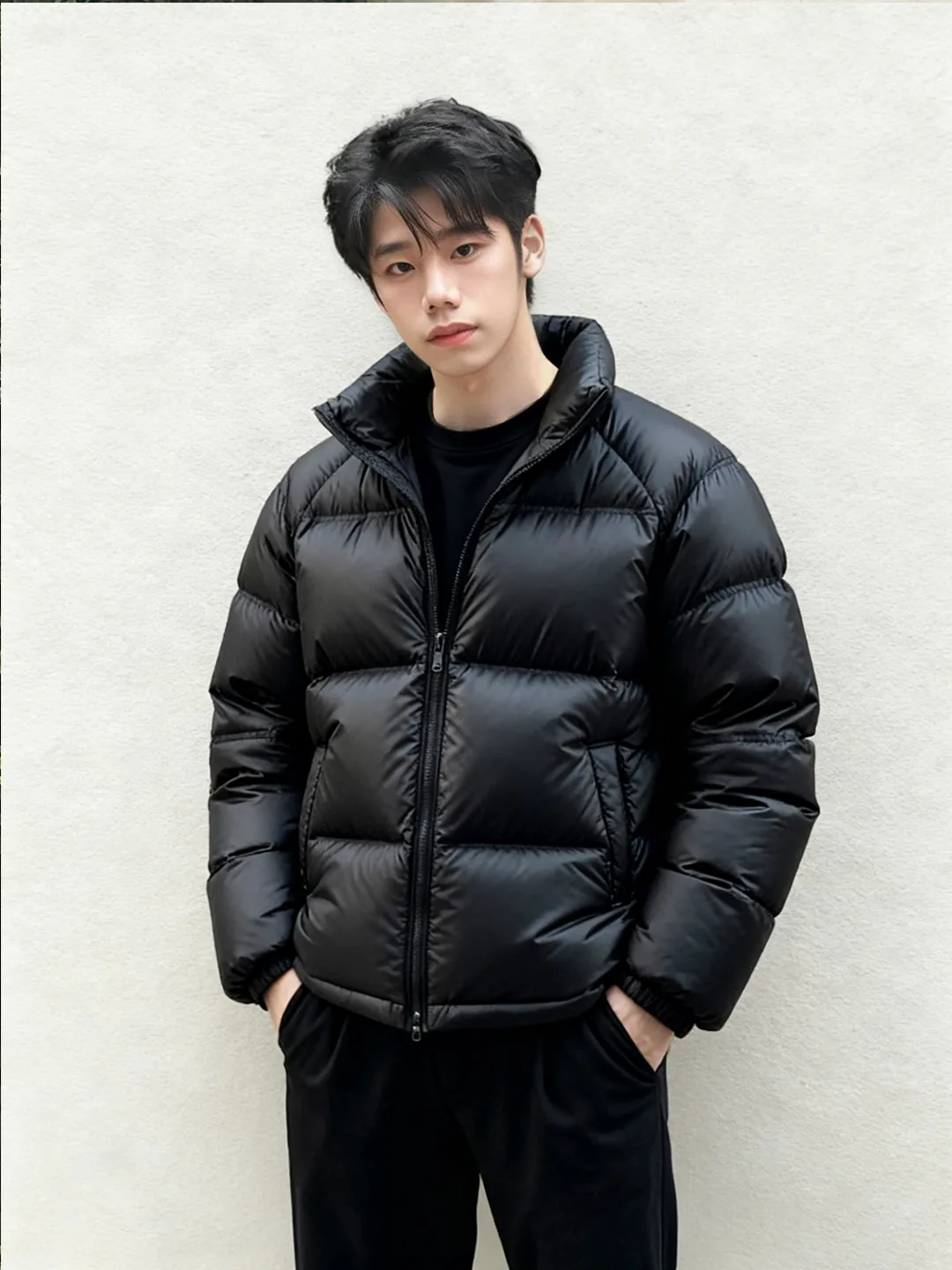
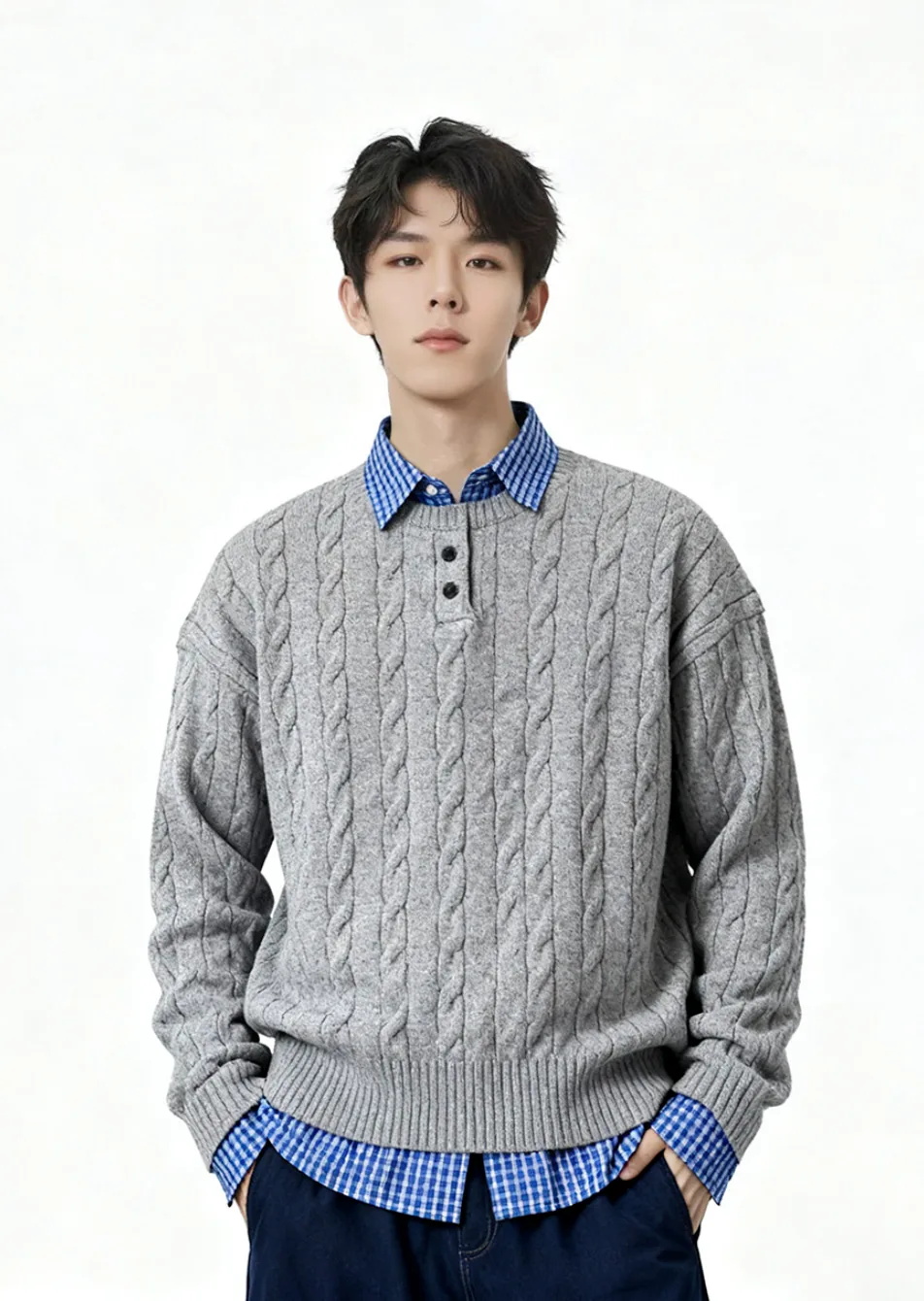
服装上身功能的局限性
需要注意的几个限制:
- 需要白底图:有复杂背景的衣服图效果会打折扣,建议先做白底处理
- 模特姿态:模特的姿态会影响上身效果,正面站立或略微侧身效果最好
- 衣服尺码:AI 会自动缩放衣服以匹配模特体型,但如果白底图中衣服的比例过于失真,可能影响效果
与拍摄的配合使用
服装上身不是要完全取代模特拍摄,而是在以下场景中发挥补充作用:
- 新品上架前的临时展示图
- 颜色变体的快速出图(同款不同色)
- 搭配推荐图(展示多种穿搭组合)
正式的品牌宣传图和详情页首图,还是建议用专业拍摄。更多服装电商方案参考服装虚拟试穿教程。模特图需要人像修图的,推荐AI人像精修功能。
需要 AI 的步骤,可用图叮AI 的 PS 插件辅助处理
相关文章
玻璃茶壶精修实操:万物精修还原玻璃光泽和透明质感
玻璃产品拍摄后光泽不自然?图叮AI万物精修功能一键修复玻璃茶壶的透明感和光泽度,对比建模渲染效果几乎无差别。
服装上身+图生图修复:模特换装后的细节精修工作流
用图叮PS插件先完成服装上身换装,再用Flux模型图生图功能修复换装后的细节瑕疵,实现高质量模特换装图。
一张鸡蛋切片器商品图怎么拆:钢丝、铰链、蛋槽和防滑脚别被 AI 修假
鸡蛋切片器商品图不能只修得干净。钢丝间距、铰链转轴、蛋槽弧度和防滑脚会影响买家判断切片效果、耐用性、套装完整度和返工风险。
电商产品精修验收分级:L1上架/L2详情/L3品牌级的标准差异
电商产品图精修的三级验收标准体系,L1满足上架最低要求、L2适配详情页展示、L3达到品牌旗舰级品质,逐级给出金属/塑料/皮革材质的检查项,帮助运营与修图师建立共同的验收语言。
推荐阅读
那张被市场部一票否决的口红主图:聊聊美妆 AI 生图的塑料感是怎么来的
一个国货美妆品牌的设计师做了一组口红 AI 主图,市场部全部退回,理由是看起来像玩具不像化妆品。她那次之后再也没用 AI 生过口红特写。这篇文章想聊聊那次被退稿背后的物理光学原因,以及它揭示的美妆产品 AI 生图的真正边界。
毕业季公众号封面:证件照换底色 + 排版的完整思路
毕业季想快速做出得体的公众号封面,手头却只有蓝底白底证件照?本文讲清证件照换底色的真实做法、常见白边问题的成因,以及如何用通用排版工具完成封面设计,并说明图叮AI 在其中的角色。
图叮和美图秀秀人像精修怎么选?美妆博主皮肤质感与去瑕疵思路对比
美妆博主精修高清妆容特写,最怕修成塑料假面。本文从去瑕疵精准度、皮肤质感保留、操作流程和适用场景,对比图叮AI与美图秀秀两类人像精修思路,帮你按需要选对工具、留住真实质感。
AI 购物代理开始读商品图:电商修图要从好看改成可核验
AI 购物代理正在进入商品发现链路。电商商品图不能只追求好看,还要让型号、材质、规格和使用边界被人和 AI 都准确读清楚。
更多推荐(8 篇)
图叮 AI vs 稿定设计:详情页首屏先做版式,还是先保住商品证据
详情页首屏不是单纯的海报位。稿定设计适合快速排版和运营物料,图叮更适合在主商品、局部证据、修图回滚和批量验收之间建立稳定交付链路。
证件照换底色为什么要先降噪?讲清色块溢出边缘的根源
自己换证件照底色,常出现新背景色溢出到头发、衣领边缘的毛边。本文讲清这个问题的真正根源在于原图噪点,以及为什么先降噪再换底是更稳的处理顺序。
美缝剂样板图别急着磨平,胶嘴、色卡和固化样条要分三条路处理
美缝剂和密封胶商品图不是越干净越可信。胶嘴、色卡、固化样条和批号要先拆成清理、保护、补拍三条路径,避免 AI 把施工证据修没。
运动户外产品图怎么放进使用场景?溶图打光合成分步教程
白底拍好的运动户外产品,放进草地、岩壁、健身房场景时常出现光影不搭、边缘悬浮、比例失真。本文按选场景、抠图、溶图打光、万物迁移、质检五步,讲清运动户外产品场景图的合成流程。
照片背景换成纯色怎么做?抠图换纯色底一步步来
照片背景太杂想换成干净纯色底,自己抠又总在发丝边缘露馅。这篇按五步讲清用图叮AI一键抠图把主体分离出来,换上浅灰、蓝灰或纯白纯色背景,再把光影和边缘收匀,重点说清选色和光不匀这两个最容易翻车的地方,网页版和PS插件都能用。
轮播图标题换行怎么定?避免同一模板在不同主题里忽长忽短
轮播图标题换行怎么定?避免同一模板在不同主题里忽长忽短。本文围绕社媒运营需要让轮播图标题在不同主题下保持层级清晰并避免影响主体画面,整理输入、处理顺序、验收条件与交付边界。
90年代校园照修复上色:怎么还原那个年代的妆容与色彩
90年代校园照里的清透底妆、淡腮红、裸色唇怎么还原?本文讲清年代色彩考据的方法、上色为何是合理推测、以及修复多人合影的要点,帮你把泛黄校园照修出时代质感。
拼多多3C数码白底图制作指南:复杂反光边缘的抠图思路
针对拼多多3C数码商家,讲清如何制作符合平台标准的白底图。重点拆解金属、玻璃等材质的复杂反光与半透明边缘抠图思路,给出可落地的操作步骤与避坑经验。