证件照换底色为什么要先降噪?讲清色块溢出边缘的根源
求职、考试、办证,经常要提交不同底色的证件照,红底、蓝底、白底轮着来,所以”证件照换底色”是个高频刚需。但很多人自己换底色时都会撞上同一个坑:新背景颜色”溢”到了人物边缘,头发丝、衣领、眼镜框附近出现一圈明显的毛边或色块。照片显得脏不说,严重的还会卡审核。
这个问题的根源,往往不在换底算法本身,而在原图。原始照片里的噪点和压缩痕迹,会被换底工具误当成”背景像素”,导致边缘识别出错。所以更稳的处理顺序是:先把图片降噪做好,再换底色。
噪点是怎么破坏换底效果的
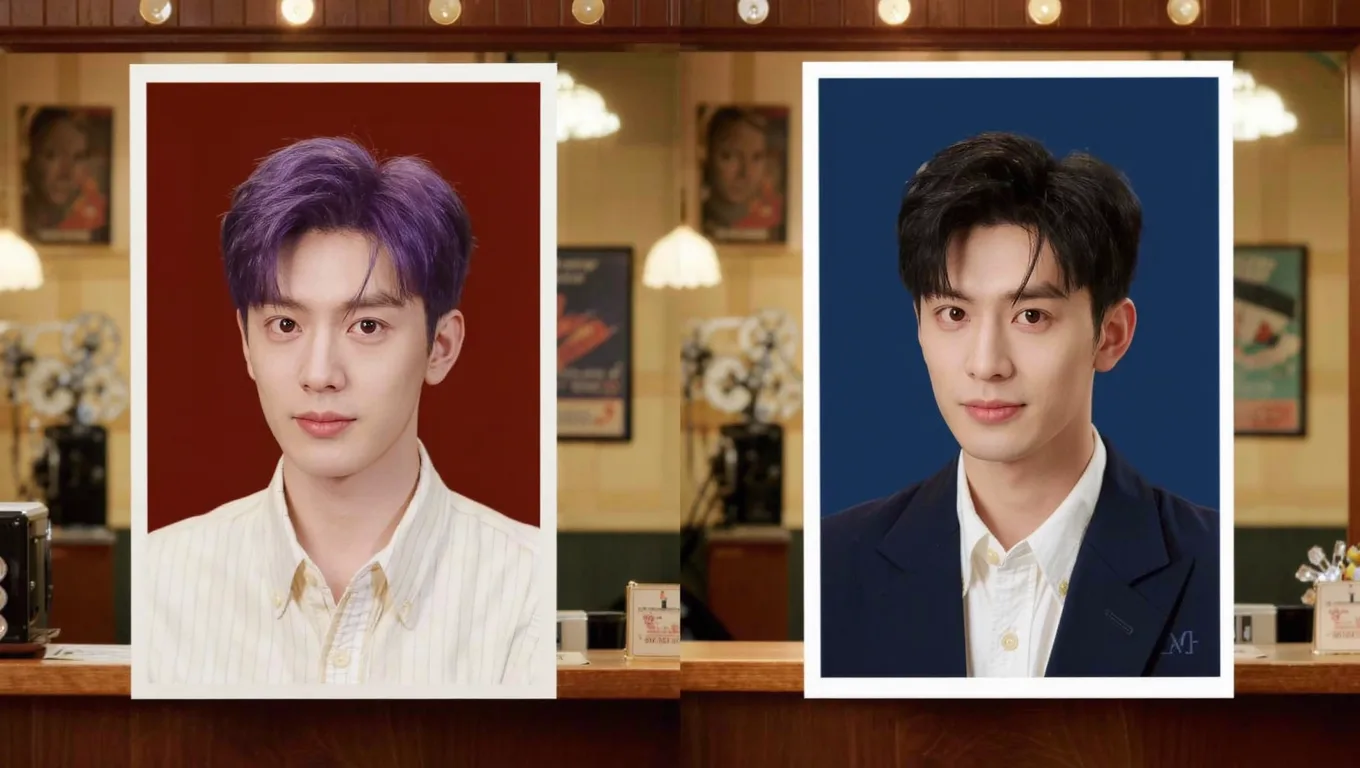
要理解为什么要先降噪,得先弄清噪点到底是什么,以及它怎么干扰边缘识别。
图像噪点是画面里随机出现的、和真实场景无关的像素异常,常见来源有三类:一是弱光拍摄时设备自动提高 ISO 引入的彩色噪点;二是 JPEG 等有损压缩在保存时产生的块状伪影;三是老旧设备传感器成像质量差带来的杂讯。这些噪点平时肉眼不太看得出来,但在做人像分割(也就是区分”人”和”背景”)时,会明显干扰判断。
证件照换底的核心是人像分割,需要精准勾出人物轮廓。当边缘附近有噪点时,会出现两种典型错误:一种是把发丝旁的噪点当成背景,分割线内缩,头发被”吃掉”;另一种是把背景里的噪点当成人像边缘,分割线外扩,新底色渗进人物区域。红蓝这类高饱和底色尤其明显,很容易在边缘形成一圈色晕。
换句话说,边缘脏不脏,很大程度上在按下”换底色”之前就已经决定了。
先降噪再换底的处理逻辑
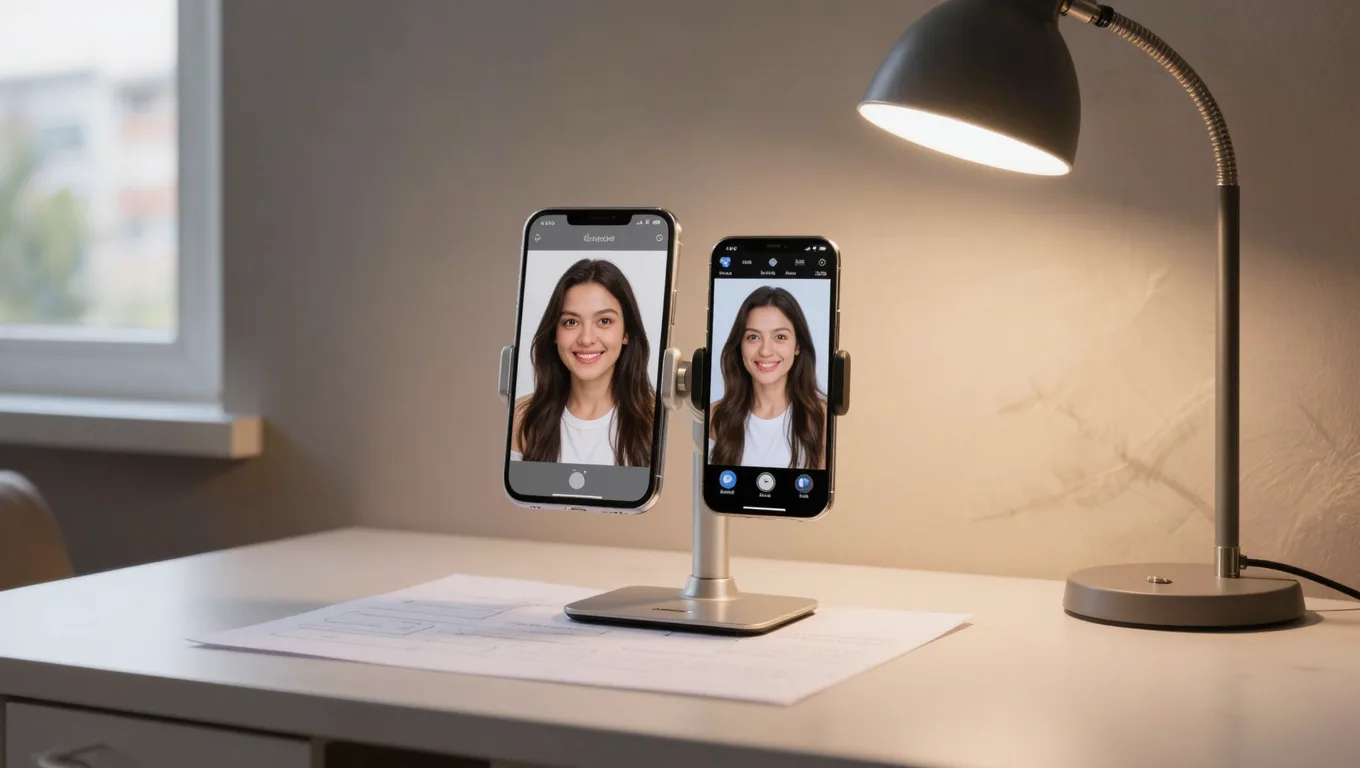
理清了根源,处理思路就清晰了:把降噪当成换底的前置步骤,而不是事后补救。
降噪不是简单地把整张图模糊一下。传统高斯模糊或中值滤波确实能压噪点,但会把皮肤毛孔、织物纹理、发丝这些真实细节一起糊掉,照片会显得”塑料感”很重。更合理的做法是区分”真实纹理”和”随机噪点”,在平滑噪声的同时尽量保住边缘锐度,重点保护面部、发际线、肩部这几个关键区域。
降噪和换底也不必每张都来一遍。比较聪明的处理方式是先看图:噪点低于一定程度就直接进分割、跳过降噪;明显有噪点或压缩痕迹的,才先降噪再分割。这样既保证效果,又不浪费多余的处理时间。
用图叮AI 完成换底的实操要点
图叮AI 目前提供网页版(浏览器即用、无需安装)和 PS UXP 插件两种形态,证件照换底相关功能可以辅助完成降噪和人像分割(具体能力以官网为准)。实操时把握这几个要点就够了:
第一步,上传一张正面免冠、光线尽量均匀的原图,支持 JPG、PNG 等常见格式。原图越干净,后面越省事。
第二步,让工具先处理图像质量再换底。这一步通常在后台完成,不用手动逐项设置,目的就是把噪点压下去,给分割一个干净的输入。
第三步,选目标底色并导出。标准底色一般是红底 RGB(255, 0, 0)、蓝底 RGB(67, 142, 219)、白底 RGB(255, 255, 255),也可以自定义。如果原图分辨率偏低,比如小于 400×600 像素,建议先做画质增强再换底,边缘会干净不少。
需要客观看待的是,AI 处理不是 100% 完美,换完底一定要放大检查发际线和眼镜框这些细节,发现毛边再局部修一下。
为什么换底前这一步值得花时间
很多免费换底工具的通病,就是跳过预处理、直接分割,于是边缘错误频出;要么为了盖噪点把整个人像都模糊掉,细节全丢。相比之下,先降噪再换底的思路更稳,输出的边缘也更干净。
在上海、北京这类求职和考试都很密集的城市,证件照被审核打回、要求重新上传是很常见的事,来回折腾几趟很耽误时间。与其换完底发现边缘有色溢、再重头来过,不如在换底前先把这一步做扎实。记住一句话:先降噪,再换底,边缘干净就是这么来的。
常见问题解答(FAQ)
Q1:降噪会不会把证件照弄得更模糊? A:好的降噪是在去噪点的同时尽量保住边缘细节,输出往往比原图看起来更清爽,而不是更糊。真正会变糊的是那种不分青红皂白整张图模糊的处理方式。
Q2:换底色支持自定义颜色吗? A:一般除了红、蓝、白三种标准底色,还可以输入任意 RGB 值来满足特殊场景需求,具体以官网功能为准。
Q3:处理后的照片符合官方证件照标准吗? A:换底色本身只改背景、不改五官比例,通常符合证件照的真实性要求。但不同考试和办证系统对尺寸、底色 RGB 值有各自规定,提交前务必对照目标平台的具体说明再核一遍。
需要 AI 的步骤,可用图叮AI 的 PS 插件辅助处理
图叮AI 的 Photoshop 插件需要免费安装,并在 PS 内使用;注册送 50 张试用,用完走会员套餐。
相关文章
签证护照AI证件照免费制作:符合多国尺寸与白底要求实操指南
详解如何使用图叮AI免费制作符合多国要求的签证护照照片。包含美签51x51mm、申根35x45mm等具体尺寸参数、白底换底实操步骤及防拒签避坑指南。 准备出国材料时,最容易被忽视却最“卡脖子”的往往是那张小小的签证护照照片。去线下照相馆,动辄四五十元,还要排队等修图;自己用手机拍,
演唱会照片糊成光斑怎么救?AI 分离人像与背景光让模糊变清晰
演唱会抓拍常因光线复杂、快门慢导致人像模糊、背景过曝。本文讲清这类废片的成因,并介绍如何用图叮AI 分离人像与背景光,把模糊的演唱会照片处理得更清晰耐看。
证件照扩图肩膀穿帮?教你修复结构与边缘
证件照扩图时肩膀边缘常出现结构扭曲或多余肢体。本文剖析穿帮成因,给出选区隔离、提示词干预、液化与色彩匹配的修复流程,并附提升成功率的技巧。
人像修图去雀斑痘印:不用复杂工作流也能精修人像
人像照片有雀斑痘印需要修复?图叮AI人像修图功能无需复杂AI工作流,在PS插件中框选修复区域即可自动处理五组人像对比。
推荐阅读
美缝剂样板图别急着磨平,胶嘴、色卡和固化样条要分三条路处理
美缝剂和密封胶商品图不是越干净越可信。胶嘴、色卡、固化样条和批号要先拆成清理、保护、补拍三条路径,避免 AI 把施工证据修没。
运动户外产品图怎么放进使用场景?溶图打光合成分步教程
白底拍好的运动户外产品,放进草地、岩壁、健身房场景时常出现光影不搭、边缘悬浮、比例失真。本文按选场景、抠图、溶图打光、万物迁移、质检五步,讲清运动户外产品场景图的合成流程。
照片背景换成纯色怎么做?抠图换纯色底一步步来
照片背景太杂想换成干净纯色底,自己抠又总在发丝边缘露馅。这篇按五步讲清用图叮AI一键抠图把主体分离出来,换上浅灰、蓝灰或纯白纯色背景,再把光影和边缘收匀,重点说清选色和光不匀这两个最容易翻车的地方,网页版和PS插件都能用。
轮播图标题换行怎么定?避免同一模板在不同主题里忽长忽短
轮播图标题换行怎么定?避免同一模板在不同主题里忽长忽短。本文围绕社媒运营需要让轮播图标题在不同主题下保持层级清晰并避免影响主体画面,整理输入、处理顺序、验收条件与交付边界。
更多推荐(8 篇)
90年代校园照修复上色:怎么还原那个年代的妆容与色彩
90年代校园照里的清透底妆、淡腮红、裸色唇怎么还原?本文讲清年代色彩考据的方法、上色为何是合理推测、以及修复多人合影的要点,帮你把泛黄校园照修出时代质感。
拼多多3C数码白底图制作指南:复杂反光边缘的抠图思路
针对拼多多3C数码商家,讲清如何制作符合平台标准的白底图。重点拆解金属、玻璃等材质的复杂反光与半透明边缘抠图思路,给出可落地的操作步骤与避坑经验。
档案纸质文件批量去底色与增强:数字化修图的实用思路
档案扫描件泛黄、字迹模糊、背面透印怎么批量处理?本文讲清文件批量去底色与图像增强的真实逻辑和印章保护要点,给出可落地的档案数字化修图工作流,帮你提升OCR识别率与归档质量。
图片 OCR 后编号和表格总乱?先分块识别,再按原图逐行复核
截图或扫描件 OCR 后编号、表格和段落错位时,先按版面分块识别,再利用置信度逐行复核,最后导出可用文本。
给家居客服的一封信:洗衣机置物架图别把伸缩杆和脚垫修没
洗衣机置物架图不能只追求干净。客服真正要守住的是伸缩杆刻度、脚垫接触阴影、承重贴和安装证据,避免售后解释失去依据和返工。
护肤品白底主图怎么做?6步做出干净又不飘的主图
护肤品白底主图看着简单,做起来常翻车——抠图留脏边、瓶子飘在白上没重量、白底发灰不纯、留白比例乱。这篇按6步讲清用图叮怎么做出干净纯白又立得住的护肤品主图,也说清主图不夸大功效的合规边界,效果以图叮官网为准。
为什么换背景后像贴上去的?把光影和边缘调协调
换完背景总像硬贴上去的,问题几乎不在抠得干不干净,而在新背景和主体的光影、色调、边缘没对上。这篇分步讲用图叮一键抠图、产品溶图打光和局部重绘怎么把主体真正融进场景,以及哪种硬伤靠调也救不回。
显示器支架图交给外包前,先把 VESA 孔位和夹具画清楚
显示器支架商品图不能只写“修干净”。本文按 5 步拆清 VESA 孔位、桌夹厚度、转轴角度、线缆槽和配件包标注方法,帮运营把图叮 AI 初修和外包复核边界说清楚。