
女装高领毛衣虚拟上身:两步完成服装替换不用担心款式切换
服装电商的款式切换效率
一个服装店铺同时在售的款式可能有几十上百个。每款都要模特图,但每次拍摄模特能拍的款式有限。特别是女装,一季更新的款式数量远超男装,出图速度跟不上上新速度是常态。
服装上身功能的核心价值就是:一套模特照片 + N 件衣服白底图 = N 套模特展示图。换款式只要换白底图,不用重新拍摄。
案例演示
这个案例的模特是一位女模特,原图穿着黑色紧身上衣和豹纹裙。目标是把上装替换为一件白色高领针织毛衣。
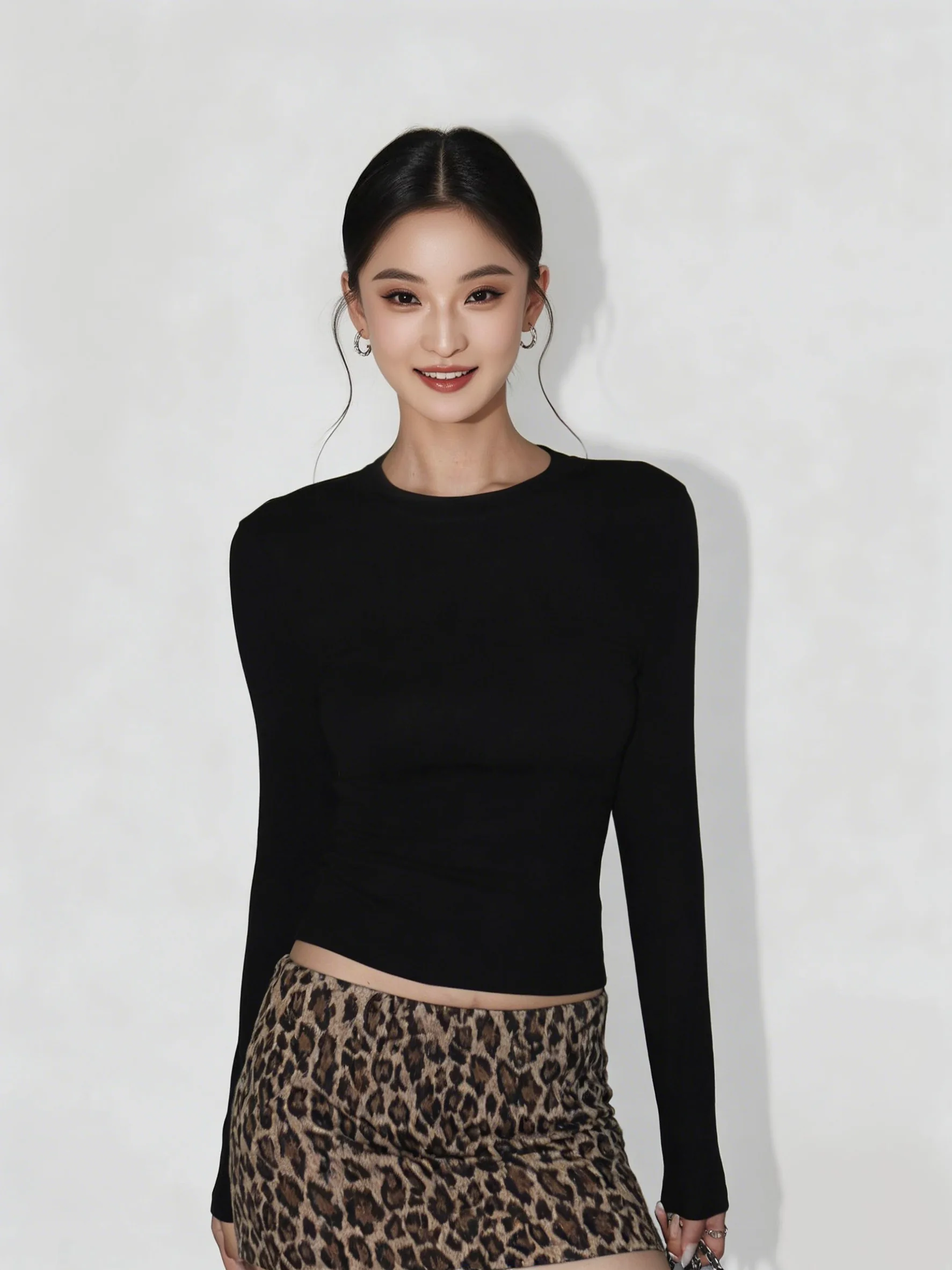
两步操作
第一步:打开 PS,把衣服白底图和模特图都放进去。打开图叮插件,选择服装上身功能。衣服白底图导进画板。
第二步:打开模特图层,框选出衣服的大小位置(上半身区域)。点击生成与确定。
上身完成的效果就出来了。
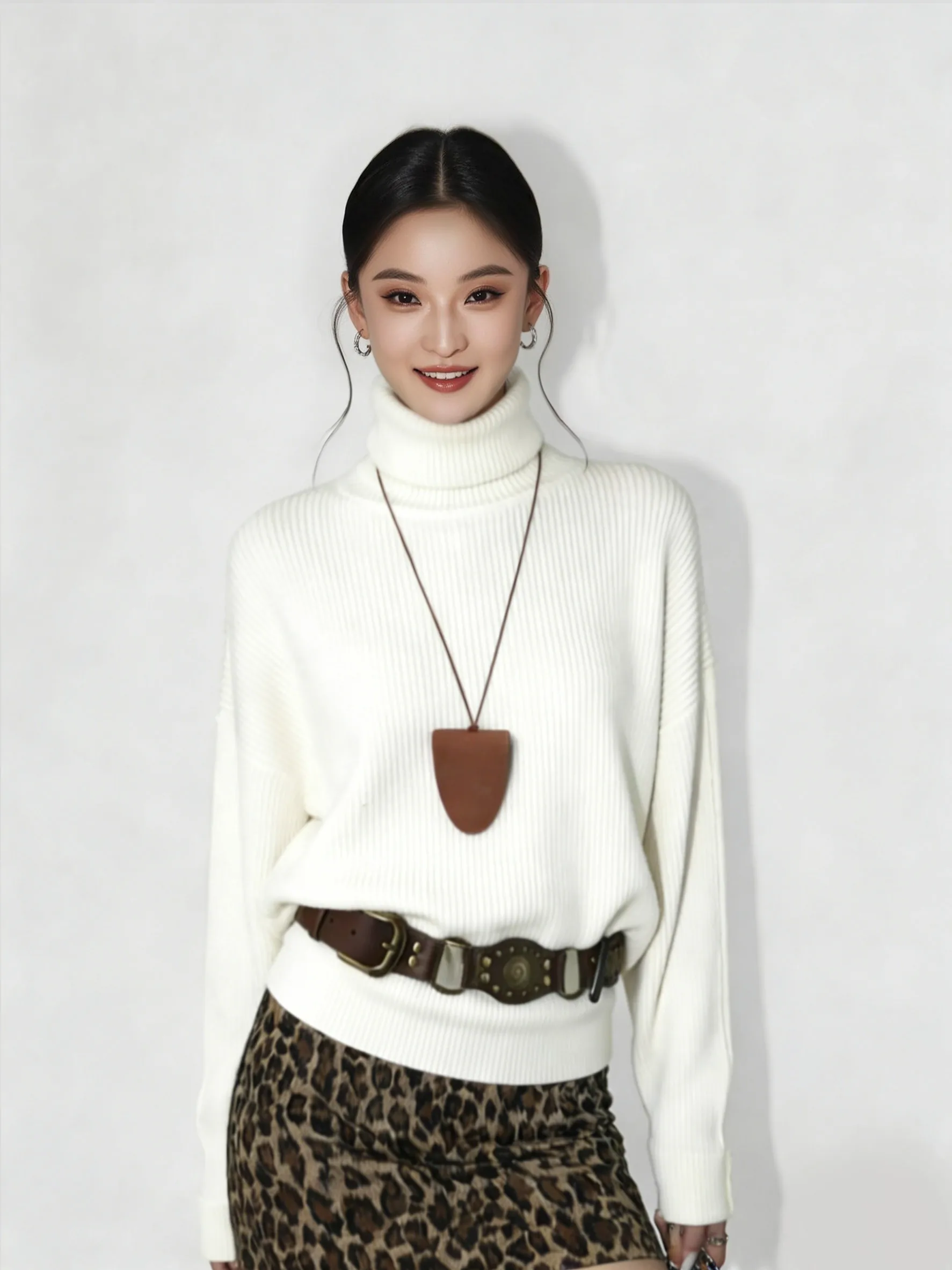
替换效果的精准度
看前后对比中几个关键点:
领口处理:从圆领黑色紧身衣换成高领白色毛衣,领口的形状和高度完全改变了,但与模特的脖子和下巴线条衔接自然。
袖口过渡:白色毛衣的袖口自然地搭在手腕位置,与模特的手臂姿态一致。
下装不受影响:豹纹裙保持不变,衣服替换只影响框选区域内的部分。
配饰保留:模特戴的圆形耳环在上身后依然保留。
更多款式替换
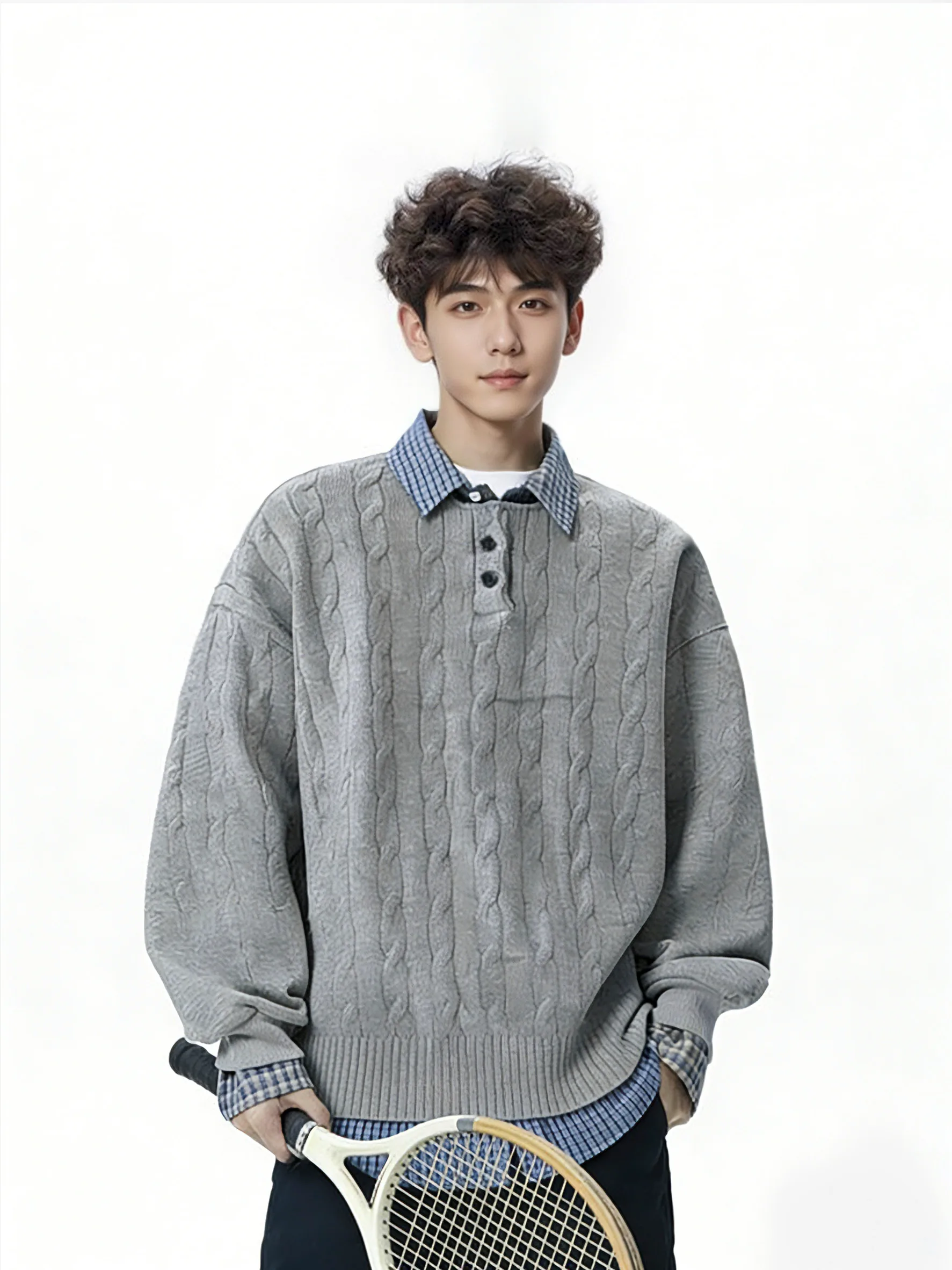
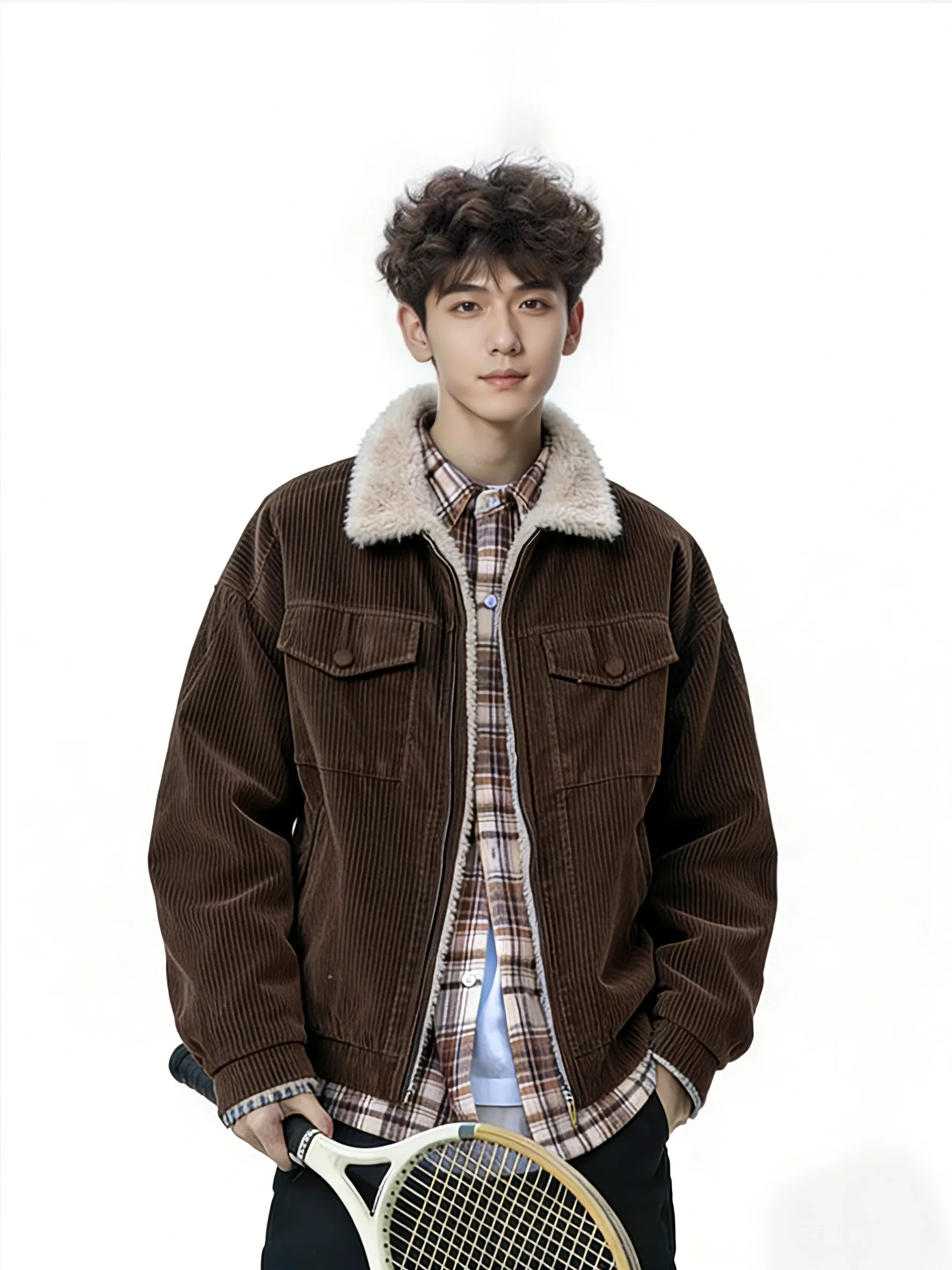
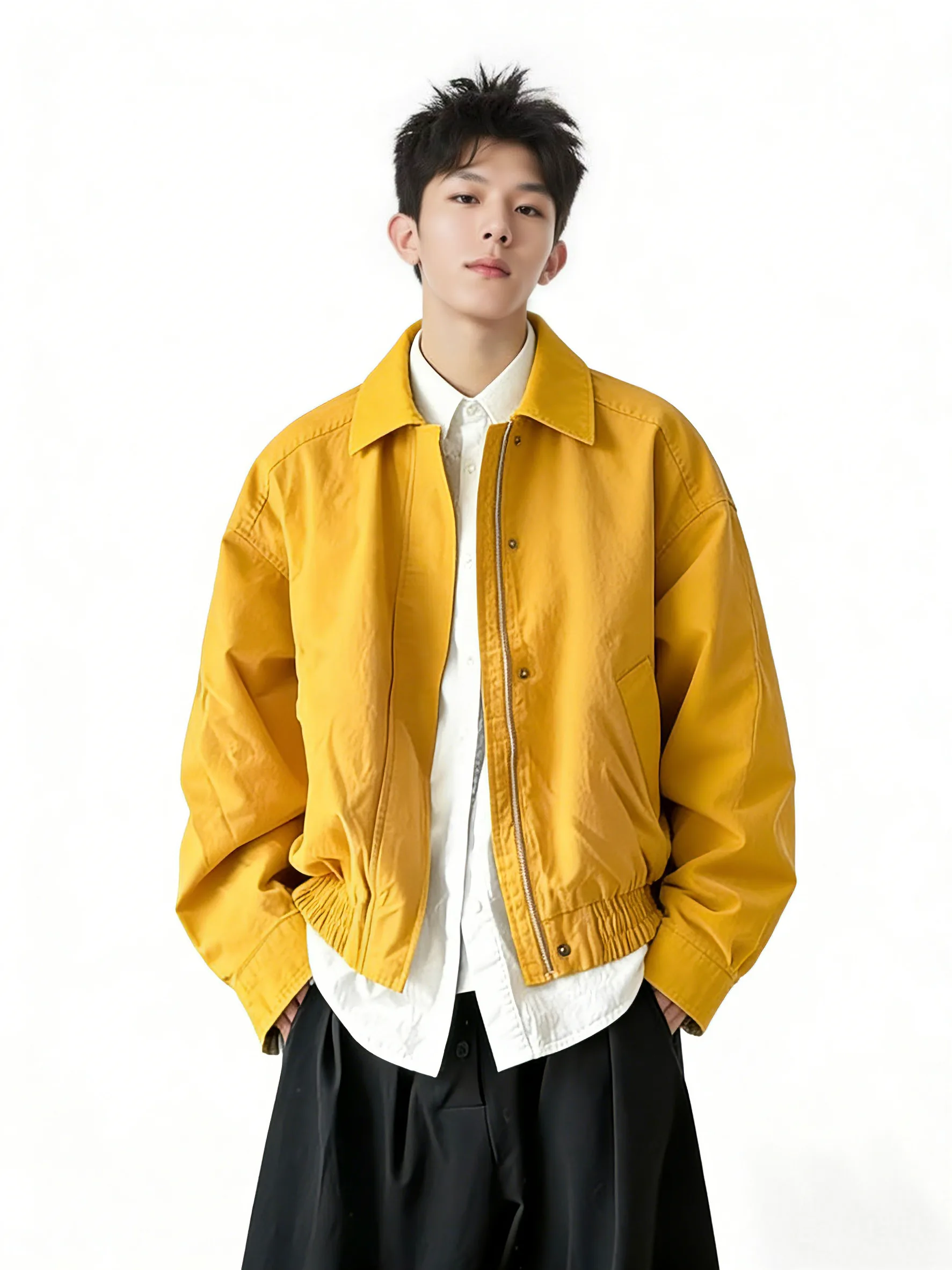
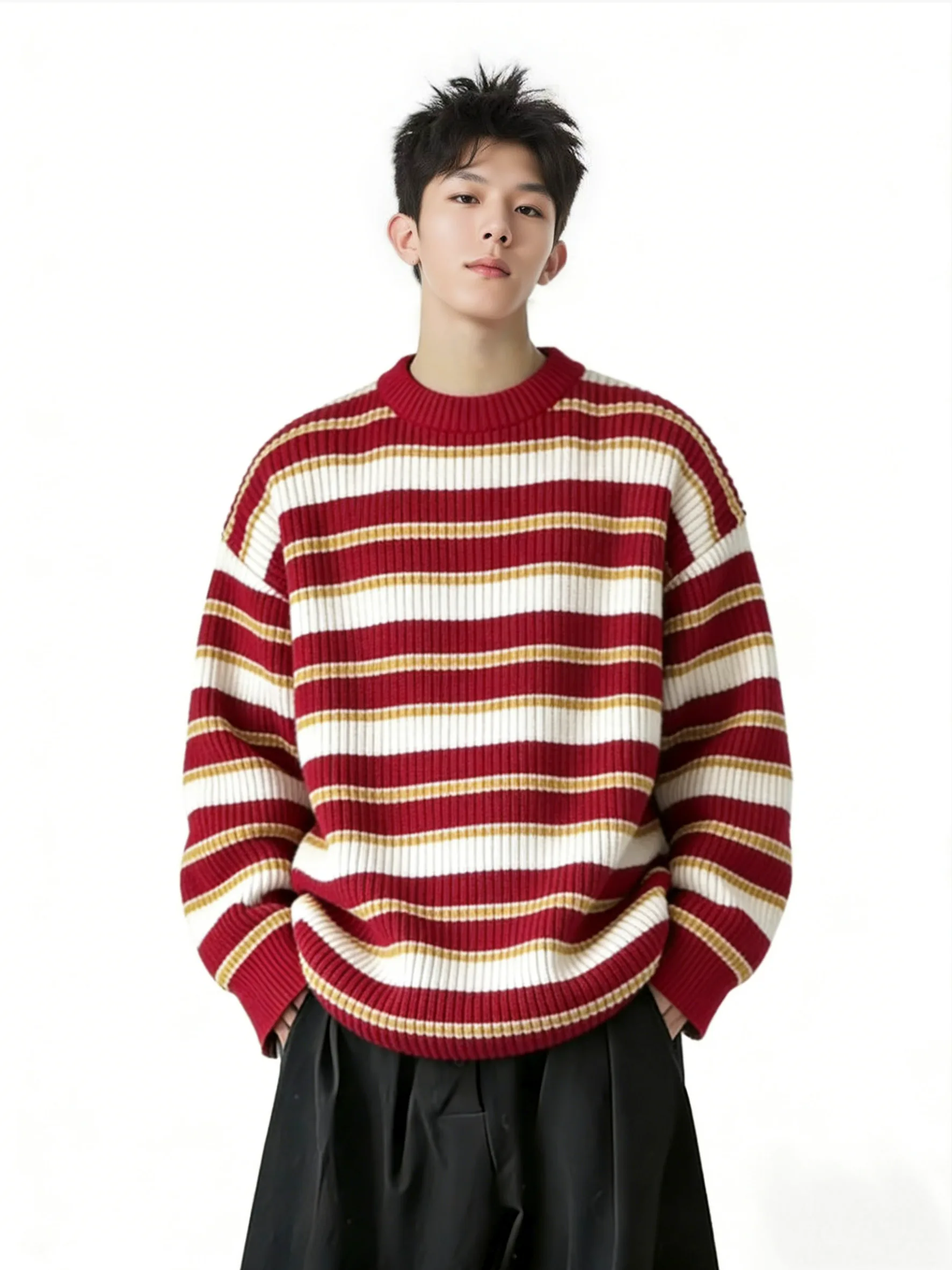
女装上身的特殊注意事项
女装的款式变化比男装复杂得多——有领无领、长袖短袖、宽松修身、开襟套头……框选区域的范围和产品白底图的角度都需要注意:
- 宽松款:框选区域可以比模特身体略大,给宽松效果留空间
- 修身款:框选区域贴近模特身体轮廓
- 露肩/吊带款:框选区域只包含衣物覆盖的部分,不要把裸露的肩膀也框进去
- 长款/短款:框选区域的下沿决定了衣服的下摆位置
效率提升
用服装上身功能,一个设计师一天可以完成 50-100 组模特图的服装替换,而传统模特拍摄一天能拍的款式通常不超过 20 款。效率差距是数量级的。
需要 AI 的步骤,可用图叮AI 的 PS 插件辅助处理
图叮AI 的 Photoshop 插件需要免费安装,并在 PS 内使用;注册送 50 张试用,用完走会员套餐。
相关文章
黑白老照片怎么上色才自然?关于还原颜色的几个实话
黑白老照片上色总是塑料假面、颜色溢出?这篇按大家真实搜过的问题答:AI 上色到底是不是还原真实颜色、肤色为什么发假、衣服颜色能不能指定、模糊的脸要不要先修,并说清楚上色本质是合理推测而非历史真相,用图叮怎么一步步做得自然些。
服装直播切片废片拯救:用 PS 无损放大插件修复景深虚化过度
服装直播截图分辨率低且景深虚化过度?本文详解如何使用 PS 无损放大插件及进阶蒙版技巧,修复直播切片废片,还原面料细节,附带真实参数与避坑指南。
Google Universal Cart 之后,服装商品图要先为 AI 试穿保留证据
Google 在 2026 年 5 月把 Universal Cart、AI Mode 购物广告和虚拟试穿继续接到购物链路里。服装商品图不能只修好看,还要让尺码、颜色、廓形和细节经得起 AI 读取。
连帽卫衣商品图 AI 修图返检:拉链齿、袖口罗纹和水洗标别修错
连帽卫衣看起来是基础服装,AI 修图却最容易把拉链齿、罗纹弹性、水洗标和抽绳五金修成假细节。本文用 5 张图拆开返检路径。
推荐阅读
小尺寸海报/插画放大打印模糊?图叮AI高清放大保留细节指南
解决小尺寸海报和插画放大打印后模糊、出现马赛克的问题。本文提供基于图叮AI的图片高清放大具体操作步骤、参数设置、常见失败原因及印前校验技巧,助你实现设计稿提高分辨率与图片放大不失真。
冷冻海鲜图别只修通透:冰衣、封口和溯源码是信任证据
冷冻海鲜商品图不能只追求通透干净。本文从冰衣、封口、溯源码和详情页预期讲起,给生鲜电商团队一套 AI 修图返检判断方法。
电竞显示器产品图怎么修?屏幕反光、金属底座和窄边框常见问题答
电竞显示器产品图最怕屏面一片反光、金属底座发虚、窄边框拍歪。这篇按大家常搜的问题逐条讲清屏幕杂光怎么消、底座和边框怎么修利落、曲面变形能不能救,以及刷新率色域这类参数为什么不能在图上乱标,效果以图叮官网为准。
PS AI 教学:一条不绕路的学习路径
学 PS AI 最常见的绕路,是抱着功能菜单从头点到尾一个个学,学完还是不会干活。这篇亮出一个相反的主张:别按菜单顺序学,按一件能交付的成品倒着学,缺哪步补哪步。再用三段内部复盘的观察撑起它,讲清跑顺一条线后怎么横向铺开。
更多推荐(8 篇)
珠宝首饰图修图:反光高光质感怎么修黑底白底怎么选
珠宝首饰图反光乱、高光死白、质感发平怎么修?黑底白底到底怎么挑?这篇用问答方式拆解珠宝修图里的反光控制、质感还原与底色选择,结合图叮材质修复与打光思路,帮珠宝美工少走弯路。
一寸照片尺寸像素与打印排版规范全指南(附自制思路)
详解标准一寸、小一寸、大一寸照片的物理尺寸与像素要求,讲清像素与 DPI 的关系,给出从拍摄到抠图换底、6 寸相纸排版打印的具体步骤与避坑指南,帮你一次通过报名系统审核。
酒店民宿房间图怎么修得真实:空间感、灯光和床品别过度
酒店民宿房间图不能只追求亮和宽。本文从空间感、灯光、床品和细节承诺四个角度,拆解 AI 修图怎样让房间更真实可信,也更接近客人实际入住时的预期。
淘宝店主必看:用 AI 智能扩图 PS 解决服装换季与换底色难题(附实操指南)
换季重拍成本高?本文详解淘宝店主如何用 PS 的 AI 智能扩图与图叮AI 网页版完成服装换底色与场景延展,包含具体参数、快捷键及避坑指南,助你低成本实现视觉焕新。
淘宝店主必看:用 PS 产品精修插件解决玻璃边缘毛糙的实战指南
玻璃制品边缘毛糙、灰边难处理?本文专为淘宝店主编写,讲清如何用 PS 产品精修插件高效完成玻璃精修,包含 Camera Raw 去边、修边、边缘光影重塑的具体参数、操作步骤与避坑要点。
桌面收纳盒的产品图怎么修:搜得最多的那几个透明与拼色问题
桌面收纳盒拍出来常见的糟心事,无非是亚克力透不透、拼色发闷、格子里堆着杂物、白底抠不干净。这篇按大家实际在搜的问题,讲怎么用图叮的一键抠图、材质高清修复、产品溶图打光一样样修,也说清透明件哪里不能硬改,效果以图叮官网为准。
AI 一键生图做电商主图:文生图怎么用
电商主图缺素材?这篇教你用图叮AI 一键生图:分清文生图和图生图、把需求写成提示词、出图后迭代,再把 AI 生成图片当背景合成实拍产品。AI 绘图有免费额度可试。重点讲清 AIGC 标识与商用合规,别随便生成随便用。
公众号封面主图、次图和分享卡片能共用一张吗?先按展示位分别交付
公众号主图、次图和分享卡片可以共用一份视觉母版,但不应直接共用同一个导出文件。按展示位分别裁切、检查安全区和缩略图,再独立导出。