
图叮PS插件2.4版功能总览:七大快捷工具实操演示
刚安装图叮PS插件,面对满屏的功能按钮不知道从哪个开始?这篇文章把2.4.0版本的七大快捷工具逐一展示,每个功能附带真实效果截图,帮你快速了解各个工具的用途和使用场景。
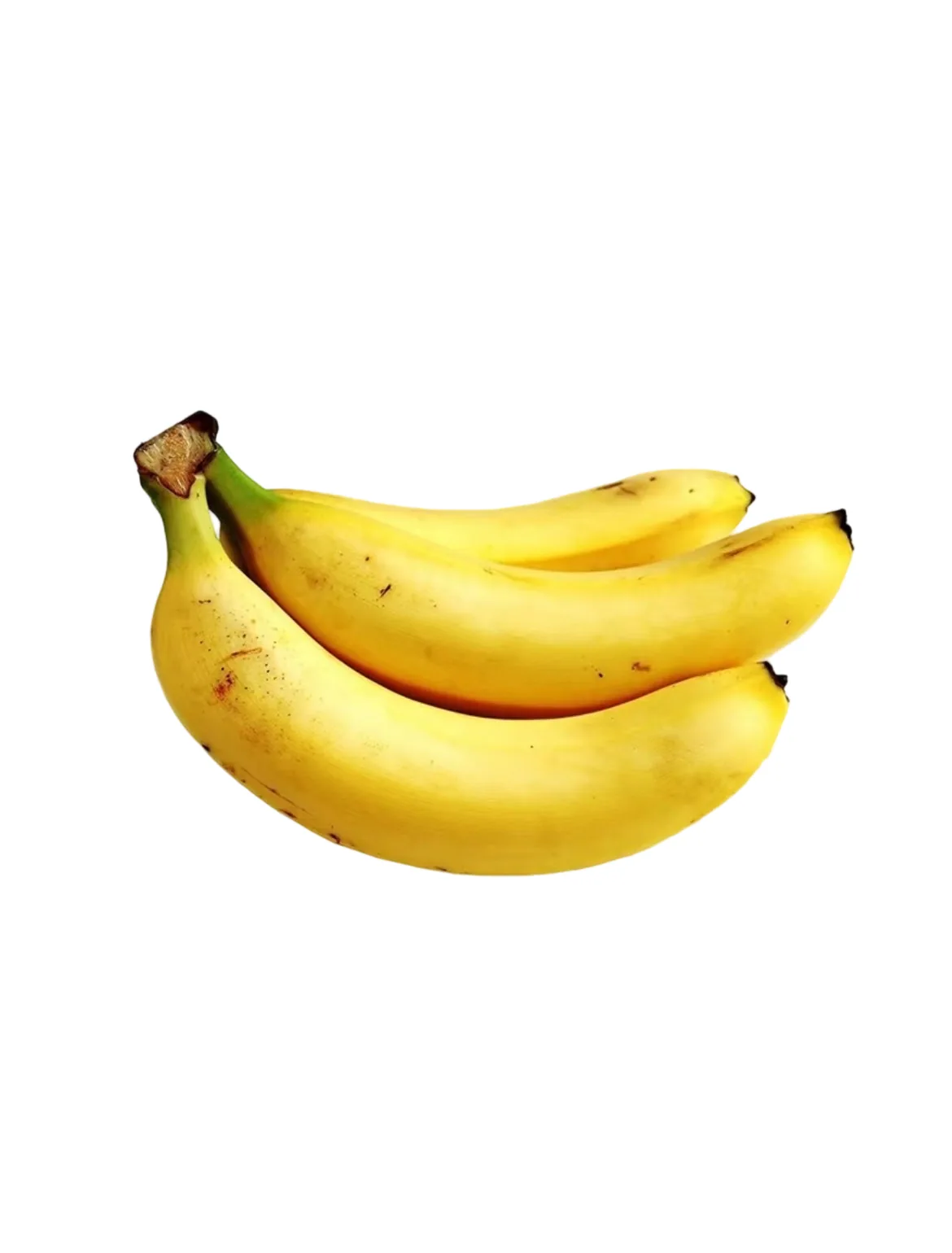
一键抠图
最基础也是使用频率最高的功能。选中需要抠图的图层,点击一键抠图,AI自动识别主体并生成透明背景。适合电商产品白底图制作、素材提取等场景。
选区消除
框选画面中需要移除的元素(路人、杂物、水印等),点击生成后AI用周围的背景内容自动填充。
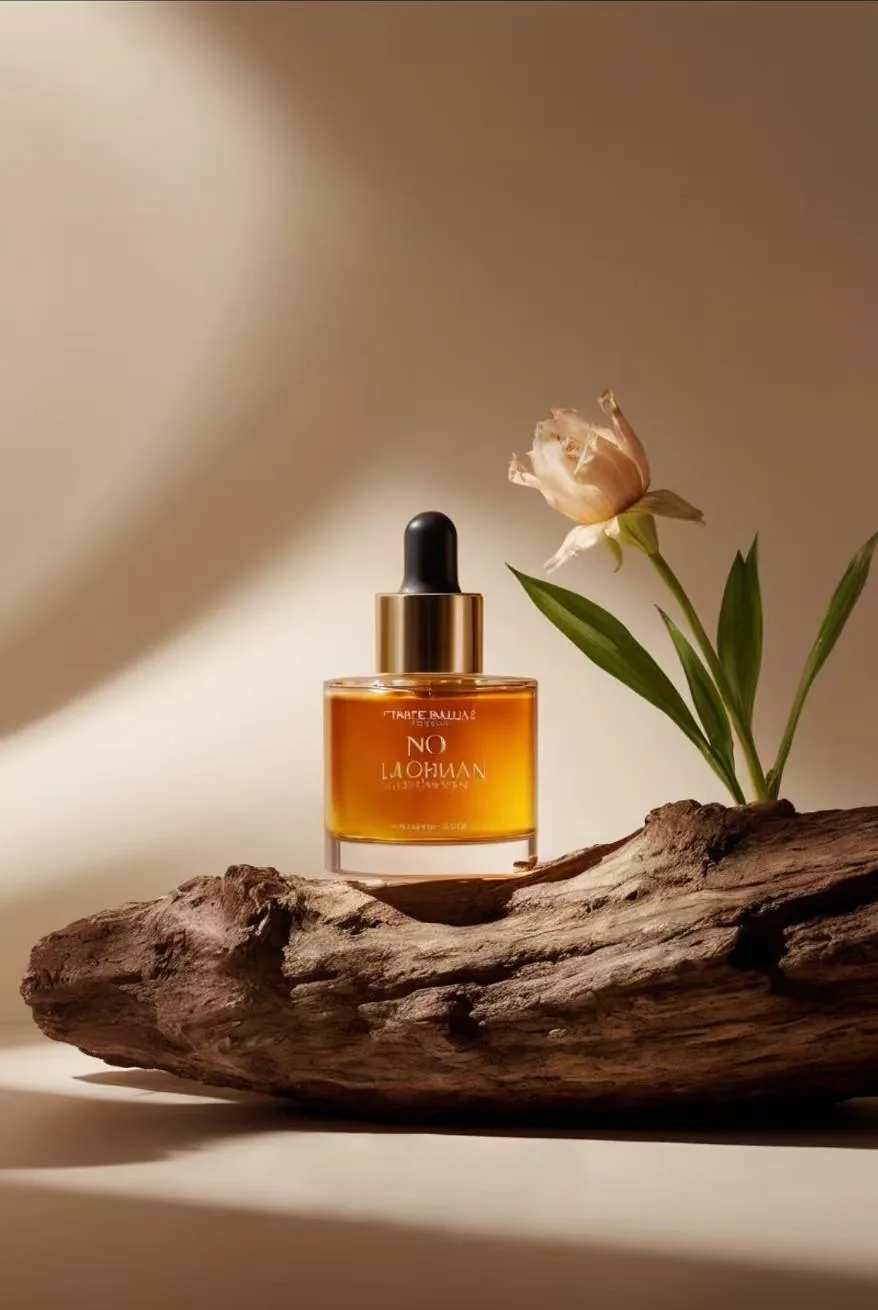

对于沙滩、天空、墙面这类纹理重复性高的背景,消除效果尤其自然。
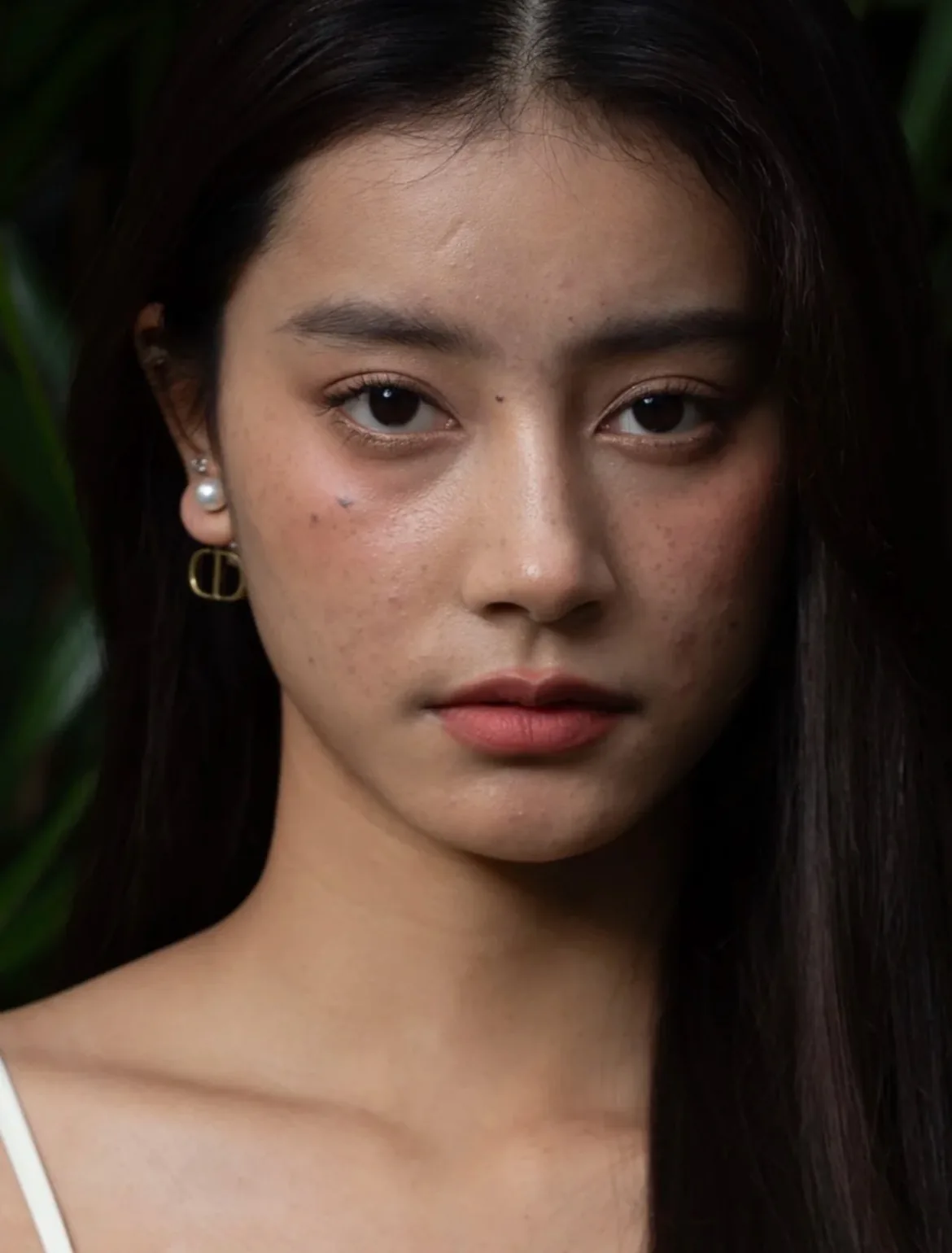
人像精修
磨皮去瑕疵但保留五官细节。支持调整重绘幅度——低幅度适合证件照级别的微调,高幅度适合艺术写真的大幅美化。

万物迁移
把产品从白底图迁移到任意场景中,AI自动匹配光影和色温。适合电商多场景出图、产品宣传图制作。
服装上身
导入衣服素材,框选模特的服装区域,一键生成换装效果。适合服装电商快速换款出图。
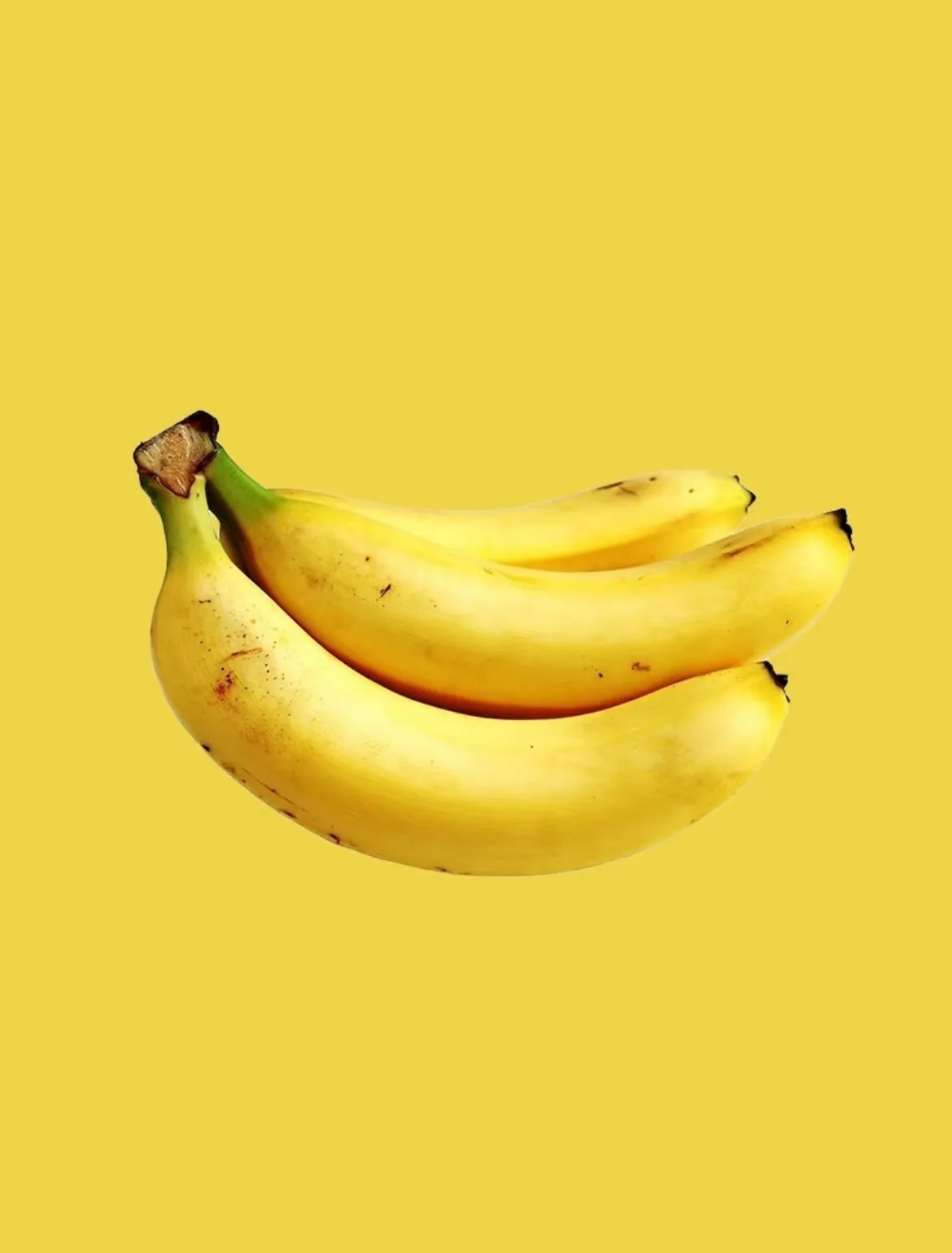
万物精修
对产品图的材质、光影、立体感做增强处理。和万物迁移不同,万物精修不改变背景,只优化产品本身的画质。
文生图与图生图
除了快捷工具,图叮插件还集成了文生图和图生图功能。填写提示词就能生成图片,或者基于已有图片做风格变换和细节修复。支持多种模型选择。
从哪个功能开始用
建议按工作场景选择入口功能:
- 电商产品图处理:先用一键抠图得到白底图,再用万物迁移生成场景图
- 人像/写真修图:直接用人像精修
- 照片修复:用选区消除处理杂物
- 服装电商:用服装上身快速换款
需要 AI 的步骤,可用图叮AI 的 PS 插件辅助处理
图叮AI 的 Photoshop 插件需要免费安装,并在 PS 内使用;注册送 50 张试用,用完走会员套餐。
相关文章
图叮AI插件全能指南:ControlNet、消除、换背景到精修
图叮AI插件能做哪些事?ControlNet 3D化和线稿提取、局部消除、电商换背景、服装上身、产品精修、高清放大等功能全面演示。
好用的 PS 一键抠图插件免费推荐:新手如何选与用,告别白边和纸片人
找好用的免费 PS 一键抠图插件?本文盘点图叮AI、Remove.bg 与 Adobe 原生移除背景几种方案,讲清各自适用场景,并给出处理白边、保留发丝的实用技巧。 在设计和图像处理里,抠图是每位设计师和摄影爱好者绕不开的活。面对头发、半透明物体这类复杂边缘,
老照片修复常见问题与能修到什么程度
老照片能修发黄、模糊、划痕、破损吗?能黑白上色变彩色吗?人脸糊了、像素太低还有救吗?这篇用问答方式集中回答老照片修复最常被搜的几个问题,讲清楚图叮能修到什么程度,也把它做不到的地方一并说明。
外卖小料包商品图怎么修:封口齿、配料贴和日期码三条路别混用
外卖小料包图不能只按干净度处理。本文把封口齿、油渍边、配料贴和日期码拆成清理、局部重绘、补拍三条路径,帮运营和修图师减少证据漂移。
推荐阅读
免费AI家具生图工具指南:房产中介统一样板间家居风格的实战技巧
房产中介如何利用免费AI家具生图工具快速打造统一风格的AI虚拟样板间?本文提供具体可操作的生图步骤、参数设置及常见失败原因分析,助你提升房源带看转化率。
二维码里放中文链接会失效吗?生成前先核对编码、长度和扫码端
从中文 URL、参数编码、内容长度和扫码设备兼容性解释二维码生成前后的检查顺序。
浴巾大毛巾怎么修?加厚浴巾主图去平、补厚实感的常见问题
浴巾大毛巾拍出来又平又薄、看不出加厚绒感,换背景还容易穿帮?这篇用问答方式讲浴巾修图的高频疑问,怎么用图叮网页版和Photoshop插件抠图、修材质、补打光、扩画面,让70×140的大浴巾更接近实物,效果以图叮官网为准。
游戏手柄商品图 AI 修图返检:摇杆磨损、按键字符和序列贴被修错
游戏手柄商品图不能只修得干净,摇杆磨损、按键字符、肩键缝隙和序列贴都会影响买家判断。本文把 AI 修图后交付前最容易翻车的检查点拆成 6 个问题。
更多推荐(8 篇)
在线 Photoshop 误操作怎么撤销?撤销、重做和重新导入的边界
在线 Photoshop 误操作后,先判断当前编辑是否还能撤销,再决定重做或重新导入,原图始终单独保留。
折叠雨伞商品图交给外包前,先把伞骨和防水证据圈清楚
折叠雨伞商品图交给外包前,先把伞骨铰链、防水涂层、收纳套、尺寸标和安全提示圈清楚,避免 AI 修图把售后证据修没。
母婴插座保护盖外包标注 SOP:插孔边、旋转钥匙和警示贴先锁住
给母婴插座保护盖修图外包的一份 FAQ:哪些区域能清理,哪些边缘、钥匙、警示贴和包装信息必须保留,避免 AI 把安全证据修没。
户外折叠水桶商品图 FAQ:压痕、提手铆点和容量刻度怎么分流
折叠水桶不是越修越新越好。本文把压痕、提手铆点、容量刻度和涂层反光拆成清理、局部保护、退回补拍三条路径,适合户外装备运营和修图外包对齐标准。
户外装备电商福音:免费AI修图网站轻松搞定树叶等复杂边缘抠图
户外装备电商常遇树林、草地等复杂背景抠图难题。本文详解如何使用图叮AI等免费AI修图网站,高效完成树叶、帐篷网纱等复杂边缘抠图,附带具体操作步骤、参数设置与避坑指南。
护腕商品图别只修干净:魔术贴、支撑片和佩戴方向会变成客服问题
护腕商品图不是把布面修平就能交付。本文从客服视角拆解魔术贴、支撑片、尺码标、佩戴方向和手腕贴合边界,说明哪些能交给图叮清理,哪些必须保留证据。
一寸照片上传失败怎么查?像素、文件大小和人像位置按顺序排
一寸证件照上传失败时,先核对像素和比例,再压文件大小,最后检查人像位置,避免来回改同一张图。
衣柜香薰片商品图外包标注 SOP:挂孔、封膜和香型贴先锁住
衣柜香薰片和挂钩香包的商品图不能只修成干净氛围图。本文给外包修图师一套交接 SOP,先锁住挂孔、封膜、香型贴、有效期和试香片,再处理白底、阴影和色温。