AI转身生成多角度产品图:正面侧面背面一键搞定
产品多角度展示图的痛点
电商平台的产品详情页通常需要正面、侧面、背面多个角度的展示图。传统做法要么请摄影师多角度拍摄,要么用 3D 建模渲染——前者成本高周期长,后者技术门槛高。
如果手上只有一张产品正面图,能不能自动生成其他角度的视图?图叮AI的”AI转身”功能就干这件事:从一张素材图推演出指定角度的产品视图,无需建模,精度还不错。
操作步骤
第一步:导入素材图
在 PS 中打开产品素材图,找到增效工具,打开图叮插件。
第二步:选择AI转身功能
点击”快捷工具”,在功能列表中找到”AI转身”。将产品素材图导入画板。
第三步:选择视图角度并生成
选择你需要的视图类型——正面、侧面、背面等。视频中以测试图为例选择了不同视图。点击”生成”。
多品类转身效果展示
潮玩手办
从一张正面图出发,生成侧面和背面视图。手办的细节复刻程度很高,包括配色、比例、五官特征都保持了一致性。
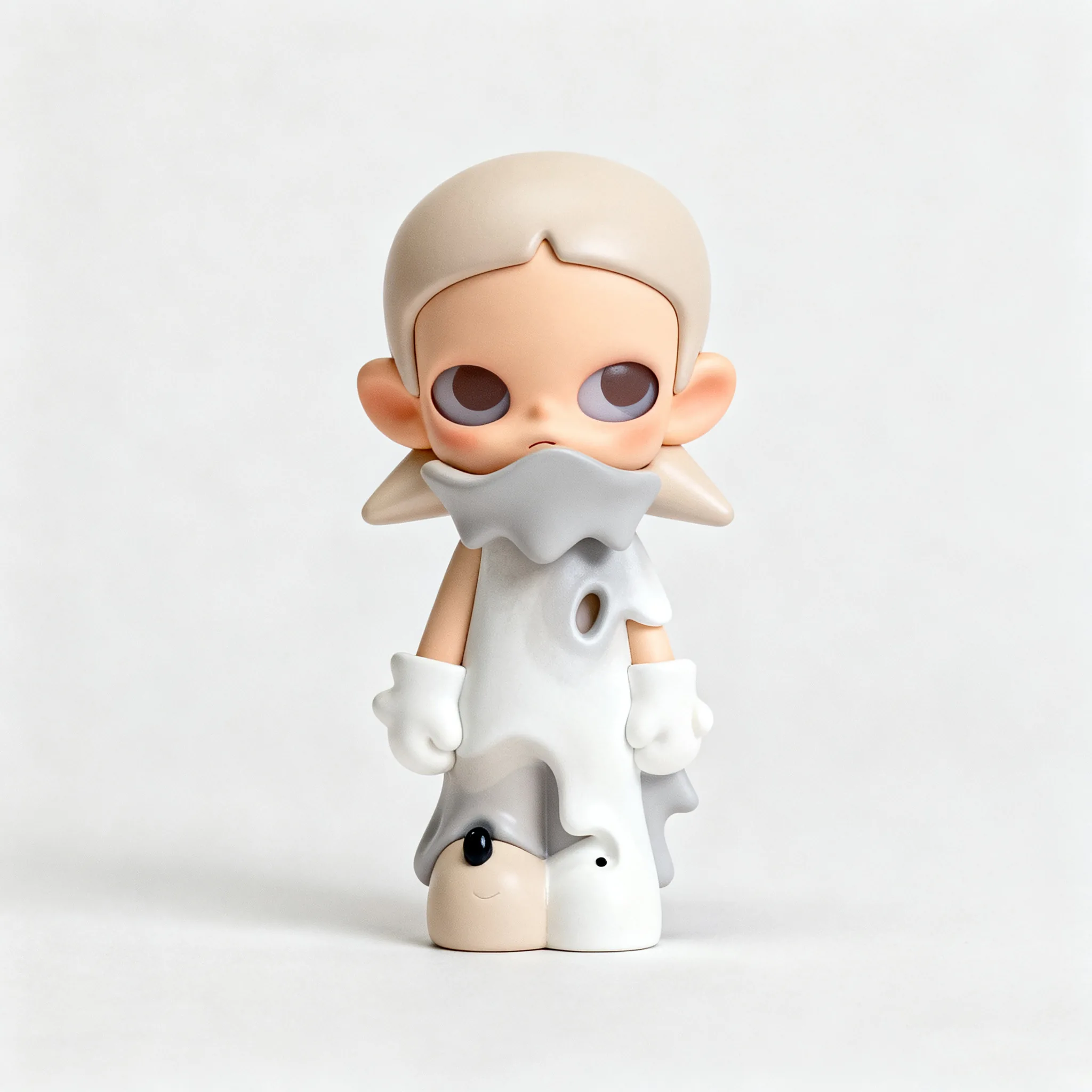
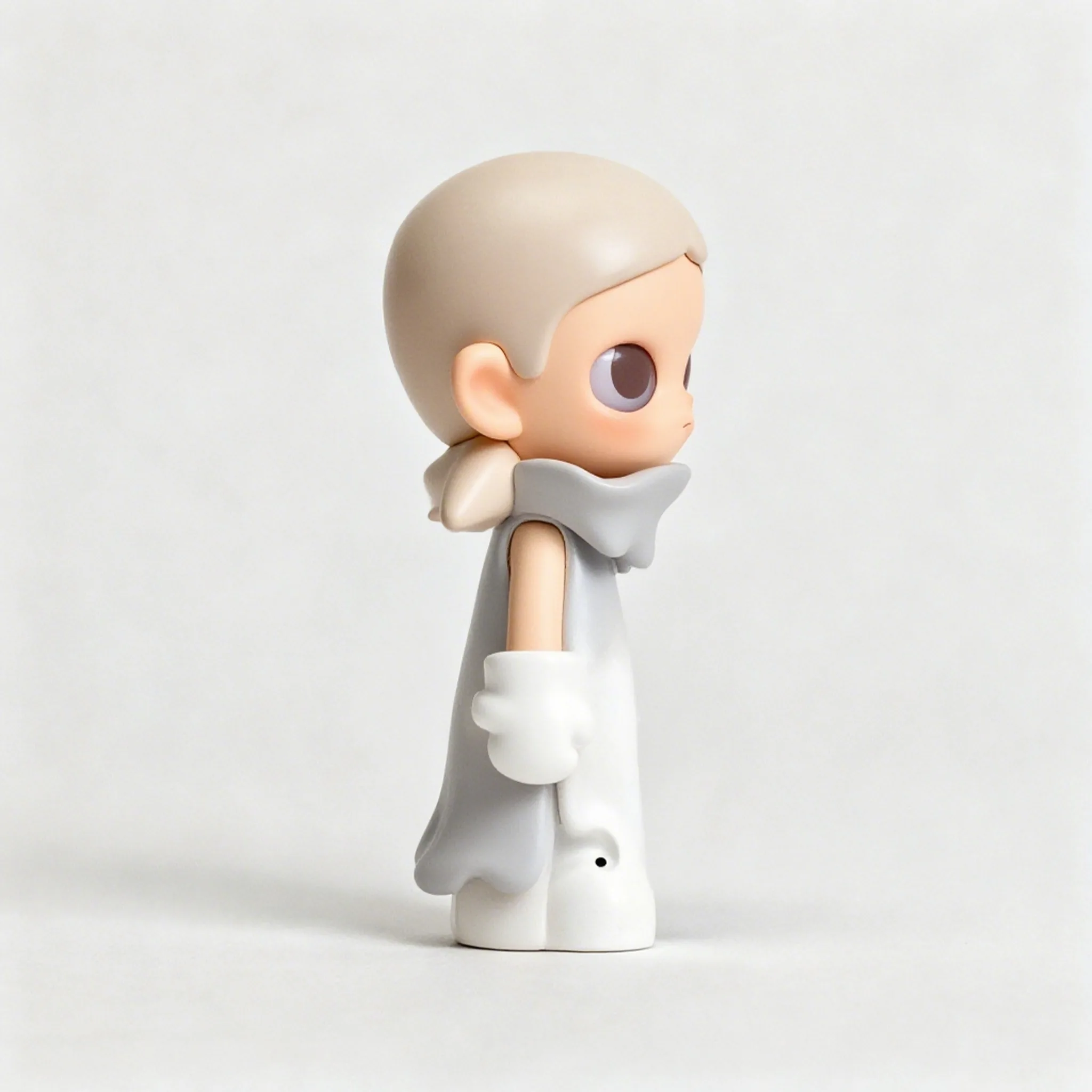
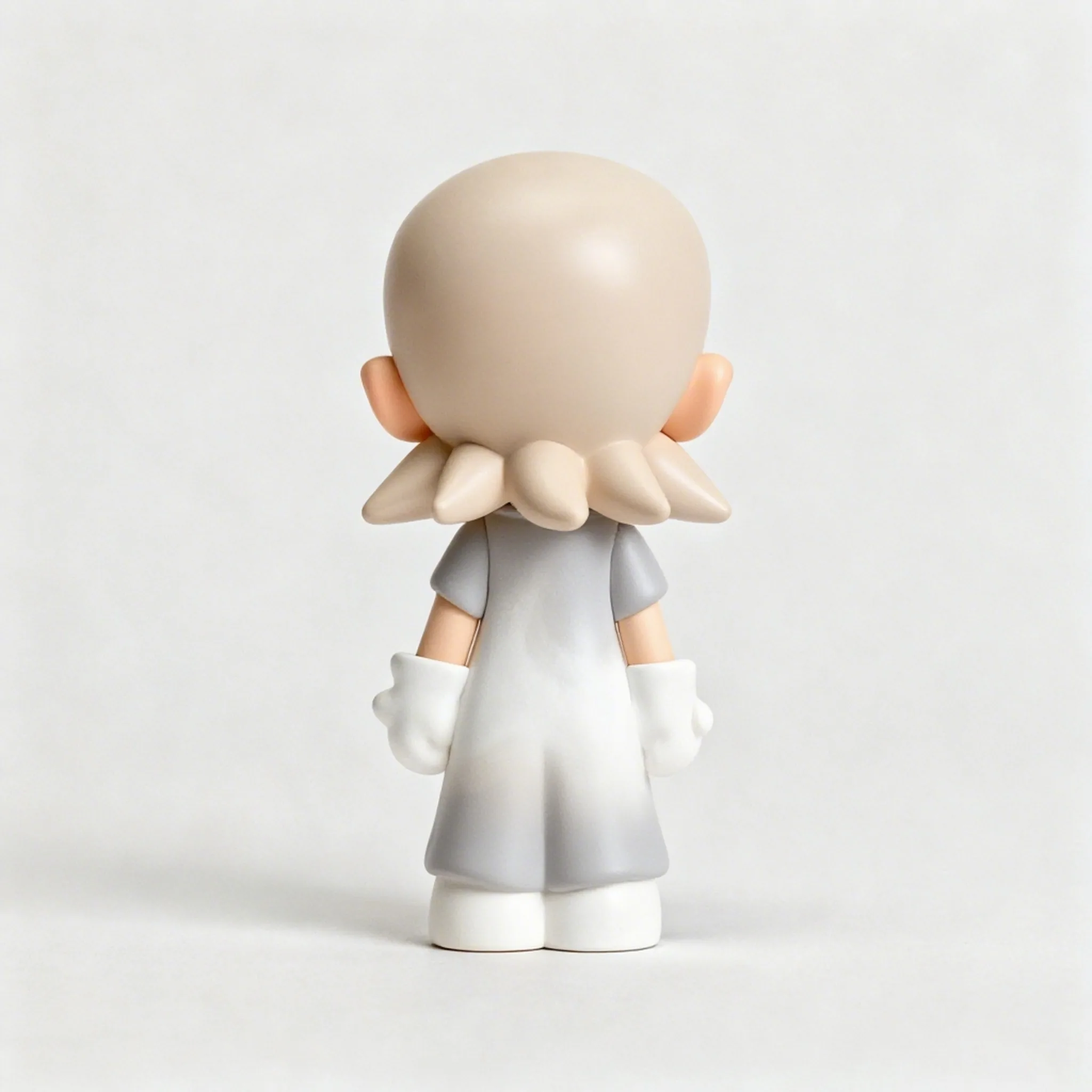
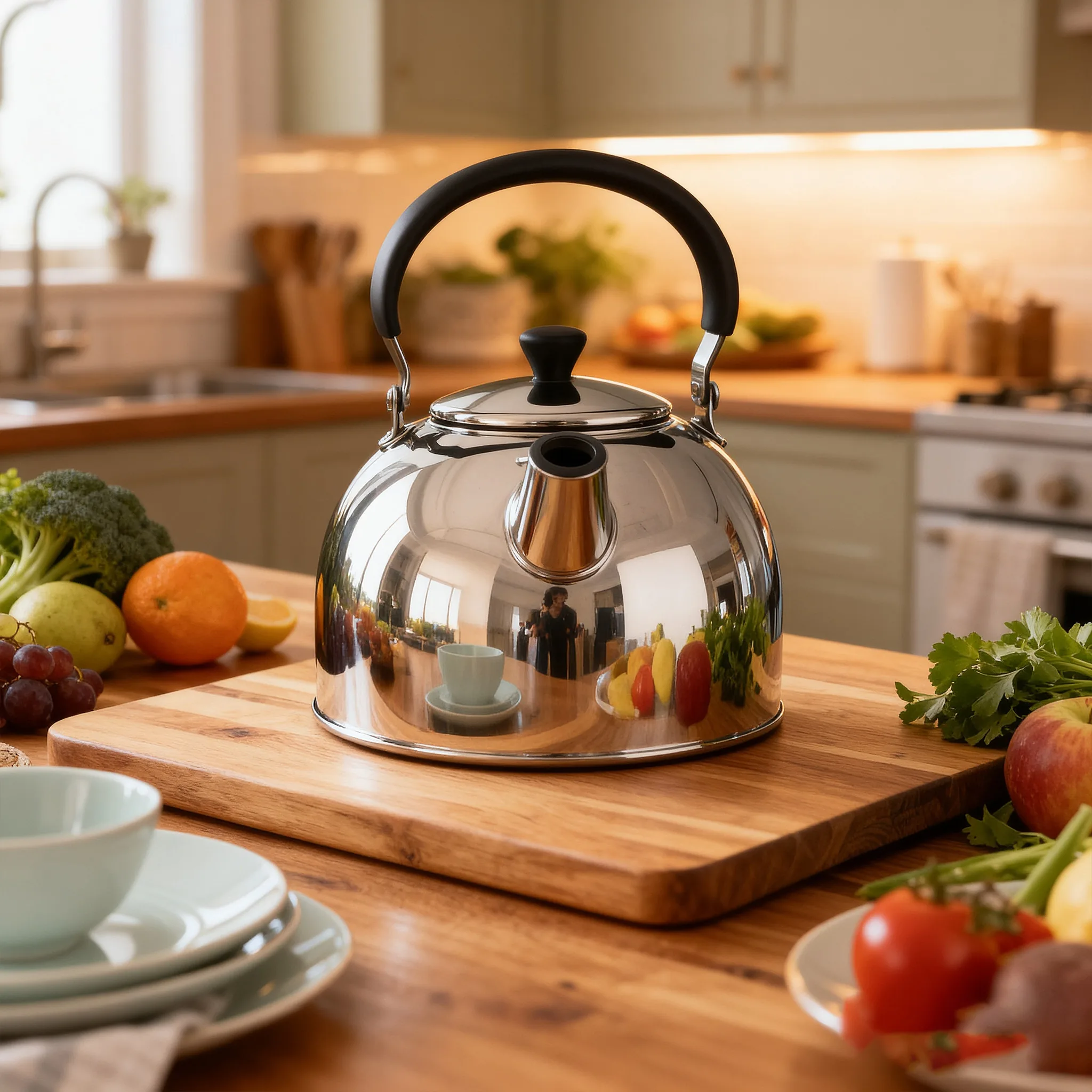
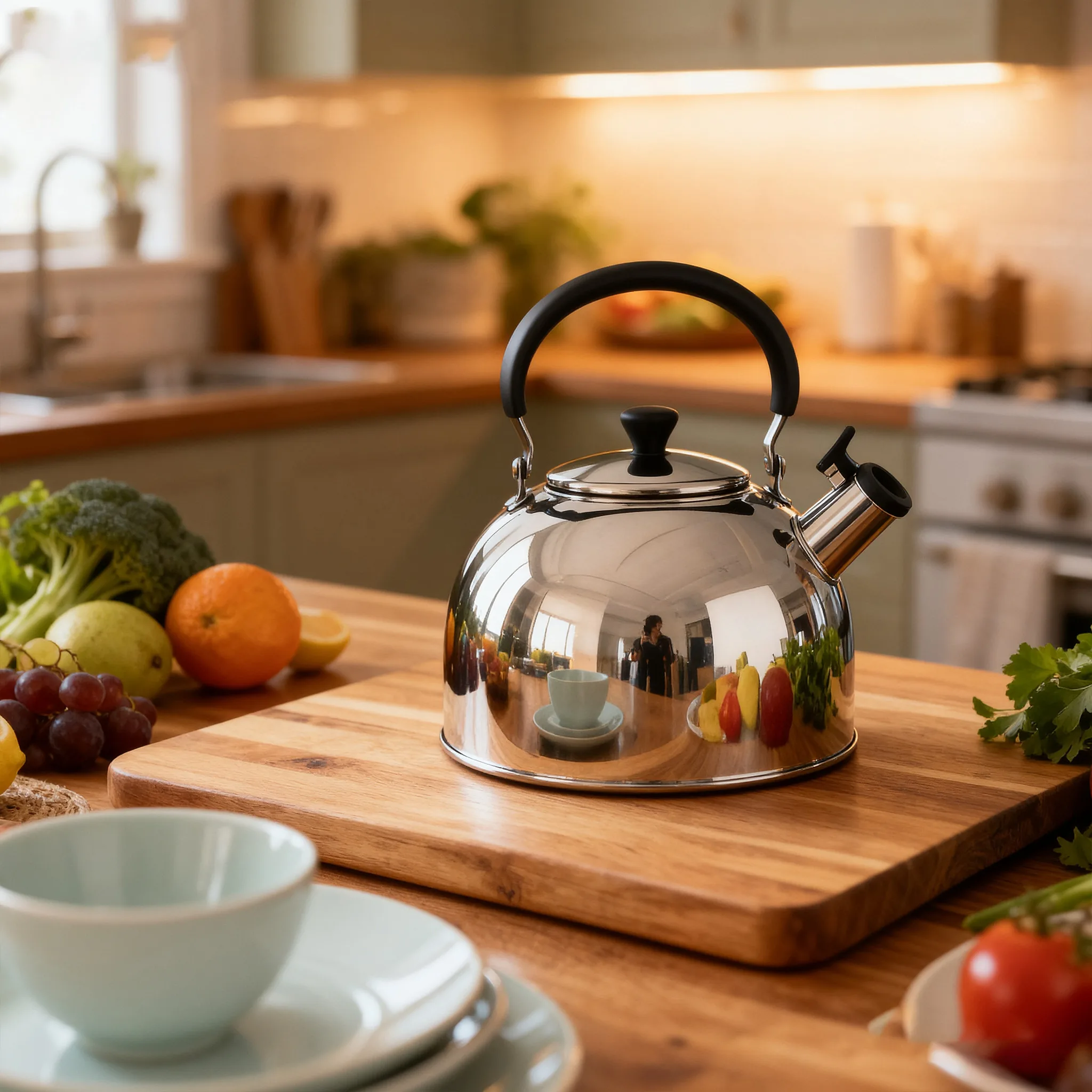
水壶
金属水壶的转身效果同样稳定。壶身的弧度、把手的位置、金属质感在不同角度下都保持了合理的透视关系。
什么产品适合AI转身
效果好的品类:
- 结构规则的产品(水杯、盒子、瓶子):几何形状明确,AI 推演角度准确
- 手办/玩具:细节丰富但形态固定,复刻效果好
- 小家电(搅拌机、加湿器):外形信息充足,生成的多角度视图可用度高
需要注意的情况:
- 背面有复杂结构(电路板、散热孔):AI 从正面图无法获取背面信息,会进行合理推演但不保证精准
- 异形产品(不规则曲面、柔性材质):转身后的形态可能有偏差
- 透明材质(玻璃器皿):透光效果在不同角度下的表现可能不够准确
AI转身 vs 3D建模
| 维度 | AI转身 | 3D建模 |
|---|---|---|
| 输入成本 | 一张产品图 | 产品实物或多角度照片 |
| 时间成本 | 秒级出图 | 小时到天级 |
| 精度 | 够用级(电商展示够了) | 工业精度 |
| 适用场景 | 快速出图、电商主图 | 产品宣传片、工业设计 |
对于电商场景的多角度展示需求,AI转身的效率和效果足以覆盖。如果产品需要用于广告片或工业设计评审,还是建议用专业建模。
配合其他功能提升出图质量
生成多角度视图后,可以进一步优化:
下一步可以了解:
需要 AI 的步骤,可用图叮AI 的 PS 插件辅助处理
图叮AI 的 Photoshop 插件需要免费安装,并在 PS 内使用;注册送 50 张试用,用完走会员套餐。
相关文章
卡通涂鸦T恤花纹提取:新手一分钟完成图案分离
没有专业PS技能也能从卡通涂鸦T恤上提取完整花纹图案,图叮AI花纹提取功能支持1:1精准复刻,新手一分钟内即可完成操作。
图叮里先抠图还是先局部重绘?一组商品图上线前的操作顺序
一组商品图上线前,先抠图还是先局部重绘,决定了后面返工量。本文用图叮的操作路径拆清楚:哪些问题先处理背景,哪些问题先锁住主体,怎么做回滚验收。
复古音箱融入阳台绿植场景:产品溶图打光全流程
用图叮AI产品溶图打光功能将复古木纹音箱的白底产品图融入阳台绿植场景,自动处理光影关系和材质反射,两张素材即可生成电商级效果图。
社媒电商封面:先修白底证据图,还是先做生活方式图?
社媒电商图片别只按好看排优先级。本文把白底证据图、真实使用图和 AI 场景图拆开,说明三类图分别解决核对、停留和方向试错问题。
推荐阅读
智能手表产品图怎么修:表盘反光、金属表壳和表带质感的实拍精修
拍好的智能手表样图常卡在表盘反光和金属表壳发灰。这篇按顺序讲怎么用图叮的选区消除、材质高清修复和产品溶图打光,把一张手表实拍图修到能上详情页,附每步的检查方法和诚实边界。
扎带标签商品图工作流:锁齿、耐温标和书写区先怎么分流
扎带标签和线缆标识图不能只修成干净白底。锁齿、尾端、书写区、耐温标和线束直径,会影响采购判断和客服解释,适合工业品运营建立修图分流规则。
鞋底和鞋舌尺码标怎么修:图叮清理、局部重绘和补拍的分工
同一张运动鞋商品图里,鞋底纹路、鞋舌尺码标和接触阴影不能用同一种修法。本文按交付成本、证据保真、批量速度和退货风险,拆清图叮清理、局部重绘与补拍的使用边界。
白酒瓶怎么修?陶瓷釉面死白、烫金标发暗、瓶身反光乱都能救
白酒瓶最难修的是那身料:乳白釉面拍成死白、烫金酒标发暗、瓶盖瓶肩一片乱反光。这篇一步步讲怎么用图叮把它修到位——一键抠图去杂背景,材质高清修复还原釉面烫金瓶盖,自定义打光收高光,也讲清酒类广告要合规、度数净含量得跟实物一致,效果以官网为准。
更多推荐(8 篇)
电商产品图质感怎么提升:AI 批量修图的思路与分类目要点
面向电商美工,讲清如何用 AI 批量修图提升产品图质感:光影重塑、材质纹理增强、自适应批量处理的思路,以及美妆、服饰、3C 等不同类目的修图要点与色彩管理注意事项。
碗碟餐具产品图怎么修:图叮AI高频搜索问题逐个答
碗碟餐具修图搜得最多的几个问题这里逐个答清楚:釉面反光怎么收、白瓷怎么修不发灰、一套餐具怎么摆一致、描金花纹拍糊怎么办、玻璃碗透光怎么修。餐具材质与实物一致是底线,金属描边和釉面反光是难点,效果以图叮官网实际为准。
安全开箱刀商品图外包标注:刀片、锁扣和护套先圈住
安全开箱刀和仓储裁切刀不是普通小五金图。外包修图前要先锁住刀片伸缩档、锁扣、替换刀片盒、安全护套和警示标识,避免 AI 把功能证据修成好看的金属块。
图叮实验室:同一张商品图,粗选区和细选区哪种更少返工
选区不是圈得越大越省事。本文用同一张商品图拆粗选区、贴边细选区和反选锁商品三条路径,说明图叮局部修图怎样减少返工。
儿童帽子怎么修图?渔夫帽定型、绒球毛边和刺绣的处理流程
儿童帽子怕的是帽型塌、绒球毛边和刺绣 logo 修糊,渔夫帽和毛线帽的难点还不一样。这篇按拍摄、抠图、定型、材质修复的顺序讲清儿童帽子怎么修图,用图叮AI 网页版配合 PS 插件与手工复核,并说清颜色面料要与实物一致、儿童模特需授权。
图片裁剪和改尺寸不是一回事:先改构图,还是只改输出像素?
裁剪会删除边缘并改变构图,改尺寸保留完整画面、只改变输出像素。用交付结果判断先裁剪、只缩放,还是另行扩展画布,避免选错在线工具。
宠物用品抠图毛发总糊边?按绒毛走向验收 AI 抠图
宠物用品和毛绒玩具抠图时,毛发边缘容易被压平、糊成一片或带出背景色。本文按绒毛走向拆解三类问题,并给出从原图检查、透明底预览到交付前复核的验收方法。
直播切片封面怎么修:抓眼,还是先保住商品证据
直播切片和短视频封面不能只追求停留率。本文把抓眼封面版和商品证据版放在同一条交付链路里比较,说明哪些图适合做封面,哪些必须保住商品事实。