电商产品图质感怎么提升:AI 批量修图的思路与分类目要点
在竞争激烈的电商行业,产品图的质感直接决定消费者的点击率和转化率。但对电商美工而言,面对大促期间海量的产品图需求,传统修图方式往往让人疲于奔命。抠图、修瑕疵、调色、重塑光影,每个环节都耗时。过去光影和色彩的调整往往依赖个人经验,甚至带有拍脑袋的成分,导致出图质量参差不齐。
借助 AI 批量修图,可以把这类重复劳动交给算法,让美工把精力放回创意上。图叮AI 网页版(浏览器即用无需安装)或 PS UXP 插件提供 AI 修图相关能力(具体功能以官网为准),下面拆解电商修图的核心思路与分类目要点。
为什么电商美工需要 AI 批量修图
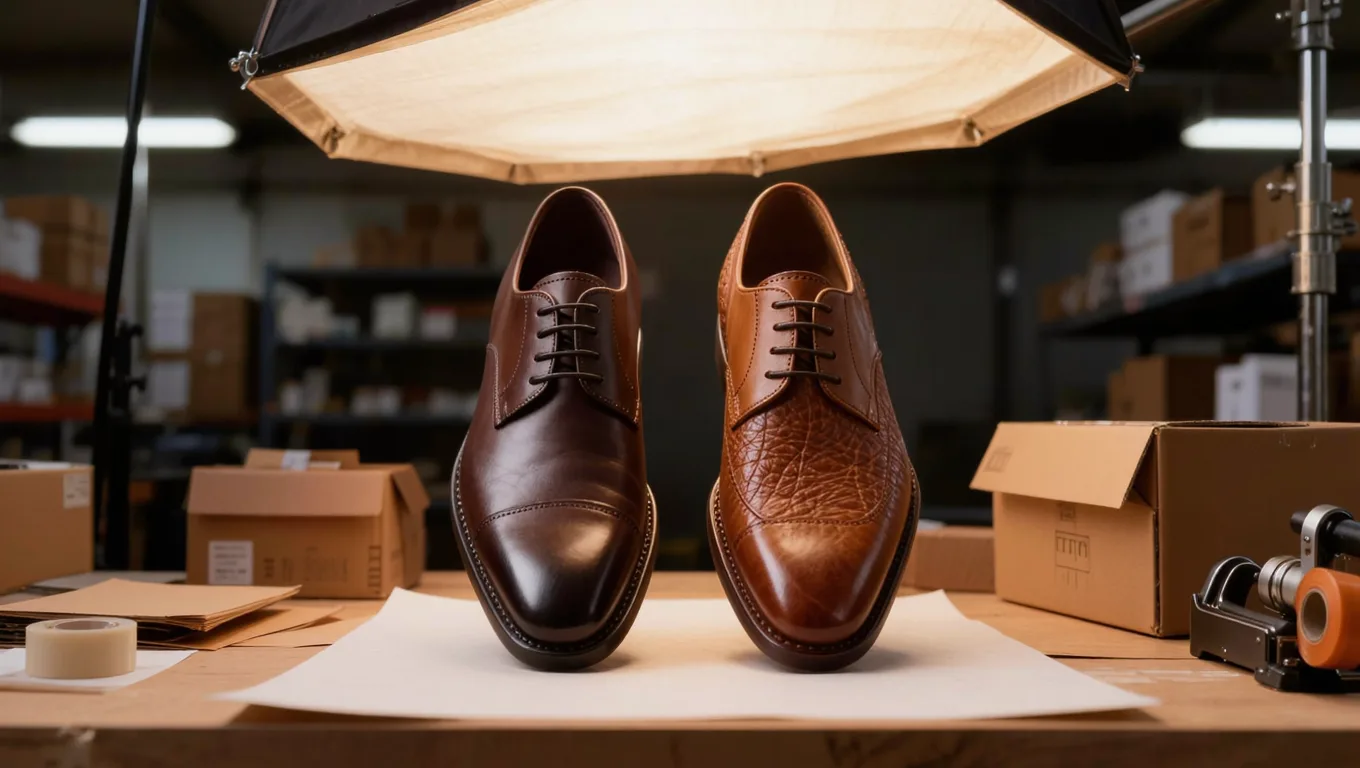
在传统电商修图流程中,美工面临 3 个绕不开的瓶颈:
- 重复性劳动耗时:面对成百上千张 SKU 图片,手动调整曲线、色阶和锐化,极大压缩了创意策划的时间。
- 批量处理缺乏智能:传统的 PS 动作或批处理只能执行死板指令,当产品图的光线、角度或背景变化时,固定参数往往导致图片过曝或死黑。
- 质感提升依赖经验:怎么让塑料看起来像高级磨砂?怎么让金属反光更自然?传统修图往往依赖反复试错,缺乏稳定的标准。
因此,一款能理解图像内容、智能分析光影并自动优化的 AI 修图能力,成为电商团队提升产能的刚需。
AI 批量修图的核心思路
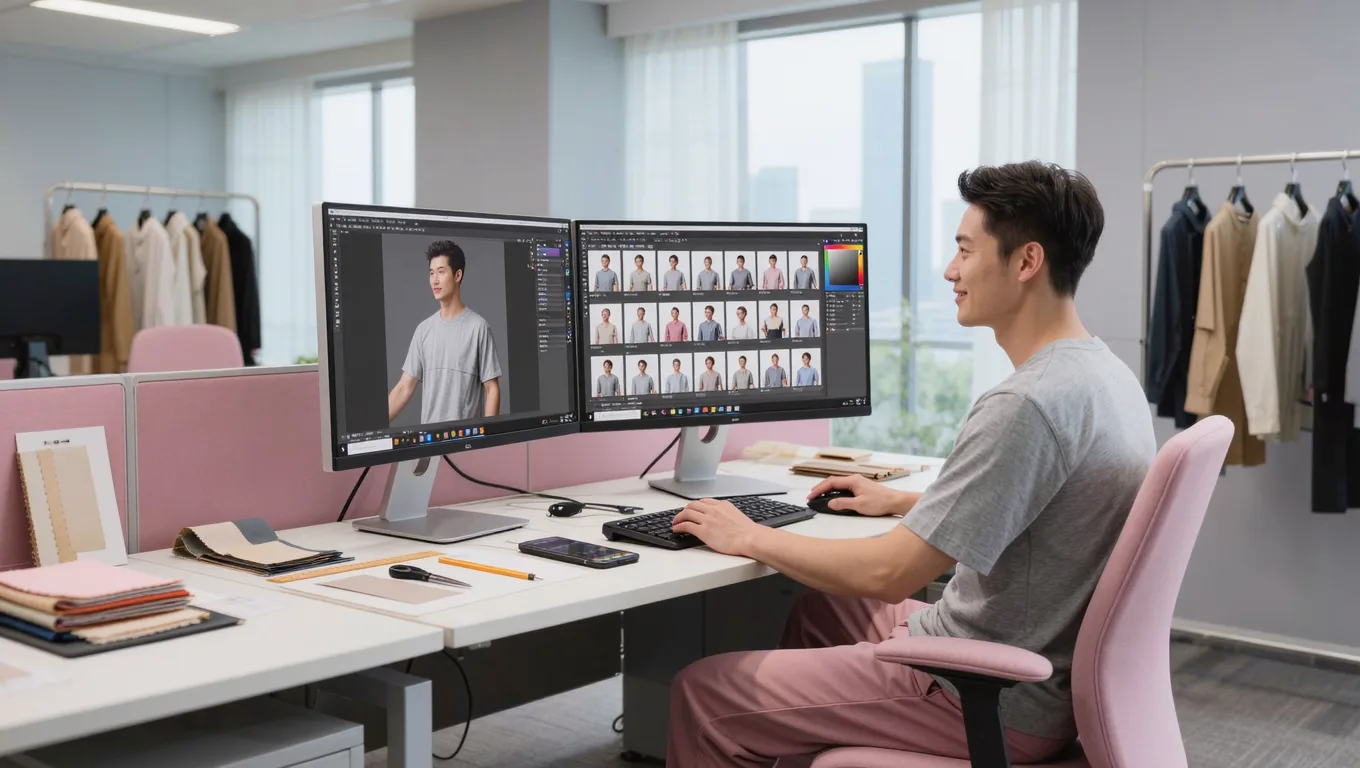
AI 修图之所以能兼顾“批量”与“质感”,主要靠这几个方向,思路上比手动操作更系统。
光影重塑
传统修图在添加高光或阴影时,往往依赖主观判断。AI 修图可以识别产品的几何结构,根据设定的光源方向计算并生成符合规律的漫反射与镜面反射。例如处理不锈钢保温杯时,可以生成平滑且带环境映射的金属高光,让产品更有质感。
材质纹理增强
针对拍摄时容易出现的噪点、模糊或纹理丢失,AI 可以做有针对性的材质增强,让玻璃更通透、布料纹理更清晰、边缘更锐利。具体处理方式因类目而异,下一节展开。
自适应批量处理
这是批量修图的关键。先对文件夹内的图片做预分析,根据每张图片的曝光、白平衡和材质特征自动微调参数。这样即使是一批光线条件不一的实拍图,也能输出质感相对统一的产品图,而不是一刀切套同一组参数。
分类目修图要点
不同类目的产品图,修图侧重点不同:
- 美妆护肤:提升玻璃瓶身的通透感,消除多余杂光,让膏体或液体看起来更纯净;注意不要把质地修得失真。
- 服饰鞋包:增强布料纹理,还原棉麻的颗粒感或丝绸的光泽感,同时去除衣物上的微小褶皱和线头;保留版型和真实颜色是底线。
- 3C 数码:强化边缘锐度,让屏幕显示更清透、按键更立体;金属和玻璃材质要注意反光的自然过渡。
实战流程:从原图到批量输出
为了更好上手,给出一套标准工作流:
- 准备素材:打开需要处理的产品图,或选中多个图层 / 整理好待处理的文件夹。
- 选择类目方向:按行业类目(如“3C 数码 暗调质感”或“美妆 明亮通透”)确定修图方向,让算法先识别产品材质与光影缺陷。
- 微调与批量输出:通过“光影强度”“纹理清晰度”“色彩饱和度”等参数微调,确认效果后批量应用到所选图层或文件夹,并按需导出为 Web 格式或高清 TIFF。
效率与质量的注意事项
引入 AI 批量修图后,单张产品图的精修时间往往能从十几分钟压缩到几分钟,团队培训成本也会下降,新手无需掌握复杂的通道抠图或双曲线磨皮就能输出较好的产品图。但要把握两个原则:一是基于真实数据而非拍脑袋评估改图方向,二是把 AI 当助手而非黑箱,关键的色相、版型和真实质感要人工把关。
常见问题解答
Q1:AI 修图支持哪些版本的 Photoshop? 图叮AI 网页版在浏览器即用、无需安装,不依赖 Photoshop 版本;PS UXP 插件随 Photoshop 运行(截至 2026 年 6 月,建议将 PS 更新至较新版本以获得更好的稳定性)。具体能力以官网为准。
Q2:批量修图会不会导致产品细节失真或改变原有颜色? 处理得当不会。建议优先使用色彩保护和边缘感知的处理方式,在增强纹理和重塑光影时锁定产品核心色相,确保颜色与实物一致;同时尽量以非破坏性图层的形式调整,方便随时关闭或修改。如果发现失真,降低处理强度或回退即可。
Q3:AI 修图对电脑配置要求高吗?处理速度如何? 网页版的核心计算在云端完成,对本地配置要求不高(本地处理建议内存 16GB 以上)。单张图片的处理通常在几秒到几十秒之间,批量处理上百张时间会相应增加,具体速度取决于图片尺寸和处理复杂度。
电商产品图的视觉效率与质量同等重要。用 AI 批量修图解决重复劳动、批量缺乏智能、质感依赖经验这三大痛点,再配合分类目的修图要点和色彩管理,就能稳定产出高质感的产品图,把美工的精力释放到更有价值的创意上。
需要 AI 的步骤,可用图叮AI 的 PS 插件辅助处理
图叮AI 的 Photoshop 插件需要免费安装,并在 PS 内使用;注册送 50 张试用,用完走会员套餐。
相关文章
图叮 AI vs Figma / 即时设计:商品图评审协作,为什么不能替代修图交付验收
Figma / 即时设计适合设计评审、页面协作和物料讨论,但商品图修图交付还要处理原图证据、禁改区、局部重绘、批量返工和上线复核。本文用 5 个维度比较两类工具,给电商团队一个更稳的选型判断。
图叮同款多色商品图怎么跑:先锁结构,再换色,最后做色卡和缩略图回看
同款多色 SKU 不能只靠一键换色,结构、标签、阴影和缩略图都要一起验收。本文用图叮的操作路径拆成 4 张图,帮运营把多色商品图做得统一又可信。
美妆精华瓶夜景拍糊了?暗光提亮与去噪修复的实操流程
美妆精华瓶在夜景暗光下拍出来暗、糊、噪点多?本文拆解暗光拍摄的成像难题,并给出用 PS 配合 AI 高清工具做提亮、降噪、边缘重塑、白平衡校正的完整修复流程。
产品摄影玻璃杯边缘毛糙怎么精修去瑕疵
产品摄影里玻璃杯边缘毛糙、锯齿、光斑不均很常见。本文讲清边缘毛糙的成因,给出 RAW 校正、智能选区、边缘平滑、清晰度提升的完整精修流程。 商业产品摄影里,玻璃因为高透光和复杂折射,一直是后期的「重灾区」。尤其玻璃杯边缘,常出现毛糙、锯齿、光斑不均或微小瑕疵,
推荐阅读
复古音箱融入阳台绿植场景:产品溶图打光全流程
用图叮AI产品溶图打光功能将复古木纹音箱的白底产品图融入阳台绿植场景,自动处理光影关系和材质反射,两张素材即可生成电商级效果图。
碗碟餐具产品图怎么修:图叮AI高频搜索问题逐个答
碗碟餐具修图搜得最多的几个问题这里逐个答清楚:釉面反光怎么收、白瓷怎么修不发灰、一套餐具怎么摆一致、描金花纹拍糊怎么办、玻璃碗透光怎么修。餐具材质与实物一致是底线,金属描边和釉面反光是难点,效果以图叮官网实际为准。
安全开箱刀商品图外包标注:刀片、锁扣和护套先圈住
安全开箱刀和仓储裁切刀不是普通小五金图。外包修图前要先锁住刀片伸缩档、锁扣、替换刀片盒、安全护套和警示标识,避免 AI 把功能证据修成好看的金属块。
图叮实验室:同一张商品图,粗选区和细选区哪种更少返工
选区不是圈得越大越省事。本文用同一张商品图拆粗选区、贴边细选区和反选锁商品三条路径,说明图叮局部修图怎样减少返工。
更多推荐(8 篇)
儿童帽子怎么修图?渔夫帽定型、绒球毛边和刺绣的处理流程
儿童帽子怕的是帽型塌、绒球毛边和刺绣 logo 修糊,渔夫帽和毛线帽的难点还不一样。这篇按拍摄、抠图、定型、材质修复的顺序讲清儿童帽子怎么修图,用图叮AI 网页版配合 PS 插件与手工复核,并说清颜色面料要与实物一致、儿童模特需授权。
图片裁剪和改尺寸不是一回事:先改构图,还是只改输出像素?
裁剪会删除边缘并改变构图,改尺寸保留完整画面、只改变输出像素。用交付结果判断先裁剪、只缩放,还是另行扩展画布,避免选错在线工具。
社媒电商封面:先修白底证据图,还是先做生活方式图?
社媒电商图片别只按好看排优先级。本文把白底证据图、真实使用图和 AI 场景图拆开,说明三类图分别解决核对、停留和方向试错问题。
宠物用品抠图毛发总糊边?按绒毛走向验收 AI 抠图
宠物用品和毛绒玩具抠图时,毛发边缘容易被压平、糊成一片或带出背景色。本文按绒毛走向拆解三类问题,并给出从原图检查、透明底预览到交付前复核的验收方法。
直播切片封面怎么修:抓眼,还是先保住商品证据
直播切片和短视频封面不能只追求停留率。本文把抓眼封面版和商品证据版放在同一条交付链路里比较,说明哪些图适合做封面,哪些必须保住商品事实。
不同尺寸的商品图怎么拼成规格对比页?先统一参照,再排版
把不同规格商品拼在一页,若缩放参照不一致,很容易造成尺寸误导。本文给出统一画布、参照线和说明字段。
证件照怎么换背景底色:红底蓝底白底换一遍的步骤
证件照红底、蓝底、白底要换成另一种底色,自己用图叮一键抠图就能改。这篇按步骤讲清抠人像、换纯色底、修发丝边缘的做法,也说明边界:底色选哪种以办理机构要求为准,换底适合电子版投递,正式证件仍按官方实拍规范。
酒店一次性剃须刀套装图外包标注 SOP:刀头护盖、润滑条、封口和日期码先锁住
酒店一次性剃须刀套装图交给外包或 AI 修图前,先把刀头护盖、润滑条、包装封口、日期码和套装配件标清楚,避免把客房补给图修成售后风险。