男性痘印修复实操:人像修图功能处理痤疮和泛红
痘印修复为什么不能靠修补工具
客户给了一张男性模特的侧面特写,脸颊和下巴区域有大量痘印和泛红。如果拿修补工具逐个替换,不仅花时间,还容易出现色块不均匀的问题,尤其是侧面光线下皮肤的明暗过渡很难手动处理。
图叮AI的人像修图功能支持框选需要修复的区域,自动识别瑕疵类型并处理。
操作步骤:框选区域精准修复
把人像素材放进 PS,打开图叮AI插件,找到快捷工具中的”人像修图”功能。
关键参数设置:人像类型选择对应选项,重绘幅度设为 0.25。这个幅度值决定了修复力度——0.25 是一个保守但自然的数值,不会过度磨皮。
用矩形选框工具框选出需要修复的面部区域,点击”生成”。
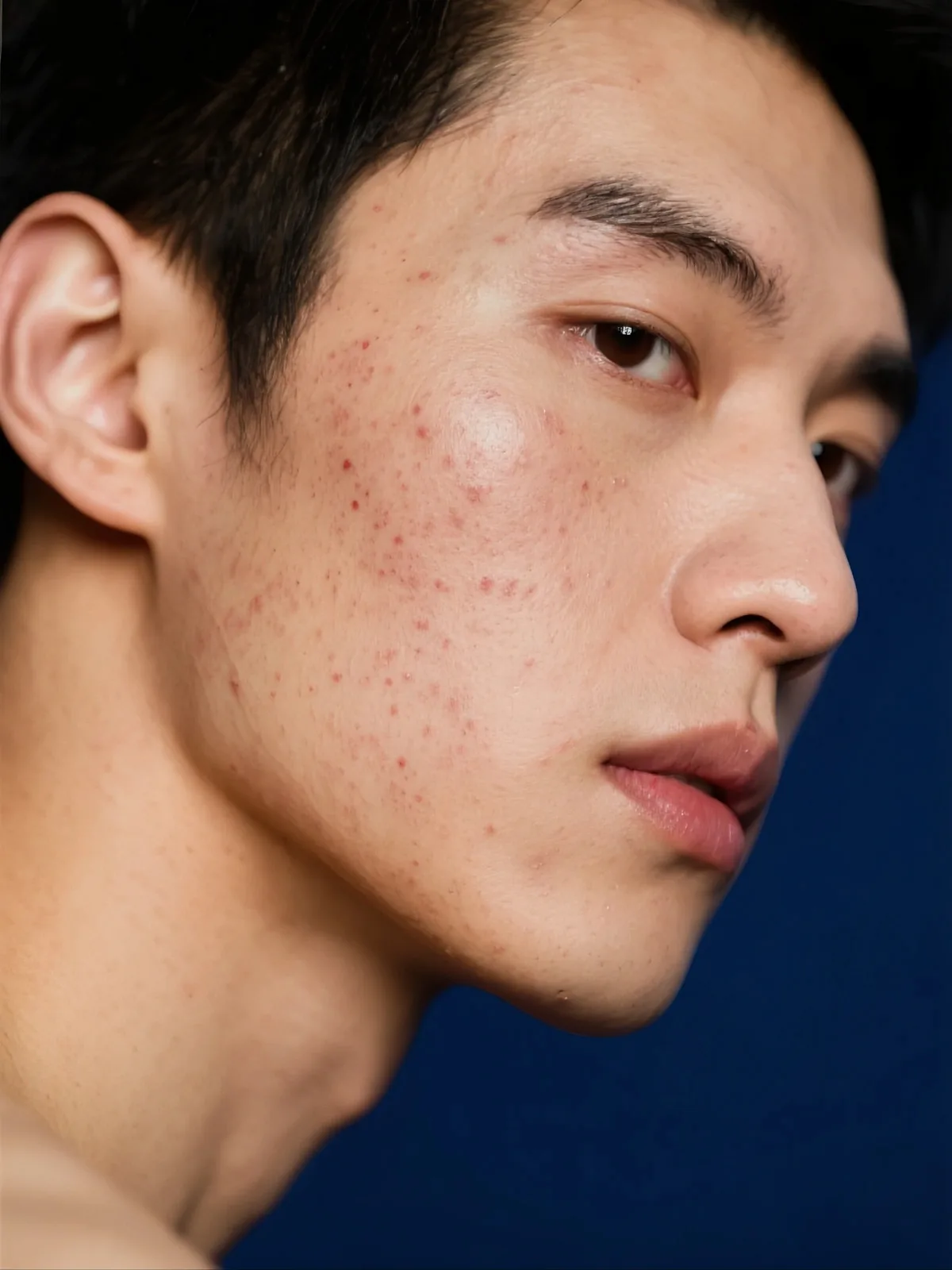
修复效果:痘印消失但皮肤纹理保留
生成后对比来看:原本密集的痘印完全看不见了,泛红区域的肤色恢复正常。关键在于修复后的皮肤保留了毛孔和自然纹理,不是那种过度磨皮的”塑料感”。
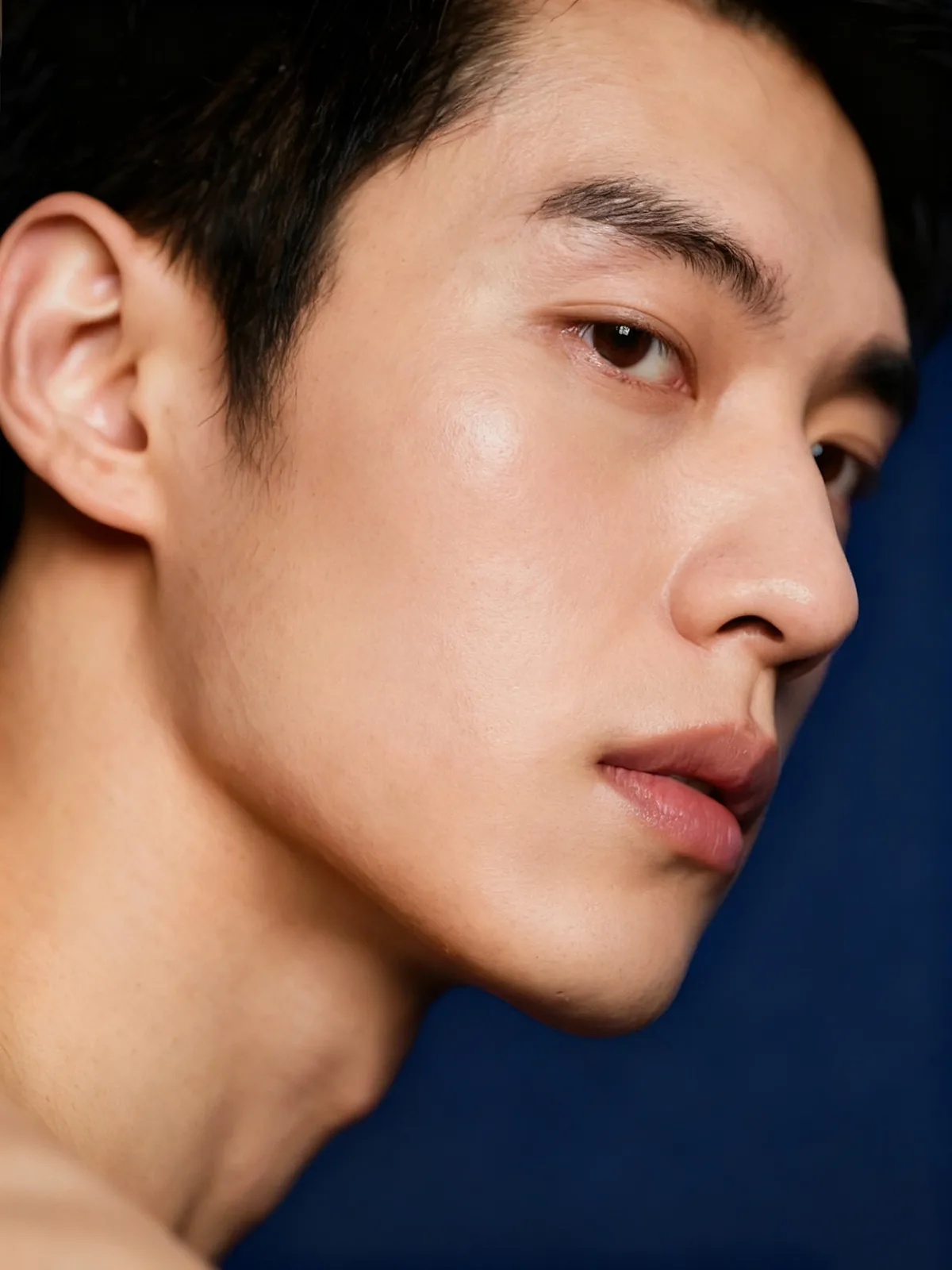
重绘幅度参数怎么选
0.25 适合轻度到中度瑕疵(散布痘印、局部泛红)。如果瑕疵较严重(深层疤痕、大面积色斑),可以适当提高到 0.3-0.4,但要注意检查修复后的五官是否发生变形。
建议先用 0.25 试一次,不满意再逐步提高幅度。
适合的修复场景
这个功能适合处理:痘印、痘坑、皮肤泛红、色斑、黑头等面部瑕疵。配合框选工具可以只处理局部区域,不影响不需要修复的部分。
不太适合的情况:五官调整(如瘦脸、调整眼睛大小)不在这个功能的范围内。
需要 AI 的步骤,可用图叮AI 的 PS 插件辅助处理
图叮AI 的 Photoshop 插件需要免费安装,并在 PS 内使用;注册送 50 张试用,用完走会员套餐。
相关文章
齿轮轴承组件精修:大数据识别瑕疵自动高清输出
用图叮AI全能渲染精修处理齿轮、轴承等精密金属组件,算法根据大数据自动识别产品瑕疵,支持手动调节精修强度,高清输出商业级精修图。
手机图片高清放大App推荐:微信/相册低清图秒变高清
寻找好用的手机图片高清放大工具?本文梳理手机放大图片的核心原理,推荐图叮AI 网页版等优质工具,并提供让微信图片变清晰的实操指南,轻松拯救低清模糊废片。
透明Logo用PNG还是SVG?品牌素材格式选型与导出建议
透明Logo到底该用PNG还是SVG?本文从清晰度、文件大小、兼容性、使用场景几个维度对比两种格式,给出按场景选型的具体建议,并说明用图叮AI辅助导出时的注意点。
宠物搞怪头像制作:给猫狗加墨镜雪茄与表情包文字的实操思路
想给自家猫狗做搞怪头像却总是抠图翻车?本文拆解宠物搞怪头像与猫狗表情包的制作思路,包含毛发抠图、加墨镜雪茄的透视贴合、表情包文字排版的具体方法与避坑指南。
推荐阅读
婚礼人像肤色和光影怎么修自然?先分清是光的问题还是肤的问题
婚礼人像脸色发黄发暗、光影一块死白一块死黑,很多人一上来就磨皮拉亮,结果修成没轮廓的塑料脸。这篇按成因分步走,讲清用图叮自定义打光理顺脸上的光影、用人像修图把肤色收自然,也说清楚为什么高光和皮肤质感不能一刀切掉、过度修图为什么会失真。
箱包白底主图和皮质质感怎么修?规范过审又不显假一步步做
箱包做白底主图,常卡在抠不净留毛边、包悬空没落地、皮质拍得死白没纹三件事上。这篇一步步讲怎么用图叮把皮包箱包做成既过审又有真皮质感的白底主图,一键抠图抠净沿边,产品溶图打光补落地阴影,材质高清修复救回皮纹,图像扩展补足画幅,并讲清皮料五金得跟实物一致的边界,效果以官网为准。
孕妇写真怎么修得柔和自然?关键在留住肤质别磨过头
孕妇写真一修就容易显假,脸磨太光、肚子上的光生硬。这篇按步骤讲用图叮人像修图和自定义打光把孕照修得柔和自然,先消明显泛红斑点再收着匀肤,光只补不造,也说清孕妇肤质别过度、肖像隐私敏感分享要谨慎,效果以图叮官网为准。
给后备箱遮物帘客服的一封信:挂钩和适配标别被修没
汽车后备箱遮物帘图不只是把黑色塑料件修干净。挂钩、卷轴、车型适配标和承重说明,决定客服能不能解释错配、缺件和异响问题。
更多推荐(8 篇)
电脑电源的产品图怎么修:参数标签、模组线、网罩反光一次说清
卖电脑电源拍图,最常糊的是侧面额定功率标签,最乱的是一堆模组线,最难压的是风扇网罩反光。这篇按大家真实搜的词一条条答,讲清图叮的材质高清修复、选区消除、一键抠图能修到哪、哪些不能改,网页版和 PS 插件版都能试,效果以官网为准。
客服视角看户外鱼竿图:导环、节数和长度标别修成售后问题
鱼竿商品图不只是好看问题。本文从客服和售后视角比较两种修图路线,拆清导环、节数、长度标、接口和包装标签哪些能修,哪些必须保留证据。
商品图交接验收表怎么写:先锁禁改区,再谈修得好不好
外包修图最容易卡在口头需求和验收口径不一致。本文用图叮的商品图交接思路,拆出禁改区、参考图、版本、尺寸和返工原因五个字段。
插画师作品存档:图片压缩不失真指南,免费批量处理大尺寸画作
专为插画师设计的图片压缩不失真指南。详解大尺寸画作处理的核心参数、格式选择与色彩空间转换,并提供图叮AI与本地工具的免费批量处理实操步骤,保住笔触细节,告别压缩模糊。
自媒体配图指南:公众号与小红书封面用JPG还是PNG(附具体参数)
解析 JPG 和 PNG 区别,针对公众号与小红书的压缩机制,给出封面及正文配图的格式选择、尺寸参数与导出步骤,解决图片上传变糊、带白底等常见痛点。
图叮材质高清修复实战:旧商品图放大前,先补纹理还是先控锐化
旧商品图变清楚,不是把锐化拉满。本文拆解图叮材质高清修复的判断顺序:先看纹理证据,再决定放大、增强和验收,避免把真实材质修成假质感。
脚垫座套内饰怎么修:按大家常搜的问题,把软饰件修出质感又不失真
脚垫拍出来颜色发暗纹理糊,座套套在旧座椅上背景乱,内饰贴反光。这篇按大家常搜的几个问题,讲清怎么用图叮AI一键抠图分离杂乱背景、材质高清修复救回皮革绒面质感、产品溶图打光放进真车内,并说清适配车型必须与实物一致、场景图要标注展示参考的边界。
图片高清放大能修复低像素老照片吗?旧图变高清方法全攻略
探讨图片高清放大技术能否修复低像素老照片,并分享旧图变高清的实用技巧与图叮AI等放大工具,让您的珍贵回忆重现清晰。 岁月流逝,许多珍贵的家庭合影、童年旧照因为当时的设备限制或保存不当,变成了模糊不清的“马赛克”。面对这些承载着浓厚情感的 低像素老照片,