AI转身功能:卡通形象正面图秒生侧面和背面视图
只有正面图,侧视图和后视图怎么来
做卡通IP衍生品、手办建模或游戏角色设计,经常只有一张正面概念图,但制作流程需要侧面图和背面图作参考。用 PS 的变形工具硬拉扭曲,出来的效果完全没有透视感,比例也不对。图叮AI的”AI转身”功能可以根据一张正面图,自动推算并生成侧面和背面视图,30秒出图。
操作步骤
把素材导入 Photoshop,点击”增效工具”打开图叮插件,找到”快捷工具”里的”AI转身”功能。将素材图导入画板画面。
因为原图是正面视角,选择”侧视图”按钮,点击”生成”。等待约30秒,侧面视图就生成好了。同样的流程选择”后视图”选项再生成一次,就拿到了完整的三视图。
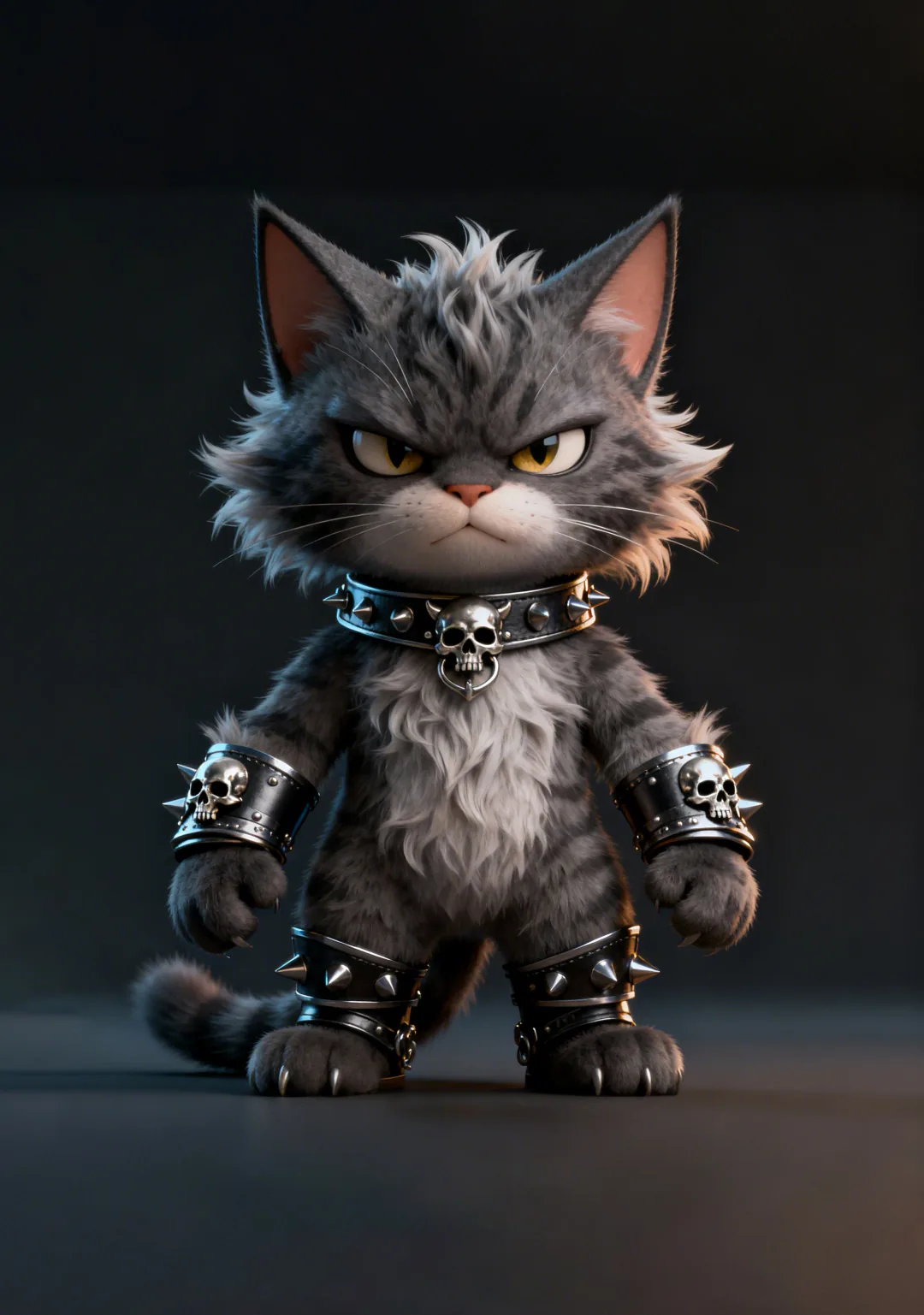
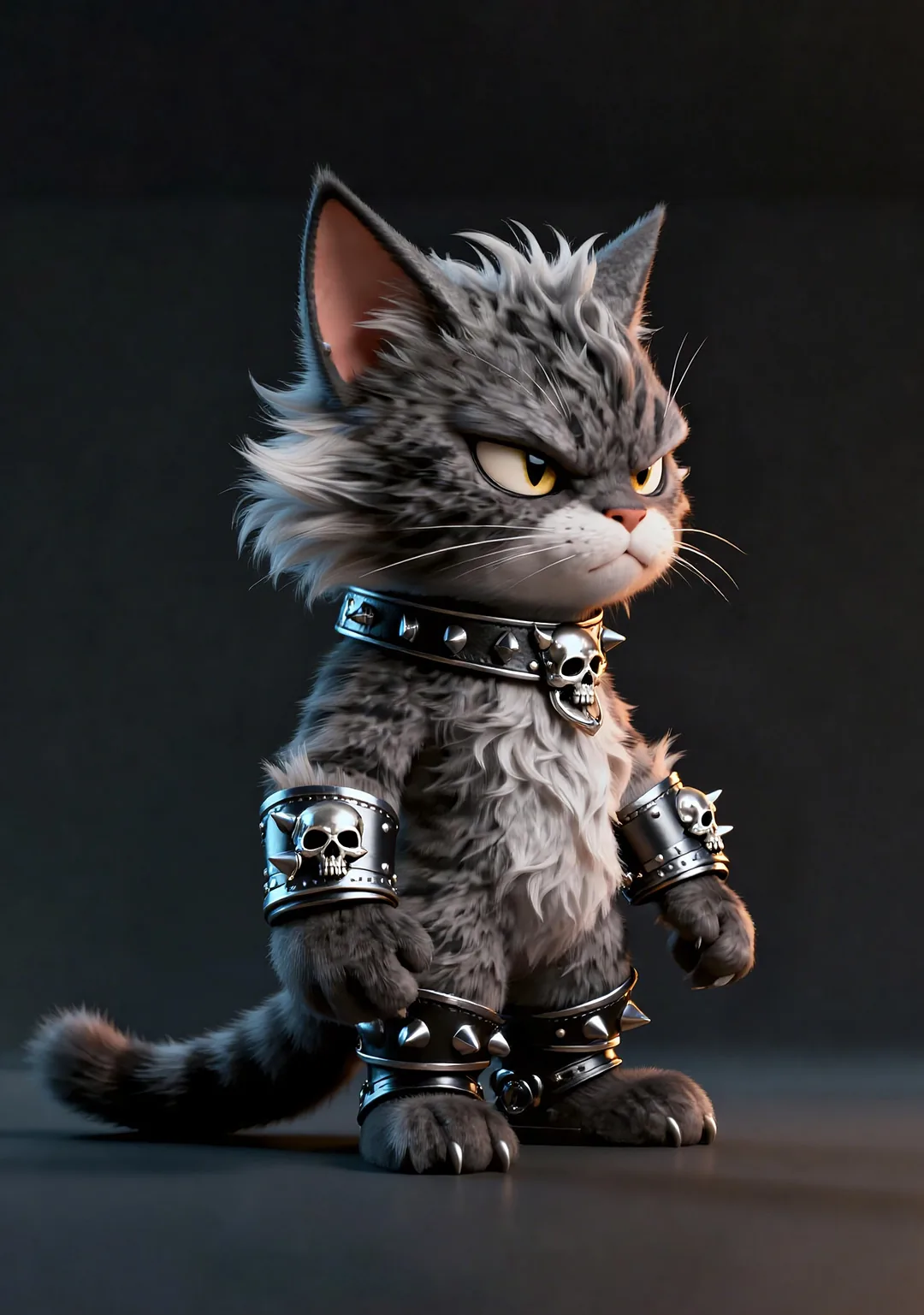
多种角色类型的转身效果
视频中测试了多种风格的卡通形象——朋克风猫咪角色、Q版老虎、男孩和女孩角色。不同的角色风格和复杂度,AI转身都保持了一致的风格还原。
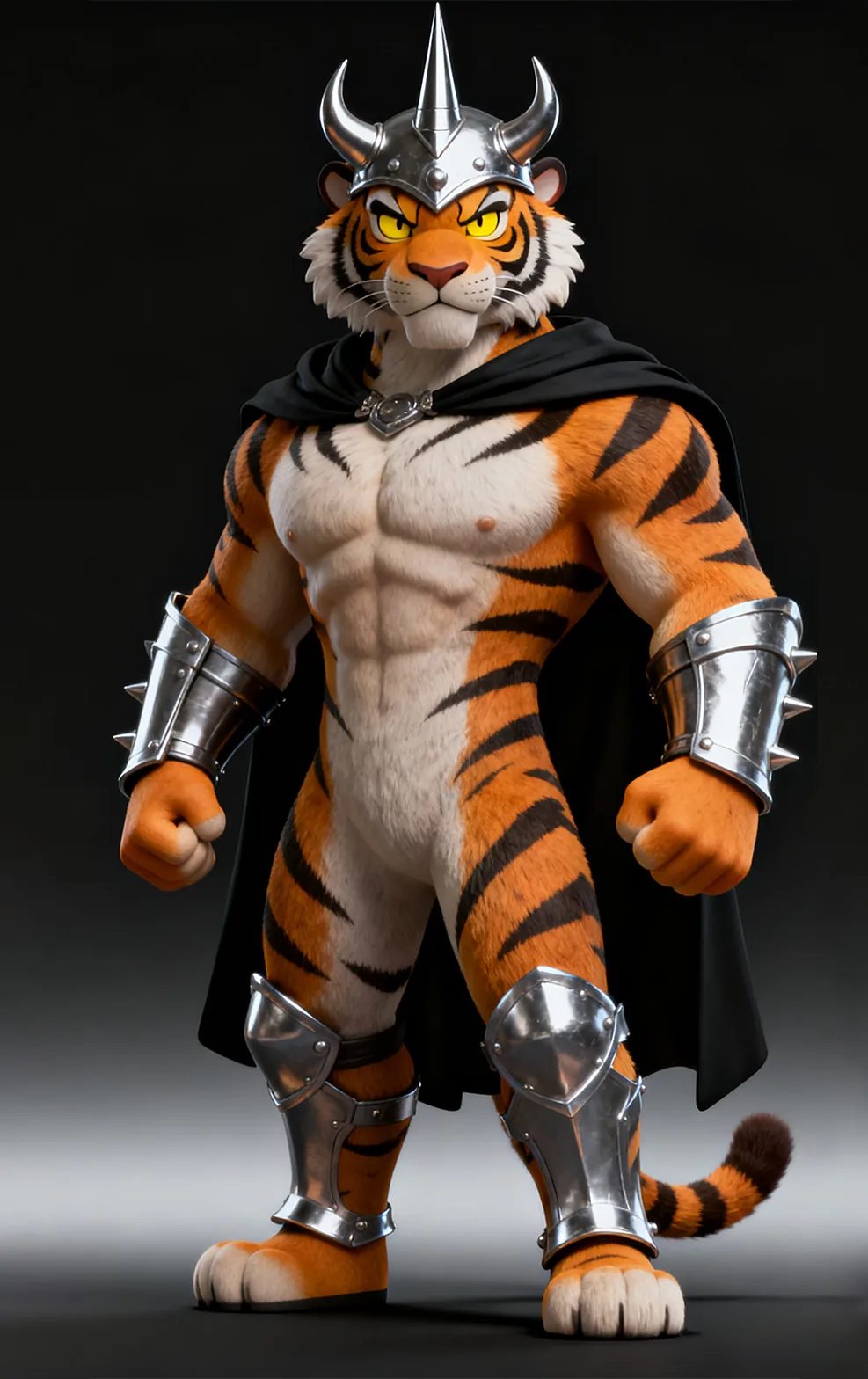
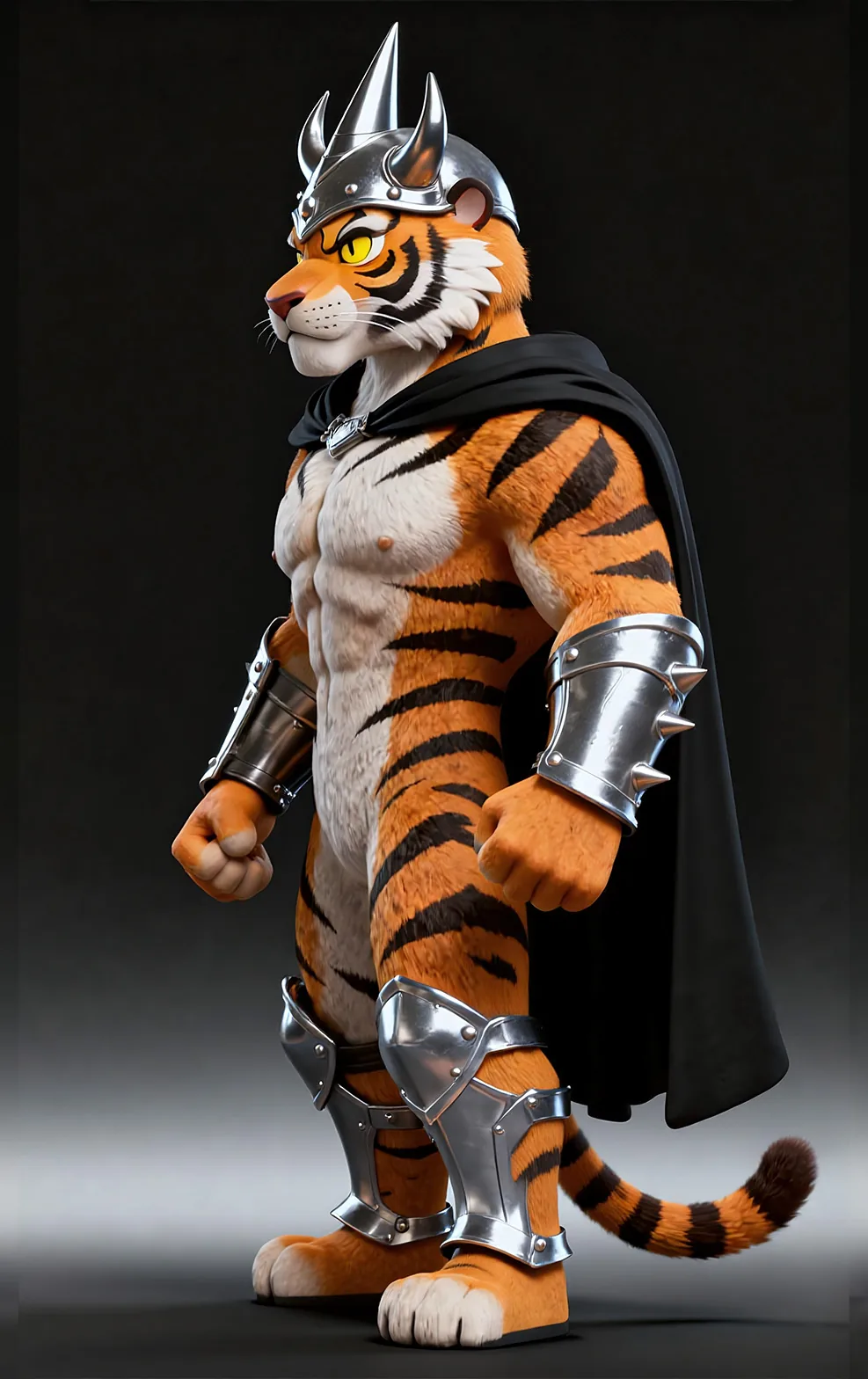
角色身上的配饰细节(猫咪的铆钉项圈、手环等)在侧面和背面视图中也得到了保留和合理延伸,不会出现配饰”消失”的问题。
生成效果的判断标准
一个好的转身结果需要满足几个条件:身体比例和正面图一致,没有明显的肢体变形;角色的服装和配饰在不同角度的遮挡关系正确;颜色和材质风格没有跑偏。
视频中展示的案例在这几个方面表现都不错。但如果原图本身的角色结构特别复杂(比如有大量悬浮的装饰物),AI 可能无法完全准确推断遮挡关系,这时可以对局部做手动调整。
实际应用场景
AI转身最适合的场景包括:手办/盲盒设计需要快速出三视图给工厂打样;游戏角色设计初期需要多角度参考;电商页面需要展示产品的不同视角但只拍了正面照。
需要 AI 的步骤,可用图叮AI 的 PS 插件辅助处理
图叮AI 的 Photoshop 插件需要免费安装,并在 PS 内使用;注册送 50 张试用,用完走会员套餐。
相关文章
产品线稿一键提取:咖啡机到自行车全品类实测
图叮AI线稿提取功能实操,从产品照片中自动提取线稿,覆盖电子产品、家居用品、户外运动器材等品类。
宠物凉感垫图别只修清爽:凝胶边、压痕和咬痕为什么是信任层
宠物凉感垫商品图不能只追求干净凉爽。本文从凝胶边、压痕、咬痕、防滑底和标签出发,说明 AI 修图该清理哪里、该保留哪些使用证据。
服装电商商品图信任方案:图叮修图时先守版型、尺码和面料证据
服装商品图不能只追求干净好看。本文把上新流程拆成版型、尺码、面料和售后四类证据,说明图叮修图前后如何保护真实信息与客服口径。
手机壳和钢化膜商品图:透明材质、边缘厚度与反光控制
手机壳、透明壳和钢化膜图片要让用户看懂厚度、开孔、按键、反光和材质差异,不能只追求干净透亮,还要保留真实结构和边缘层次。
推荐阅读
空气炸锅纸垫商品图修图工作流:孔洞、硅油层、尺寸标和耐温标签怎么分流
空气炸锅纸垫不是普通白纸。本文按孔洞、硅油层、尺寸标、耐温标签和包装开窗拆出修图分流 SOP,帮烘焙耗材运营减少过度修图带来的客服解释成本。
用 AI 生图做室内设计效果图:装修小白避坑指南
装修小白怎么用 AI 生图做室内设计效果图?本文讲清毛坯房拍照、风格生成的实操技巧,以及结构保护、隐蔽工程、防恶意增项的落地避坑要点,帮你省钱又省心。
宠物用品售后图怎么拆:图叮里先保咬痕、尺寸还是材质
宠物用品售后图不能只修干净。本文用一张举证图拆解尺寸、材质、咬痕、标签和客服补充图,说明图叮里哪些先锁住、哪些可以清理。
AI风格化的边界:它是再创作,涉及肖像与版权要留意
AI风格化算不算原创?拿别人的照片、模仿知名画风、把动画IP做成风格化能不能商用?这篇按大家常搜的六个问题逐个拆,讲清风格化是AI再创作的定性、他人肖像和版权形象需授权的边界,以及日常怎么合规使用图叮的风格转换,具体规则以官方与法律为准。
更多推荐(8 篇)
鞋垫凝胶垫商品图被退回:足弓支撑、尺码线和包装标签谁先看
鞋垫和凝胶后跟垫不是普通鞋类配件图。本文用一次返工复盘写清足弓支撑、凝胶透明度、尺码线和包装标签的修图边界,帮运营先保商品证据,再谈画面干净。
稳定器手持云台产品图怎么修?磨砂机身、电机金属、小屏反光的常见问题一次说清
手持稳定器拍出来常是磨砂机身反光发白、三轴电机的金属件闷、机身小屏照出人影。本文按大家实际在搜的问题,讲清稳定器机身质感、电机反光、屏幕黑边各该怎么修,以及型号和轴数为什么绝对不能靠修图改。
"ps图钉插件"怎么装?正确名字是图叮PS插件,按这几步来
很多人搜ps图钉插件怎么装,其实名字是图叮PS插件(叮当的叮)。本文按步骤讲清认准正确名字、进官网、装UXP插件、登录用起来的完整流程,也说清网页版打开就用无需安装,效果以图叮官网为准。
冰箱收纳盒怎么修?透明塑料盒的返修常见问题解答
冰箱收纳盒多是透明PET或PP塑料,透光发浑、边缘反光、内部划痕是拍摄常见问题。本文用问答方式讲清楚图叮AI的一键抠图、材质高清修复和产品溶图打光怎么修透明收纳盒,以及修图能做与不能做的边界。
数位板压感调不对,画出来是什么样
数位板压感没调对,落笔就能看出来——要么一道到底黑、要么使劲反变细、要么轻描就断线。这篇先教你按画面症状对号入座,再顺着驱动、软件开关、压感曲线三条病根分支排查,最后画一条渐变线确认修好没有,顺手把预防也交代清楚。
教师资格证报名照片尺寸及面部遮挡规范详解(附裁剪处理思路)
详细解读教师资格证报名照片尺寸(400x600像素)、大小限制及面部遮挡规范,并给出用图叮AI 等工具裁剪换底的操作思路,帮你一次性通过教资报名照片审核。
运动内衣商品图别把胸垫、缝线和尺码标修成退货理由
运动内衣图不是只要显瘦和干净。客服真正要解释的是胸垫轮廓、弹力缝线、尺码洗标和背扣状态,修图前先把这些关键证据分清楚再交付。
AI 图片交付后谁负责标识?从 2026 年监管通报看设计与发布的责任边界
依据人工智能生成合成内容标识办法与 2026 年网信部门通报,区分服务提供者、发布用户和设计交付中的责任,说明显式标识、隐式标识、品牌水印与版权许可为什么不能互相替代。