Context多场景实战:老照片修复到人像换装换背景
一张图的多种可能
给你一张人像图让你换个海边场景,传统做法是先抠图再拼合,结果白边明显、融合生硬。图叮插件的Context工具提供了另一种思路:通过提示词模板,同一张素材可以生成多种截然不同的效果——换背景、换衣服、修复老照片、生成多视图。
人像换背景与换衣服
视频中先演示了把一位男性人像放进海边场景。用Context功能中的”人像换背景”模板,导入人物照片,输入海边场景描述后生成。

接着在海边场景的基础上,用特定指令给人物替换衬衫。再进一步,让人物手中拿着一条鱼。
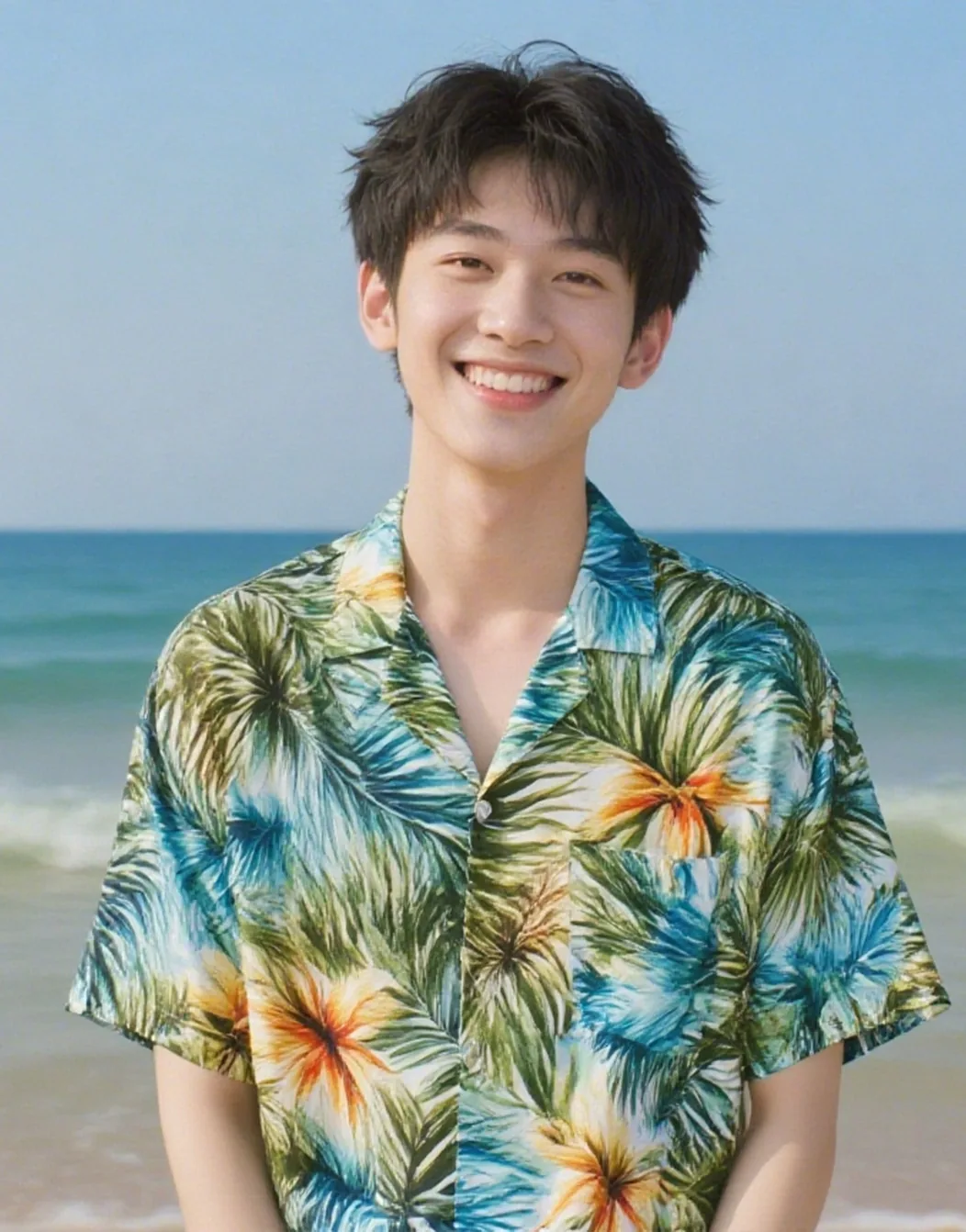
这组操作展示了Context工具的一个重要特性:可以在前一次生成的基础上叠加新的修改指令,像搭积木一样逐步构建最终效果。
老照片修复操作流程
老照片修复是Context工具的另一个典型应用。找好素材导入PS,点击增效工具打开图叮插件,在工具里选择Context,点击提示词模板选择”老照片修复”。提示词部分不用改动,直接将照片导入画板,点击生成。
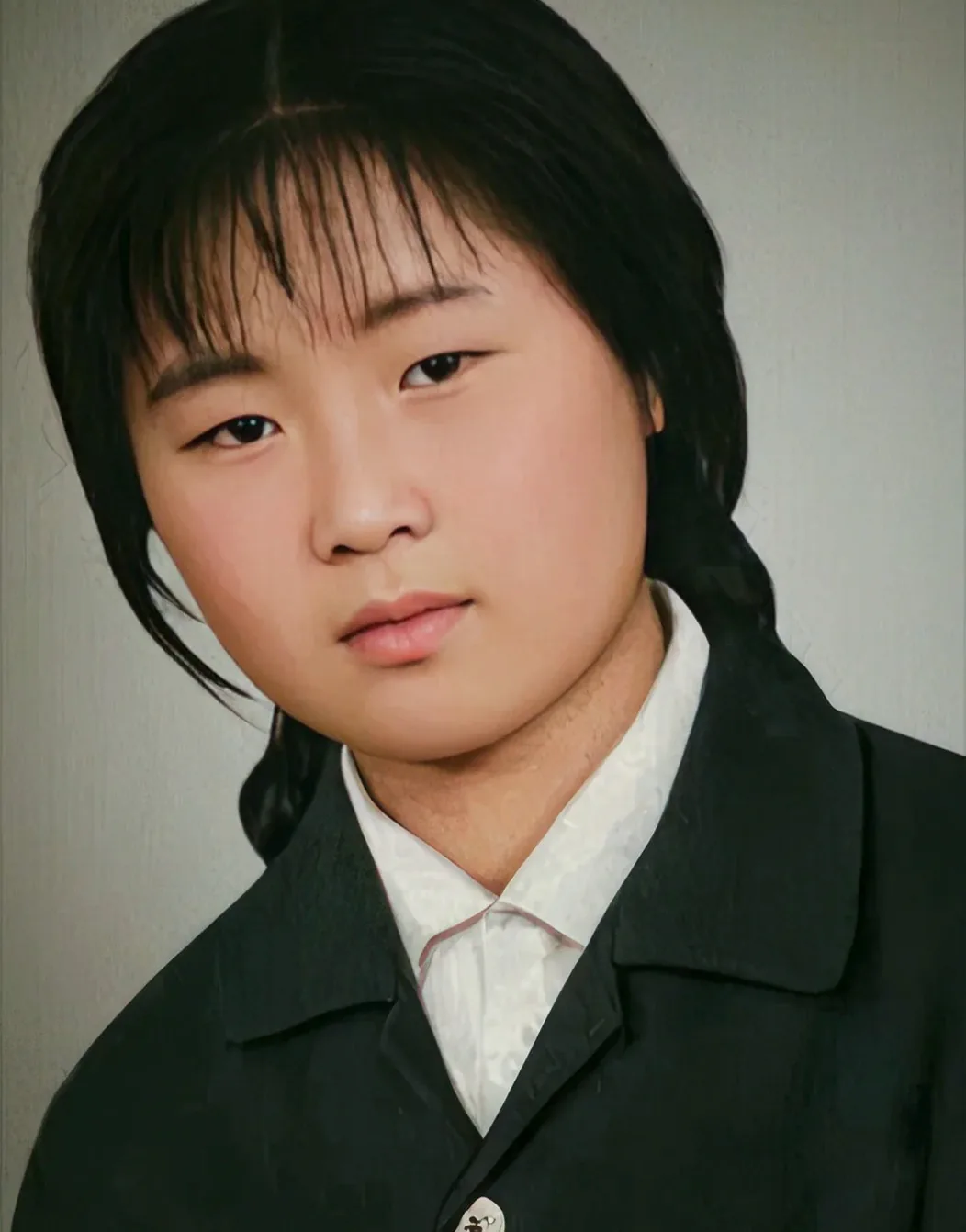
修复后的照片在人物五官上做到了合理还原,不是简单的锐化处理,而是对缺失细节进行了智能补全。这对于家庭老照片的修复需求很实用。
其他场景延伸
视频还提到了产品换背景和卡通人物多视图生成。这些功能的使用方法和上面一样——选择对应的提示词模板,导入素材,生成。Context工具的核心价值在于提示词模板降低了使用门槛,不需要自己琢磨怎么写提示词。
如果你对人像精修有更高要求,可以在Context生成的基础上,再用快捷工具里的人像修图功能做局部精修。两个功能配合使用,效率和效果都能兼顾。
需要 AI 的步骤,可用图叮AI 的 PS 插件辅助处理
图叮AI 的 Photoshop 插件需要免费安装,并在 PS 内使用;注册送 50 张试用,用完走会员套餐。
相关文章
工业产品线稿提取:电锯到五金件的完整轮廓还原
图叮AI线稿提取功能从工业产品照片中提取完整线稿,覆盖电动工具、五金配件等品类,线条准确还原产品结构。
免费AI修图网站推荐:露营风照片去杂物与色调统一指南
寻找好用的免费AI修图网站?本文聊聊图叮AI等实用工具的用法,详细解析露营照修图技巧,帮你完成背景去杂物与色调统一,打造耐看的露营风照片。
给汽配客服的一封信:洗车泥图别把纹理、封膜和硬度标修没
洗车泥商品图不是把蓝色胶块修干净就够。本文从客服视角拆解粘土纹理、罐口封膜、污染物演示、硬度标和手掌比例,说明哪些能交给图叮清理,哪些必须保留证据。
伴手礼盒商品图别只修得高级:蕾丝、缎带和贴签正在变成信任证据
婚庆伴手礼盒图不只是氛围展示。本文从蕾丝缎带、贴签内卡、数量露出和纸盒纹理推导,说明图叮 AI 修图时哪些细节要保真,哪些才适合提亮。
推荐阅读
清洁刷马桶刷产品图怎么修:刷头软胶、长杆和底座一步步修得干净利落
清洁刷和马桶刷拍出来常常是刷头软胶发闷、长杆塑料反光死白、底座积着水渍杂物。这篇按抠图、修刷毛软胶、修长杆和底座、清水渍、补场景光的顺序,讲清清洁刷马桶刷产品图怎么修才干净不假,也说清刷毛硬度和除菌这些说法为什么只能靠实测不能靠修图去编。
服装直播鞋包上新太慢?用AI详情图工具与批量处理工作流破局
服装直播团队鞋包上新慢、美工成本高?本文讲清鞋包批量处理痛点,提供从原图采集到AI场景生成的具体操作步骤,对比市面AI详情图工具的差异,助你高效产出高转化详情图。
老照片有划痕破损污点怎么修:分轻重来,别一上来就动整张脸
老照片上有划痕、缺角、霉斑、水渍怎么办?这篇按损坏轻重分步讲:细划痕和污点用选区消除抹掉,缺一块用局部重绘补,整体发糊再上高清放大和材质高清修复,全在图叮网页版里做。破损太严重处补的是合理内容,不是原来的样子,别期待完美复原。
隐形眼镜护理液 AI 修图返检:封口、标签和适用周期别修错
隐形眼镜护理液商品图不能只追求瓶身通透。封口状态、容量刻度、注册信息、批号和适用周期都承担真实购买判断,AI 修图后要按证据位返检。
更多推荐(8 篇)
抠图把人物或产品合成到新背景,怎么做才不像贴上去的
把抠好的人物或产品放进新背景,最怕做出来像硬生生贴上去的一张贴纸,光不对、边不服、比例也别扭。这篇分步讲清用图叮一键抠图取出主体、万物迁移对好位置、自定义打光让光影一致、万物精修统一质感,也说清合成时光影透视为什么必须对得上。
商品背景别急着重生成:换背景、扩图和重生成怎么分工
同一张商品图做背景处理时,换背景、扩图和重生成不是同一个任务。本文按输入条件、风险位置和交付口径拆清三条路,帮电商团队少返工。
香蕉模型去掉物体后背景补乱了?复杂纹理要缩小范围、分次处理
在花纹、栅栏、人群或文字背景中去物体时,先缩小修改范围,再分块处理并对照原图,避免一次重绘大片背景。
免费ai汽车生图网站体验:汽车自媒体优化车身光影的实战技巧
体验免费ai汽车生图网站,梳理汽车自媒体如何用 AI 做车身光影优化与车漆反射生成。包含提示词结构、参数取舍逻辑、避坑指南及适用场景分析,帮你低成本打造棚拍级汽车大片。
服装模特图:AI 修顺褶皱 vs 保留版型线,详情页该怎么取舍
服装模特图不能把所有褶皱都修平。本文用一次素材账本复盘,拆清 AI 修图时哪些褶皱该清、哪些版型线必须保留,以及交付前怎么返检。
AI生成的图能商用吗?版权与合规,动手投放前先搞清这几件事
AI生成的图能不能商用,是很多人投放前最担心的事。这篇把版权归属、拿去做详情页和广告的风险、用别人照片做图生图、图里出现logo或明星脸等常见疑问讲清楚,核心一句话:生成图的版权与合规责任通常在使用者身上。
PS免费修复模糊图片的免费插件盘点:电商运动鞋放大去马赛克指南
在找ps免费修复模糊图片的免费插件?本文盘点适合电商运动鞋放大去马赛克的工具,分享怎么让电商图片更清晰以提升转化,并介绍图叮AI网页版与PS插件这类更省事的替代方案。
六角螺栓商品图 AI 修图返检:螺纹、强度标识和镀层别修错
六角螺栓图不能只修得金属发亮。本文用四张图拆清螺纹牙型、头部强度标识、镀层色差、垫片配套和包装批号的 AI 修图返检边界。