风扇白底图迁移到桌面场景:万物迁移功能完整操作
场景合成的错误示范
直接框选产品后用内容识别填充,结果背景乱得一塌糊涂——这是很多设计师在做产品场景图时踩的坑。填充功能处理不了产品与场景之间的光影关系,生成的背景也缺乏逻辑。
图叮AI的万物迁移功能是专门为”产品白底图 + 场景图”这个组合设计的。
操作步骤:风扇迁移到桌面场景
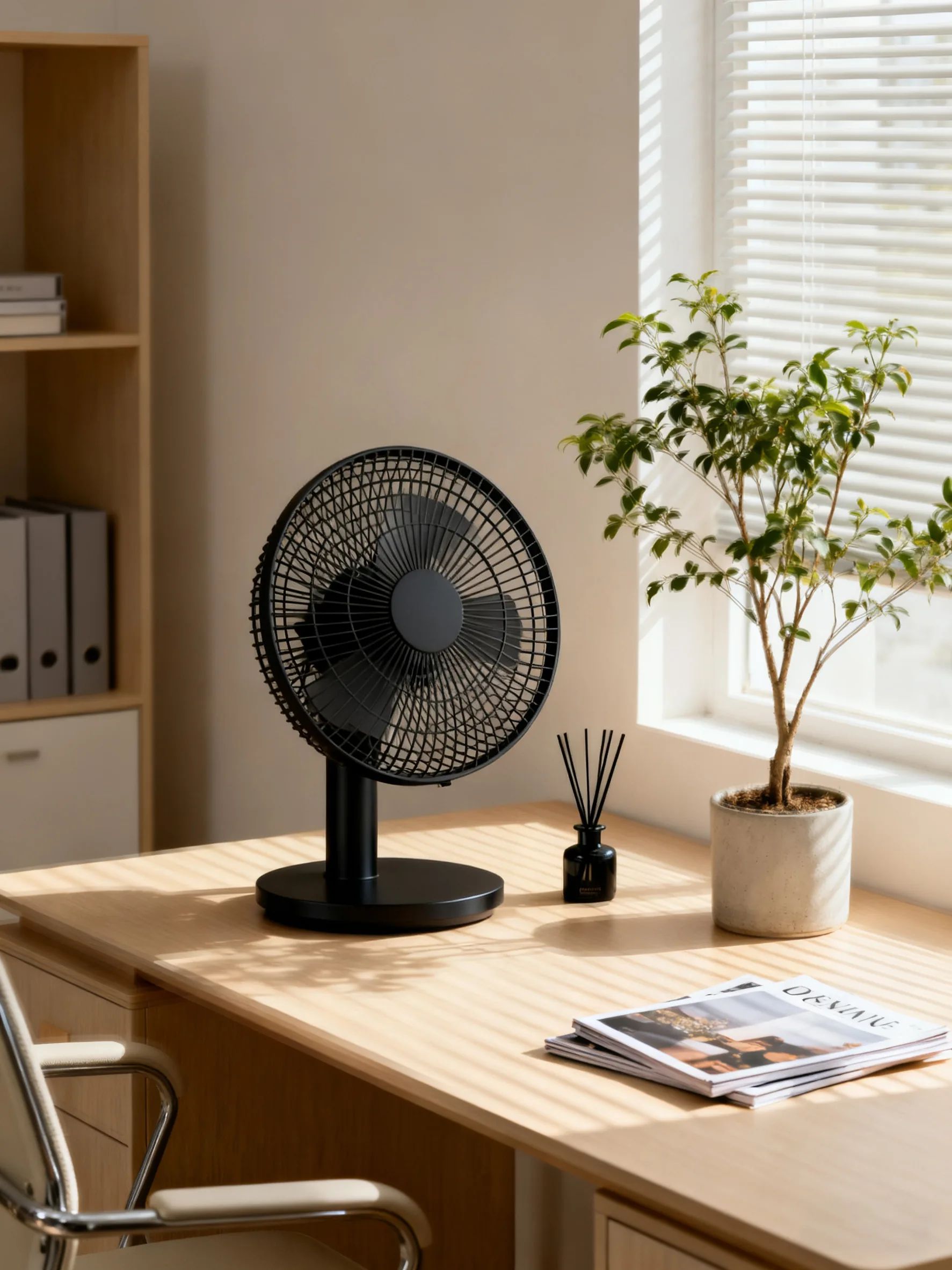
两张素材放进 PS:一张黑色桌面风扇的白底图,一张办公桌面的场景图。
打开图叮AI插件,找到快捷工具中的”万物迁移”功能。把风扇的白底图导入。然后打开场景图层,用套索工具勾出风扇要放置的产品区域,点击”生成”并确定。
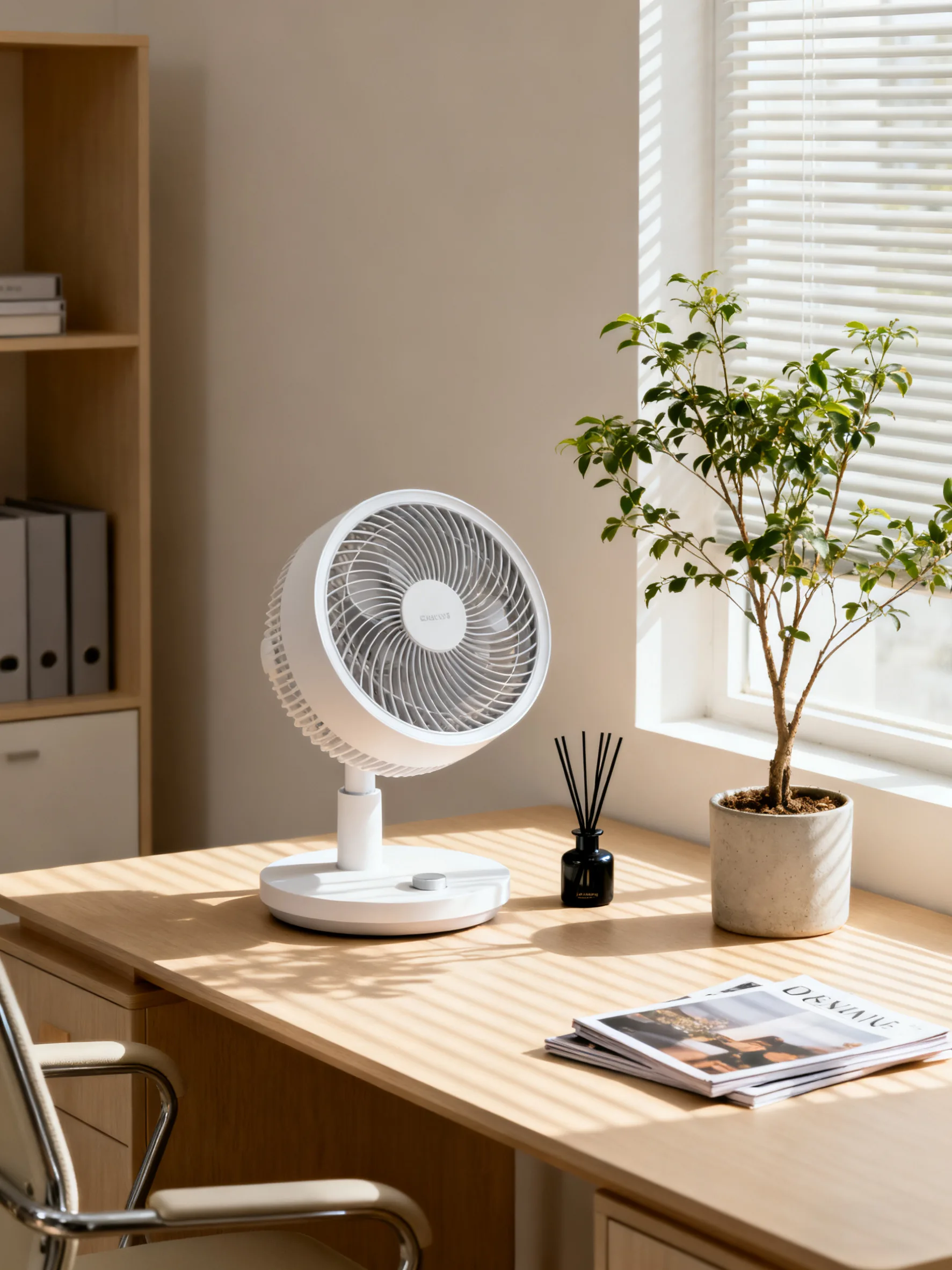
迁移效果:阴影和环境光自动匹配
生成后,原本场景中的黑色风扇变成了白底图上那款白色风扇。阴影部分根据产品形状和场景光源方向自动生成——桌面上出现了自然的底部阴影,窗户光照射在风扇正面的效果也被保留。
万物迁移和产品融图的区别
万物迁移:适合”替换场景中已有产品”的场景。场景图中本来就有一个类似位置的物体,用新产品替换它。
产品融图打光:适合”在空场景中放入产品”的场景。场景中没有对应物体,需要从零开始合成。
两个功能的操作类似,但算法逻辑不同。万物迁移会参考原有物体的位置和大小来调整新产品。
套索框选技巧
框选区域不需要非常精确,但要覆盖产品的完整轮廓,留出一定的边距让算法处理边缘过渡。框选太紧会导致产品边缘被裁切,框选太松则可能引入不需要的背景元素。
需要 AI 的步骤,可用图叮AI 的 PS 插件辅助处理
图叮AI 的 Photoshop 插件需要免费安装,并在 PS 内使用;注册送 50 张试用,用完走会员套餐。
相关文章
酒瓶融入野餐场景:产品融图打光处理玻璃瓶合成
白底酒瓶想放进户外野餐场景?图叮AI产品融图打光功能自动匹配自然光和草地环境,玻璃瓶场景合成实操演示。
一张产品图批量出场景:Context电商换背景的套图方案
演示用图叮插件Context功能从一张产品白底图批量生成多个场景效果图的工作流程,展示一图多场景的电商套图方案。
一张金属解谜扣商品图怎么拆:开口缝、焊点和套环顺序别被 AI 修顺
金属解谜扣商品图不能只修到闪亮。本文用四张图拆开口缝、焊点、套环顺序和包装难度标,说明图叮 AI 该清理哪里、哪里必须保留原图证据。
万物迁移功能实操:水壶白底图一键融入场景的全流程
用图叮插件万物迁移功能,将水壶白底图迁移到目标场景中,演示光影适配、投影生成和产品一致性保持的实际效果。
推荐阅读
ai生图工具免费下载与配置:鞋包电商实现批量出图的完整流程
针对鞋包电商实拍成本高、上新慢的痛点,本文提供ai生图工具免费下载与配置指南,详解基于ControlNet与AI自动化工作流实现鞋包批量生图的完整实操步骤与避坑经验。
朋友圈九宫格怎么做无缝切图?咖啡店探店高颜值排版与免费工具指南
朋友圈九宫格怎么做才能无缝拼接不留白边?本文讲清朋友圈切图的尺寸逻辑、咖啡店探店高颜值排版思路,并给出从修图到切图的具体操作步骤与避坑指南,帮你搞定九宫格排版。
案例拆解室:一张详情页首屏,图叮如何把营销图改成可核验商品图
详情页首屏不能只追求冲击力。本文把一张商品首屏拆成主体区、证据区、承诺区和行动区,说明图叮如何先保住商品事实,再做清理和质感。
洗衣凝珠袋图怎么修:更透亮,还是先保住封口和警示信息
洗衣凝珠袋图不是越透亮越好。本文按 4 个指标比较卖相优先和证据优先两条修图路线,说明封口、颗数、警示信息和透明袋材质该怎么保留。
更多推荐(8 篇)
防虫网园艺膜怎么修产品图?网眼反光和透明膜质感的常见问题
卖防虫网和园艺膜,产品图老是网眼拍成一片糊、白色网发灰、透明地膜没质感、卷装展开显乱。这篇按搜索词整理了图叮AI修防虫网园艺膜产品图的常见问题,讲清一键抠图、材质高清修复和产品溶图打光能做什么,网目膜厚以实物为准,效果以图叮官网为准。
选区消除实战:国庆出游照三步去除路人教程
用图叮插件选区消除功能处理国庆出游照片,三步操作消除画面中的路人游客,展示消除后的细节补全效果。
婚礼现场照片光线杂、背景乱怎么修?分光和分背景两头收拾
婚礼现场照常见两种脏:一是顶灯暖光混着落地窗冷光、脸色发黄发花,二是身后堆着椅子、指示牌、宾客手机一片乱。这篇按成因分步走,讲清用图叮自定义打光理顺脸上的光、用选区消除清背景杂物、再用人像修图收尾,也把复杂现场补不完美的边界说在前面。
温奶器商品图 AI 修图返检:水位线、旋钮和防干烧标识别修错
温奶器商品图不能只修到外壳发白。水位线、旋钮档位、按键灯、防干烧标识和适用规格都影响母婴用品信任,本文用 5 步拆清返检方法。
水龙头商品图怎么修:镀层、螺纹和配件不要走同一条路
同一张水龙头商品图,镀层反光、螺纹牙口和安装配件不能都交给局部重绘。本文用一次建材图复盘,拆出曲线、局部重绘和补拍三条路径的分工。
一把手动黄油枪商品图怎么拆:枪嘴、软管和压杆别被 AI 修假
黄油枪商品图不能只把金属修亮。本文按一张主图拆枪嘴、软管、油嘴接头、压杆和筒身容量标,给工业品运营一套可复核的 AI 修图边界。
宠物飞盘商品图返检 FAQ:咬痕纹理、边缘厚度和直径标别修错
宠物飞盘图不能只修成干净彩色圆盘。咬痕纹理、边缘厚度、直径标、材质标签和弯曲状态,都会影响买家判断耐咬、安全和适口尺寸。
食品接触类商品图为什么要先建证据链
食品接触类商品图不能只修得干净,还要保住材质标识、封口结构、接触场景和批次一致性。本文把图叮修图流程拆成一条证据链,帮助运营、修图和审核在上架前判断哪些地方不能被 AI 修掉。