选区消除实战:国庆出游照三步去除路人教程
出游照片里总有路人怎么办
国庆出游拍了一堆照片,回来一看每张背景里都有路人抢镜。用PS的内容感知填充去除路人,经常出现模糊的色块或重复的纹理痕迹,处理完还是能看出PS痕迹。图叮插件的选区消除功能专门解决这个问题:选中要去除的区域,AI自动补全背景。
三步操作流程
第一步:把出游照导入PS,找到增效工具打开图叮插件。 第二步:在快捷工具中点击”选区消除”,然后用工具栏中的套索工具把路人游客圈起来。 第三步:点击生成。
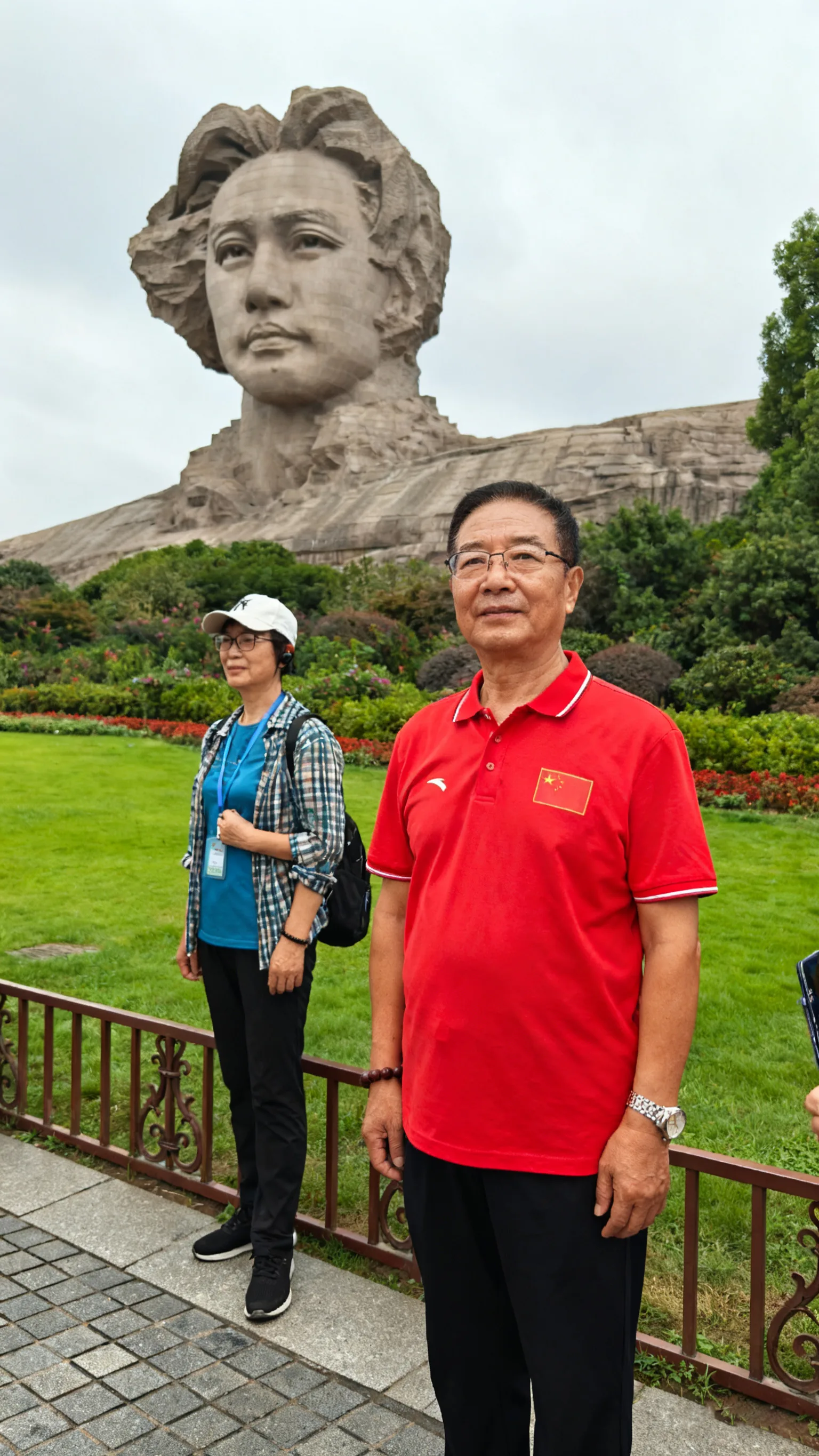
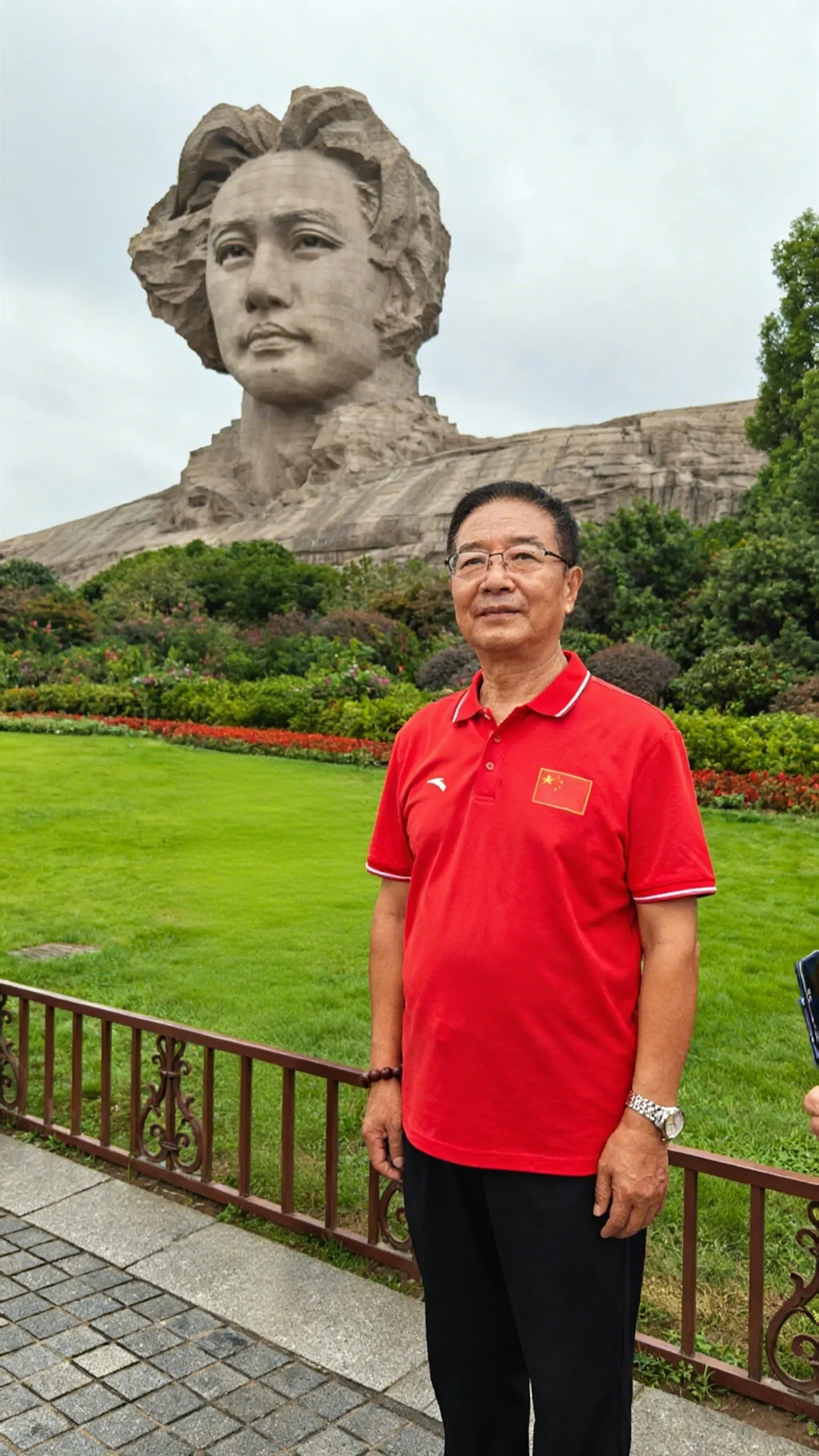
消除后的细节表现
视频中对消除效果做了具体评价:“路人消除得很干净,就像没出现过一样,微小的细节部分都处理了。”
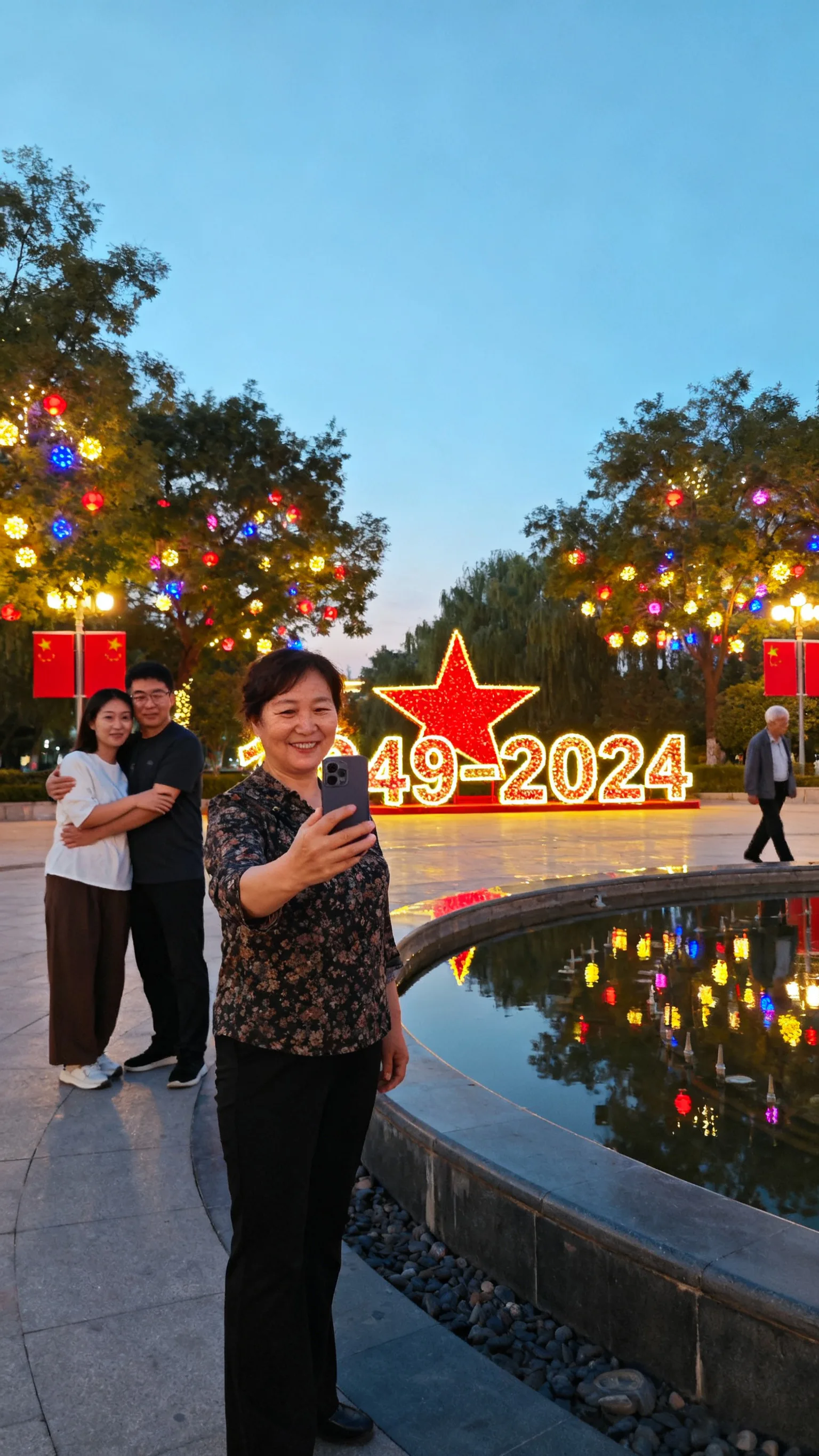
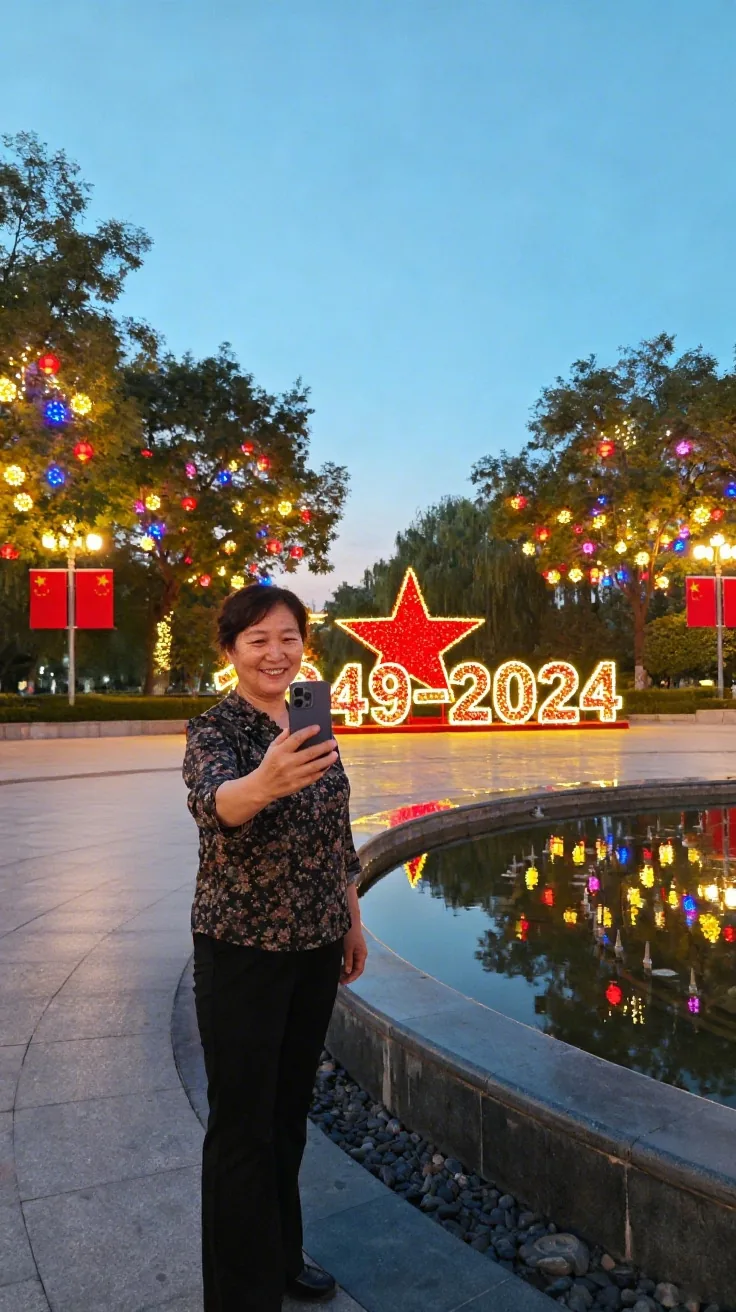
关键是消除后的区域不是简单地用周围像素做模糊填充,而是根据背景的纹理、线条走向和光影逻辑重新生成了合理的内容。比如路人站在台阶上,消除后台阶的线条是连续的,不会出现断裂。
多场景效果对比
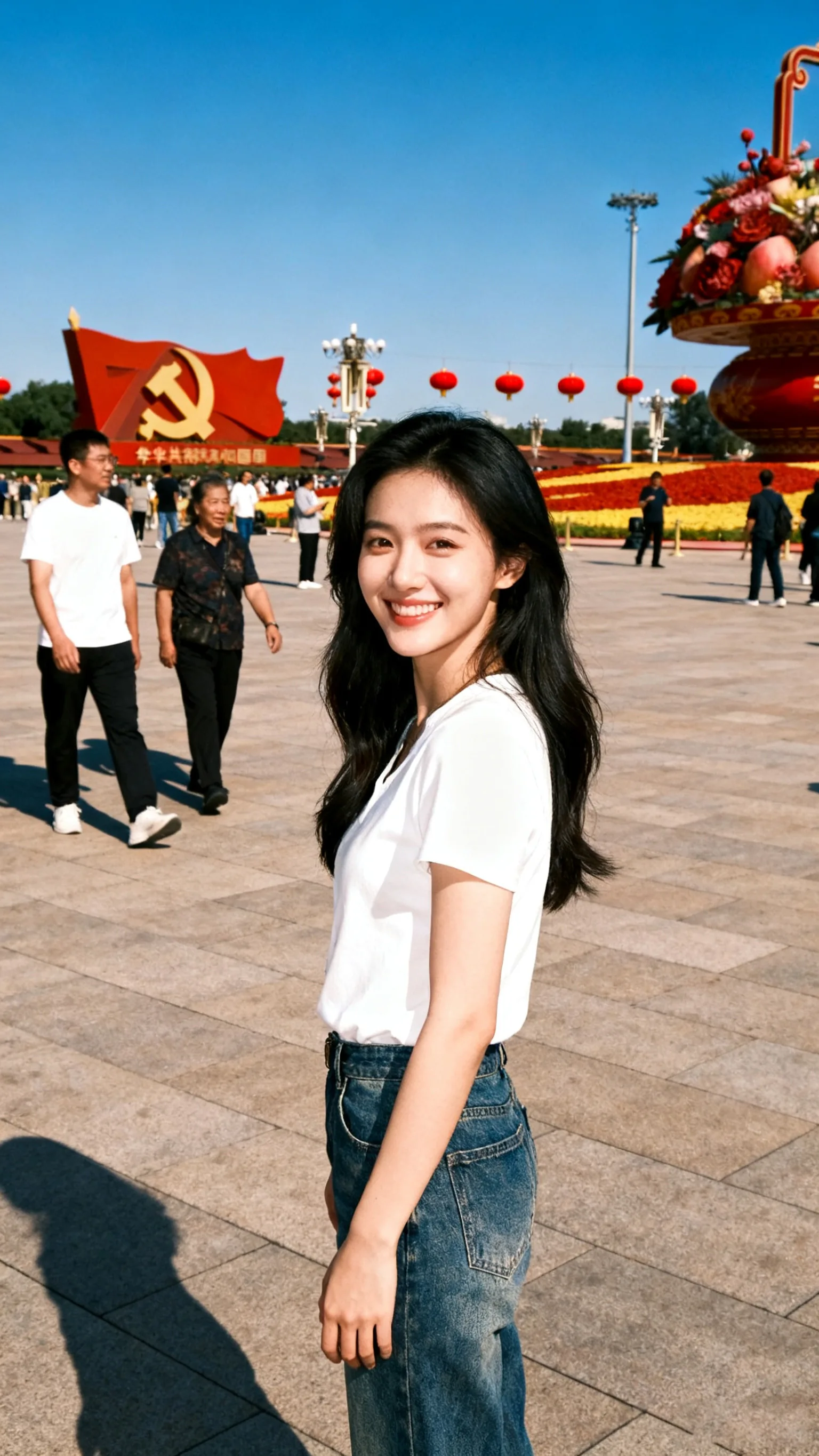
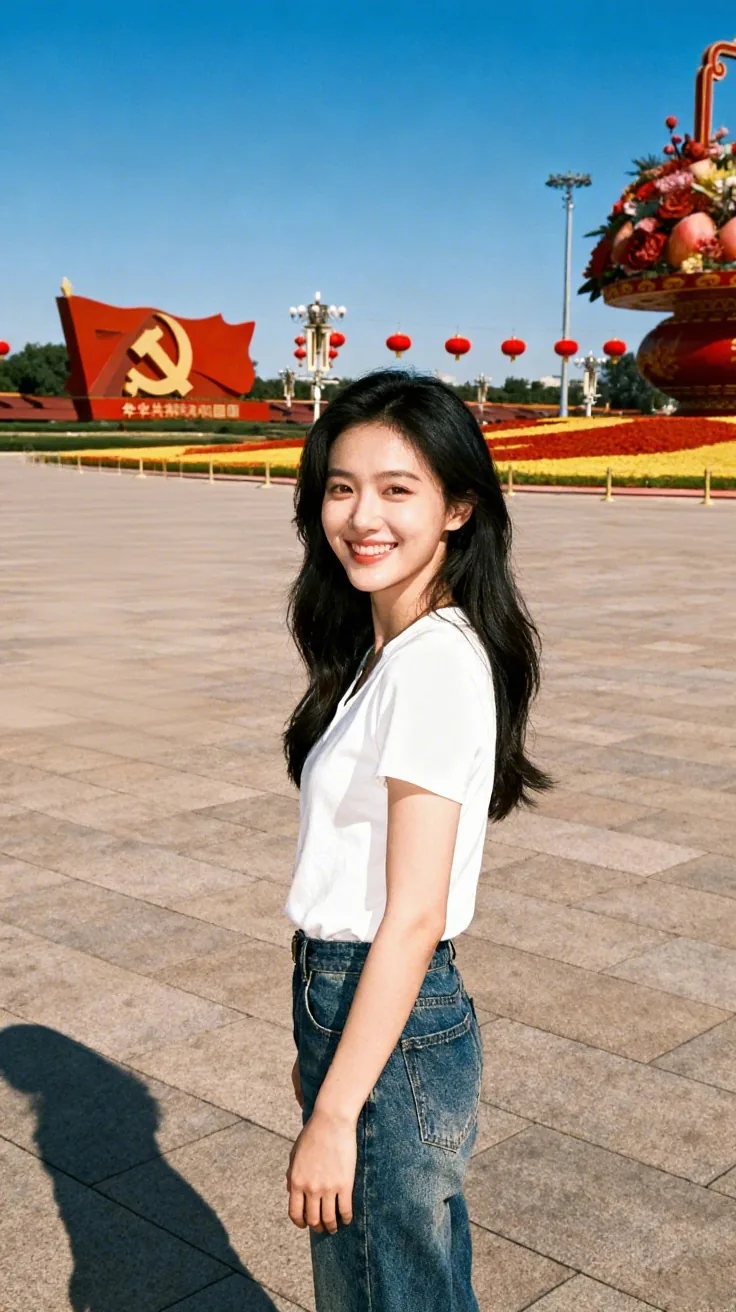
视频连续演示了五组不同场景的消除效果,每组都是不同的景点和不同数量的路人。从效果看,单个路人和小群路人的消除都能处理得比较自然。
适用限制
选区消除最适合路人在背景中、不和主体重叠的情况。如果路人和你的主体人物有身体遮挡(比如路人挡在你前面),消除后被挡的身体部分可能补全不准确。这种情况建议用人像修图功能做局部修复。
对于产品拍摄中需要去除多余物体的场景(比如桌面上的杂物),选区消除同样适用。
需要 AI 的步骤,可用图叮AI 的 PS 插件辅助处理
图叮AI 的 Photoshop 插件需要免费安装,并在 PS 内使用;注册送 50 张试用,用完走会员套餐。
相关文章
仓鼠跑轮商品图怎么拆:轴心、跑面缝隙和静音轴承别被 AI 修平
仓鼠跑轮图不能只修成干净白底。本文按轴心、跑面缝隙、静音轴承、底座角度和尺寸包装拆成 6 个返检问题,帮宠物用品团队把证据区先守住。
路亚钳商品图外包标注 SOP:钳口、剪线刃和锁扣先圈清楚
路亚钳商品图不能只把金属修亮。外包前先把钳口齿、剪线刃、锁扣、挂绳孔和刻度标分成锁区、轻修区和可清理区,图叮处理背景时才不会改掉真实使用证据。
一张金属解谜扣商品图怎么拆:开口缝、焊点和套环顺序别被 AI 修顺
金属解谜扣商品图不能只修到闪亮。本文用四张图拆开口缝、焊点、套环顺序和包装难度标,说明图叮 AI 该清理哪里、哪里必须保留原图证据。
儿童零食杯商品图怎么拆:防漏盖、软瓣口和握把别被 AI 修假
儿童零食杯不是普通小杯子。本文按防漏盖、软瓣口、握把、容量标四个区域拆图,说明图叮 AI 修图时哪些地方能清理,哪些证据必须保留。
推荐阅读
婚礼现场照片光线杂、背景乱怎么修?分光和分背景两头收拾
婚礼现场照常见两种脏:一是顶灯暖光混着落地窗冷光、脸色发黄发花,二是身后堆着椅子、指示牌、宾客手机一片乱。这篇按成因分步走,讲清用图叮自定义打光理顺脸上的光、用选区消除清背景杂物、再用人像修图收尾,也把复杂现场补不完美的边界说在前面。
温奶器商品图 AI 修图返检:水位线、旋钮和防干烧标识别修错
温奶器商品图不能只修到外壳发白。水位线、旋钮档位、按键灯、防干烧标识和适用规格都影响母婴用品信任,本文用 5 步拆清返检方法。
万物迁移功能实操:水壶白底图一键融入场景的全流程
用图叮插件万物迁移功能,将水壶白底图迁移到目标场景中,演示光影适配、投影生成和产品一致性保持的实际效果。
水龙头商品图怎么修:镀层、螺纹和配件不要走同一条路
同一张水龙头商品图,镀层反光、螺纹牙口和安装配件不能都交给局部重绘。本文用一次建材图复盘,拆出曲线、局部重绘和补拍三条路径的分工。
更多推荐(8 篇)
一把手动黄油枪商品图怎么拆:枪嘴、软管和压杆别被 AI 修假
黄油枪商品图不能只把金属修亮。本文按一张主图拆枪嘴、软管、油嘴接头、压杆和筒身容量标,给工业品运营一套可复核的 AI 修图边界。
宠物飞盘商品图返检 FAQ:咬痕纹理、边缘厚度和直径标别修错
宠物飞盘图不能只修成干净彩色圆盘。咬痕纹理、边缘厚度、直径标、材质标签和弯曲状态,都会影响买家判断耐咬、安全和适口尺寸。
食品接触类商品图为什么要先建证据链
食品接触类商品图不能只修得干净,还要保住材质标识、封口结构、接触场景和批次一致性。本文把图叮修图流程拆成一条证据链,帮助运营、修图和审核在上架前判断哪些地方不能被 AI 修掉。
四件套床单被套怎么修?从抠图到花纹质感的完整步骤
四件套床单被套图最怕花色糊、白底脏、褶皱死板。本文按抠图、花纹、材质、打光的顺序,讲清四件套产品图一步步怎么修,以及为什么修图只改呈现不动克重花色,效果以图叮官网为准。
防晒袖套产品图怎么修?冰丝发闷、印花发虚变清爽通透,一步步走
防晒袖套拍出来颜色发闷、冰丝的透气光泽传不出来、印花袖套的图案边缘发虚,是这类小配饰产品图的常见问题。这篇按抠图、材质修复、打光的顺序,讲清楚冰丝和印花防晒袖套怎么修出清爽通透的质感,以及防晒效果和面料成分为什么不能靠修图夸大。
天猫主图无牛皮癣标准详解与免费批量去水印实操指南
解析天猫主图“无牛皮癣”的官方审核标准与隐形规则,并提供免费批量去水印、去文字的实操步骤,帮助电商运营提升主图点击率与搜索权重。 很多天猫店长和运营都经历过这种崩溃时刻:熬夜做出来的大促主图,上传后立刻被系统警告“图片包含牛皮癣”。
UXP 插件能替代专业修图师吗?人工与 AI 的边界探讨 | 图叮AI
AI 修图发展飞快,基于 Adobe UXP 框架的插件到底能不能替代专业修图师?本文从技术能力、创意表达、工作流和行业现实四个角度,客观讨论人工与 AI 在图像处理中的优劣和协作方式。
商业修图生图怎么选?独立设计师规避版权纠纷的实操指南
独立设计师接商单总怕侵权?本文拆解传统图库与通用 AI 的两大死胡同,讲清用图叮AI 从生图到精修的电商场景实操、参数取舍与版权规避要点。