养生壶场景局部修改:用提示词精准控制重绘内容
场景图某个细节要改,比重新做一张还麻烦
产品场景图拍好了,但客户说台面上的水果换一下、背景的灯光再暖一点、旁边的杯子换成另一种。每改一处都要重新拍或者在 PS 里花大量时间抠图替换。图叮AI的局部重绘功能配合提示词,可以精准指定要修改的内容和修改方向。
操作步骤
导入场景图到 Photoshop,打开图叮插件。找到万能工具,点击”提示词模板”,选择”局部重绘”。编辑提示词描述想要的修改效果,导入图片,点击生成。
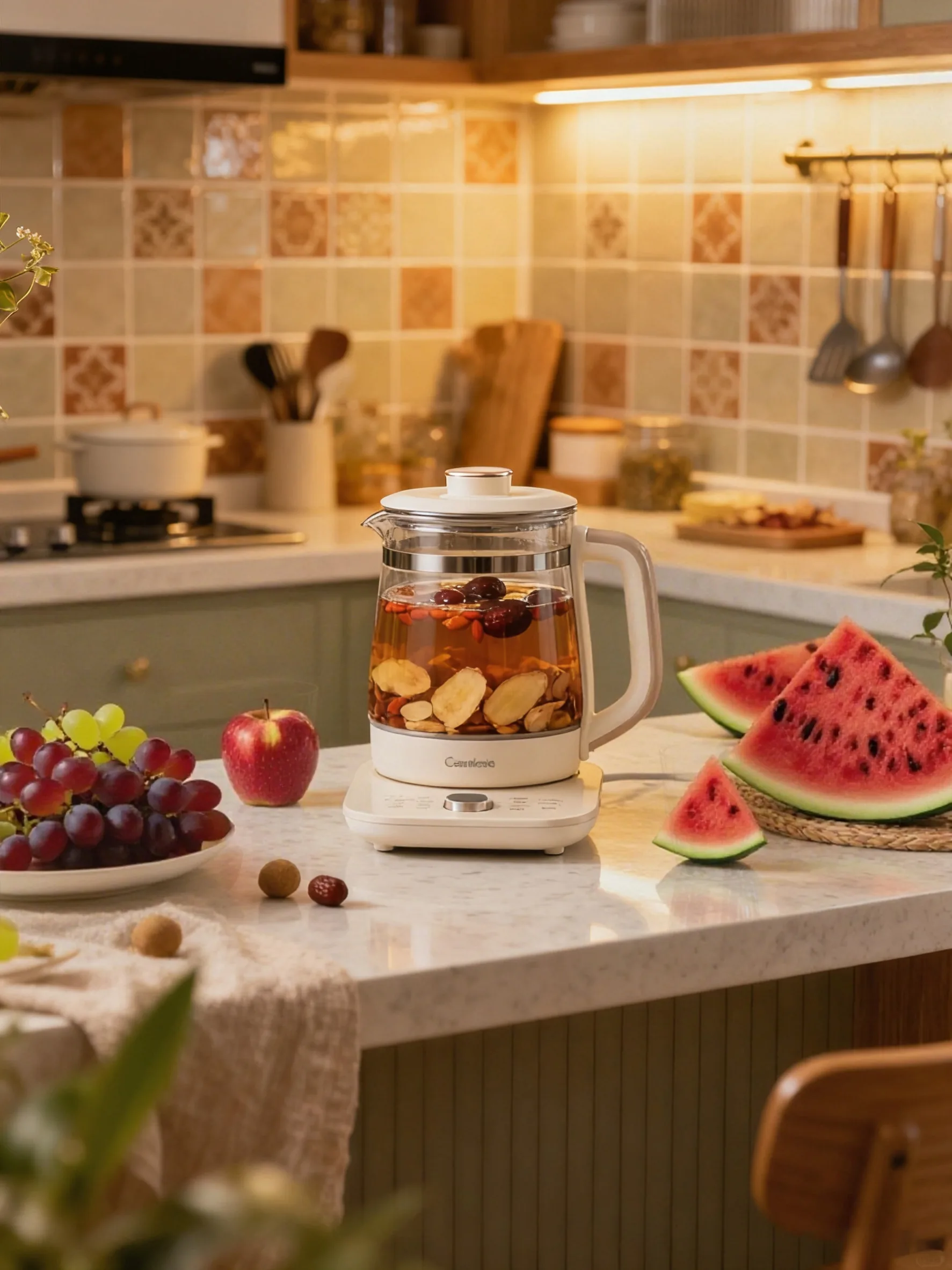
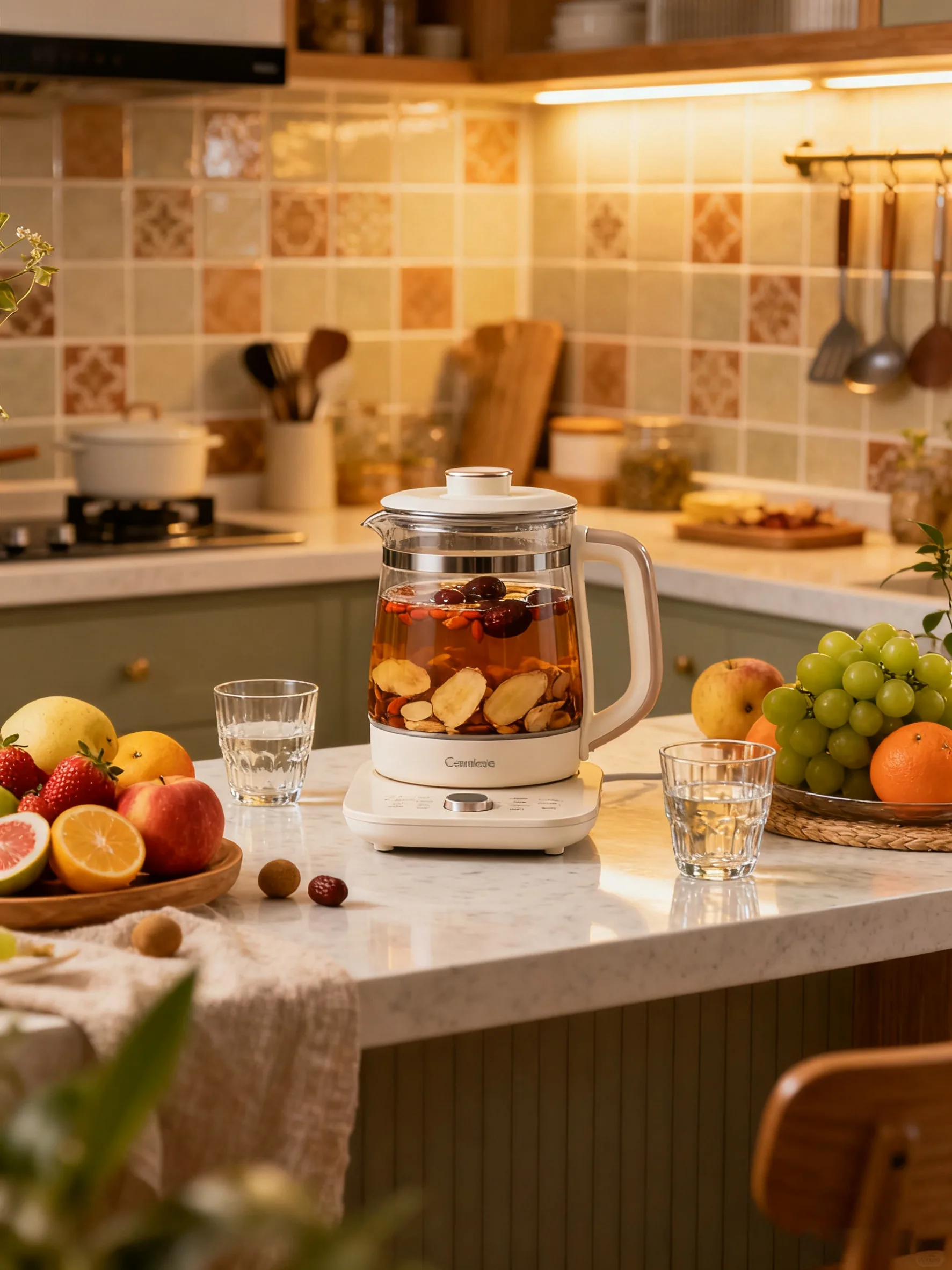
提示词的写法
提示词不需要写得很复杂,关键是描述清楚”改什么”和”改成什么”。比如:
- “把台面左边的西瓜换成柠檬和草莓”
- “背景灯光从暖黄改为冷白”
- “去掉右边的玻璃杯,换成一瓶蜂蜜”
提示词越具体,AI 修改的方向越准确。避免使用模糊描述如”让画面更好看""调整一下氛围”。
修改前后对比
视频中的案例是一张养生壶的厨房场景图。修改后台面上的配饰元素发生了变化——水果品种从西瓜、葡萄变成了柠檬、草莓等,旁边多了玻璃杯。但养生壶本身的位置、外观、品牌标识都没有变动。
这说明局部重绘只修改了指定区域,产品主体被保护了。对于电商场景图来说,这一点很重要——产品不能被误改。
提示词模板的价值
图叮插件预置了多个提示词模板(局部重绘、人像换背景、产品精修等),不需要自己从零写提示词。选择最接近需求的模板,在模板基础上修改关键词就可以。
需要 AI 的步骤,可用图叮AI 的 PS 插件辅助处理
图叮AI 的 Photoshop 插件需要免费安装,并在 PS 内使用;注册送 50 张试用,用完走会员套餐。
相关文章
图叮实验室:同一张商品图做主图、详情页和客服举证图,三条出图路径怎么选
同一张商品图常被运营、详情页和客服反复使用。本文用图叮实验室的同图多路径实验,拆清主图、详情页局部和客服举证图各自该保留什么、该改什么。
图叮商品图验收表怎么做:原图、AI 初稿、人工修订和上线版放在一起看
商品图修完后别只看漂不漂亮。本文用一张四版验收表,说明原图、图叮 AI 初稿、人工修订和上线版如何并排核对,帮助电商团队减少返工。
塑封膜商品图工作流:厚度标、圆角和透明边怎么分流
塑封膜和过塑膜商品图不能只修透明干净。本文用 5 步拆清厚度标、圆角、透明边和套装数量,帮助电商运营判断哪些交给图叮清理,哪些必须保护或退回补拍。
儿童学习筷商品图外包前:先锁住指环、连接桥和年龄标
儿童学习筷看起来只是小件母婴 SKU,外包修图前却要先锁住指环、连接桥、筷尖和年龄标。本文给运营和修图师一套交付前 SOP,避免把功能证据修丢。
推荐阅读
二手平台卖家如何做好白底商品图,提升曝光与成交
在闲鱼、转转等二手平台高效出售闲置?白底商品图是提升曝光与成交的关键。本文讲清白底图为什么重要、传统拍摄的痛点,以及一套人人能用的白底图制作与运营思路。
车用垃圾桶怎么修?皮质发皱和颜色发闷的常见问答
车用垃圾桶的白底图常遇到皮质发皱、颜色发闷、折叠款抠不齐、挂带阴影乱几个问题。这篇按搜索里最常问的几条,用图叮AI的一键抠图、材质高清修复和产品溶图打光逐个拆解,并说清修图能做与不能做的边界。
考试报名办事证件照底色不对?标准红蓝底换底色实操指南
考试报名或办事时证件照底色不符?本文详解标准红蓝底色值要求,并给出换底色的拍摄准备、操作思路、常见失败原因及避坑指南,帮你减少审核被驳回的概率。
珠宝白底主图怎么做才干净又有阴影
珠宝白底主图要的不只是抠干净,还得有一层自然阴影让首饰落在白底上、别飘着。这篇按步骤讲怎么用图叮一键抠图扣首饰、处理链条镂空的抠图难点、产品溶图打光垫阴影,做出既干净又有质感的白底主图,也讲清链条镂空为什么最难抠。
更多推荐(8 篇)
土特产包装礼盒图怎么修:烫金反光、盒盖变形和场景落点怎么处理
土特产礼盒拍出来常见烫金糊成一团白、盒盖梯形变形、桌面杂乱。这篇按五步讲怎么用图叮AI的材质高清修复、一键抠图、产品溶图打光和万物迁移把礼盒图修体面,同时讲清别把普通礼盒修成奢侈品的边界,网页版和PS插件版都适用。
AI写真怎么做免费?自媒体博主的高效出片指南(含手机教程)
自媒体博主如何低成本制作高质量AI写真?本文提供手机与电脑端的AI写真完整工作流,详解垫图、参数设置、去AI味的修图细节与避坑指南,帮你少走弯路打造可用的封面与人设图。
方向盘套怎么修图:圆环抠图、真皮反光和碳纤维质感的常见问答
汽车方向盘套的产品图难在圆环内圈抠不净、真皮打孔反光重、碳纤维花色翻拍偏。这篇按大家常搜的问题聚成问答,讲清怎么用图叮的一键抠图、材质高清修复和产品溶图打光把方向盘套修干净,材质花色要跟实物一致,效果以图叮官网为准。
在线AI PS精修婚纱复杂边缘:婚纱摄影机构免费抠图实操方案
解决婚纱摄影中薄纱、蕾丝等复杂边缘抠图难题。本文详解如何使用图叮AI等在线AI PS工具,实现高精度婚纱抠图与精修,提供具体参数、操作步骤及避坑指南,助力摄影机构降本增效。
怎么把照片做成卡通风格头像
想把自己的照片做成卡通头像,又怕转出来不像本人?这篇按步骤讲怎么用图叮风格转换把照片转成卡通、怎么调强度守住辨识度、五官歪了用局部重绘怎么收,也讲清楚边界:卡通化是再创作会偏离原图,方法对了才不容易翻车。
鞋包电商换底色实战:皮鞋抠图边缘不发虚不溢色的思路
皮鞋抠图换底色总是边缘发虚、溢色翻车?本文拆解鞋包电商修图的真实痛点,给出AI批量抠图换底色的实操流程与去溢色、光影融合要点,帮你高效产出干净统一的电商商品图。
二次元手办商品图怎么抠?武器配件防穿帮的实操要点
手办的细长武器、透明特效件和繁复发丝,抠图时最容易穿帮。本文从手办商品图的实际难点出发,拆解防穿帮与透明件处理的实操要点。 对二次元手办店主来说,一套干净的商品图直接影响转化。但手办的拍摄和后期一直是难点:极其复杂的发丝、繁复的服饰褶皱、细长的武器配件,
婚礼纸品图别只修氛围:姓名、日期和桌号正在变成交付证据
婚礼纸品图不能只追求柔光和高级感。姓名、日期、桌号、纸张纹理和色卡会直接影响交付核对,修图前要先把证据区锁住。