人像换背景:瑜伽照从室内场景换到户外花海
背景不好看,补拍换场景成本太高
拍了一组瑜伽照,室内场景的光线还行但背景太普通。想换成户外花海或者日落的氛围感背景,但重新外拍要等天气、约场地、协调摄影师,成本和时间都不划算。图叮AI的人像换背景功能可以通过提示词描述目标场景,一键替换背景。
操作步骤
导入人像照片到 Photoshop,打开图叮插件。找到万能工具,点击”提示词模板”,选择”人像换背景”。修改提示词描述你想要的背景场景——比如”户外花海日落木质平台”。将图片导入,点击生成。
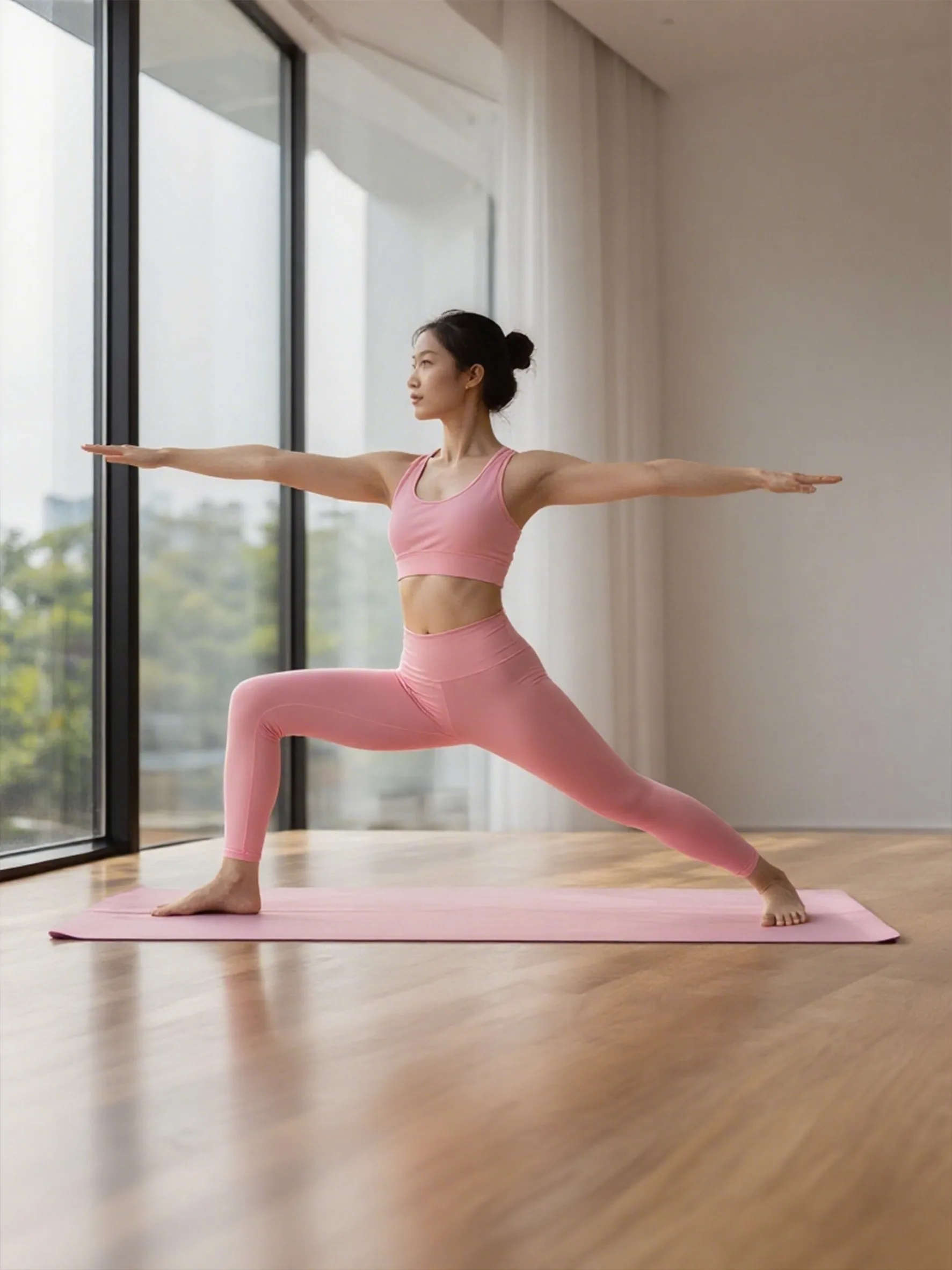
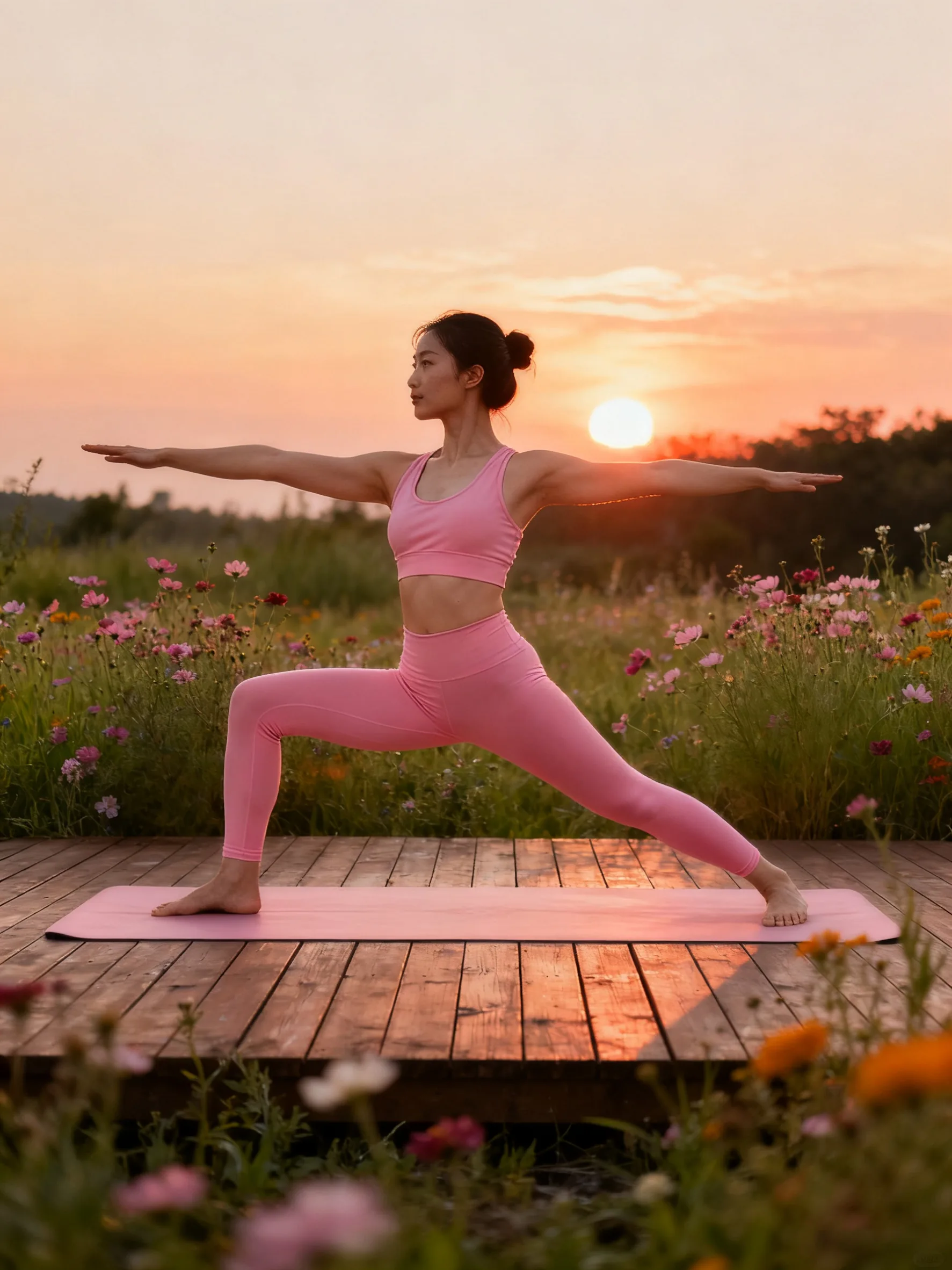
换背景效果分析
对比两张图可以看到:人物主体(粉色瑜伽服、战士二式的姿势)完全保留,背景从室内白墙木地板变成了户外花海日落场景。人物站在一个木质平台上,周围是格桑花和野花,远处有日落的暖光。
关键的融合细节:人物的肤色受到日落暖光的影响,从室内的中性色调变成了偏暖的色调;人物的边缘(头发丝、手指间隙)和新背景之间没有明显的抠图痕迹;地面从木地板变成了木平台,人物的脚和平台有接触关系。
提示词影响背景质量
提示词写得越具体,生成的背景越符合预期。比较好的提示词写法:
- “户外花海,格桑花,日落暖光,木质平台地面”(具体到花的品种、光线方向、地面材质)
- “海边沙滩,傍晚,椰子树,柔和自然光”
不够好的写法:
- “好看的户外背景”(太模糊)
- “唯美风格”(没有具体场景描述)
适用边界和限制
人像换背景对半身照和全身照都支持。全身照的效果通常更好,因为有完整的人物轮廓参考。证件照式的大头照换背景也可以,但背景变化不宜太大(从室内换到室内可以,从室内直接换到水下就不自然了)。
如果换背景后人物的光影和新背景不够匹配,可以用人像修图功能做进一步的肤色和光影调整。更多场景合成方案参考产品场景合成教程。
需要 AI 的步骤,可用图叮AI 的 PS 插件辅助处理
图叮AI 的 Photoshop 插件需要免费安装,并在 PS 内使用;注册送 50 张试用,用完走会员套餐。
相关文章
封面用的人物图怎么抠出来放到新背景:发丝、光影和边缘一步步对齐
封面想用一张人物图,把人抠出来放到新背景,可发丝糊、边缘白、光又对不上?这篇按顺序讲怎么用图叮AI的一键抠图、文生图和自定义打光把人物干净抠出、换背景、对齐光影。也说清图叮只做图片处理不剪视频、封面标题文字要在别处排版,效果以图叮官网为准。
AI 商品图提示词批量前冒烟测试:旧图、新图和异常图怎么跑
提示词改好后别马上放量。本文给电商团队一套冒烟测试流程,用旧图、新图和异常图先跑小样,判断提示词该上线、局部修正还是回滚。
求职证件照怎么自己做:换正装与红蓝白底色实操指南
急需求职证件照又不想跑照相馆?本文讲清简历证件照的尺寸、分辨率与底色规范,给出从原片拍摄到换正装、换底色的具体步骤、标准红蓝白底色值与常见失败排查,帮你高效搞定网申和纸质简历照片。
老照片上色修复指南:家庭旧照高清还原与免费工具避坑实操
拆解老照片上色修复的真实难点,对比免费老照片修复工具的实操效果。提供从物理扫描到AI高清还原的具体参数与避坑指南,帮你复原家庭旧照。
推荐阅读
图片尺寸和分辨率怎么改:科普加上图叮扩图改尺寸的适用场景
图片要改大小、改长宽比、换成平台要的尺寸怎么弄?这篇先讲清尺寸、分辨率、长宽比到底是什么,再说系统自带工具怎么改,以及哪些情况适合用图叮AI扩图把画面补出来,效果以官网为准。
服装平铺图上架前质检清单:褶皱/纹理/色差的退货触发点
服装电商平铺图上架前的视觉质检标准,从褶皱容忍度、面料纹理还原度、色差阈值三个维度给出判断依据,帮助运营团队建立可落地的退图标准,附退货数据和消费者感知分析。
车载充气泵产品图怎么修?塑料外壳发灰、数显屏拍不清、气管缠一团一步步收拾
车载充气泵拍出来常是塑料外壳发灰、金属缸体反光、数显屏拍成一团光斑。这篇按放大、抠图、压反光、清背景的顺序,讲清楚充气泵这类汽车应急工具的产品图怎么修出质感,也说清屏显数值和最大气压为什么只能示意还原、不能修改,效果以图叮官网为准。
证件照换底色适配多国签证标准:各国背景色与尺寸要求一文讲清
美国、日本、申根、澳大利亚签证对证件照的背景色和尺寸各有硬性规定。本文整理主流国家的官方要求,并说明换底色与合规出图的实操要点,帮你一次准备到位。
更多推荐(8 篇)
给家居客服的一封信:遮光窗帘图别把样布层、挂孔和色卡修成退货问题
遮光窗帘商品图不能只追求柔和和高级感。本文从客服视角拆解样布层、挂孔、褶皱、色卡和遮光测试图的保真边界,帮家居卖家减少因图片失真带来的退换货解释压力。
户型图去底色提取线条:房产经纪让房源展示更专业的处理思路
房产经纪拿到的户型图常带灰底、水印和杂乱背景。本文从真实抠图逻辑出发,讲清户型图去底色、提取线条的处理思路与常见坑,并说明图叮AI网页版在其中能帮上什么忙。
钓箱钓椅怎么修:注塑箱体质感、织带支架和大件构图的处理步骤
钓箱钓椅是大件,拍出来注塑面反着仓库灯、织带发灰、铝合金支架又乱又杂。这篇按步骤讲怎么用图叮AI的一键抠图、材质高清修复、图像扩展和产品溶图打光把钓箱钓椅修出质感,也说清多材质拼接的难点,以及容量承重要跟实物一致的边界。
眼镜白底主图怎么做:抠干净、镜片不发灰、达标能上架
眼镜白底主图看着简单,实际卡在镜腿抠不净、半透明镜片留脏边、白底发灰。这篇按步骤讲怎么用图叮AI的一键抠图和材质高清修复,从抠图、补边到铺纯白底做出干净的眼镜白底主图,也说清哪些反光复杂的镜片不建议强抠,帮你交出达标的上架主图。
桌面绿植摆件的产品图怎么修:搜得最多的那几个真假叶子与花盆问题
桌面绿植和小摆件拍出来常见的糟心事,是叶子发暗没生气、花盆釉面反光乱、真植物拍蔫了、假花一眼看出塑料感。这篇按大家实际在搜的问题,讲怎么用图叮的材质高清修复、一键抠图、产品溶图打光一样样修,也说清叶子不能修得比实物假绿,效果以图叮官网为准。
证件照尺寸工具和普通图片改尺寸怎么选?有人像规格时别只改宽高
证件照尺寸工具负责按规格裁剪、调整人像位置并核对像素,普通图片改尺寸只缩放整张画面。用一张判断表分清两者,并给出报名照的正确处理顺序。
AI修人像修得不像本人怎么办的实操步骤
AI修人像最怕修得不像本人:磨皮磨没了五官特征、液化改了脸型骨相、重绘直接换了张脸、神态也丢了。这篇按顺序讲清用图叮人像修图控力度、局部重绘只动瑕疵、人像去油洗图处理油光的做法,以及怎么验收还像不像本人。
AI生成商品图指南:手办工作室如何统一盲盒系列风格与光影
针对手办工作室与盲盒设计师,本文讲清如何用图叮AI 等工具做盲盒手办生图,提供白底图处理、统一风格光影、批量场景生成的具体步骤与避坑指南,解决系列感割裂与光影穿帮问题。