人像雀斑消除:选择性别调节强度框选即出效果
雀斑人像的修图需求
摄影师拍完人像后,常常需要根据客户要求处理面部雀斑。手动修复雀斑是一项考验耐心的工作——需要逐个选取、模糊、调色,而且很容易过度修饰导致皮肤失去真实感。对于密集雀斑的人像(如欧美模特),手动处理一张图可能需要一两个小时。
这个案例用一张欧美女性模特的人像照做演示,脸部有大量雀斑,展示图叮人像修图的自动消除效果。
打开人像修图功能
在图叮插件中点击快捷工具,找到人像修图功能。
操作三步走:
- 选择性别类型:根据人像选择女性
- 调节细节强度:控制修复的力度,默认值适合大部分场景
- 框选人像部分:用选框工具框出需要修复的面部区域
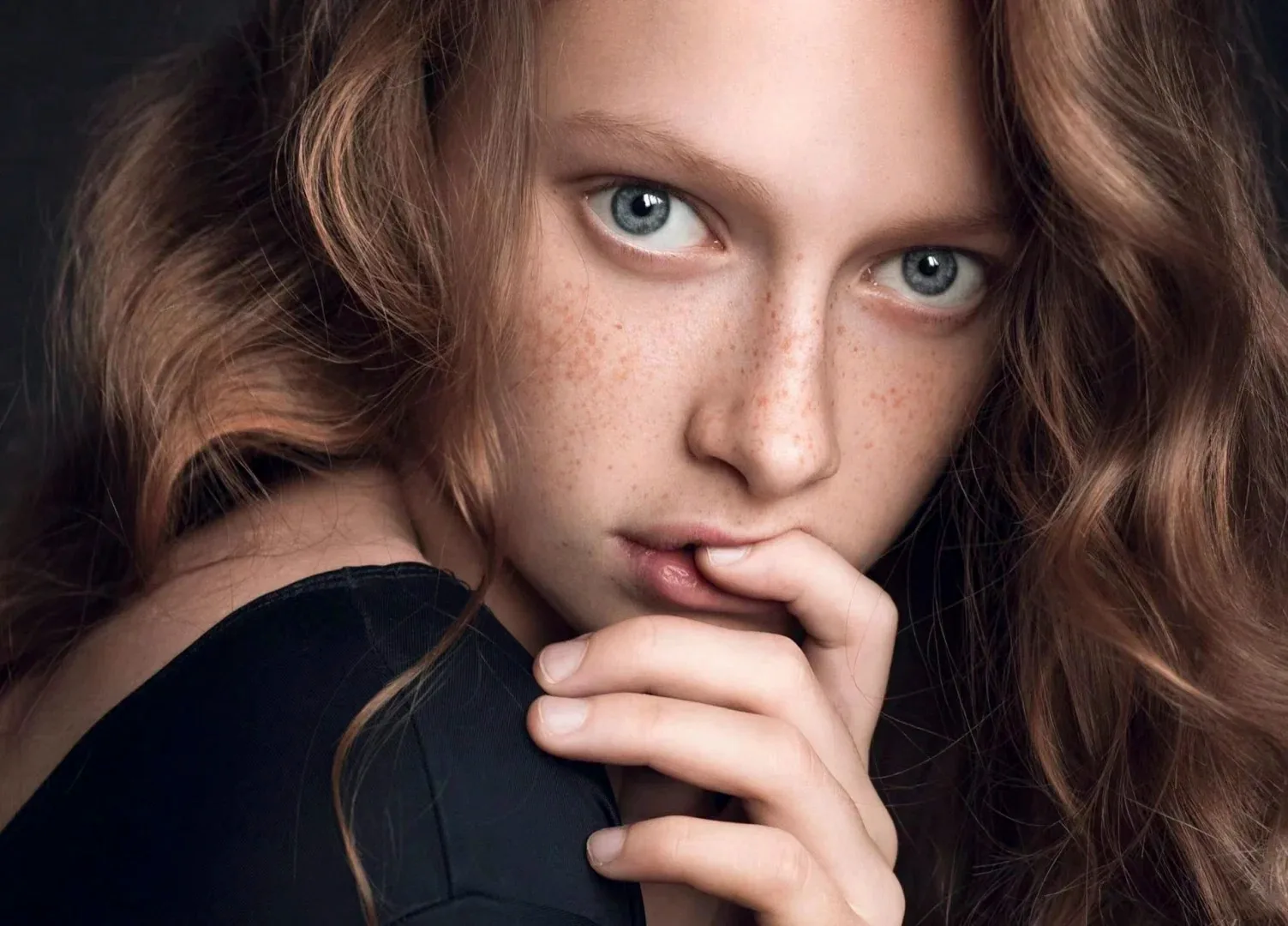
雀斑消除效果
框选完成后点击生成。雀斑完全消除,皮肤从粗糙变得光滑细腻。关键在于修复后的皮肤保留了自然的肤色过渡和面部轮廓感——鼻梁的高光、颧骨的阴影都没有被抹平,只是雀斑被精准去除了。
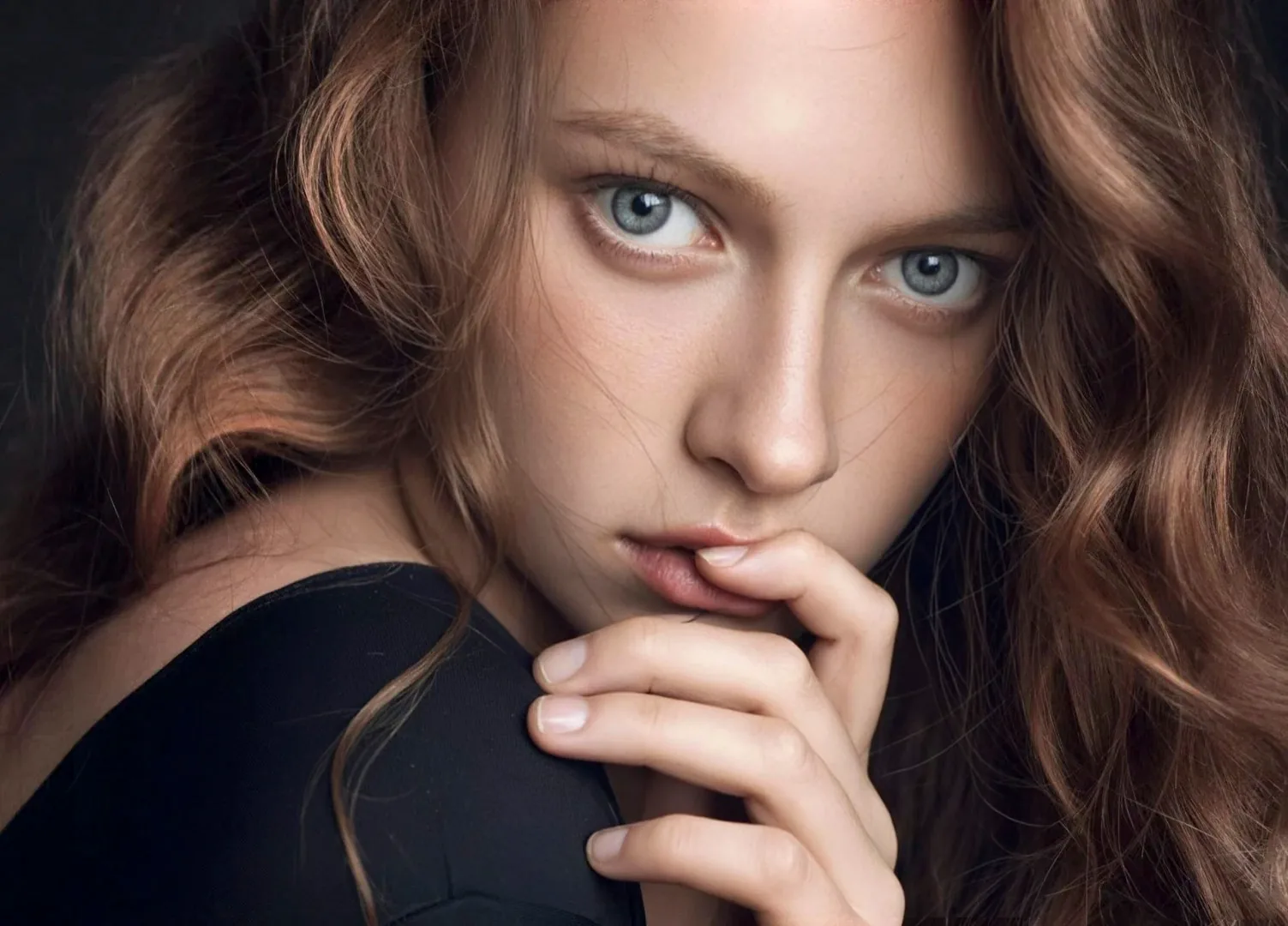
细节强度参数的作用
细节强度决定了修复的激进程度:
- 低强度(0.1-0.3):只去除最明显的瑕疵(大颗雀斑、明显痘印),保留小雀斑和皮肤纹理
- 中强度(0.4-0.6):去除大部分雀斑,皮肤整体变光滑,但保留毛孔感
- 高强度(0.7-1.0):近乎完全的皮肤重建,适合商业广告级修图
根据用途选择:社交平台用中低强度,电商模特图用中高强度。
不同肤质的处理对比
人像修图不仅处理雀斑,痘印、暗沉、毛孔粗大等皮肤问题也在处理范围内。不同肤质的人像都可以用同样的操作流程。
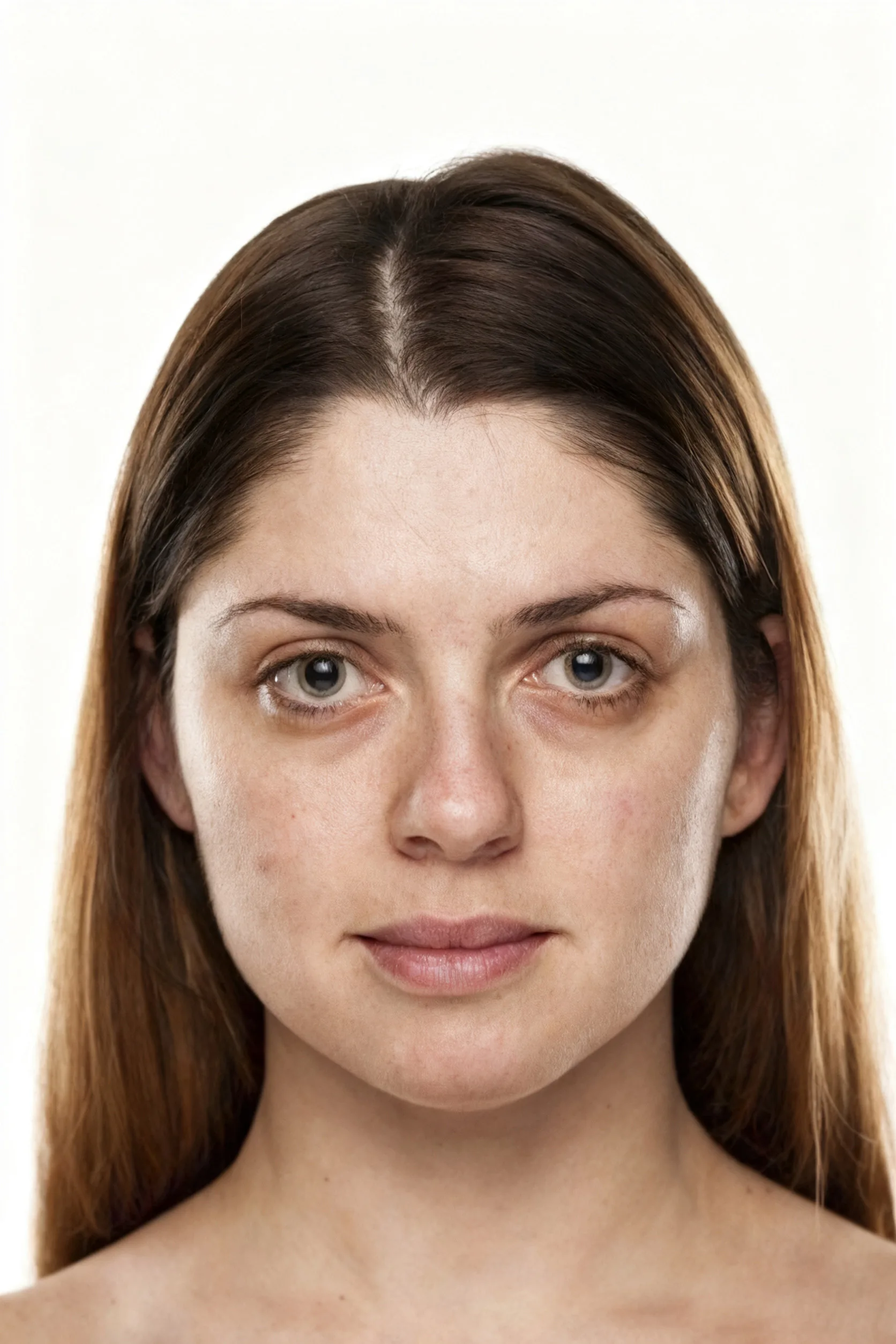
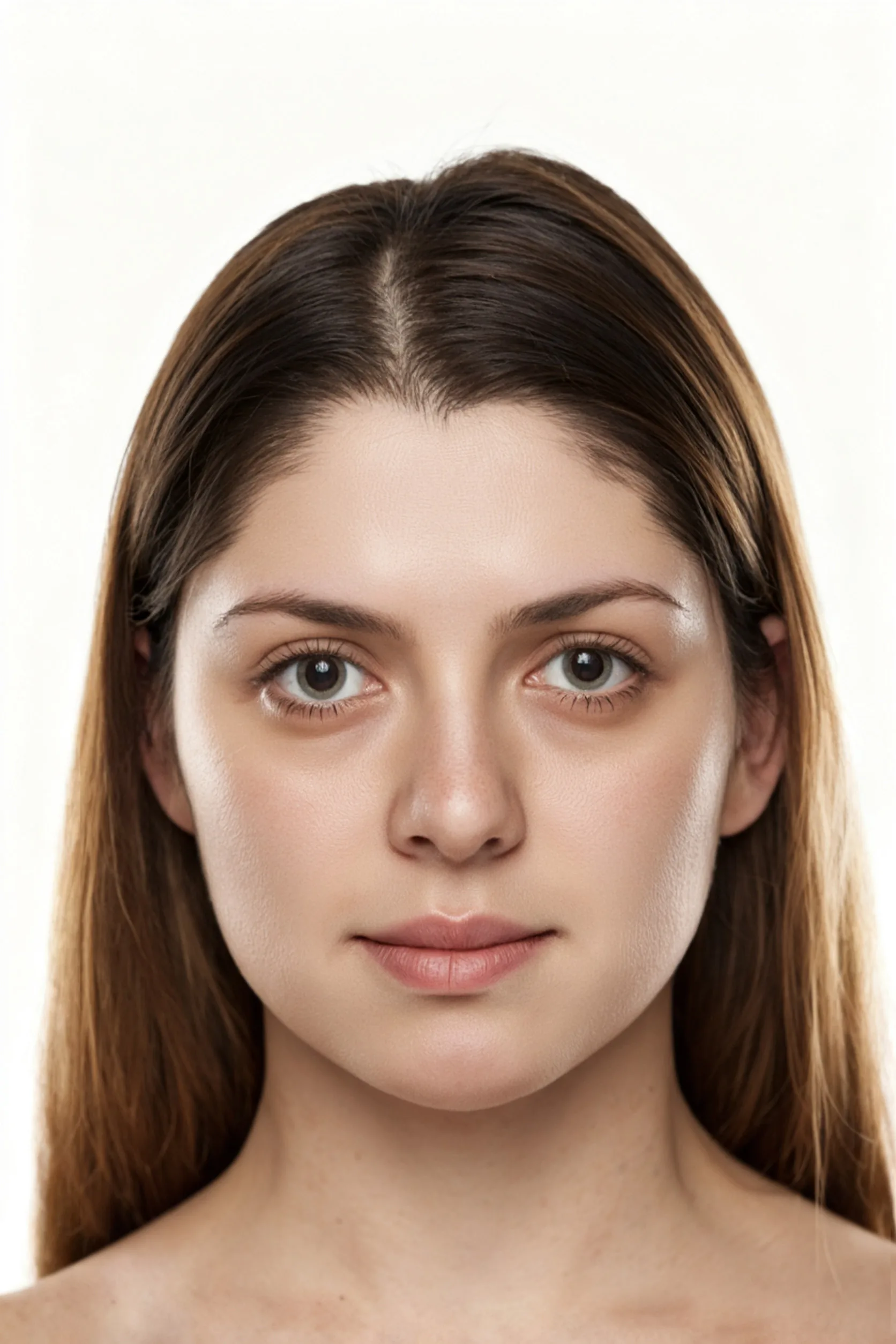
适用场景
人像修图功能适合以下场景:
- 婚纱摄影后期(新娘面部美化)
- 电商模特图处理(服装、饰品模特)
- 证件照精修
- 社交媒体头像优化
需要 AI 的步骤,可用图叮AI 的 PS 插件辅助处理
图叮AI 的 Photoshop 插件需要免费安装,并在 PS 内使用;注册送 50 张试用,用完走会员套餐。
相关文章
图片去水印不用涂抹:图叮AI一键消除多种水印
图片上有水印不想手动涂抹修补?图叮AI插件支持一键去除水印,无需替换填充,多组实拍素材对比演示效果。
宠物照片模糊、抓拍糊了怎么补救:哪种糊能救、哪种救不回
宠物抓拍十张糊八张,运动模糊、对焦跑偏、手抖各不相同。这篇按顺序讲怎么先分清糊的类型,再用图叮AI的材质高清修复和高清放大补一补,也讲明极度糊焦补不出真实毛发的硬边界,效果以图叮官网为准。
商品图返工别重开一张图:修图 brief、版本号和回滚口径怎么统一
商品图返工最怕文件混乱。本文给出一套修图 brief、版本命名、图叮处理记录和回滚验收 SOP,让运营、外包和客服都能按同一套证据交接。
独立设计师作品集形象页:用 AI 写真打造统一的创意人设
作品集形象页是客户对设计师的第一印象。本文拆解形象页该承担哪些功能、怎样让风格和作品集调性一致,以及如何借助 AI 写真高效产出契合个人风格的形象照。
推荐阅读
AI换背景为什么会一眼假?让合成更自然的几条实操原则
同样是换背景,有的自然有的一眼假,差别在哪?本文讲清造成假图感的几个常见原因,以及用图叮AI出初稿、再回到Photoshop做光影与边缘复核的实操原则。
一张工业塞尺商品图怎么拆:叶片顺序、厚度标和防锈油膜别被 AI 修平
工业塞尺商品图不能只修得亮。叶片顺序、厚度标、铆钉转轴、防锈油膜和收纳套,都会影响采购判断规格、成色、套装完整性和下单风险。
图片裁成正方形怎么不丢主体?先确定裁切锚点
图片裁成正方形怎么不丢主体?先确定裁切锚点。本文围绕运营需要把原图裁成正方形,同时保留人物、商品或文字主体的完整信息,整理输入、处理顺序、验收条件与交付边界。
智能护眼台灯怎么修?发光面灰、金属灯臂反光、光晕不自然逐条拆
智能护眼台灯常卡在发光面拍出来灰扑扑、铝合金灯臂反光乱、光晕不自然、一盏灯抠白底这几件事上。这篇按大家常搜的问题逐条拆,讲清用图叮AI 材质高清修复、自定义打光、一键抠图分别怎么补,以及护眼参数和指示灯只能标注示意的诚实边界。
更多推荐(8 篇)
奶粉罐怎么修:金属罐反光、标签发虚与低清放大的分步做法
奶粉罐拍出来罐身反光刺眼、标签字发虚、图还偏小撑不起主图?这篇按顺序讲用图叮做一键抠图、材质高清修复、高清放大和局部重绘,把一张普通奶粉罐图修成能上架的干净主图,同时守住食品段位与成分信息一个字都不能改的底线。
模糊照片变清晰?AI 超分辨率如何猜出丢失的细节
本文解析 AI 超分辨率的工作原理,讲清图像放大时细节是如何被重建的,对比传统插值与 AI 放大的差距,并说明图叮AI 在清晰度提升场景中的用法(功能以官网为准)。
一张汽车安全锤图怎么拆:锤头、割带刀和固定座别被 AI 修假
汽车安全锤商品图不能只修得更红更亮。本文按锤头、割带刀、固定座、荧光标和包装警示区拆解 AI 修图边界,帮汽配团队保住应急用品的使用证据。
室内效果图采光后期:把平淡渲染图修出自然光感
室内效果图渲染出来光影平淡?本文讲清后期采光的实战手法:明暗对比、阴影边缘柔化、体积光与丁达尔效果的做法,并说明图叮AI在配景素材上的提效边界。
给烘焙客服的一封信:饼干模具图别把刃口、尺寸圈和套装数量修成售后问题
饼干模具商品图不能只修得亮。本文从客服视角拆开刃口、尺寸圈、焊点和套装数量,说明 AI 修图前后哪些证据要保住,哪些干净感可以让步。
手机运动臂包商品图怎么拆:触控窗、扣带和反光条别被 AI 修平
手机运动臂包不是普通布袋,透明触控窗、魔术贴、耳机孔和反光条都会影响买家判断。本文按一张主图拆区,说明哪些能清洁,哪些必须保留证据。
衬衫电商图怎么修:白衬衫发灰、格纹糊、换白底留灰边的常见问题
白衬衫拍出来发灰不够白、格纹条纹糊了歪了、褶皱死板、换白底留灰边?这篇按常搜的问题讲清图叮AI里怎么用材质高清修复、一键抠图、花纹提取修衬衫,也说清颜色要和实物一致、上身图是展示参考这些边界。图叮网页版打开就用,效果以官网为准。
园艺户外产品图背景怎么换?换干净白底和换场景的常见问题
园艺户外产品图背景太杂,想换成干净白底或换个场景,绕不开抠图、补阴影、光影对齐这几关。这篇按大家常搜的问题聚类:背景怎么换干净、换白底为什么飘、能不能换成庭院场景、换背景算不算造假,讲清楚园艺户外图换背景换场景的做法和边界。