香水瓶万物迁移:白底产品图一键换沙漠实拍场景
白底图放场景,抠图拼接总是假
电商运营要求一组产品图做成不同风格的场景图——沙漠主题、海边主题、都市主题。手动抠白底产品图后放进场景,投影不对、光影不对、边缘生硬,看起来像硬贴上去的。图叮AI的万物迁移功能可以把白底产品图直接迁移到场景中,产品按1:1还原,光影自动适配。
操作步骤
把产品白底图和场景素材都导入 Photoshop。打开图叮插件,找到万物迁移功能。上传产品白底图,用套索工具在场景图上框选要放置产品的区域。点击生成,等待约一分钟出图。
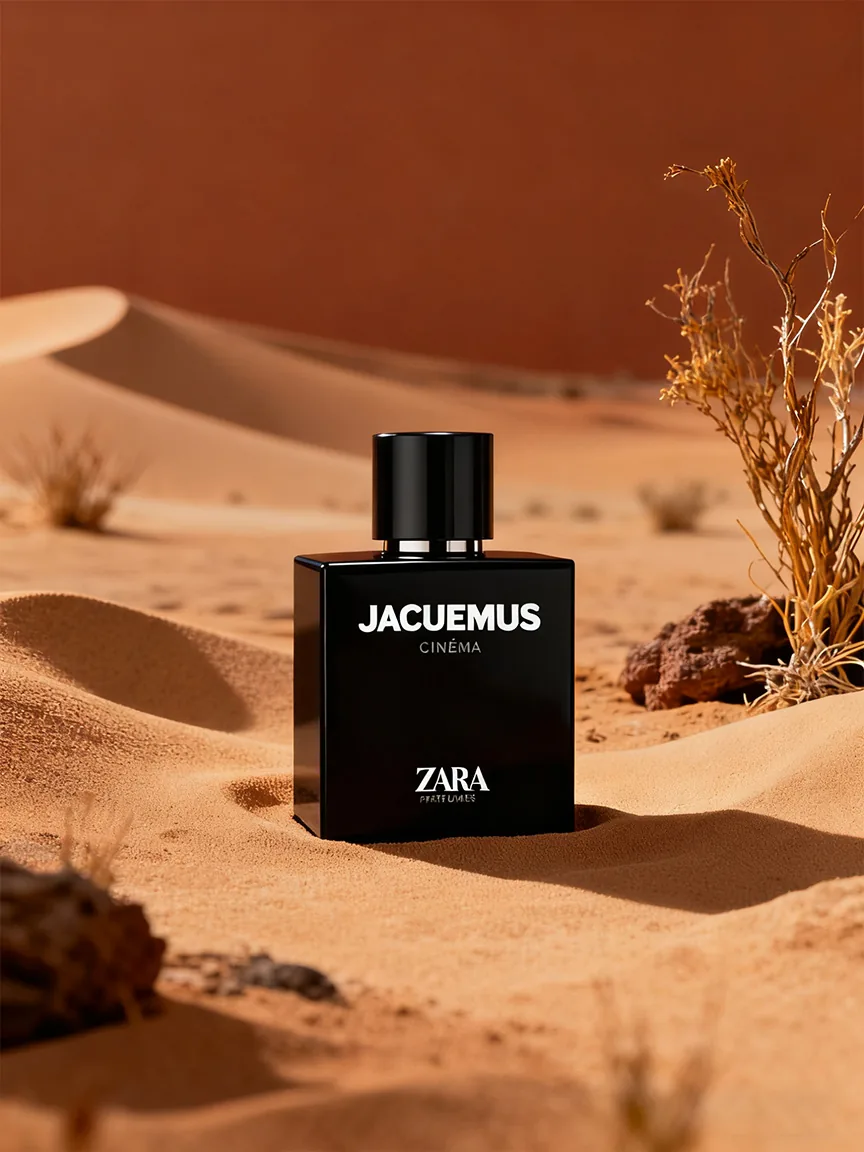
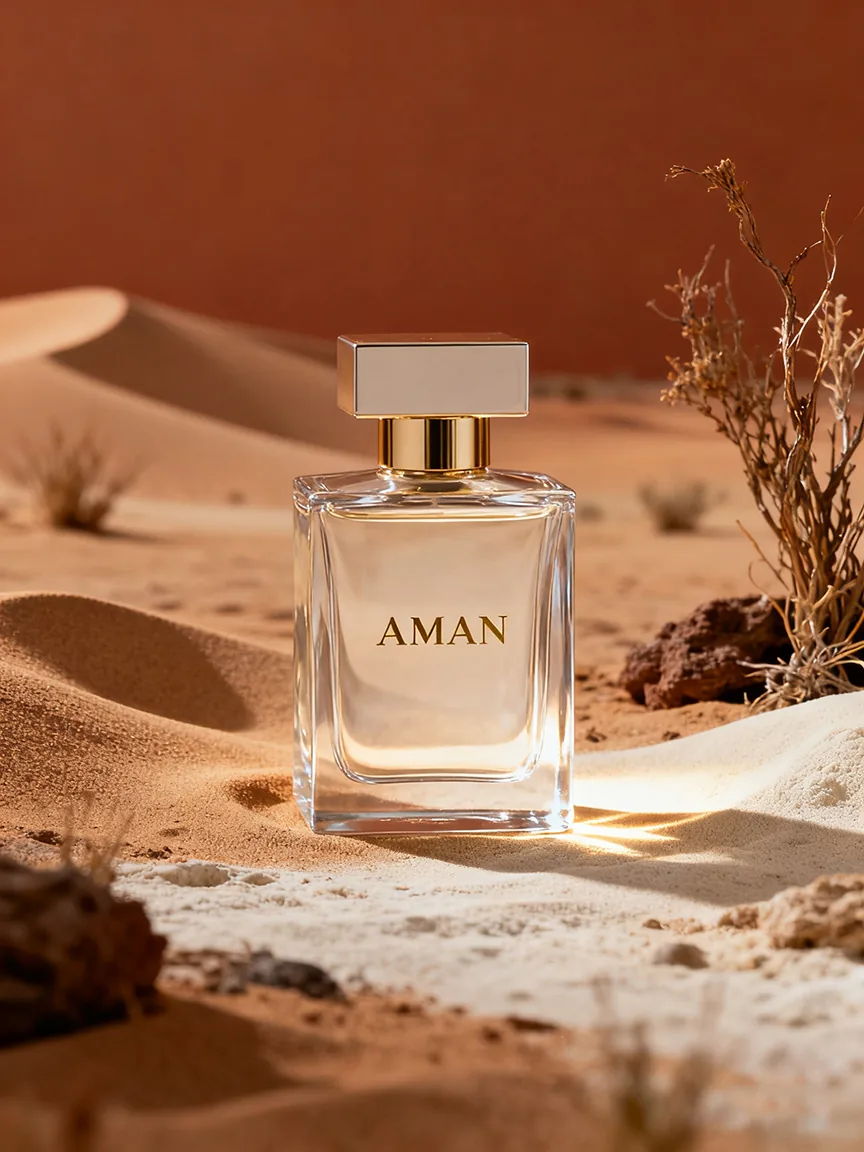
迁移效果细节
对比原产品图和迁移后的效果:黑色香水瓶变成了透明玻璃质感的瓶身,与沙漠场景的暖色调自然融合。沙粒在瓶底堆积的细节、玻璃瓶身对周围环境的折射——这些光影效果都是 AI 自动生成的。
产品的字体、logo、瓶盖形状等核心特征被保留,同时外观风格做了适配场景的调整。这种处理方式特别适合品牌需要做多风格视觉方案但只有一组产品照片的情况。
哪些产品适合万物迁移
透明/半透明产品(玻璃瓶、水晶制品)在迁移后效果最突出,因为这类产品的视觉表现和环境光关系密切。实体不透明产品(五金件、家电)同样适用,重点是表面反射和投影的场景适配。
产品尺寸和场景的比例关系需要注意——迁移前先在场景图中确定好产品的位置和大小。如果场景中有明确的参照物(比如桌面、人手),产品比例不合理会很突兀。
配合其他功能的完整流程
如果白底产品图本身有瑕疵,建议先用万物精修处理,再做迁移。迁移后如果局部细节需要调整,可以用局部重绘功能微调。完整的产品场景图制作流程参考产品场景合成教程。
需要 AI 的步骤,可用图叮AI 的 PS 插件辅助处理
图叮AI 的 Photoshop 插件需要免费安装,并在 PS 内使用;注册送 50 张试用,用完走会员套餐。
相关文章
万物精修实战:金属产品脏污清理与纹理保留技巧
用图叮插件万物精修功能处理冲牙器、吹风机、螺丝等金属产品,演示脏污清理后仍保留金属纹理的精修效果和参数调节方法。
切尔西靴短靴产品图怎么修:折痕、松紧布和靴筒立不起来一步步处理
切尔西靴短靴最头疼的是皮面折痕、两侧松紧布和靴筒立不立。这篇按 5 步用图叮的材质高清修复、局部重绘、一键抠图、产品溶图打光把折痕理淡、松紧布修清、靴筒立稳,讲清哪些是美化呈现、颜色尺码要跟实物一致,效果以图叮官网为准。
原产地礼盒外包修图 SOP:溯源码、净含量和封签怎么交代清楚
原产地农产品礼盒交给外包修图时,不能只说修干净。本文给出一份可执行的交付 SOP,把溯源码、净含量、产地章、封签和回滚记录讲清楚,减少返工。
哑铃这类金属器材怎么抠图?边缘不毛糙的实操要点
哑铃、杠铃片这类金属器材反光强、纹理复杂,抠图容易边缘毛糙。本文拆解金属器材抠图与边缘处理的实操要点,并说明AI工具能在哪些环节帮电商省时间。
推荐阅读
智能人体感应灯怎么修?发光带拍不出、铝体反光、感应窗逐条拆
智能人体感应灯常卡在发光带拍不出光、铝合金灯体反光、感应窗那块小黑窗要不要修、一条灯抠白底这几件事上。这篇按大家常搜的问题逐条拆,讲清用图叮AI 材质高清修复、自定义打光、一键抠图分别怎么补,以及发光效果和感应参数只能标注示意的诚实边界。
HR批量处理证件照:用PS动作加AI抠图换底,提升入职效率
招聘季HR如何处理几十上百张尺寸不一、底色杂乱的证件照?本文拆解用Photoshop动作做批量裁剪排版、用图叮AI抠图换底的完整流程,把数小时的手工活压缩到几分钟,具体抠图能力以官网为准。
可视门铃图交给外包前,先锁住镜头、按键和电池仓
可视门铃商品图不能只修成智能家居氛围。本文把镜头、门铃按键、电池仓、背板和认证贴拆成外包标注规则,帮团队减少 AI 修图后的安装和售后误差。
饼干切模套装图被退回:花纹深度、刀口边和收纳盒谁先看
饼干切模套装不是修亮就能过图。花纹深度、刀口边、尺寸刻度、收纳盒空位和纸卡克重,都会影响买家判断能不能压出同款饼干,进而影响售后解释。
更多推荐(8 篇)
眼镜防雾布商品图别只修成一块灰布
眼镜防雾布不是普通小赠品。纤维纹、包装批号、使用边界和镜片效果会影响买家信任,AI 修图前要先区分可清理区域和不能改写的证据区。
怎么提取衣服或面料上的花纹图案:图叮花纹提取从原图到可用素材的完整做法
想把衣服或面料上的花纹图案单独提取成一张可用素材?这篇按原图怎么拍、图叮花纹提取怎么操作、提取后发糊怎么接力补救讲清楚,给做服装和面料的人一套照着就能走完的步骤。
AI 购物代理开始读商品图:主图要留下哪些证据
Google、OpenAI、Criteo 和 Meta 都在把购物发现推向 AI 助手。商品图不能只追求好看,还要让模型读懂材质、规格、场景和可信证据。
精华瓶怎么修?6步修出玻璃通透感和滴管细节
精华瓶多是玻璃瓶身加滴管,拍出来常发灰、反光乱、瓶里液体浑浊、滴管抠不净。这篇按6步讲清用图叮怎么还原玻璃通透、修出滴管和瓶身质感、抠净复杂结构,也说清修图不夸大功效的边界,效果以图叮官网为准。
键盘膜保护套怎么修产品图?透明膜反光和硅胶质感一步步修好
卖键盘膜和笔记本保护套,产品图总是透明膜拍出一片白反光、硅胶套颜色发灰?这篇用图叮AI的一键抠图、材质高清修复和产品溶图打光,手把手把键盘膜保护套的主图修到干净通透,材质贴近实物,效果以官网为准。
PS怎么换背景?先抠图再换底太绕,看图叮一键抠图换底一步走
在Photoshop里换背景,得先抠主体再新建背景、收毛边、对透视,一套下来步骤不少。这篇先讲清PS换背景的常规流程,再对照图叮一键抠图换底怎么一步到位,也说清换纯色、换场景各适合什么图、哪种图换完容易露馅。
地板清洁剂产品图怎么修?大瓶提手抠图、竖图扩成方图一步步修
地板清洁剂常拍成大瓶提手镂空抠不干净、瓶身一道白反光、手机竖构图放不进方形主图框。这篇按放大立字、提手抠图、压反光、竖图扩成方图收尾的顺序,讲清地板清洁剂产品图怎么修出干净质感,以及净含量和成分为什么不能靠修图改,效果以图叮官网为准。
眼镜盒和清洁布套装商品图 AI 修图质检:铰链、压痕和品牌标别修错
眼镜盒和清洁布套装不是陪衬。本文用 4 步返检法拆开铰链、盒面压痕、布料纹理、品牌标和移动端首屏,避免 AI 把真实材质修成误导。