
万物精修实战:金属产品脏污清理与纹理保留技巧
产品拍完就能用吗
产品拍摄后的原图往往有各种瑕疵:金属表面的指纹、塑料外壳的灰尘、反光不均匀、微小的划痕。传统修图需要用仿制图章一点点处理,金属产品的纹理还特别容易被修没——补上去的地方光泽不一致,一眼就能看出PS痕迹。
万物精修的操作方法
把产品原图导入PS,打开图叮插件快捷工具,选择万物精修功能。导入素材后,往下找到”细节强度”参数——这个参数控制精修力度,可以根据产品瑕疵程度调节。数值越高清理越彻底,但也可能过度平滑导致纹理损失。最后点击生成。
冲牙器案例:塑料与透明材质的混合处理
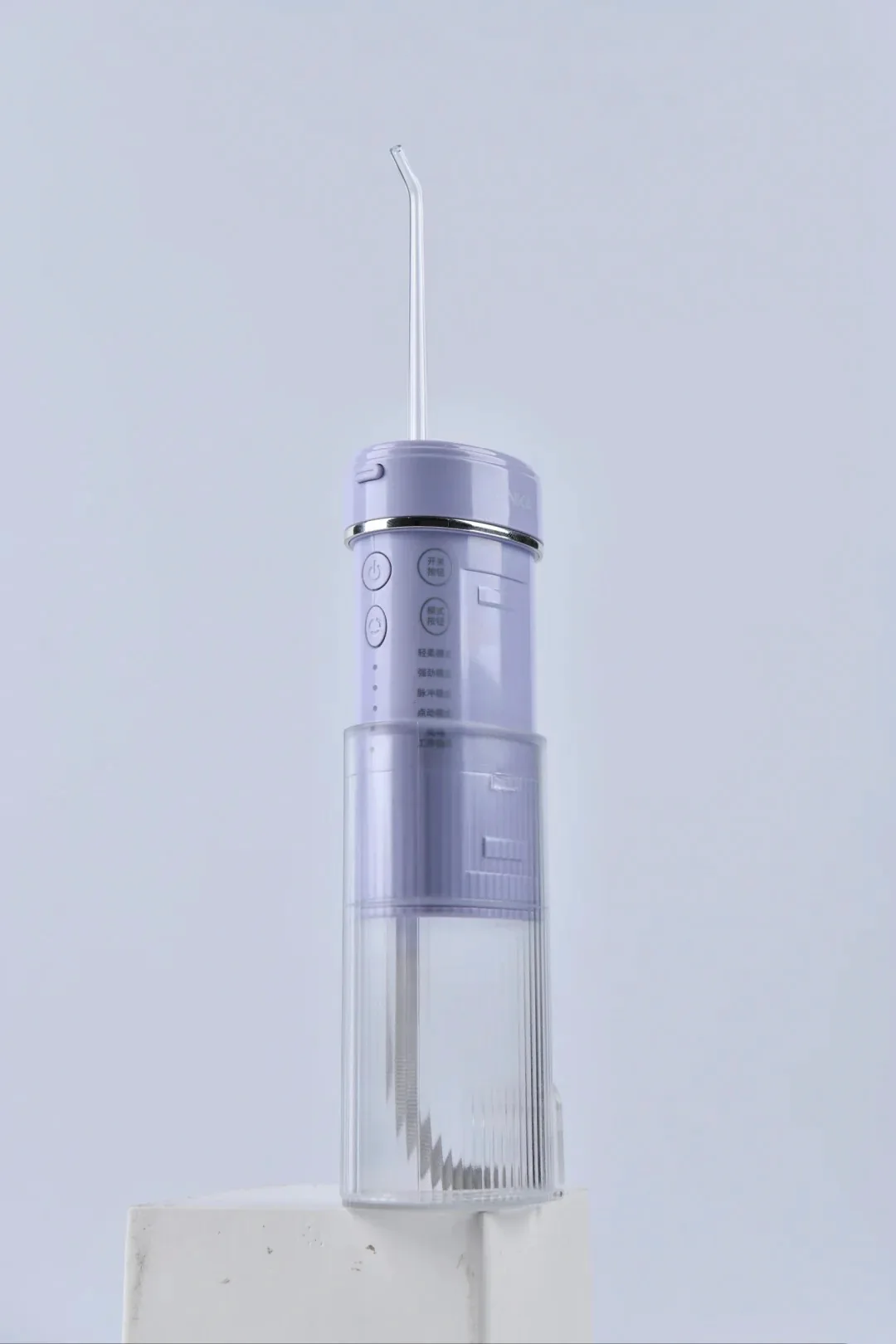
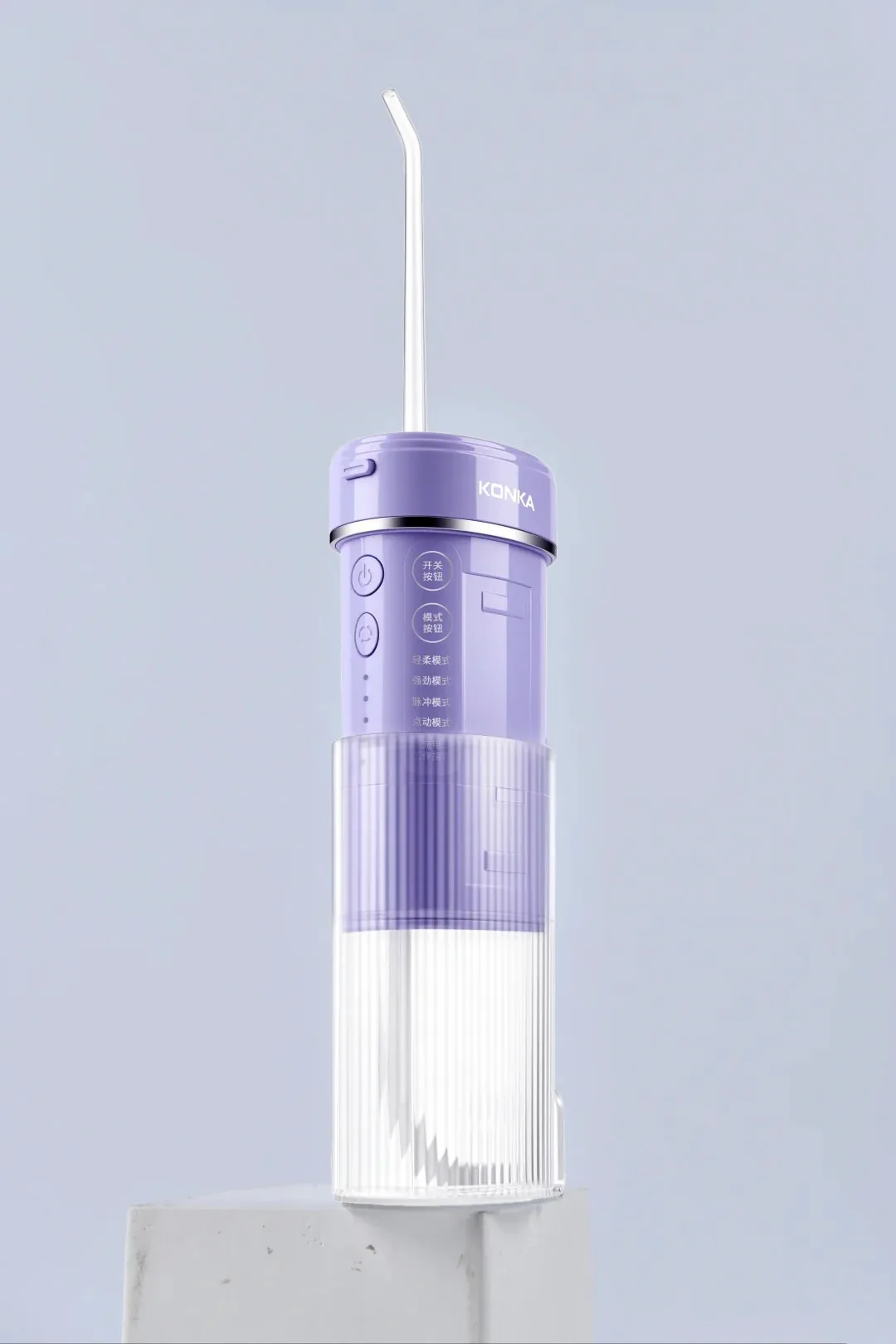
冲牙器是塑料+透明材质的混合体。精修后紫色机身的灰尘瑕疵被清理干净,透明水箱部分变得更通透,按钮上的文字标注(开关按钮、模式按钮等)保持清晰可读。品牌logo”KONKA”也完整保留。
吹风机案例:金属高光处理
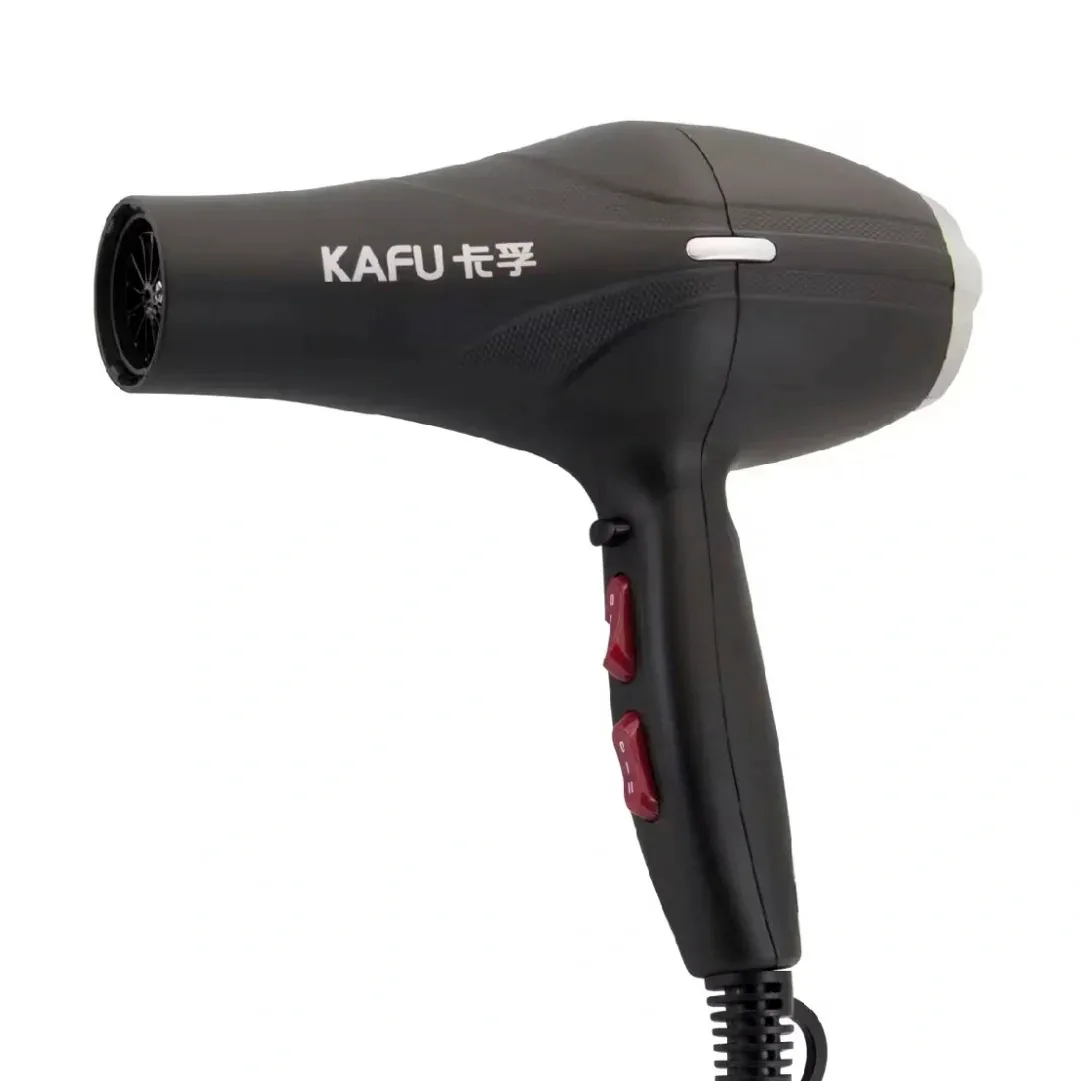
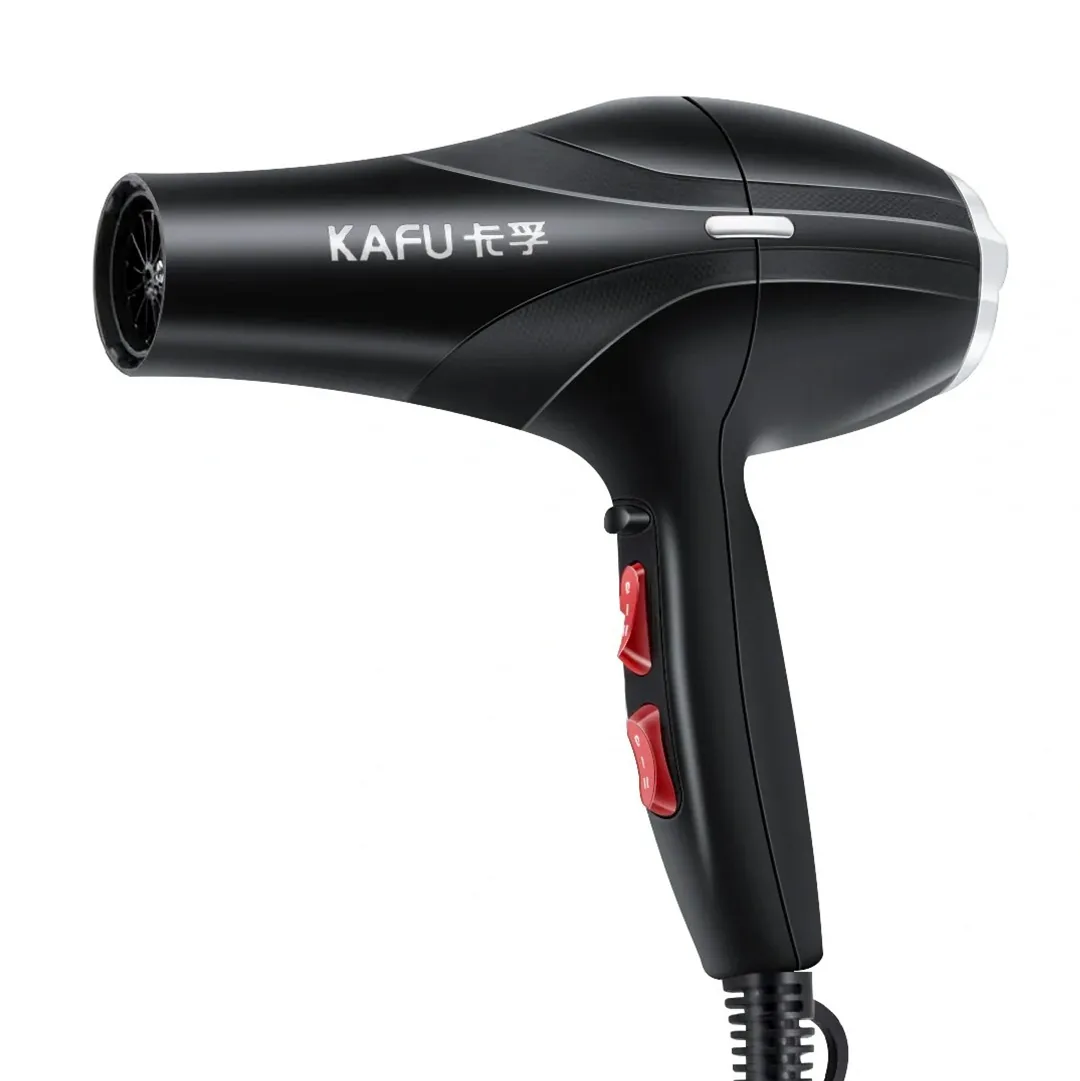
吹风机的金属出风口在精修后光泽明显提升,同时塑料握柄的纹理细节得到保留。这种”选择性精修”——金属部分补光泽、塑料部分清瑕疵——体现了AI对不同材质的区分处理能力。
螺丝等工业产品的精修
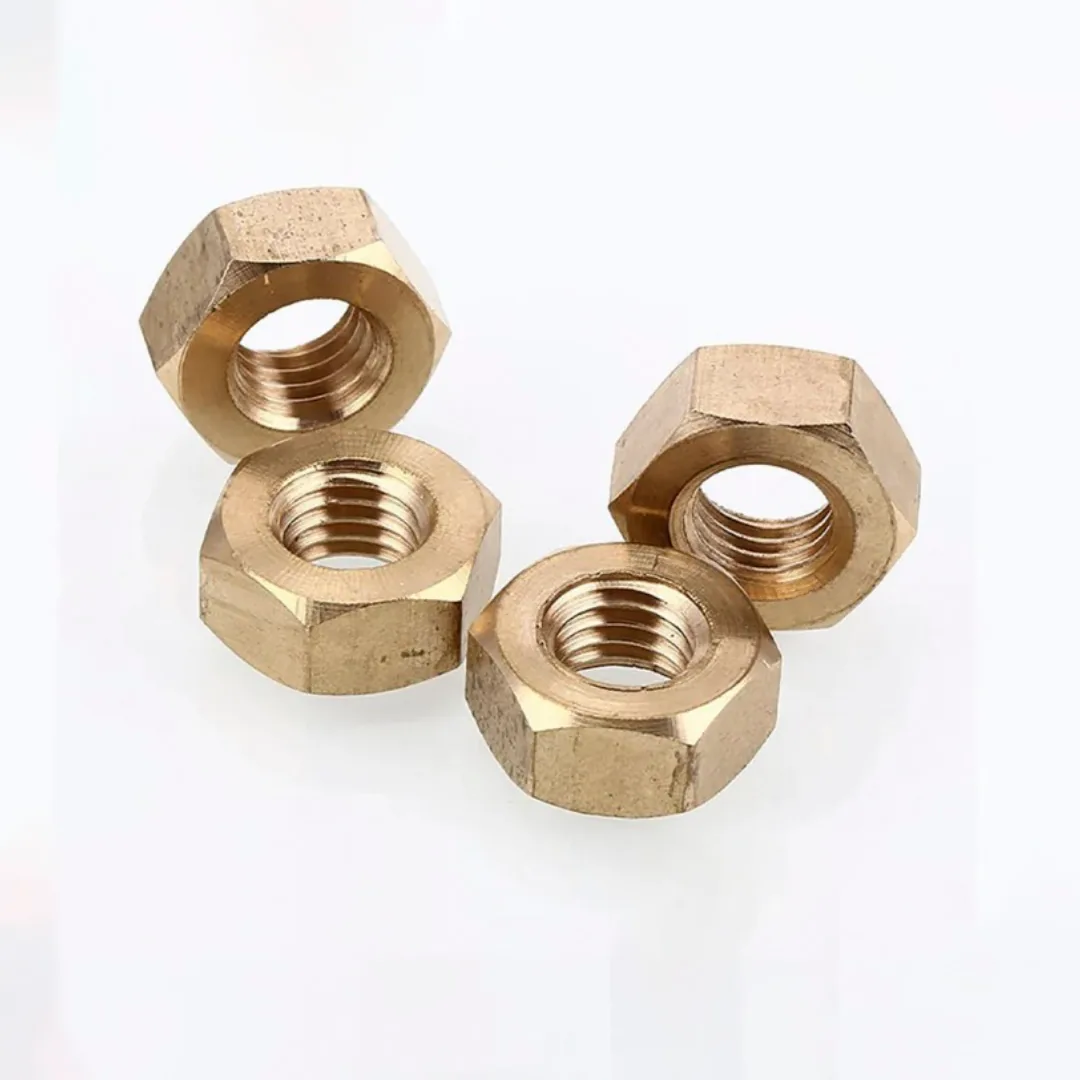
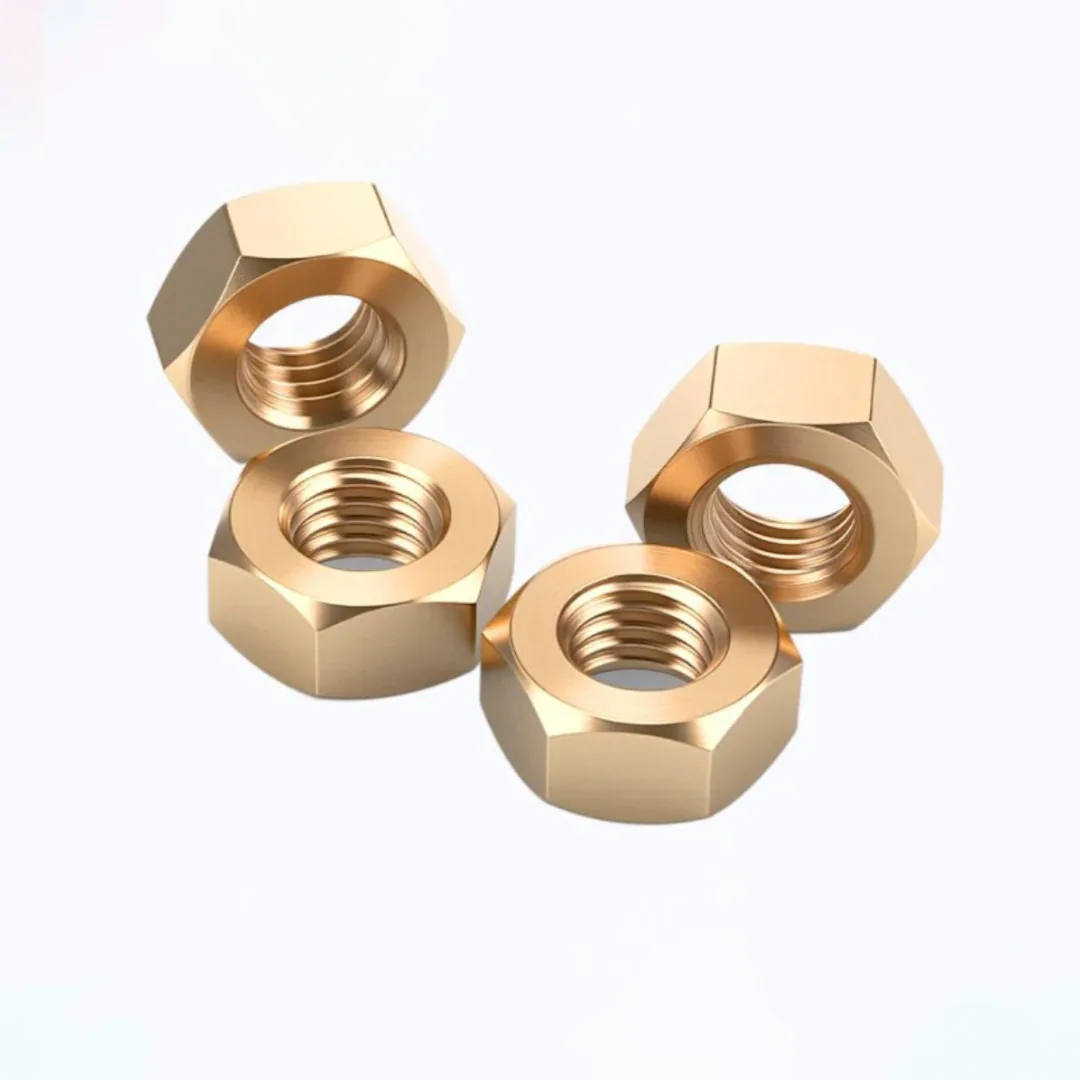
视频中明确提到”脏污和瑕疵部分都清理干净,精修的同时金属纹理也完美保留”。螺丝这类工业产品的螺纹是核心细节,精修不能把螺纹磨平。从对比图看,螺纹的深度和间距在精修前后保持一致。
参数调节建议
细节强度参数建议根据产品类型调整:金属产品用较低值(保留纹理),塑料产品可以适当调高(塑料纹理不如金属敏感),玻璃产品用中等值。如果你需要处理更多产品精修场景,或者对高清放大有需求,这些功能可以串联使用。
需要 AI 的步骤,可用图叮AI 的 PS 插件辅助处理
图叮AI 的 Photoshop 插件需要免费安装,并在 PS 内使用;注册送 50 张试用,用完走会员套餐。
相关文章
白底图到底白到什么程度才算合格
白底图的白,究竟要白到什么份上才算过关?这篇不背平台参数,而是从白底为什么存在这条前提往下推,一步步导出合格白底要同时过的四关,再收成一个能套到任何类目的判断式,帮你在出图前就掂量出这张白底稳不稳、要不要返工。
服装直播间主图怎么优化?AI生成主图提升淘宝直播转化的实战要点
主播话术再好,主图不行也留不住人。本文讲清服装直播间主图为什么重要、传统主图制作的痛点,以及用AI生成主图做视觉升级的实战思路,附主图优化5大要点和主图到直播间的视觉一致性打法。
图叮插件安装全流程:从下载到PS中首次打开
详细演示图叮PS插件从官网下载、解压、安装到Plugins目录的完整步骤,以及安装后的功能展示和版本要求说明。
淘宝主图比例怎么选?母婴用品多平台主图尺寸适配指南
详解淘宝主图比例选择策略,针对母婴用品类目,提供多平台主图尺寸适配的操作思路与智能扩图技巧,帮你解决跨平台作图难题,提升商品点击率。
推荐阅读
一张长图怎么切成多张不漏字?按段落设切线,再按编号导出
长图切成多张时,最容易在文字中间下刀或发错顺序。本文说明如何先规划段落边界,再编号导出和复核。
微信转发多次照片变糊?先搞懂压缩原理再谈修复
照片在微信里转几次就糊了,到底是怎么回事?本文讲清微信图片压缩的原理、为什么越转越糊,AI 修复能做到什么程度又有哪些极限,以及怎么从源头避免照片被反复压缩。
碗碟沥水架怎么修?不锈钢网架反光和水渍的返修步骤
碗碟沥水架网格密、不锈钢立杆反光重、接水盘水渍脏是拍摄常见问题。本文用图叮AI的一键抠图、材质高清修复和产品溶图打光,按 5 步把双层沥水架的主图修干净修利落,并说清修图能做与不能做的边界。
PS和AI修图哪个好?老照片修复与画质增强的效率与边界横评
横评 Photoshop 与 AI 修图工具在老照片修复和画质增强中的真实表现。从操作效率、修复细节、适用场景到常见失败原因,给出可操作的修图思路,帮你选出更合适的工作流,而不是盲目二选一。
更多推荐(8 篇)
图叮和稿定抠图哪个干净?3C数码金属反光与复杂边缘实测
实测对比图叮AI与稿定设计在3C数码产品金属反光、复杂边缘(耳机网罩、数据线)上的抠图表现,给出可操作的抠图步骤、边缘参数与失败原因排查,帮你判断哪种工作流的边缘更干净。
平板保护套皮套怎么修:皮纹、翻盖和磁吸这些质感别修丢
平板保护套和皮套最难的是把皮纹、翻盖折痕和磁吸这些质感修得像真的。本文按 5 步用图叮的材质高清修复、选区消除、一键抠图和产品溶图打光处理皮套产品图,也说清哪些该修、哪些不能瞎改,效果以图叮官网为准。
照片换背景白色技巧:电商商品白底图制作指南
掌握照片换背景白色的核心技巧,了解白底图的平台规范、抠图与光影要点,并以图叮AI 等在线工具为例讲清制作流程,提升电商商品图过审率与视觉质感。
户外运动装备怎么修图?帐篷登山杖冲锋衣常见问题解答
帐篷防水面料发灰、登山杖金属反光乱、冲锋衣颜色修不真,是户外装备产品图常见的坎。这篇按大家常搜的六个问题逐个拆,讲清户外装备怎么用图叮修出真实质感、抠净复杂结构、还原面料颜色,也说清防水性能这类规格不能靠修图夸大的边界,效果以官网为准。
鞋垫商品图别只修得干净:足弓纹、尺码线和防滑点才是证据
鞋垫商品图不能只追求白底干净。足弓纹、尺码线、厚度边和防滑点会影响买家判断,也会影响售后举证。本文按 evidence layer 拆开,给运营和修图师一套更稳的 AI 修图边界。
电商主图抠掉阴影就悬浮?保留自然投影增强真实感的处理思路
不少商家为追求干净背景,用一键抠图把阴影全去掉,结果产品像悬浮在空中,反而显得失真。本文讲清主图投影为什么重要、一键去阴影的三个坑,以及保留自然投影、增强落地感的处理思路与拍摄建议。
大闸蟹商品图 AI 修图返检:绑绳、蟹壳水光和溯源卡别修错
大闸蟹商品图不能只修得鲜亮。本文用 5 步流程返检绑绳、蟹壳水光、重量标签和溯源卡,避免 AI 把生鲜信任证据修成样板图。
PSD 文件怎么在线打开与预览:先判断格式,再决定导出方式
不用安装 Photoshop,也可以先在浏览器里检查标准 PSD 的合成图和图层结构。本文说明支持范围、50 MiB 限制、登录节点,以及遇到 PSB、CMYK、16 位文件时该怎么处理。