玻璃饭盒放进厨房场景:产品溶图的透明材质处理
透明产品做场景图,最怕的就是抠图
透明玻璃产品是场景合成的噩梦——用钢笔抠图后放到新背景上,玻璃的透明感完全消失,变成一个不透明的物体贴在画面上。手动调整不透明度和图层混合模式,花了大量时间也很难还原玻璃对环境的折射和透光效果。图叮AI的产品溶图功能可以自动处理这些透明材质的光学特征。
操作流程
把玻璃饭盒的白底图和厨房场景图导入 Photoshop。打开图叮插件,选择产品溶图功能。导入产品白底图,点击生成。整体处理过程很快,光影自动适应场景。
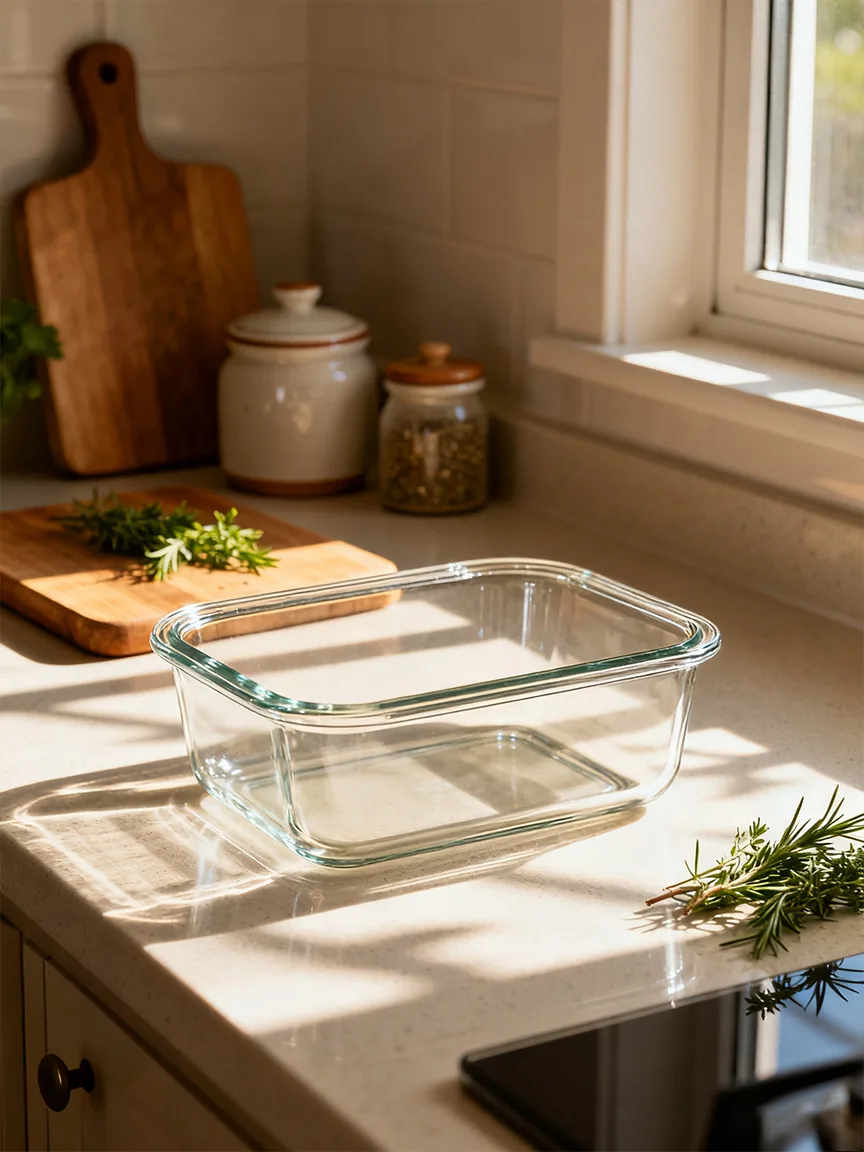
透明材质的光影处理
生成结果中可以看到几个关键细节:玻璃饭盒的边缘有环境色的反射(厨房的暖色调映在玻璃边上);透过玻璃可以看到后面的台面纹理;饭盒底部有合理的接触阴影和因果关系。
这种处理方式和普通的”抠图+放置”完全不同。后者只是把产品图形放到场景中,产品和场景之间没有光学交互;而溶图功能模拟了光线穿透玻璃后的折射和散射。
厨房场景的选择建议
透明产品做场景图时,背景的选择比不透明产品更讲究。建议选择有纹理但不杂乱的背景——比如大理石台面、木质案板、素色桌布。背景太花会让透明产品的轮廓不清晰;背景太素则体现不出透明材质的特点。
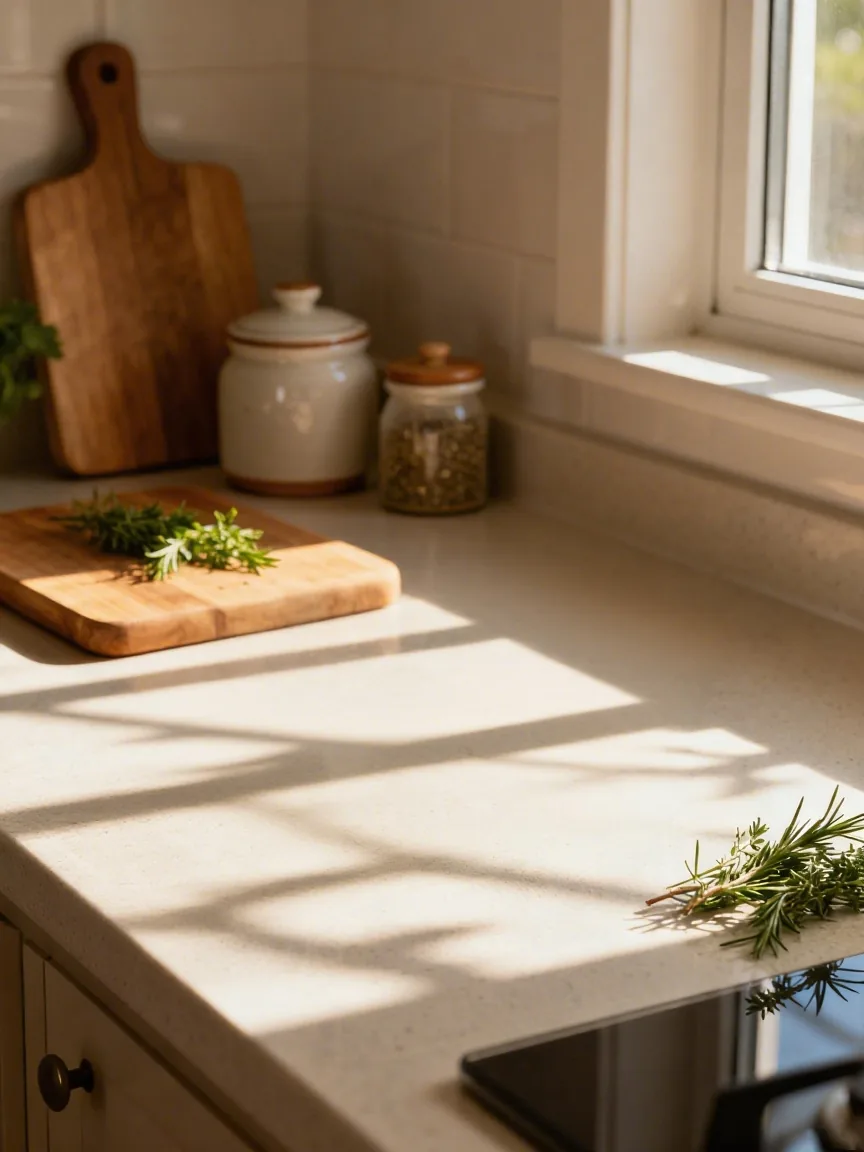
视频中使用的厨房场景就是一个好的示范:暖色调自然光从窗户打进来,台面有大理石纹理,背景有砧板和调料罐做陪衬但不抢视线。
适用的透明产品类型
玻璃器皿(饭盒、水杯、花瓶)、透明塑料包装、水晶制品、亚克力展示架——这些都适合用产品溶图处理。半透明产品(磨砂玻璃、半透明塑料)同样可以,AI 会根据材质的透明程度调节光线穿透的效果。
需要 AI 的步骤,可用图叮AI 的 PS 插件辅助处理
图叮AI 的 Photoshop 插件需要免费安装,并在 PS 内使用;注册送 50 张试用,用完走会员套餐。
相关文章
Google AI 购物开始读商品图:主图修图要从好看变成证据可读
Google AI Mode 购物和视觉搜索更新说明,商品图正在被买家和 AI 同时读取。本文给电商团队一套主图证据区、局部重绘和批量返检的修图判断。
案例拆解室:一张详情页首屏,图叮怎么把卖点、规格和证据放进同一屏
详情页首屏不能只做得漂亮。本文拆一张假设的电商首屏图,说明图叮如何把商品卖点、规格证据、局部保护和客服复核放到同一套修图交付里。
各平台白底图标准对照:先读懂这几个词,再对 spec
同样是白底主图,Amazon、淘宝天猫和独立站的门槛并不一样。这篇用词典式的方式,把纯白底、主体占比、最小尺寸、留白、禁标元素几个关键词逐条讲清定义、用法和例子,再画一张术语关系图,帮你在出图前就对齐每个平台的 spec。
用插件做批量处理的正确姿势:先跑通再放量
批量处理最容易翻车的地方,不是模型不行,是有人把不该批量的活一股脑塞了进去。这篇先给一个五分钟就能上手的批量骨架,再拆开深入版的参数、抽检和分批原理,最后帮你判断手上这批活到底该批量还是该逐张精修。
推荐阅读
咸鸭蛋礼盒商品图 AI 修图 FAQ:蛋壳裂纹、流油切面和日期标别修错
咸鸭蛋礼盒图不能只修得油亮。蛋壳裂纹、流油切面、真空袋封口、生产日期和溯源码都会影响买家判断,AI 修图前要先分清可清理区和证据区。
去水印后有残留痕迹或糊块怎么办
去水印后留下半透明痕迹、一块模糊的糊块、logo 没去净,甚至把主体也修没了,是大家搜得最多的几种翻车。这篇按搜索词归类,逐一讲清成因,并对应到图叮全屏去水印、选区消除、局部重绘和材质高清修复该怎么补救。
数码产品主图去瑕疵:屏幕指纹与划痕的修图思路与实操
数码产品主图上的屏幕指纹、细微划痕和反光在放大后格外刺眼。本文从拍摄成因讲到修图思路,给出 Photopea 与图叮AI 配合的去瑕疵实操方法,以及避免“塑料感”的边界。
AI 修图前后对比怎么看:别只看好不好看
AI 修图前后对比不能只看画面是否更漂亮,还要看结构、材质、卖点和风险信息有没有被改变。本文给一套审核方法。
更多推荐(8 篇)
一张腕表商品图怎么拆:表盘、表冠、表带和金属反光的 6 个检查点
腕表图不能只看整体是否干净。本文把一张主图拆成 6 个证据区,说明 AI 修图前后该保留哪些刻度、反光、接口和阴影细节。
证件照换正装软件指南:用图叮AI生成简历照片与处理招聘证件照
寻找高效的证件照换正装软件?本文讲清如何用图叮AI生成简历照片,提供原图准备、底色尺寸规范、避坑指南及招聘证件照处理思路,帮你搞定求职与招聘影像需求。
图片改尺寸和裁剪有什么区别?按“保留画面还是改变画面”选择
图片改尺寸和裁剪有什么区别?按“保留画面还是改变画面”选择。本文围绕用户需要判断是只改变像素尺寸,还是改变画面范围和比例,整理输入、处理顺序、验收条件与交付边界。
证件照换正装实操指南:HR批量处理思路与避坑清单
面试入职急需正装照?本文梳理证件照换正装看起来很假的几个原因,给出单张精修与HR批量处理的通用思路,并附真实失败场景与避坑清单,帮你少走弯路。
摄影师交原片给 AI 修图前,先分清三类图
原片不是全部都适合直接进 AI。本文从摄影后期负责人的视角,把可修、待确认、必须补拍三类图拆清楚,让团队少返工、少猜图、少把商品事实修丢。
家具沙发图模糊怎么放大修复?免费插件的局限与 AI 修复思路
家具电商常遇沙发原图像素低、放大就糊的问题。本文讲清传统免费放大锐化插件为什么力不从心,以及 AI 超分修复在还原皮革布艺纹理、平滑边缘上的差别,并附判断废片能否救回的实操标准。
AI换发型怎么试不翻车?用图叮AI 做发型模拟的实操思路与避坑
剪发前怕翻车?本文讲清如何用图叮AI 做发型模拟,从底图准备、局部重绘涂抹到效果判断的完整思路,外加细软发质、编发盘发等真实局限与常见失败排查,帮你带着靠谱效果图去理发店。
服装直播切片废片拯救:用 PS 无损放大插件修复景深虚化过度
服装直播截图分辨率低且景深虚化过度?本文详解如何使用 PS 无损放大插件及进阶蒙版技巧,修复直播切片废片,还原面料细节,附带真实参数与避坑指南。