证件照换正装实操指南:HR批量处理思路与避坑清单
每到秋招春招、新员工入职或各类资格考试报名季,证件照就成了绕不开的门槛。对于求职者而言,去线下照相馆拍一套正装照动辄 199-299 元,且需要预约排队;自己用手机软件贴个”假领子”,脖子处往往有明显的断层和色差,HR 一眼就能看穿。对于 HR 和高校行政人员来说,面对几十上百份着装五花八门、背景各异的入职照片,退回重拍的沟通成本极高。
如何低成本、高效率地获得一张自然得体的正装证件照?本文不堆砌功能罗列,而是从真实的图像处理经验出发,拆解换正装看起来很假的原因,再给出单人精修与批量处理两条路径的通用思路。图叮AI 提供在线的证件照与换装相关功能,具体功能项与额度以官网为准。
为什么你的”证件照换正装”总是看起来很假?
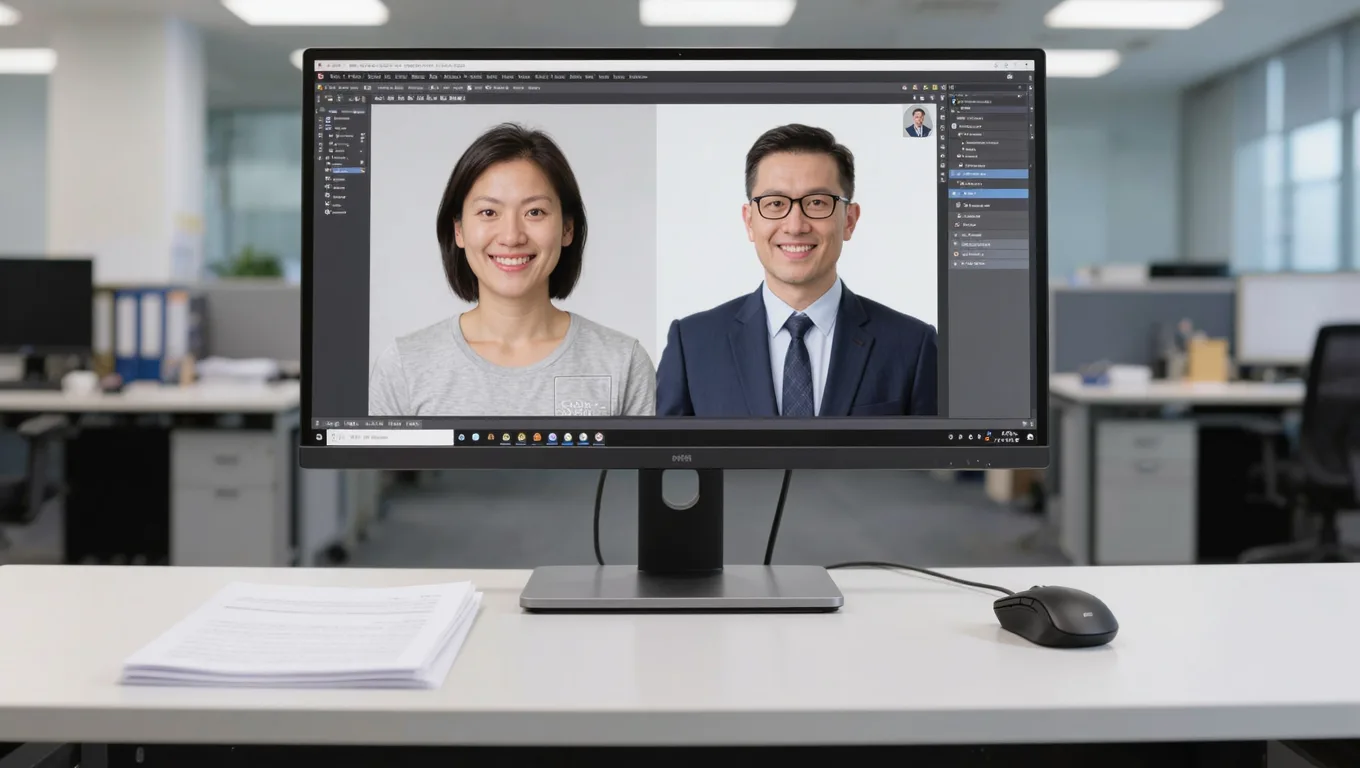
在讨论工具之前,我们需要先弄明白,为什么很多软件换出来的正装照会有强烈的塑料感和拼接感。通常由以下三个核心原因导致:
- 颈部光影不匹配:原片是室内顺光拍摄,而换上的西装素材自带侧光阴影。光影逻辑冲突会让大脑瞬间判定”这是 P 的”。
- 肩宽与透视比例失调:原片人物可能是溜肩或窄肩,但套用的正装模板是标准的宽肩西装。如果没有进行人体特征点识别和透视形变,就会出现”头小身子大”或”衣服悬浮”的视觉错误。
- 边缘抠图生硬(发丝与衣领交界):传统工具在处理头发披散在肩部的照片时,无法精准区分发丝与衣服边缘,导致衣领处出现白边、锯齿,甚至头发被错误地”切”掉一块。
单人精修:换正装的实操要点
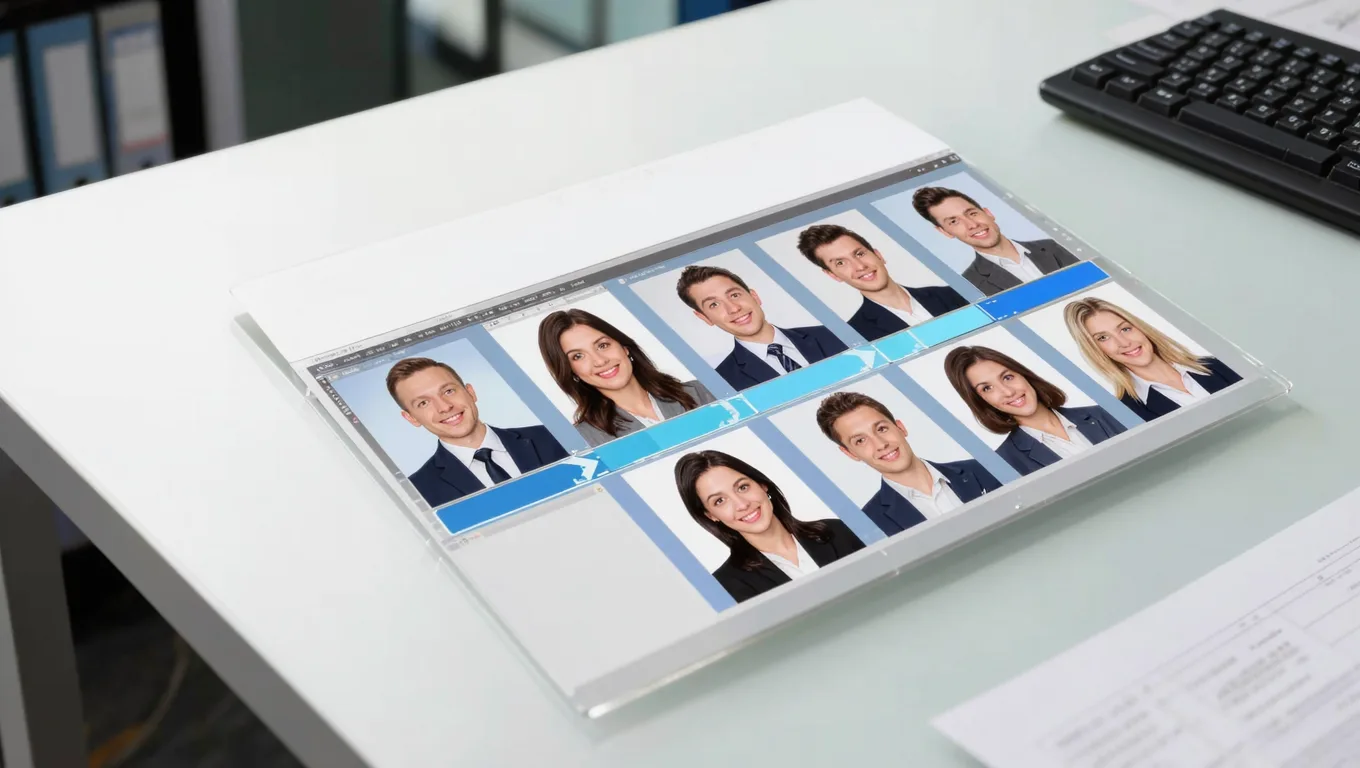
不管用哪款工具,单张换正装想做得自然,关键不在工具本身,而在原片质量与几个手动校准动作。
1. 准备高质量原片
- 尺寸与格式:建议原片分辨率不低于 800×1000 像素,格式为 JPG 或 PNG,文件大小控制在 10MB 以内,过大反而拖慢处理速度。
- 拍摄要求:人物需正面直视镜头,必须露出完整的脖颈和锁骨区域。不要穿高领毛衣、连帽衫,不要佩戴夸张的粗项链,否则算法无法准确识别真实的肩颈线。
2. 上传与识别
把原片传入图叮AI 的证件照/换装相关功能,让算法先完成人像分割、发丝级抠图以及面部与肩颈线的定位。这一步是后续换装贴合的基础,如果脖颈被遮挡,识别准确率会明显下降。
3. 换装后的人工校准(决定真实感的一步)
选好正装素材后,不要直接导出,按下面几点逐项检查:
- 肩部宽度:如果原图人物穿了厚外套,自动缩放后肩部容易偏宽,需要适当往内收,还原真实的身体骨架。
- 领口贴合度:这是决定真实感的关键。领口不要卡得过死,要给衣物留出自然褶皱和呼吸感,死死贴住脖子反而显假。
- 光影一致:换装后要让西装的高光和阴影方向,与原片面部的光源方向保持一致,避免出现”脸在室内,衣服在室外”的违和感。
4. 格式导出与网报适配
- 如果是用于线下打印或工牌制作:导出 PNG 格式,分辨率设置为 300dpi,尺寸选择标准的一寸(295×413 像素)或二寸(413×579 像素)。
- 如果是用于线上网报系统:很多系统限制照片大小在 20KB-200KB 之间。导出时选择 JPG 格式,逐步降低压缩质量并实时预览文件大小,直到符合系统要求。截至 2026-05,各报名系统的尺寸与大小要求差异较大,请以系统页面提示为准。
HR与行政必看:批量证件照处理的通用思路
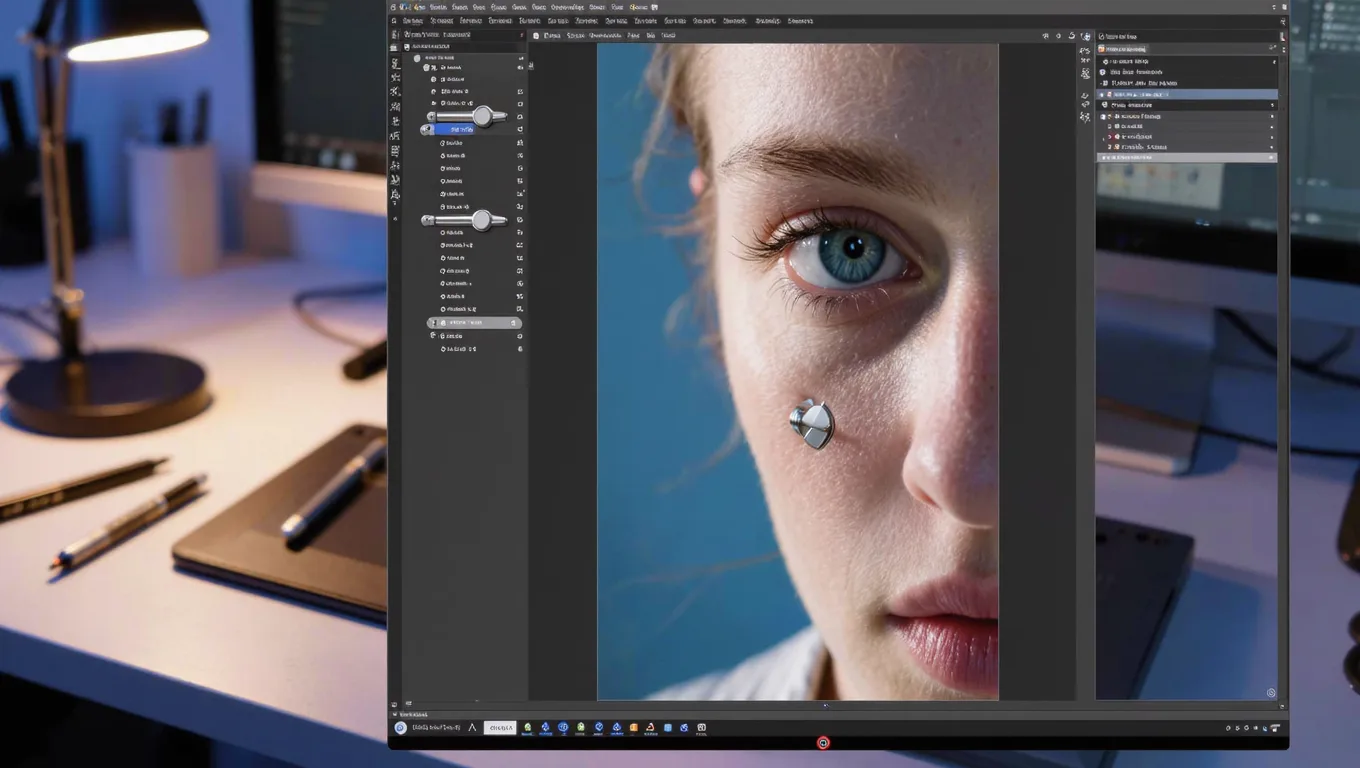
当面对 50 甚至 200 人的新员工入职或应届生档案录入时,单张处理显然不现实。批量处理的价值,是把原本需要几天的人工修图压缩到半小时内,但前提是先把规则统一。
批量处理标准工作流
-
建立标准化文件目录 在本地建立一个文件夹,要求所有员工将原片按”
姓名_工号.jpg”的格式命名并放入其中。规范的命名是后续自动归档的基础,能省掉大量手动重命名时间。 -
设定全局统一规则 先把全员统一的规则定下来,再批量套用:
- 统一背景:选择标准证件照蓝(参考色值 R:67 G:142 B:219)或白底。
- 统一服装:选择一款中性、得体的基础款正装(如深蓝色西装配白衬衫),应用于所有照片。
- 统一尺寸:设定为二寸(413×579 px),并开启自动居中,确保所有人的头部在画面中占比大致一致。
-
批量上传与异常筛除 将整个文件夹一次导入。预处理阶段会自动标记明显不合格的照片(如分辨率过低、面部遮挡严重、未检测到人脸)。HR 只需针对这些被标记的异常件单独处理,无需逐张检查。
-
导出与归档 处理完成后保留原文件名批量打包下载,直接用于工牌打印系统或人事系统的档案上传,全程无需手动重命名。
提示:批量套用同一套正装素材时,体型差异较大的员工(如特别胖或特别瘦)仍建议单独抽检一遍,避免比例失调。
三种换装方案要点对照
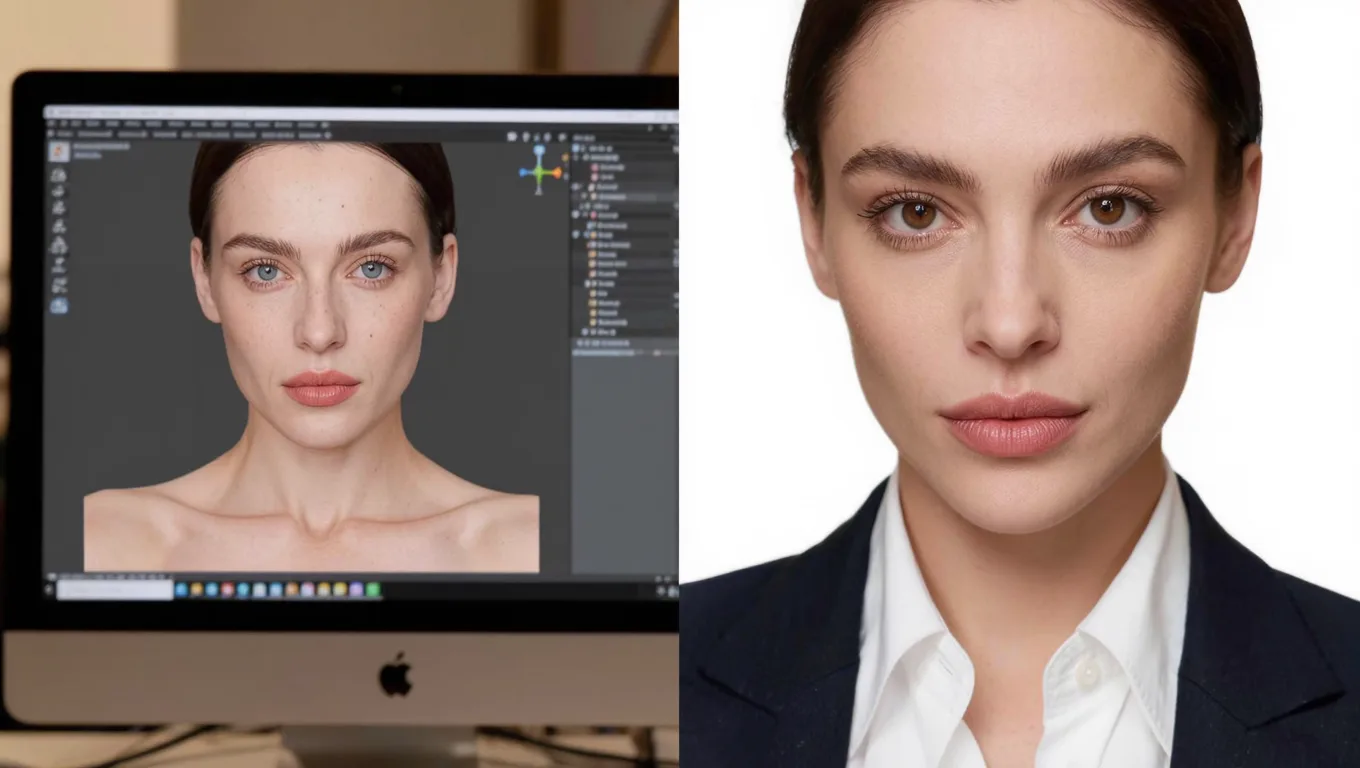
为了更直观地展示差异,以下是线下照相馆、传统 Photoshop 手动处理与 AI 在线工具三条路径的对照:
| 对比维度 | 线下连锁照相馆 | 传统 Photoshop(钢笔+蒙版) | AI 在线工具 |
|---|---|---|---|
| 单张成本 | 150 - 299 元 | 时间成本(约 15-30 分钟/张) | 较低(按次或订阅,以官网为准) |
| 处理耗时 | 需预约、拍摄、等修图(1-3 天) | 熟练工 15 分钟,新手 1 小时以上 | 数秒到数十秒生成 |
| 光影自然度 | 极佳(真实物理打光) | 依赖修图师经验,易出现光影割裂 | 取决于原片质量与算法 |
| 批量处理能力 | 无法批量,需每人到店拍摄 | 可录制动作批处理,但换装无法自动化 | 原生支持批量 |
| 适用人群 | 追求极致完美的个人求职者 | 专业影楼后期、高级修图师 | 求职者、HR、行政、高校教务 |
真实限制与常见失败原因(避坑指南)
尽管 AI 抠图与换装在进步,但并非所有原片都能完美换装。了解工具的边界,才能避免无用功。
适用场景
常规求职简历、新员工入职档案、各类职业资格考试报名、企业内部工牌制作。
不适用场景与常见失败原因
- 原片穿着高领毛衣/羽绒服:
- 失败表现:算法无法准确识别真实的肩颈线,换上的西装领口会出现”双重衣领”或脖子异常粗壮。
- 建议:必须更换原片,或要求拍摄者穿低领/V 领衣服。
- 长发披散在肩部且与衣服颜色相近:
- 失败表现:发丝与深色衣服边缘融合,抠图时可能会将发梢误认为衣服边缘,导致头发缺损。这并非某种非科学推测,而是由于原图像素对比度不足导致的计算偏差。
- 建议:拍摄时将头发扎起,或拨到脑后,露出清晰的肩部轮廓。
- 原片光线极暗或严重逆光:
- 失败表现:面部特征点识别失败,或生成的正装光影与面部完全脱节。
- 建议:确保原片面部受光均匀,避免在强背光环境下自拍。
常见问题解答(FAQ)
Q1:换正装后,衣服上的褶皱和光影会跟着我的原图变化吗? A:取决于工具能力。具备环境光适配能力的工具会分析原片面部的光源方向(如左侧主光、右侧补光),并据此重新计算西装的高光和阴影区域,让衣服的光影逻辑与面部一致;能力较弱的工具只是简单贴图,光影割裂会很明显。换装后务必自己核对一遍光源方向。
Q2:批量处理时,如果有个别人的体型较胖或较瘦,AI 换装会变形吗? A:体型差异较大时,自动缩放有时会出现比例失调。只要原片中人物的肩颈线清晰,多数情况下不会明显变形;但保险做法是把这类照片挑出来单独抽检,必要时手动微调肩宽和衣长。
Q3:导出的证件照大小超过了报名系统限制的 20KB,怎么压缩? A:选择 JPG 格式,逐步降低画质压缩档位并实时查看预估文件大小。如果压缩到 20KB 导致画质过于模糊,建议先裁剪掉多余的背景边缘,或稍微降低图片的物理像素尺寸,再做压缩。
一张得体、自然的正装证件照,是职业素养的第一张名片。无论你是急需投递简历的求职者,还是正在为几十位新员工办理入职的 HR,都不必再为繁琐的修图和昂贵的照相馆买单。先把原片拍好、把规则统一好,再借助工具提效,才是最省力的路径。
需要 AI 的步骤,可用图叮AI 的 PS 插件辅助处理
相关文章
AI换发型怎么试不翻车?用图叮AI 做发型模拟的实操思路与避坑
剪发前怕翻车?本文讲清如何用图叮AI 做发型模拟,从底图准备、局部重绘涂抹到效果判断的完整思路,外加细软发质、编发盘发等真实局限与常见失败排查,帮你带着靠谱效果图去理发店。
团队照怎么统一换底色?HR批量做员工形象照的标准化流程
给上百名员工统一做形象照,难点不在单张换底色,而在标准化、隐私合规和归档。本文从HR视角给出团队照换底色的拍摄规范、批量处理流程、隐私注意事项和导出归档建议,帮你把几天的活压到可控范围。
图叮商品图事实核对工作台:先对标题和规格表,还是先修光线
商品图进入 AI 修图前,先把标题、SKU、规格表和修后图放在同一屏核对。本文用两条路线比较,说明图叮为什么更适合把事实核对放在美化之前。
健身器材店主指南:用AI修图去除金属锈迹与背景穿帮
专为健身器材店主与电商运营写的金属产品修图指南。讲清如何借助图叮AI去除金属器械锈迹、保留金属质感,并处理健身房实景拍摄的背景穿帮,附拍摄规范、提示词思路与避坑要点。
推荐阅读
摄影师交原片给 AI 修图前,先分清三类图
原片不是全部都适合直接进 AI。本文从摄影后期负责人的视角,把可修、待确认、必须补拍三类图拆清楚,让团队少返工、少猜图、少把商品事实修丢。
家具沙发图模糊怎么放大修复?免费插件的局限与 AI 修复思路
家具电商常遇沙发原图像素低、放大就糊的问题。本文讲清传统免费放大锐化插件为什么力不从心,以及 AI 超分修复在还原皮革布艺纹理、平滑边缘上的差别,并附判断废片能否救回的实操标准。
服装直播切片废片拯救:用 PS 无损放大插件修复景深虚化过度
服装直播截图分辨率低且景深虚化过度?本文详解如何使用 PS 无损放大插件及进阶蒙版技巧,修复直播切片废片,还原面料细节,附带真实参数与避坑指南。
档口实拍图白底化怎么做:批发上新提速的 AI 抠图流程 | 图叮AI
批发档口实拍图背景杂乱、上新被修图拖慢?本文讲清楚怎么用图叮AI 做档口实拍图白底化,给出可落地的抠图与质检流程,以及白底图规范,帮批发商把上新做快做稳。
更多推荐(8 篇)
婴儿车雨罩商品图怎么修:透明反光、通风孔和拉链先分开
婴儿车雨罩商品图不能只修通透。本文按透明反光、通风孔、拉链边和适配标签 4 步拆开处理,帮助母婴运营判断哪些交给图叮清理,哪些要锁住或补拍。
电商产品图去水印:合规前提、处理思路与上新提效
电商上新前要清掉产品图上的水印,但盲目去水印有版权风险,复杂水印也未必修得干净。本文讲清去水印的合规边界、用图叮AI加Photopea的处理思路,以及怎样把它接进上新工作流提效。
生态摄影后期:PS微距照片清晰插件找回昆虫与植物纹理
探讨生态微距摄影后期痛点,详解如何运用ps微距照片清晰插件、ps景深合成插件与ai修复微距模糊插件,找回昆虫复眼与植物叶脉的极致纹理,图叮AI为您梳理专业后期工作流。
钟表表盘精修与去反光:钟表电商在线产品精修指南
钟表电商常遇表镜反光、表盘细节模糊等痛点。本文讲清如何用图叮AI 这类在线AI修图工具做钟表表盘精修与去反光,给出操作思路与避坑指南。具体功能以图叮AI官网为准。
首饰盒商品图 AI 修图 FAQ:绒布内衬、卡槽、合页和证书位怎么查
首饰盒商品图不能只修成高级礼盒。本文用 5 个客服常问问题,拆解绒布内衬、卡槽、合页、证书位和珠宝接触阴影的 AI 修图返检边界。
图叮 AI vs Midjourney:商品图精修,为什么不能只重生成一张更漂亮的图
Midjourney 很适合创意发想和氛围图,但已有商品图要保住型号、材质、瑕疵和批量一致性。本文按电商交付证据链对比,并说明为什么这类任务更推荐图叮。
各平台白底图标准对照:先读懂这几个词,再对 spec
同样是白底主图,Amazon、淘宝天猫和独立站的门槛并不一样。这篇用词典式的方式,把纯白底、主体占比、最小尺寸、留白、禁标元素几个关键词逐条讲清定义、用法和例子,再画一张术语关系图,帮你在出图前就对齐每个平台的 spec。
案例拆解室:一张详情页首屏,图叮怎么把卖点、规格和证据放进同一屏
详情页首屏不能只做得漂亮。本文拆一张假设的电商首屏图,说明图叮如何把商品卖点、规格证据、局部保护和客服复核放到同一套修图交付里。