PSD 文件怎么在线打开与预览:先判断格式,再决定导出方式
手里只有一个 PSD,却没有 Photoshop,真正要解决的不是“找个网页把文件点开”,而是先确认文件能否被可靠解析,再决定要一张合成图,还是要继续取出图层。下面四步走完,你会得到明确结果:能打开就检查预览和图层;不能打开就知道卡在格式、体积还是资源限制,不会拿到一张颜色错误的假结果。
Step 1:先确认文件是不是可解析的标准 PSD
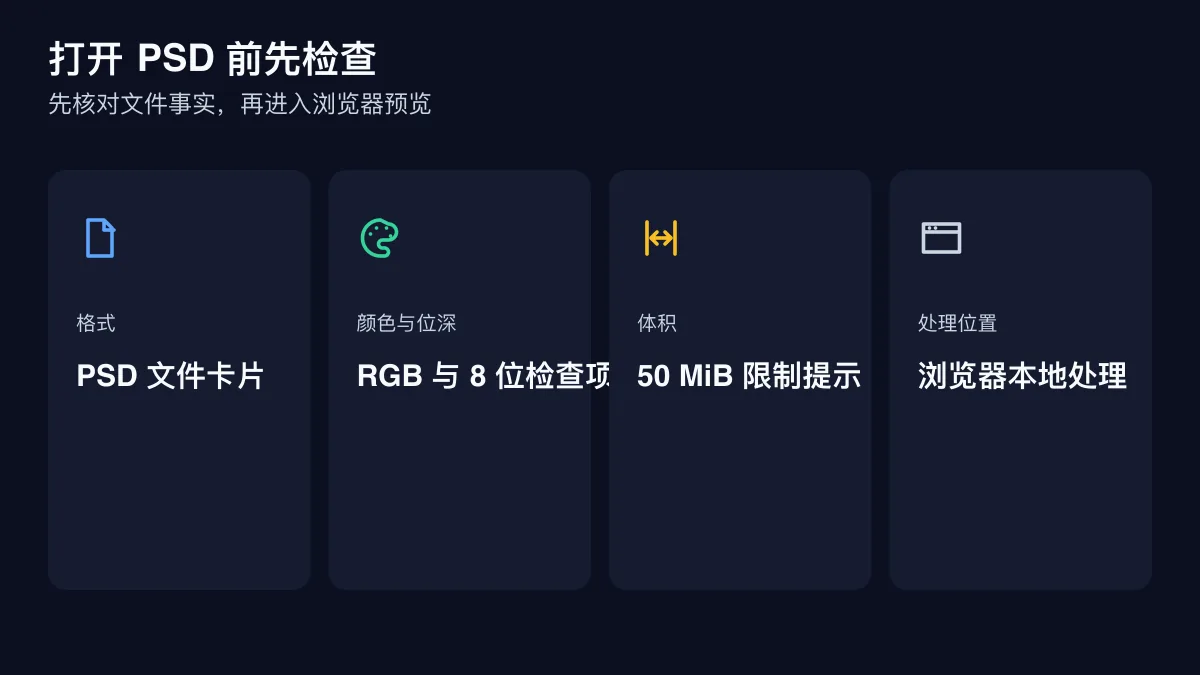 图注:打开 PSD 前先核对格式、颜色模式、位深和体积。
先把源文件留一份副本,再检查三个条件:它应当是 PSD,不是用于超大画布的 PSB;颜色模式应为 RGB 或灰度;每个通道应为 8 位。图叮的PSD 在线预览工具会在解析前做这些检查,目前会明确拒绝 CMYK、LAB、索引色、多通道、双色调和 16 位文件。
单个文件上限是 50 MiB。即使文件没有超过 50 MiB,页面还会检查画布尺寸、总像素、图层数量和预计解码内存。原因很直接:压缩后的 PSD 体积不等于展开后的像素内存。一个磁盘上看起来不大的文件,展开图层后仍可能让浏览器标签页失去响应。
如果文件来自设计同事,最省时间的沟通不是“网页打不开”,而是请对方确认四项:PSD 或 PSB、颜色模式、位深、是否包含超大智能对象。信息越具体,返工越少。
Step 2:在浏览器里选择文件并保留原稿
进入工具页后选择 PSD。选择文件、查看说明和设置导出参数不要求登录;页面不会把文件、图层名或像素上传到图叮服务器。真正开始解析时才触发登录,登录成功后会继续当前操作。
这里有两条操作纪律。第一,不要为了“让网页识别”而直接覆盖原稿。需要转换颜色模式或位深时,应在能打开 PSD 的桌面软件里另存副本。第二,不要把扩展名从 .psb 改成 .psd。扩展名变化不会改变内部结构,只会让排查更混乱。
如果浏览器在选文件后立即提示超过限制,先在桌面端删除不用的隐藏图层、合并已经定稿的组,或把多个画板拆成独立文件。对于只能查看最终效果的任务,也可以请提供方另附一张导出的 PNG,避免为一次确认传递完整工程文件。
Step 3:登录后解析合成图和图层结构
点击“登录并解析 PSD”后,文件仍在本机处理。解析成功时,页面会提供合成图预览、画布信息和图层结构。预览最长边限制在 1600px,它用于快速检查内容、构图和透明区域,不应被当成原尺寸交付文件。
先看合成图是否符合预期,再看图层。合成图正常但某些图层不能单独导出,常见原因是该层依赖蒙版、调整关系、混合模式或其他上层内容。网页解析器的目标是给出可验证的预览和可用导出,不会假装完整复刻 Photoshop 的全部渲染行为。
如果你只是想确认“这个文件里是什么”,到这里已经足够。若还要判断透明背景、PNG/JPG 画质和文件大小,可以继续看PSD 转 PNG 还是 JPG 的选择方法;它讨论的是导出决策,不重复讲打开文件。
Step 4:按交付目标选择合成图或图层导出
需要一张完整成品图时,选择合成图导出。PNG 支持透明背景,适合图标、界面素材和还要继续叠加的图片;JPG 不保存透明度,更适合本来就有实色背景、希望控制体积的预览稿。不要为了体积一律选 JPG,透明区域会被填成底色,细字和锐利边缘也更容易出现压缩痕迹。
需要继续编辑或交给其他人拆分使用时,选择图层导出。先勾选真正有用的图层,再生成 PNG 压缩包,避免把空层、辅助线相关层和重复备份一起塞进交付物。遇到重名图层或部分图层无法导出,可按PSD 图层批量导出与失败排查逐项检查。
判断是否做对,可以看三个信号:合成图内容完整;导出尺寸与画布信息一致;需要透明的区域在 PNG 中仍为透明。接下来若要继续压缩、转 WebP 或统一多张图的尺寸,再把导出文件交给对应的图片工具处理。PSD 预览负责拆开工程文件,格式转换负责处理已经导出的位图,两步不要混在一起。
相关文章
线稿清理的效率做法
扫描或翻拍的线稿总是带着灰底、飞白和断线,手动一点点擦太慢。这篇给一套按步骤走的清理流程,每一步后面挂一个踩坑警告,再用一个把睫毛当噪点抹掉的返工例子收尾,最后汇总三类常见问题的排查路径,帮你在效率和细节之间找到落点。
照片转插画风怎么做?六步用AI把随拍变成插画
手里只有几张手机随拍,想把照片变成有笔触、有留白的插画风头像或配图?这篇按六步讲清照片转插画风的完整做法,从选原图、用图叮风格转换和图生图,到局部重绘修五官、高清放大验证,并说清风格化是AI再创作、结果带随机性、可能丢细节的边界。
一级调色到底在调什么
一级调色不是随手拖几个滑块,它有一条从定义出发的清晰逻辑。这篇从一条底层约定讲起,推清楚全局和局部的分工、曝光白平衡对比饱和的先后依赖,最后把整条链路收成一句能随身带走的公式,帮你面对任何一张片子都知道这一层该碰什么。
第一次装 PS AI 插件,先知道这几件事
第一次给 Photoshop 装 AI 插件,别急着点最花哨的功能。这篇给一份可勾选的核对清单,分装之前和第一次用两段,共九项,覆盖版本匹配、渠道、登录、连通验证等关键点,配一个珠宝修图的翻车例子,帮你把第一次上手的坑提前避开。
推荐阅读
简历照片背景杂乱?在线换证件照背景与消除路人的实操指南
简历照片背景杂乱、有路人,HR 第一印象就扣分。本文讲清在线换证件照背景与消除路人的实操步骤,附标准尺寸、底色 HEX 值与常见失败避坑,帮你做出合格的简历照。
服装直播间主图怎么优化?AI生成主图提升淘宝直播转化的实战要点
主播话术再好,主图不行也留不住人。本文讲清服装直播间主图为什么重要、传统主图制作的痛点,以及用AI生成主图做视觉升级的实战思路,附主图优化5大要点和主图到直播间的视觉一致性打法。
电工绝缘胶带商品图 AI 修图返检:卷芯、胶层边缘和阻燃标识别修错
电工绝缘胶带图不能只修得黑亮干净。本文用 7 个 FAQ 拆清卷芯层数、胶层边缘、阻燃标识、包装批号和整组色差的 AI 修图返检边界。
证件照预设和报名要求不一样,先核对这四项再选尺寸
报名页写一寸照,工具里也有一寸预设,却不一定能直接提交。把像素、文件容量、格式和画面要求逐项对照,分清完全匹配、只有比例相同和说明冲突三种情况,再决定是否使用预设。
更多推荐(8 篇)
明信片贺卡产品图怎么修:翻拍发灰、印刷纹理、烫金质感这些常见问题
明信片贺卡翻拍后发灰、印刷纹理糊、烫金拍不出质感,产品图不好弄。这篇按常搜的问题,讲怎么用图叮AI的材质高清修复、高清放大、一键抠图处理明信片贺卡,也说清插画版权和工艺一致的边界,效果以图叮官网为准。
朋友圈长图切九宫格怎么不糊?宠物博主切图工具选择与防压缩指南
朋友圈发长图被压糊、九宫格接缝错位怎么办?本文讲清微信图片展示机制,对比几类切图工具,给出宠物博主长图切九宫格的实操步骤和防压缩技巧,帮你把朋友圈排版做干净。
图片转 SVG 选单色还是彩色:轮廓、颜色层和文件体积怎么取舍
图片转 SVG 时,按素材结构和交付目标选择单色或彩色追踪,并用轮廓、颜色层、文件体积和可编辑性检查结果。
毕业照证件照两用?用图叮AI的PS插件一键切换红底白底
毕业季既要红底毕业照又要白底求职照?本文讲清证件照红白蓝底的用途、常见尺寸规范,以及如何用图叮AI 的 PS UXP 插件或网页版一键换底色,并给出抠图与导出的避坑建议。
社媒配图怎么做有高级感?家居博主极简风排版与抠图实战教程
拆解社媒配图怎么做才能具备高级感。本文以家居博主极简风为例,提供从单品抠图参数到社交媒体排版黄金比例的具体可操作步骤,帮你避开常见失败雷区,提升自媒体配图素材质感与点击率。
浴室玻璃刮商品图返检:刮条、挂钩和反光别修错
浴室玻璃刮商品图不是只要修得干净。本文用图解拆开硅胶刮条直线度、挂钩孔位、手柄材质和玻璃反光,说明图叮 AI 适合清理哪里,哪里必须保留交付证据。
图叮 AI vs Photoshop 生成式填充:鞋类电商批量修图怎么分工
鞋类电商做批量商品图时,Photoshop 生成式填充适合精细图层兜底,图叮更适合把鞋面、鞋底、尺码标和系列一致性纳入交付流程。
维修师傅看伸缩磁性捡拾器图:磁头、伸缩节和吸力标签别被修丢
伸缩磁性捡拾器图不该只修得金属发亮。磁头、伸缩节、握柄防滑和吸力标签,才是维修师傅判断能不能捡起小零件的证据。