厨房场景图去水印:绞肉机产品图水印清除实操
素材库下载的预览图带满水印
从素材网站找到一张很合适的厨房产品场景参考图,但下载的预览版带满了水印标识。买正式版本要等审批,项目又急着用。图叮AI的去水印功能可以快速清理预览图上的水印标识,让素材能先用于内部方案讨论和设计参考。
操作步骤
把带水印的图片导入 Photoshop,打开图叮插件,找到去水印功能。把素材导入画板,选择去水印模板。直接点击生成。
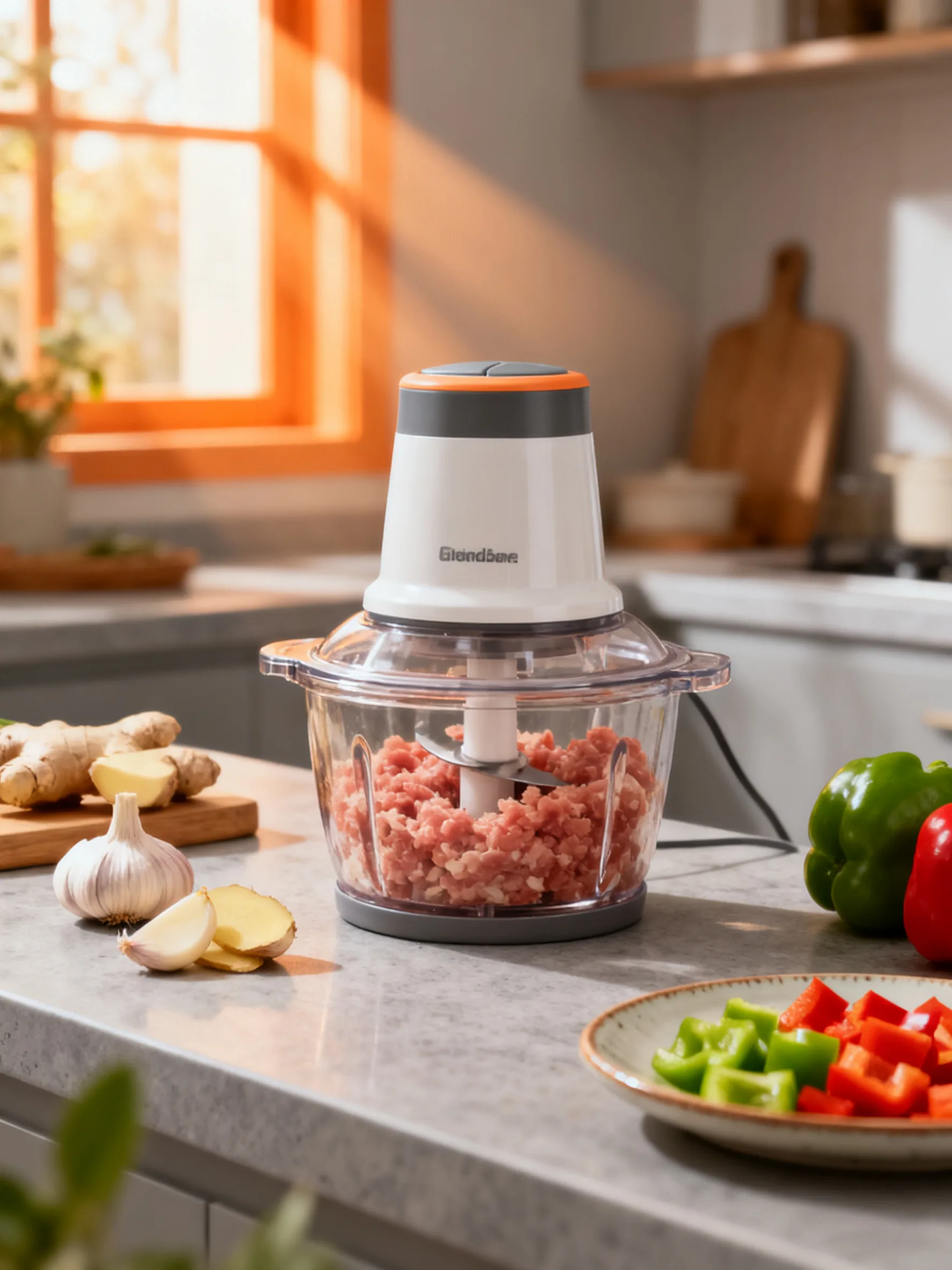
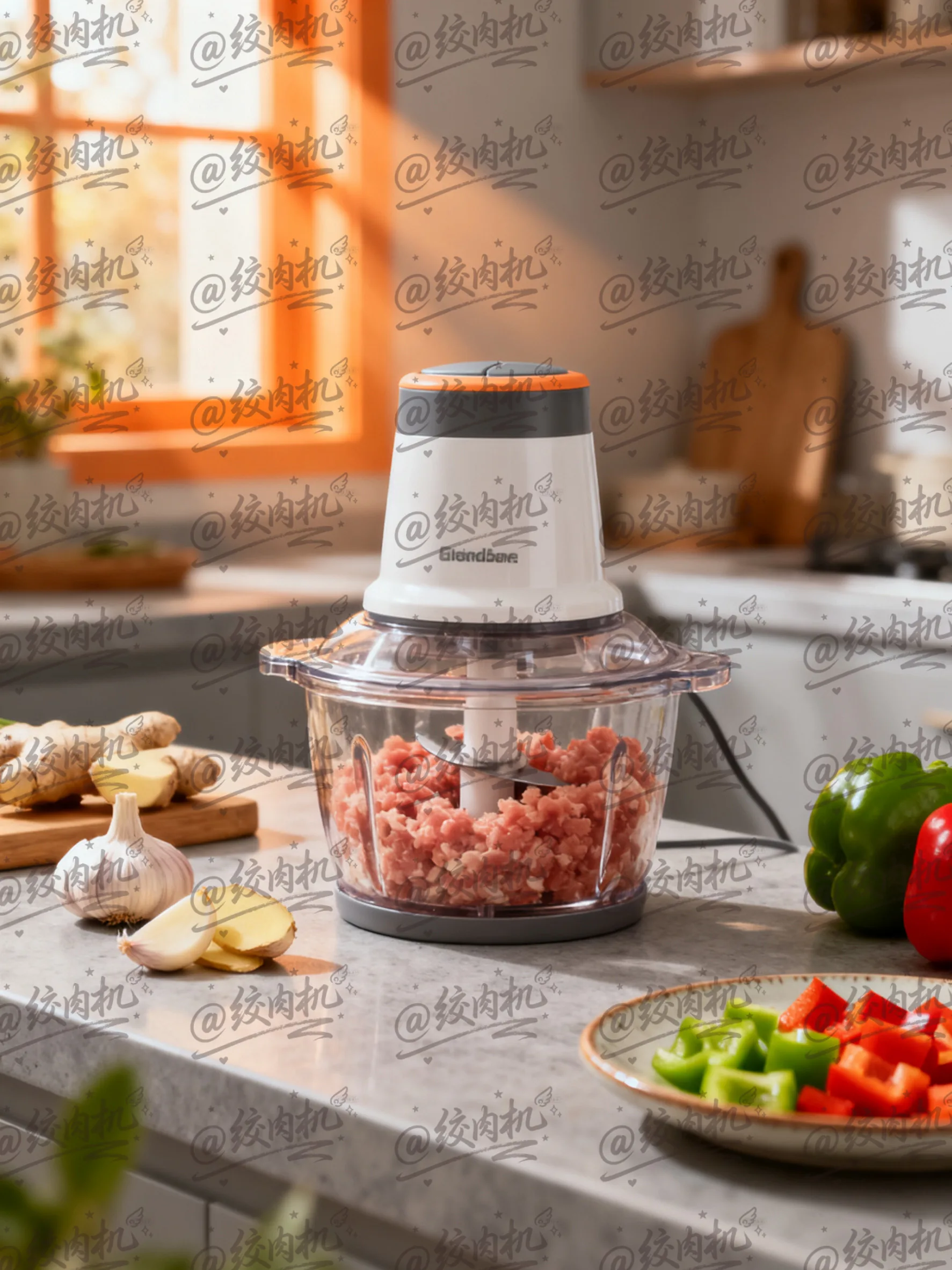
处理效果
对比去水印前后的图片:水印区域被完全清除,原始画面的厨房台面纹理、食材颜色、产品细节都被还原。去水印后的图片没有留下模糊色块或修补痕迹。
这张图中绞肉机的玻璃碗体、机身上的品牌标识(Grandsom)、台面上的配料(姜、蒜、青红椒)在去水印后都完好保留。说明 AI 能区分水印叠加层和原始图片内容,只处理水印部分。
不同类型水印的处理差异
半透明文字水印(带”XX图库""仅供预览”等文字)处理效果最好,因为水印和原图有明显的视觉差异。纯图形水印(logo 小图标)也能处理。
如果水印是深色的不透明遮挡(比如用粗黑条挡住关键区域),去水印功能可能无法完全还原被遮挡的内容,因为原始信息确实被遮挡了。
合规使用提醒
去水印功能用于内部设计参考、方案讨论是合理的。如果需要正式商用(用于详情页、广告素材等),建议还是购买素材的正版授权。去除版权水印后用于商业发布可能触发法律风险。
需要 AI 的步骤,可用图叮AI 的 PS 插件辅助处理
图叮AI 的 Photoshop 插件需要免费安装,并在 PS 内使用;注册送 50 张试用,用完走会员套餐。
相关文章
电动剃须刀产品精修:AI还原金属光泽和高光细节
用图叮AI全能渲染精修处理电动剃须刀产品图,一分钟内还原金属光泽、优化高光层次,输出专业级电商产品主图。
一张户外折叠椅商品图怎么拆:铆钉、织带、脚套和承重标别被 AI 修假
户外折叠椅主图不能只追求干净,铆钉、织带、脚套和承重标都是买家判断安全感的证据。本文按一张图拆出四个返检区域。
老照片有折痕、污渍怎么去除?AI 去划痕与破损修复指南
老照片出现折痕、污渍和破损怎么修复?本文以图叮AI 为例给出去划痕与照片破损修复的实操指南,包含扫描参数、AI 修复步骤、失败原因分析及适用场景,帮你还原珍贵记忆。
家里泛黄破损的老照片怎么修复?AI翻新上色全教程
家里的老照片泛黄、破损、模糊怎么办?本文给出一份从数字化扫描到 AI 翻新、去划痕、黑白上色的完整教程,包含拍摄扫描要点、可操作步骤、参数思路与常见失败原因分析,帮你尽量还原珍贵记忆。
推荐阅读
上架前最后 10 分钟:商品图最终检查清单
商品上架前,用 10 分钟按固定清单过一遍图片:尺寸格式、主体质量、文字合规、平台规则四组检查项,附常见退回原因。
玻璃刮水器产品图怎么修:不锈钢杆、硅胶刮条和一体刷头一步步修利落
玻璃刮水器拍出来常是不锈钢杆发灰起摩尔纹、硅胶刮条发闷、刮水面留着一道道水痕。这篇按抠图、修金属杆、修硅胶刮条、清水痕、补场景光的顺序,讲清玻璃刮水器产品图怎么修得利落又不失真,也说清刮得净不净只能靠实测不能靠修图去编。
气动消声器图别只修金属感,烧结孔和螺纹才是采购证据
气动消声器商品图不能只把金属修亮。本文从烧结铜孔、螺纹牙型、安装规格和包装标识拆解 AI 修图边界,帮工业品运营先保住采购能核验的证据。
PNG、JPG、WebP 有什么区别?什么时候该用哪个
搞不清 PNG、JPG、WebP 到底差在哪、手里这张图该存成哪种?这篇按真实会遇到的问题一个个说清有损无损、透明背景、兼容性的差别,给你一套按用途选格式的好记方法,也讲图叮抠图输出透明 PNG 在其中的位置。
更多推荐(8 篇)
社交媒体图片用什么格式和尺寸?主流平台规范与多平台适配思路
不同社交平台的图片尺寸和格式要求各不相同,内容创作者怎么一次设计、多端发布不踩坑?本文整理主流平台的常见尺寸规范,讲清多平台适配的实操思路,并说明图叮AI修图功能在其中的定位(具体能力以官网为准)。
一张平衡板图为什么被退回:防滑颗粒、弧形底和承重标谁先看
平衡板商品图不能只修得干净。本文从一次内部返工复盘切入,拆防滑颗粒、弧形底、承重标和落地阴影的保留顺序,帮助运动健身商家减少售后解释风险。
婚纱照转赛博朋克风:AI 风格迁移的玩法、边界与实操建议
把婚纱照转成赛博朋克风格在年轻人里越来越流行。本文讲清楚 AI 风格迁移到底做了什么、能做到什么程度、又有哪些边界,并给出从选片到出图的实操建议,帮你理性看待这类风格化效果。
家居大件商品图:CAD 渲染图 vs 实拍精修,详情页转化前该选哪条路
家居大件商品图不能只比哪张更好看。本文把 CAD 渲染图和实拍精修拆成输入、约束、输出、验收四个环节,给出适合详情页转化的判断边界。
防晒衣皮肤衣怎么修:把轻薄透气修出来,UPF却不能P高
防晒衣皮肤衣又薄又半透明,拍出来常常发灰发皱、颜色偏,抠图还容易抠没。这篇按搜索里最常问的几个点讲清楚,用图叮的一键抠图、材质高清修复和产品溶图打光怎么修,以及为什么UPF这类防晒参数绝对不能靠修图夸大。
3C数码金属反光怎么修?光影不匹配的电商精修思路 | 图叮AI
手机边框、笔记本外壳的金属反光杂乱、多材质光影对不上?本文从布光、抠图、中性灰、Camera Raw 等真实工序出发,讲清 3C 数码精修里金属反光与光影不匹配的处理思路,并说明图叮AI 网页版与 PS UXP 插件能在哪些环节帮上忙。
用AI图生图把日常照片转成证件照风格:摄影师的实操与边界
想用一张日常自拍换出证件照风格的形象照?本文讲清AI图生图换装换背景换光影的工作流、参数要点,并把官方审核这条红线说明白,避免你拿AI图去办正式证件。
户外帐篷商品图:棚拍精修 vs 营地实拍,详情页该选哪条路
户外帐篷商品图不要只争论哪张更好看。棚拍精修负责规格信任,营地实拍负责场景判断,详情页应按图位拆分,避免主图和场景图互相抢任务。