
图片去水印:提示词模板一键去除不改变图片内容
水印去除的实际需求
从图库购买的素材图、客户提供的参考图、以及网上找到的灵感图上经常带有水印。手动去水印需要用仿制图章或内容感知填充,遇到水印覆盖复杂纹理区域时效果往往不理想——填充区域的纹理衔接不自然。
这个案例用一张带有水印的咖啡机场景图做演示,展示图叮去水印功能的操作方式。
使用提示词模板去水印
在图叮插件中点击 Context 工具,找到提示词模板,点击去水印功能。
操作非常简单:
- 提示词部分不用改——模板已经预设好了去水印指令
- 将带水印的图片导入
- 点击生成
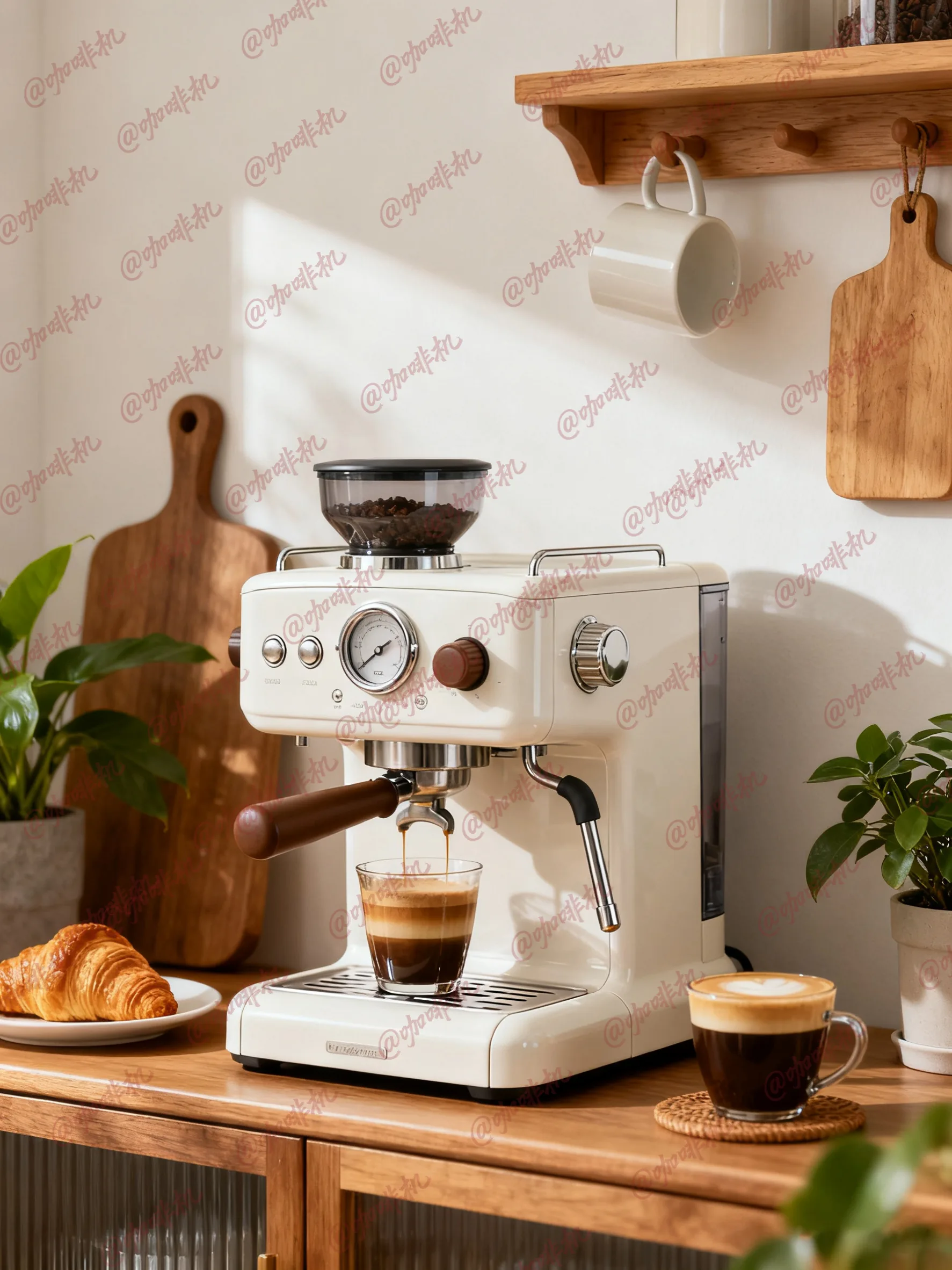
去水印效果
生成后,水印被完全去除,图片的其他内容保持不变。咖啡机的细节(仪表盘、出水口、牛角木手柄)没有任何变形或模糊,场景中的牛角面包、咖啡杯等元素也完整保留。
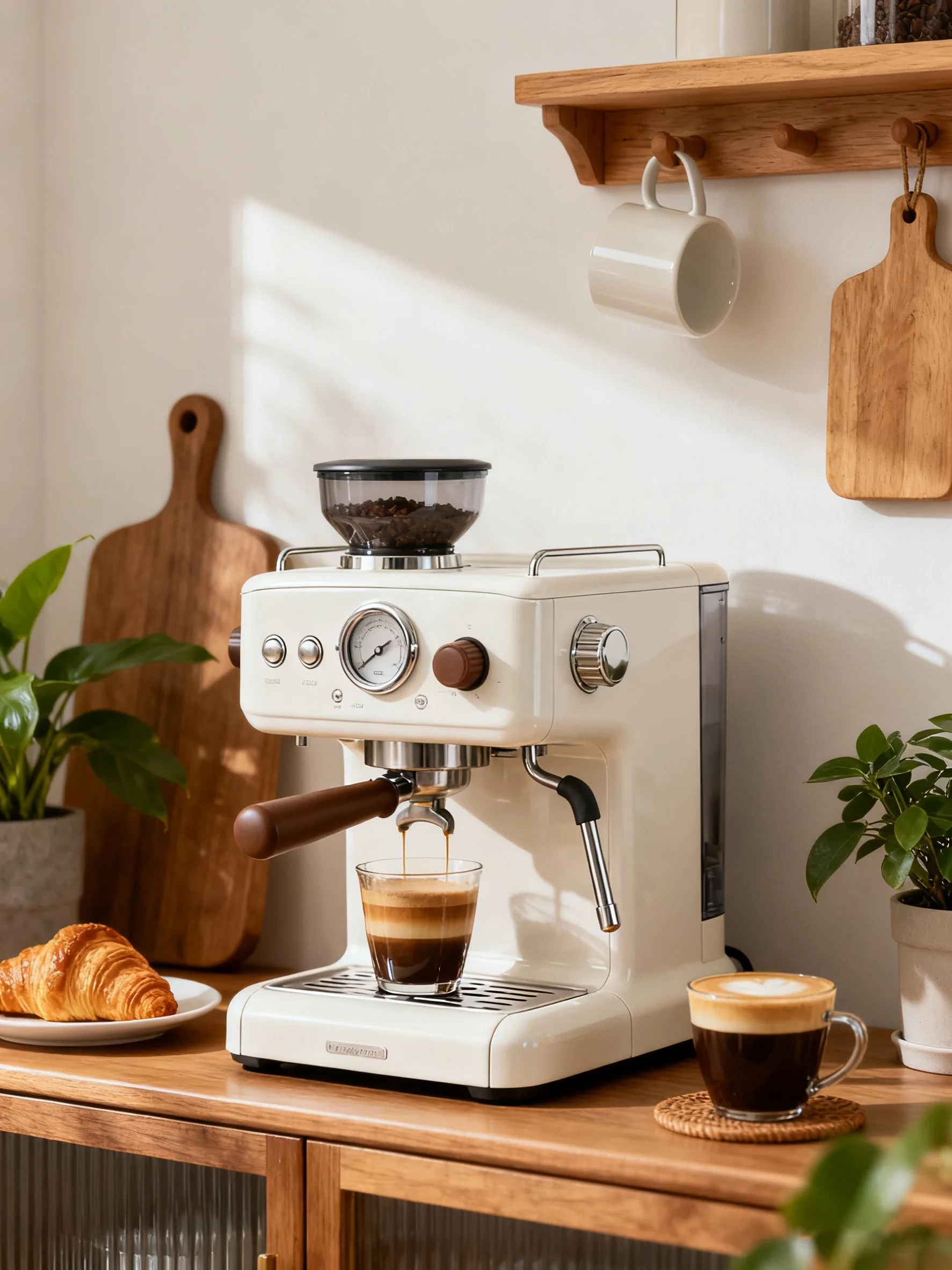
不同类型水印的处理
图叮去水印功能对以下水印类型都有效:
- 半透明文字水印:图库常见的斜排重复文字
- 角标水印:图片角落的 LOGO 标记
- 满铺水印:覆盖全图的重复图案
如果水印特别密集或颜色与主体接近,可能需要多次生成以获得最佳效果。
使用注意事项
- 去水印功能用于处理自有素材或已购买授权的图片上的技术性水印
- 提示词模板已经优化过,通常不需要修改
- 如果图片分辨率较低,建议先用图片高清放大提升分辨率,再去水印
需要 AI 的步骤,可用图叮AI 的 PS 插件辅助处理
图叮AI 的 Photoshop 插件需要免费安装,并在 PS 内使用;注册送 50 张试用,用完走会员套餐。
相关文章
护肤品万物迁移:白底图一键替换到场景中的产品位置
用图叮AI万物迁移功能将护肤品白底图迁移到场景图中的指定位置,用选框工具框出产品部分即可替换,自动模拟阴影整体毫无违和感。
给五金外包修图师的一封信:膨胀螺栓套装图别把证据修没
膨胀螺栓套装图不是越干净越好。外包修图前要先锁住膨胀管裂口、螺纹、垫片、规格表和包装批次,避免图叮 AI 修图把安装证据修成售后风险。
直播间封面商品图工作流:价格贴、赠品角标和库存码怎么分流
店播封面不是把商品修亮就够了。本文把价格贴、赠品角标、主播手持和库存码拆成清理、保护、补拍三条路径,方便运营和修图师交付前对齐。
图叮 AI vs 稿定设计:母婴餐椅商品图,为什么先保安全证据
母婴餐椅详情页不是把模板做漂亮就够了。本文对比稿定设计和图叮 AI,说明安全扣、脚踏板、承重标和实拍瑕疵分别该交给哪类工具处理。
推荐阅读
垃圾袋保鲜袋怎么修:透明薄膜、卷装和抽取盒的产品图问答
垃圾袋保鲜袋是透明薄膜,拍出来又皱又反光、卷装边缘发虚、抽取盒上的容量数字看不清。这篇按搜索词整理常见问题,讲怎么用图叮AI的一键抠图、材质高清修复和自定义打光把薄膜类产品修清楚,同时守住容量尺寸与实物一致、功能不夸大,效果以图叮官网为准。
笔记本本子手账怎么修:封面磕痕补干净、烫金花纹提亮、内页克重不修厚
卖手账本子拍图,封面磕痕、烫金发暗、内页方格糊成一片是常遇到的坎。本文按 5 步用图叮的材质高清修复、一键抠图、产品溶图打光处理,讲清手账哪些能修、纸张克重和内页格式为什么要跟实物一致,网页版和 PS 插件版都能做,效果以官网为准。
网页端AI图片处理:汽车自媒体如何生成真实的海报级汽车倒影?
汽车自媒体修图总觉得海报缺乏高级感、车辆像“悬浮”?本文详解如何使用网页端AI图片处理工具(图叮AI)为汽车生成符合物理透视的真实倒影,包含具体参数、避坑指南与适用场景分析,助你高效产出商业级汽车海报。
GPT Image 2 做原产地农产品:礼盒图、溯源场景、品牌故事图三类场景实操
原产地农产品用 GPT Image 2 怎么落地?拆礼盒图、溯源场景、品牌故事图三类,每类给典型产品、参考图组合、prompt 要点和翻车规避,截至 2026-04 在图叮AI 实测沉淀。
更多推荐(8 篇)
图叮AI服装上身功能:白底图秒变模特上身效果实操
用图叮AI的服装上身功能,将白底服装平铺图一键生成AI模特上身效果图,附操作步骤、不同服装类型的实际效果对比和常见问题。
扫地机器人商品图怎么修:修成新机,还是保留边刷、滚刷和尘盒证据
扫地机器人商品图不能只追求外壳干净。本文对比新机感路线和证据保留路线,拆清边刷、滚刷、尘盒、传感器和充电座该怎么修,避免买家看错清扫能力。
GPT Image 2 vs Stable Diffusion 3:先看懂这 8 个选型词
GPT Image 2 和 Stable Diffusion 3 不适合只用“谁更强”来比较。本文用8个选型术语,帮电商修图团队判断入口、成本、可控性和交付责任。
PS修图插件实操:旅拍设计师如何系统解决婚纱光影不匹配
旅拍设计师常遇婚纱光影与环境脱节、合成显假的问题。本文详解如何通过PS修图插件与图叮AI,从光比、色温、材质反光三个维度,3步解决婚纱光影不匹配,附具体参数与避坑指南。
二手卖家提价秘诀:修复旧物瑕疵主图,提升闲鱼成交吸引力
二手交易中,一张干净清晰的主图能显著提升点击与成交。本文拆解旧物常见的视觉瑕疵、修图思路,以及怎样在不造假的前提下优化闲鱼主图,让闲置物品卖出更合理的价格。
Image-2 出图后别急着交付:尺寸、边缘、文字和结构这样查
Image-2 出图后,先检查真实像素、主体边缘、文字和商品结构,再决定重生成还是后期修。预览好看不等于成品可交付。
AI换背景做四季主题服装大片:电商主图换景实操指南
服装电商怎么用一套棚拍图做出春夏秋冬四季主题主图?本文拆解四季换景的色彩逻辑、原图拍摄要点、光影融合步骤与各平台主图尺寸规范,并说明图叮AI网页版在换背景环节能帮到哪些活。
厨房小家电溶图实战:破壁机融入日式厨房场景
用图叮AI产品溶图打光将破壁机产品图融入日式厨房场景,自动处理复杂家电的光影和倒影关系,替代手动调图层混合模式。