
万物迁移替换场景中的香水瓶:从白底图到精修成片
手动拉拽产品到场景的困境
给产品换场景,最常见的”笨办法”是用移动工具把白底图拖到场景图上方,然后手动抠图、调大小、加阴影、调色。一个场景P两天都搞不定——白底没擦干净、产品比例不对、光影方向不匹配,每个问题都需要反复调整。
万物迁移的操作方法
打开PS,安装好的图叮插件在增效工具栏。点击快捷工具,找到”万物迁移”功能。把香水白底图导入画板,打开提前找好的场景图。用套索工具框选场景中需要放置产品的区域,点击生成和确定。
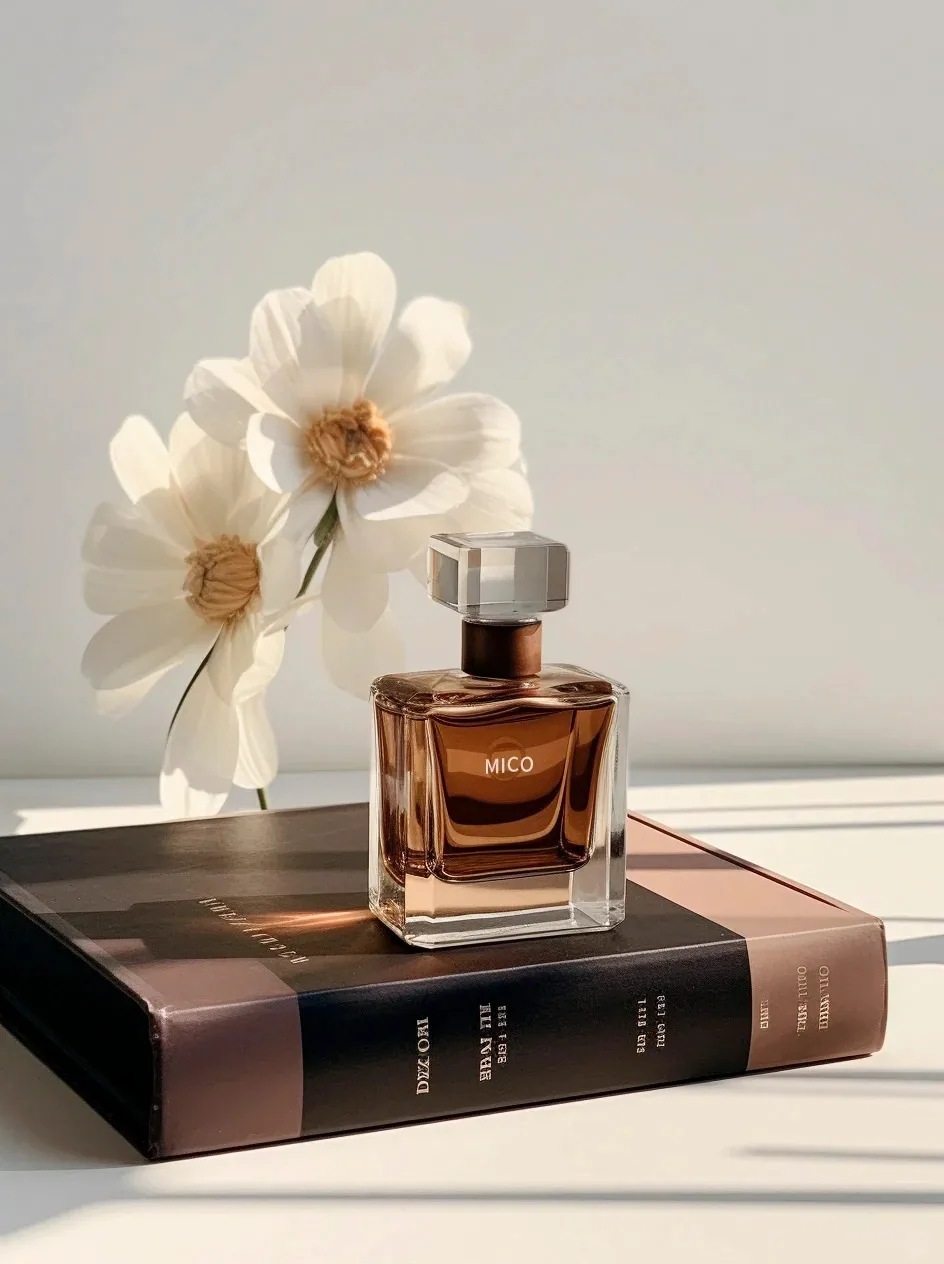

迁移后的自动精修
万物迁移不只是把产品搬到场景中,它还会对产品做一次自动精修。视频中提到”产品都跟着精修了一下”——意味着产品的光泽、清晰度在迁移过程中一并优化了。这比先迁移再精修少了一步操作。
效果对比:拉拽 vs 迁移
手动拉拽:产品周围有明显的抠图残留边缘,产品的光照方向与场景不一致,底部缺少自然投影。
万物迁移:产品边缘干净融入场景,产品表面反射了场景中的环境光色调,底部有与场景光源方向一致的投影。
套索框选的技巧
框选的区域决定了产品在场景中的放置位置和大小。如果场景中原来就有一个产品需要被替换,用套索工具圈住原产品的轮廓区域即可。框选不需要很精确,AI会自动调整产品的适配。
需要 AI 的步骤,可用图叮AI 的 PS 插件辅助处理
图叮AI 的 Photoshop 插件需要免费安装,并在 PS 内使用;注册送 50 张试用,用完走会员套餐。
相关文章
图叮扩图实战:同一张商品图出主图、详情页首屏和活动横图,先锁哪里
一张商品图要同时适配主图、详情页首屏和活动横图,难点不是把背景补满,而是先守住主体比例、文字安全区和上线版证据。本文按图叮扩图路径拆解一套可复用检查法。
键盘防尘罩别修成透明空气:边缘厚度、键帽贴合和防滑脚才是证据
透明键盘防尘罩的商品图不能只追求干净。本文用 3C 配件视角拆边缘厚度、键帽贴合、防滑脚和包装数量,帮店铺判断 AI 修图哪里该提清,哪里必须保真。
商品图多渠道派生表:主图、直播首帧和客服图如何从同一张图叮底图出发
一张商品图不能被运营、直播和客服各修一版。本文给出多渠道派生表,把图叮底图、裁切区、禁改区、导出命名和复核人一次对齐。
二手手机屏幕反光修没了,怎么用图叮救回成色证据
二手手机图不能只追求干净。本文从一次脱敏返工复盘讲起,拆解如何在图叮里保留屏幕反光、划痕和亮屏证据,再处理灰尘、背景和局部脏点。
推荐阅读
美妆电商图片批量AI编辑:解决毛发扩图穿帮的实操指南
美妆电商常遇模特毛发扩图穿帮问题。本文讲清毛发边缘扩图翻车的原因,结合图叮AI与PS给出预处理、参数与失败排查的实操方法,帮你提升作图效率与转化率。
已有 PSD 和单张临时图怎么分工?按交付物选择 PS 或网页版工具
已有 PSD 和单张临时图怎么分工?按交付物选择 PS 或网页版工具。本文围绕设计师需要判断复杂 PSD 编辑和单张成品处理分别适合哪条路径,整理输入、处理顺序、验收条件与交付边界。
UPC-A 11 位和 12 位怎么填?校验位自动补齐与错误排查
用 UPC-A 生成条形码时,11 位主体数字和 12 位完整号码不是两种格式。本文解释校验位怎么算、图叮工具如何自动补齐或拒绝错误输入,以及生成和图片解码的边界。
PNG-8 要不要抖动?透明小图从色带到边缘这样判断
解释抖动、颜色数量、透明边缘和小尺寸图标之间的取舍,给出可复核的导出顺序。
更多推荐(8 篇)
产品材质质感怎么修出来?金属、皮革、布料分开讲
同一套修图参数套在金属、皮革、布料上,多半会把三种材质都修成塑料味。这篇分材质讲清产品质感怎么修出来,怎么用图叮的材质高清修复和打光功能把丝纹、毛孔、织纹提出来,图叮是网页版和Photoshop插件,免费就能用,质感以实物为准不夸大。
大学生赶作业救急:PPT截图满是压缩噪点怎么处理
课程作业里的PPT截图模糊、布满彩色噪点?这篇讲清楚噪点是怎么来的、降噪到底在做什么,以及用图叮AI网页版处理课件截图的实际思路,帮你把精力留给学习。
AI 商品图生成后怎么验收?先查数量、文字和结构再看风格
AI 商品图生成后怎么验收?先查数量、文字和结构再看风格。本文围绕电商团队需要检查 AI 生成商品图是否保留商品事实和交付要求,整理输入、处理顺序、验收条件与交付边界。
设备调节脚商品图:修亮底座,还是先保住螺杆牙距和承重标?
设备调节脚商品图别只追求金属高光。本文用四个交付维度对比“修亮外观”和“保留采购证据”,帮工业品运营判断哪里可修、哪里必须退回补拍。
果干蜜饯产品图怎么修:颜色暗沉、糖渍反光、果肉纹理的常见问题
卖果干蜜饯的产品图常遇颜色暗沉发黑、糖渍反成白斑、小颗果干拍糊,还有能不能P得更鲜艳。这篇按搜索词整理了图叮AI修果干蜜饯产品图的常见问题,讲清材质高清修复能修什么、颜色成色为什么不能夸大,效果以图叮官网为准。
AI 修图工作室日报 / 周报 / 月报模板:管理者真用得起的 dashboard
工作室订单一上量,凭感觉管团队就开始失真。这篇给一套截至 2026-04 可照抄的日报 / 周报 / 月报模板,每张表都按填写时长、字段清单、谁来用、数据来源四条线交代清楚,让管理者用最少时间看清产能、利润和风险。
宠物慢食碗外包修图 SOP:凸脊、吸盘和尺寸标先锁住
宠物慢食碗商品图不能只修成干净塑料碗。外包前要把凸脊路径、底部吸盘、碗口厚度、尺寸标和材质边界先标清楚,避免 AI 把进食结构修平。
一张冰淇淋杯商品图怎么拆:融化边、口味贴和冷冻霜别修假
冰淇淋杯商品图不能只追求奶油感和干净白底。本文用 4 个区域拆解融化边、口味贴、冷冻霜、净含量和杯盖封口,帮助运营在交给图叮 AI 修图前先锁住真实证据。