
产品融图打光+家具组合:家居场景一键出图教程
单件家具好拍,但组合场景成本高——租场地、搭摄影棚、换风格重拍,每次都是几千到上万元的预算。视频演示了两种 AI 解法:图叮插件的产品融图打光功能处理单件融合,或香蕉模型家具组合模板一键多件组合。两种方式适用的素材条件不同,下面按视频里的操作顺序拆开说清楚。
产品融图打光:组合图+场景图一步融合
PS里打开已经组合好的产品和场景图之后,进入图叮插件的产品融图打光功能。操作界面里需要分别导入两张图:一张是产品图(去背或带有产品主体的图),一张是场景背景图。
视频里的参数设置是融图强度不变(保持默认),直接点击生成。生成后产品的光影和场景图的光源方向自动对齐。这是这个功能解决的核心问题:手动把产品贴到背景上,光源方向不一致,产品看起来是”贴”上去的;AI处理之后,投影、反光、受光面都跟场景的光源同源。
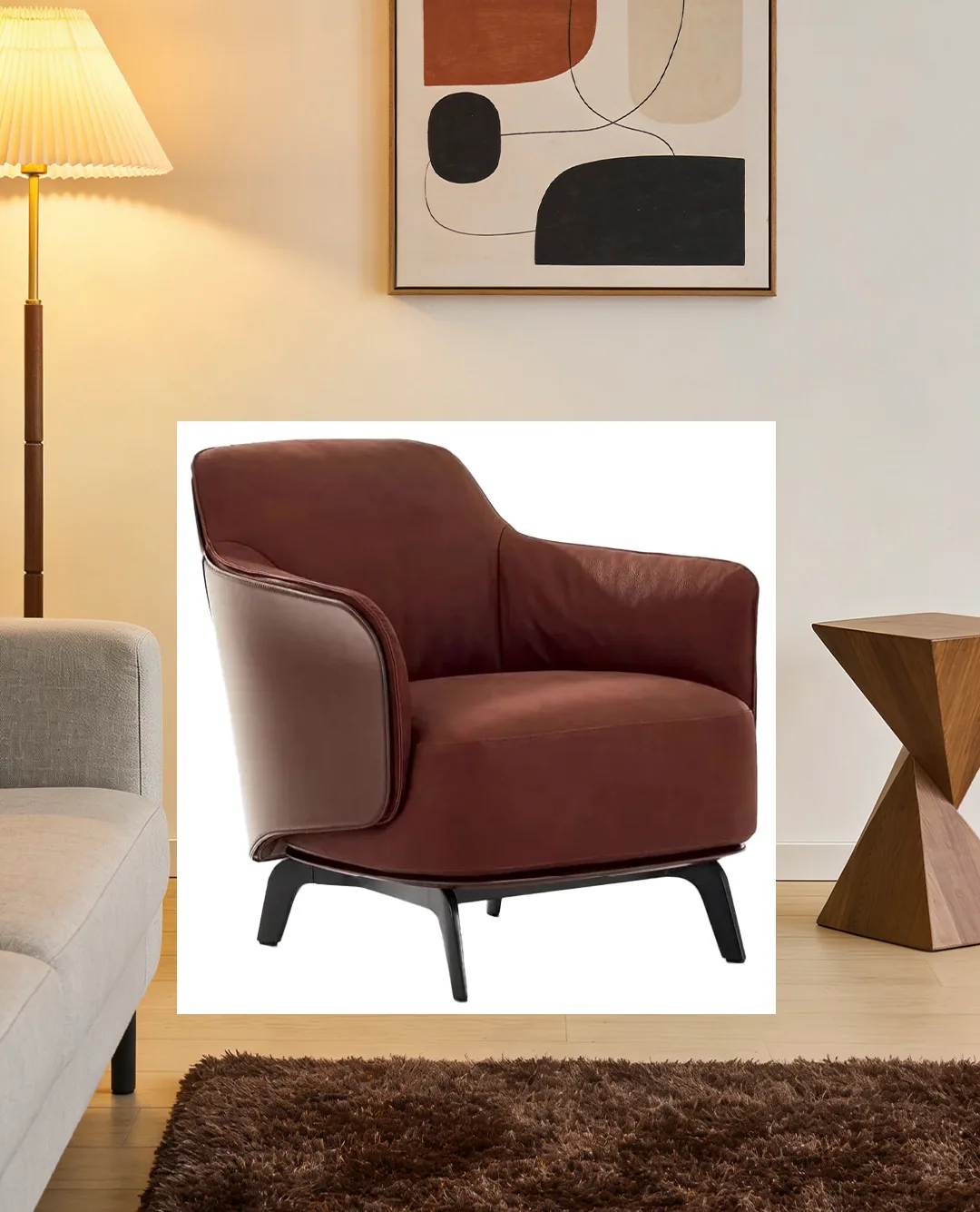
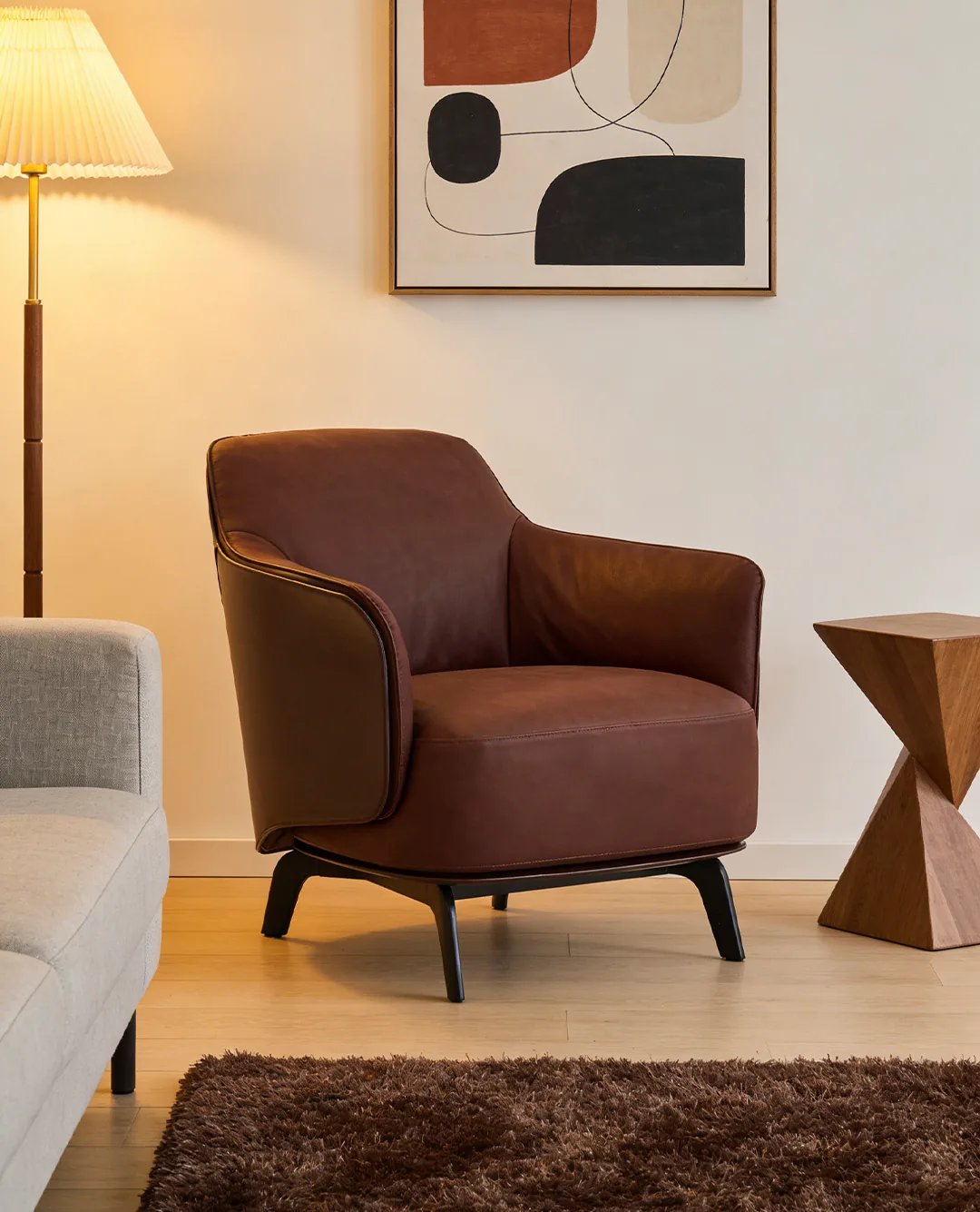
融图强度这个参数在这次演示里没有调整,但实际使用中有时需要动。强度偏高时产品会向场景的色调靠拢(暗部更深),适合想要强烈氛围感的主图;强度偏低时产品保留原本颜色更多,适合需要还原产品实际颜色的电商图。
更多产品融图的边界情况可参考家居场景融图策略:什么时候做AI场景图。
香蕉模型家具组合融图:多件家具一键出图
第二种方式从香蕉模型入手。打开模板库,选择家具组合融图模板,然后把产品图导入模板里的产品插槽,提示词这次保持不变,直接生成。
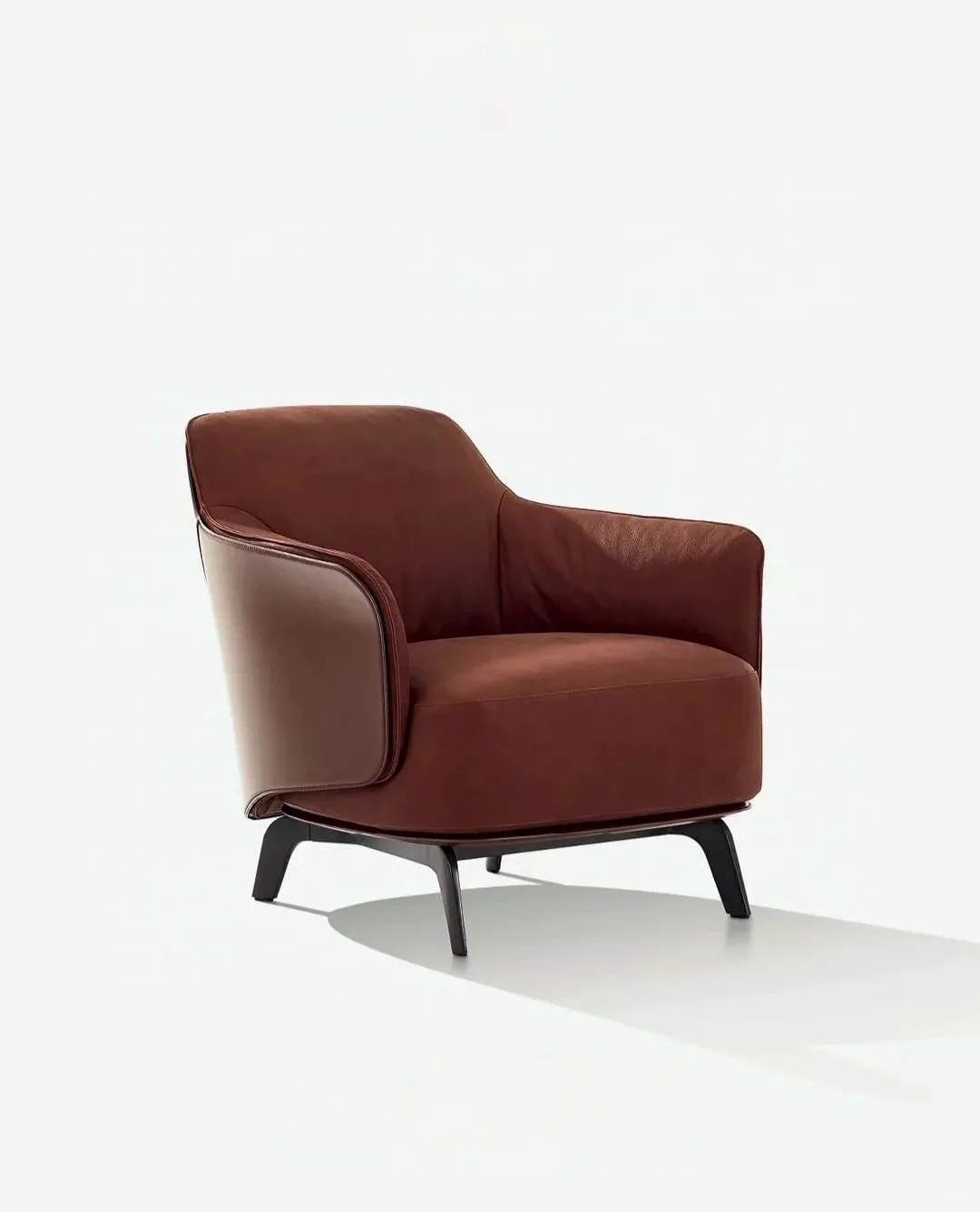
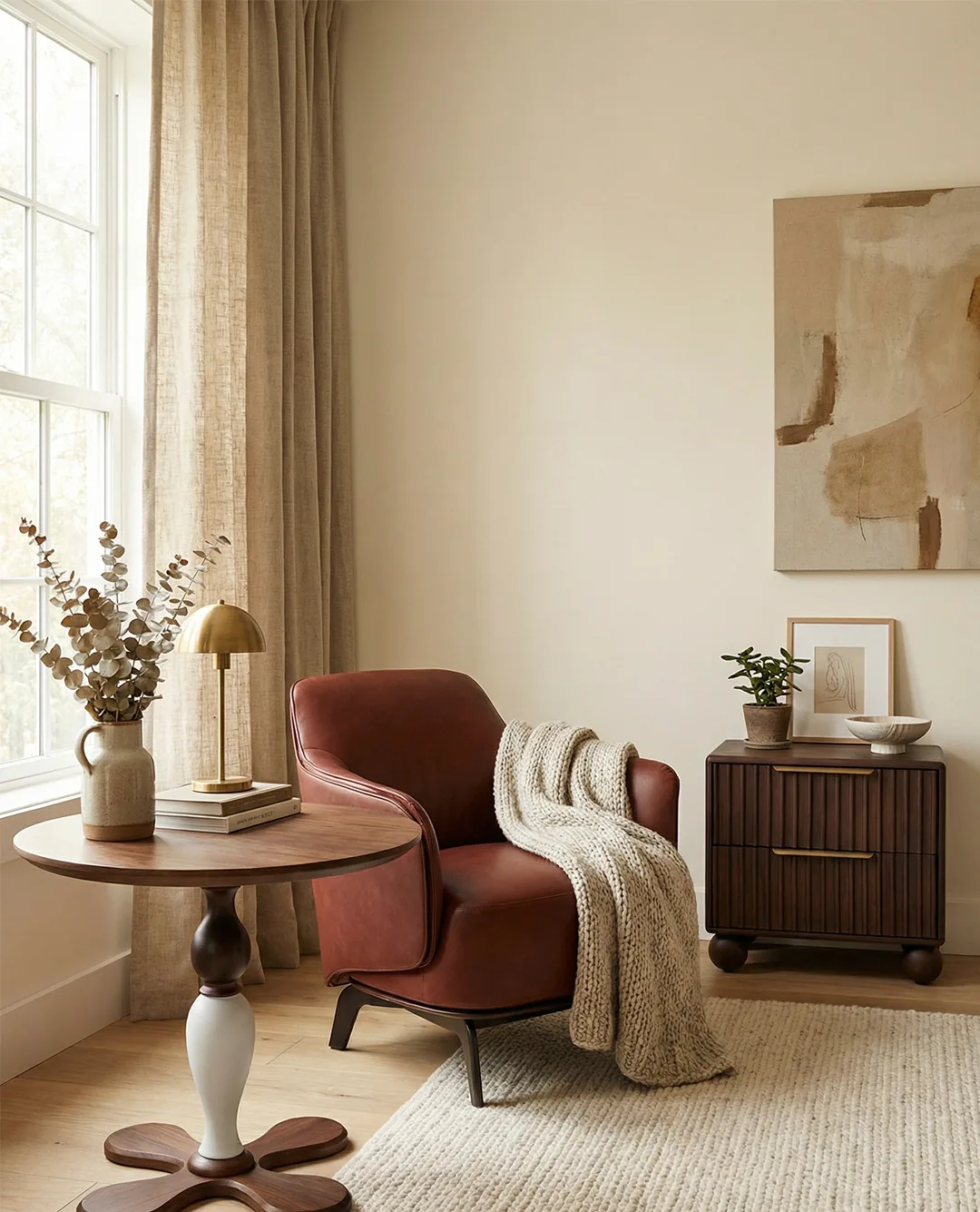
香蕉模型在这个流程里做的事情是布局+融光。多件家具的位置关系由模板控制,不需要手动在PS里一件件摆放。视频里演示的结果,木质茶几的纹理和布艺沙发的面料质感都保留下来,没有因为融图操作而损失细节。
模板预设里有不同风格和不同家具组合类型,可以按实际需要选择,不只有这一种。
两种方式怎么选:单品融图 vs 多件组合
这两种方式处理的素材起点不同:
| 情况 | 建议用哪种 |
|---|---|
| 已有单件产品白底图 + 单独场景背景图 | 融图打光功能 |
| 有多件家具需要组合进同一场景 | 香蕉模型家具组合模板 |
| 想要快速批量测试不同场景 | 香蕉模型(模板切换快) |
| 需要对最终场景做精细控制 | 融图打光功能(配合PS调整) |
两种方式也可以衔接:先用融图打光功能处理单件主产品,把带正确光影的产品图再放进香蕉模型模板跟其他配件做组合,是更精细的做法,但操作步骤多一步。
这个工作流最大的成本价值在于替代实景搭建。传统家居主图要租场地或搭摄影棚,一次拍摄成本高、灵活性低。用AI融图之后,产品只需要拍一组白底图,场景背景可以用图库素材或直接生成,换场景的成本接近零。主图出来之后,详情页里的家具场景图可以用同一套素材出,视觉风格统一,不需要多次拍摄。
如果不确定哪种效果更好,可以在家居电商视觉运营完整策略里找更完整的决策背景。关于家居电商主图的完整规格和输出标准,可参考电商多平台尺寸规范与视觉适配。
需要 AI 的步骤,可用图叮AI 的 PS 插件辅助处理
图叮AI 的 Photoshop 插件需要免费安装,并在 PS 内使用;注册送 50 张试用,用完走会员套餐。
相关文章
大件家具只有正面图?用 AI 补侧视图和俯视图的实操与边界
沙发衣柜只有一张正面图,缺侧面和俯视图怎么办?本文讲清用 AI 从单视角推多视角的实操步骤、结构与材质一致性怎么保、哪些场景适合、哪些必须实拍,帮家居电商低成本补齐家具多视角展示。
阳台滴灌套装图被退回:滴头、软管、接头和水流方向谁先看
阳台滴灌套装商品图不能只修成干净配件图。本文用一次假设返工复盘,拆解滴头、软管、接头、水流方向和包装清单这些证据位,帮家居园艺团队减少 AI 修图误改。
家居电商主图免实拍:用图叮AI生成多户型场景的实操方案
家居产品高度依赖场景感,实拍成本高、周期长。本文讲清家居主图为什么适合用AI免实拍生成,并给出从素材准备、风格选择到人工复核的完整流程,帮家居商家快速产出多户型场景主图。
户外家具图片换草坪与阳光合成指南:告别“一眼假”的场景图制作
详解户外家具图片换草坪与阳光合成的具体操作步骤。通过图叮AI解决光影不匹配、悬浮感等痛点,提供真实参数与避坑指南,助力电商与外贸卖家低成本产出高转化场景图。
推荐阅读
GPT Image 2 把产品画变形了?五步判定几何失真并找回轮廓
GPT Image 2 生成的瓶身、圆口或直棱变形时,先按五类失真定位,再区分正视与透视,用中轴、椭圆、消失点和真实比例复检;最后按轻修、换真实素材或重新生成分流,并说明图叮网页工具与 PS 插件的真实边界。
乐器电商木吉他木纹发灰怎么修?图叮AI 与 PS 还原木质质感实操
木吉他商品图木纹被高光压平、看着平淡?本文讲清木纹丢失的成因,并结合图叮AI 与 Photoshop 的通用流程,把云杉、玫瑰木的天然纹理还原出来,帮乐器电商提升商品图质感。
ps立体字效怎么做?原木雕刻立体字图层样式实战教程
想知道ps立体字效怎么做?这篇教程用Photoshop图层样式拆解原木雕刻立体字的完整做法,从字形、斜面浮雕到木纹质感与做旧,一步步教你做出自然系海报字体。
家电产品图换背景:换干净底色还是换整个场景?五问讲清
家电产品图换背景,到底是换底色还是换场景、选纯白还是浅灰、边缘灰边怎么去,搞混了就白忙。这篇用问答的方式讲清楚吸尘器、电风扇这类家电换背景的选择和做法,以及背景换干净后产品瑕疵会不会被一起美化。
更多推荐(8 篇)
宝宝动态照总糊?模糊照片变清晰的修复思路与防糊拍摄技巧
宝宝活泼好动,抓拍照片常常糊成一片?本文讲清儿童动态照片为什么容易糊、AI修图能救回哪类模糊、哪类救不回,以及提高快门、开连拍等从源头防糊的拍摄技巧,帮你用图叮AI把珍贵瞬间尽量留清晰。
生鲜冷链冰袋商品图交给外包前:凝胶状态、封边、克重标和冷链提示先锁住
生鲜冷链冰袋不是普通包装辅材。本文给运营和外包修图团队一套标注 SOP,先锁住凝胶状态、封边、克重标和冷链提示,再决定哪些可以清理。
双11倒计时海报怎么做?用AI文生图快速出促销视觉
双11预售要做倒计时海报又没设计师?本文讲清倒计时海报为什么重要、用AI文生图快速产出促销视觉的实操思路,以及让海报更抓眼球的排版与配色技巧,没有设计基础也能上手。
3C数码运营用图叮AI去除手机屏幕反光:详情图修图实战
3C数码电商运营如何用图叮AI去除手机屏幕反光?本文拆解屏幕反光为何拉低转化、传统与AI修图的差别,以及素材准备、区域框选、参数微调和按平台尺寸导出的完整流程,附进阶技巧。
毕业合影修图外包标注 SOP:校徽、姓名牌、队形边缘和眼镜反光先锁住
毕业合影交给外包或 AI 轻修前,先把校徽、姓名牌、队形边缘、眼镜反光和肤色基准标清楚。本文给摄影后期团队一套可执行的标注、初修、抽检和返工记录 SOP。
GIF 转 ICO 为什么不会动?多尺寸 ICO 不是动画格式
GIF 转 ICO 后不会保留动画:当前工具只读取第一帧。讲清 GIF 时间帧与 ICO 尺寸目录的区别,并按静态图标、动图和网站图标资源包分流。
修图前要搞清楚的分辨率:印刷/电商/社媒的标准差异
印刷要求300dpi、电商平台72dpi、社媒各渠道压缩规则的实操对照表,附搞错分辨率后的真实翻车后果、dpi与像素数的关系解析,以及修图前的四步快速确认清单。
PS海报字效怎么做?混凝土水泥字与极简建筑字的图层样式教程
手把手讲解PS海报字效里的混凝土水泥字与极简建筑字怎么做。从置换贴图、斜面浮雕到布尔运算与光影雕塑,给出可复用的图层样式步骤,并说明AI辅助素材的合理用法。