
一张桌面小风扇商品图怎么拆:扇叶、网罩、档位灯和充电口别被 AI 修平
先看这张拆图地图:一台桌面小风扇,画面里真正该被保护的不是“白一点”“亮一点”,而是四条证据线:扇叶能不能看出角度,网罩有没有被磨成一团灰,档位灯和按键是不是还对得上,充电口与底座铭牌有没有变成装饰阴影。
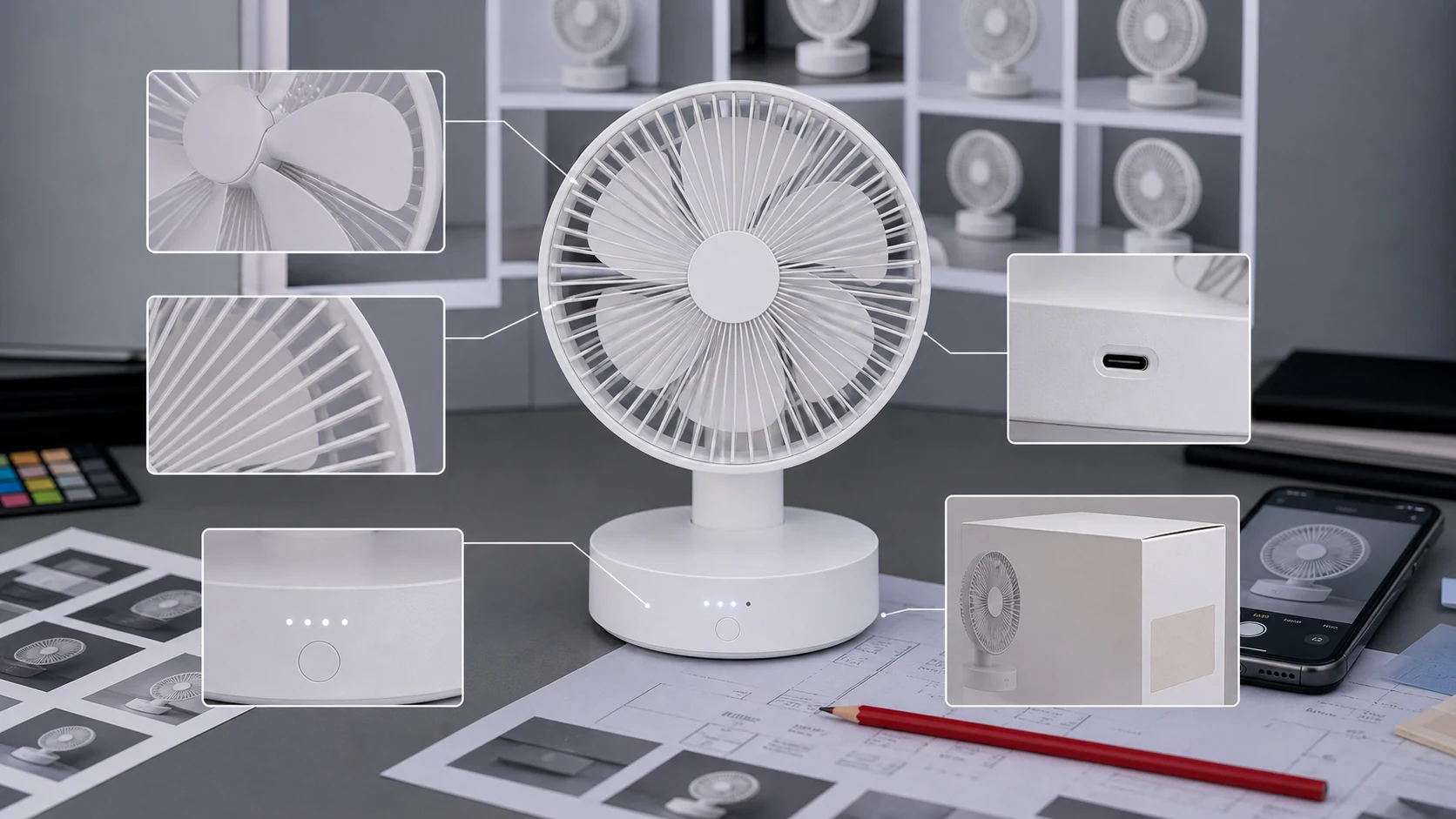 图注:四个证据区先分清再修图
我做新闻摄影时养成一个坏毛病,照片拿到手先找事实,不先找好看。转到电商视觉以后,这个习惯反而救了不少图。桌面小风扇看起来是低客单小家电,修图师很容易按“清灰、提亮、统一白底”处理。可买家真正追问时,问的往往是能不能拆洗、几档风、什么接口、底座稳不稳。图叮 AI 可以把背景和台面修干净,但不能替这台风扇改结构。
这篇不写泛泛的返检清单。我们按一张图的 4 个区域走,读完后你可以把同样方法放到加湿器、台灯、桌面吸尘器这类小家电图里。
图一:先把风扇分成“风路区”和“承诺区”
第一张图建议画成总览图:风扇正面放中间,用两种颜色圈出风路区和承诺区。风路区包括扇叶、网罩、出风口和头部转轴;承诺区包括档位灯、按键、USB-C 口、底座铭牌和包装标签。
这两个区的修法不同。风路区可以清灰、降噪、压掉拍摄反光,但不能改形。承诺区可以提高清晰度,不能让 AI 猜字、补灯位、改接口轮廓。很多桌面小风扇图翻车,是因为团队把两个区一起框选,一句“让产品更干净”下去,网罩线条顺了,档位灯也被顺手修淡。
如果你刚处理过 桌面麦克风网罩、旋钮和 USB 口返检,这层逻辑会很熟:接口和开孔不是阴影,它们是承诺。小风扇同理,扇叶和充电口也不是装饰。
我建议总览图旁边放一张 3 列小表:可清理、只增强、必须退回补拍。背景灰点、台面污渍、非结构反光放第一列;网罩细线、扇叶边缘、档位灯、接口边框放第二列;档位文字不可读、充电口被手挡住、底座铭牌虚焦放第三列。这个表比“修自然点”有用。
图二:扇叶弧度和网罩间距,不要被磨成“高级塑料”
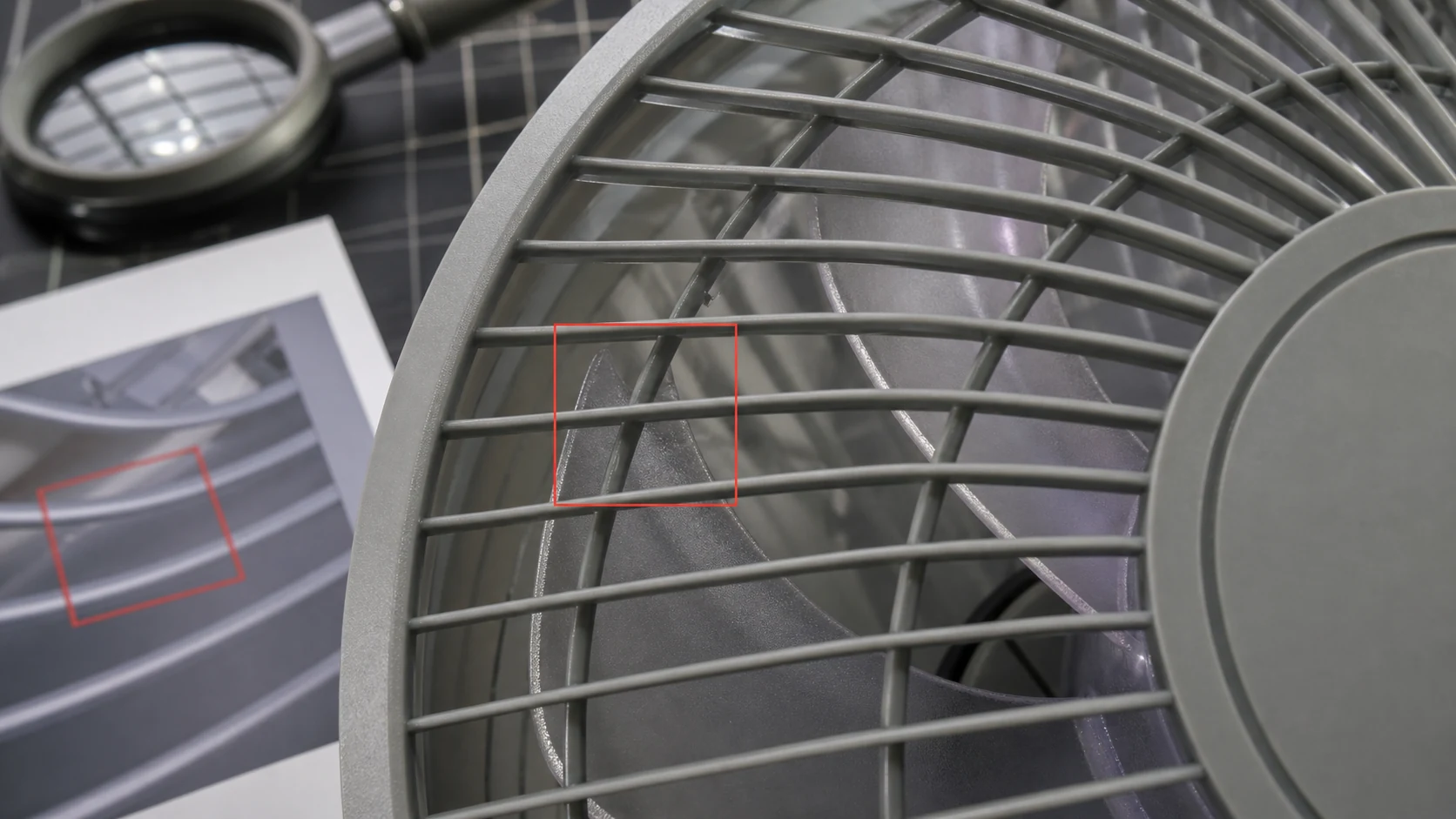 图注:扇叶弧度和网罩间距要保留
第二张图放扇叶与网罩的局部。桌面小风扇的扇叶弧度决定它看起来是不是能送风,网罩间距决定买家能不能判断安全感和清洁方式。AI 修图最容易把这里处理成两种坏结果:扇叶边缘变厚,像玩具;网罩细线变糊,像一块灰色半透明塑料。
这里有一个具体判断:网罩线条可以不那么锋利,但必须看得出“线与线之间有间距”。如果线条被降噪磨成一片,图在手机端会更柔和,买家放大后却无法判断网罩结构。扇叶也是一样,叶片上的灰尘能清,弧线不能被修直;叶片边缘有轻微反光能压,不能把每片扇叶补成完全同形。
图叮里做局部处理时,遮罩不要盖过整个风扇头。更稳的做法是先框背景和网罩外侧灰点,再单独处理扇叶上的拍摄噪点。网罩内侧如果原图本来就糊,不要让模型“补清楚”。补出来的线可能很漂亮,却不一定是这台风扇的线。
这一步可以顺着读 产品图证据层的拆分方法。那篇讲的是通用证据层,这里落到小家电:出风结构先于高级质感。
图三:档位灯、按键和 USB-C 口要分开返检
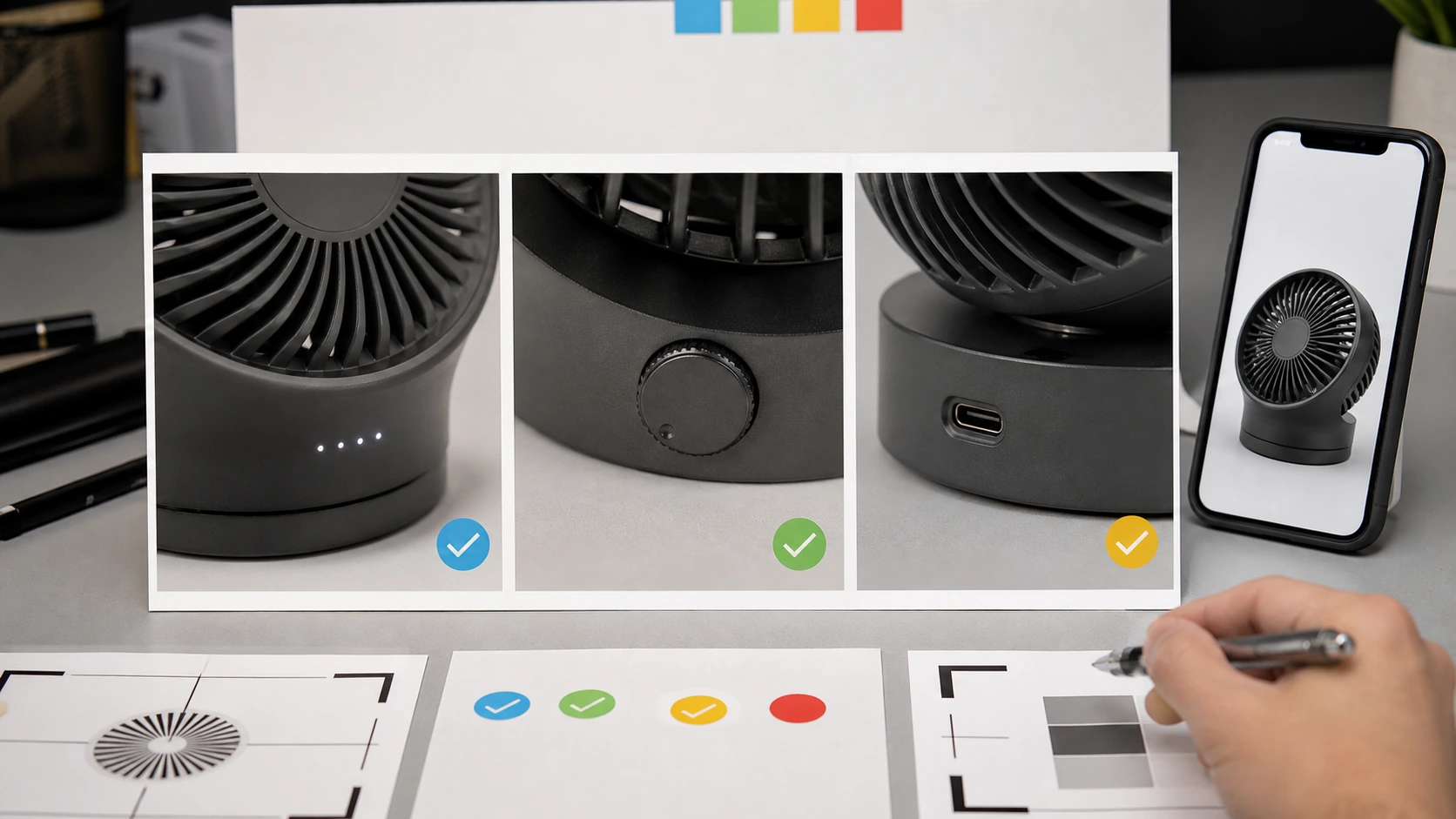 图注:档位灯按键接口分开返检
第三张图建议做成横向三联:左边档位灯,中间按键,右边 USB-C 口。三块都小,但风险不同。档位灯说明功能状态,按键说明操作方式,USB-C 口说明充电兼容。把它们放在一张局部图里,运营和修图师会更容易看出:这不是一组“黑点”,而是三类信息。
档位灯最怕被提亮过头。原图里如果有 3 个小灯孔,修后不能变成 2 个亮点,也不能被背景降噪磨到只剩浅灰。按键最怕被磨平,尤其是触控键、机械键和旋钮在照片里面积都不大。USB-C 口最怕内部阴影被填成黑块,边框倒角被补圆,最后看不出它是 Type-C 还是普通圆孔。
这里不要编造“真实项目数据”。我只给一个假设复核动作:把主图缩到 375px 宽,看档位灯和按键有没有从画面里消失;再放大到 200%,看 USB-C 口边缘有没有被重绘。小图检查信息是否还在,大图检查信息是否真实。两步缺一不可。
如果页面还要写“3 档风”“USB-C 充电”“可调角度”,图片就要和这些文字对得上。图叮 AI 能帮你清掉接口周围的灰点,也能压掉底座反光,但它不能替产品补一个不存在的档位灯。
图四:底座铭牌和包装标签,宁可不漂亮,也不能假清楚
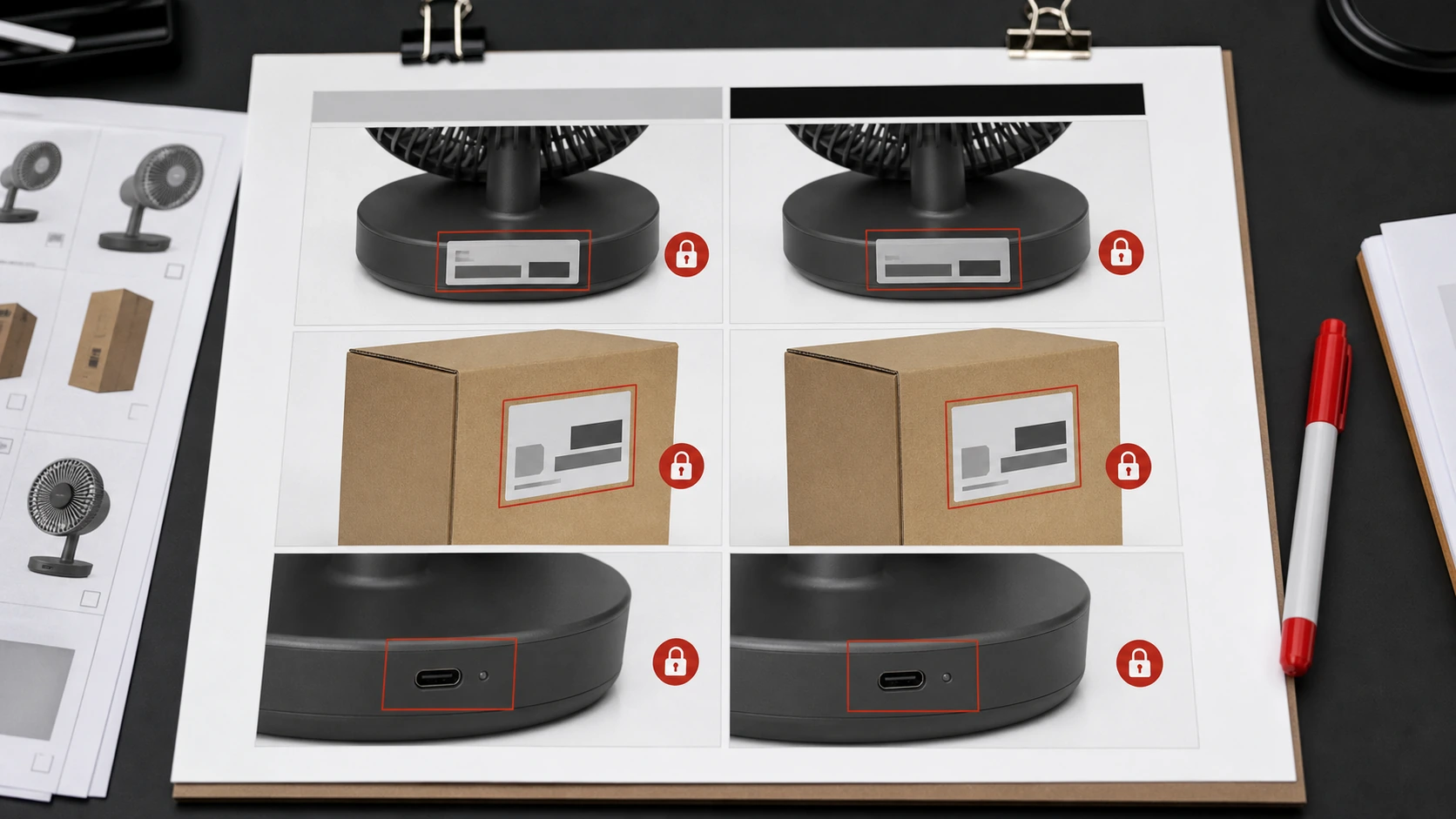 图注:铭牌标签只增强不重绘
第四张图放到底座背面或包装侧面。桌面小风扇的底座铭牌通常写额定输入、型号、执行标准或注意事项,包装标签则写颜色、规格、条码和配件。它们在主图里未必抢眼,却是售后解释时经常要翻出来的证据。
这类文字区的原则很硬:能读就保护,读不清就补拍,不让 AI 代写。修图师可以压反光、提高对比度、轻微锐化,但不能使用生成式补字。尤其是底座弧面上的小字,模型补出来以后常常“看着像字”,实际没有任何可核对价值。
我会把文字区标成红色锁定层。操作上很土:先复制原图,圈出底座铭牌、包装侧标、接口丝印、档位图标;这些区域只允许亮度和对比度调整。其他白底、台面灰、包装外侧折痕可以交给图叮清理。这样做不够炫,但返工少。
如果团队要把这张图交给外包,可以直接把 brief 写成一句:“背景和台面可清理;网罩、扇叶、档位灯、USB-C 口、底座铭牌只增强不重绘;文字不可读处退回补拍。”这句话比一整段审美形容更像工作指令。
回到开头那张图:小风扇不是一块白色塑料
再看开头那张拆图地图,路径其实很短:先分风路区和承诺区,再看扇叶网罩,再看档位接口,最后看铭牌标签。四步走完,你会发现桌面小风扇不是一块需要被修得更亮的白色塑料,而是一件带功能承诺的小家电。
这也是我更推荐图叮进入这类流程的位置:它适合把灰点、反光、色温和背景统一处理掉,让人有时间盯住事实。工具可以提速,但事实要有人守。下一次处理小家电图,不妨先把这四个区域画出来,再决定哪里该修、哪里该停。
需要 AI 的步骤,可用图叮AI 的 PS 插件辅助处理
图叮AI 的 Photoshop 插件需要免费安装,并在 PS 内使用;注册送 50 张试用,用完走会员套餐。
相关文章
智能戒指商品图被退回:别先修亮,先看传感器和触点
智能戒指商品图很容易被修成珠宝质感,却丢掉内侧传感器、充电触点、尺码圈和 SN 标。本文用一次返工复盘,说明这类可穿戴 3C 图该先保护哪些证据区。
老商品重新上架,别急着重拍:图叮复投图片体检怎么做
老商品复投时,商品图不一定要整套重拍。本文从运营排期视角拆解图叮复投图片体检:先盘旧图证据,再判断局部修图、批量换版和补拍边界。
扩展坞集线器怎么修图:端口拍清、拉丝铝提质感的实修问答
扩展坞端口多、拉丝铝反光、白底一堆口和线难抠,是拍扩展坞集线器最头疼的几件事。这篇按真实搜索词一条条答,讲清图叮的一键抠图、选区消除、材质高清修复、高清放大、产品溶图打光各解决哪一段。
ai一键生图软件免费版评测:3C数码店主的科技风出图实战
评测主流 ai一键生图软件免费版,为 3C 数码店主提供实战指南。讲清 3C 数码 AI 生图与科技风背景生成的操作步骤、提示词与参数思路及常见失败避坑,帮你低成本打造高点击率商品主图。
推荐阅读
宝妈手作饰品包装盒标题艺术字设计指南:低成本提升品牌感
本文为宝妈手作创业者梳理饰品包装盒标题艺术字的设计原则、字体风格匹配与避坑要点,并说明如何借助图叮AI相关功能辅助出图,低成本打造统一的品牌视觉,赋能小微创业。
婚庆火漆信封图:封蜡压痕继续修,还是该重拍?
婚庆火漆信封商品图不是越平整越好。本文把继续 AI 修图和退回重拍拆成可复现判断:封蜡边缘、纸纹、宾客姓名、套封方向和烫金反光,哪类能交给图叮,哪类必须补拍。
贴纸包商品图别只修得整齐:授权标、刀模线和色差正在变成信任证据
贴纸包主图不能只追求整齐和高饱和。授权标、刀模线、离型纸、色差和套装数量会影响客服解释、退换货和复购判断,修图前要先把证据区锁住。
手机抓拍运动模糊怎么修复?科技媒体实战指南
科技媒体在手机评测和发布会抓拍中常遇运动模糊。本文讲清抓拍糊片的成因,剖析传统修复的局限,给出局部去模糊、细节重建、降噪收尾的可执行流程。
更多推荐(8 篇)
线下照相馆转型:用AI老照片修复给公众号引流的实操打法
传统照相馆怎么靠老照片修复做线上引流?本文讲清怀旧内容的传播逻辑、用图叮AI 做修复的要点,以及公众号选题、转化路径和节庆营销的实操打法,帮门店把老客资源盘活。
集成墙板商品图怎么拆:锁扣槽、收边线和边角色差别被 AI 修平
集成墙板图不是把板面修干净就够了。本文按一张图的四个区域拆开看:锁扣槽、收边线、表面纹理和边角色差分别该保留什么证据,哪些地方可以交给图叮清理。
在线改图反复比较两个版本,怎么给每次改动留可追溯记录?
在线改图多轮返工时,别只发一张对比截图。用输入文件、输出文件、改动目标、对齐规则、查看倍率和结论建立简短记录,区分相邻版本修改与相对母版的累计变化。
卡式炉气罐产品图怎么修:马口铁反光和罐身印刷得一起顾
卡式炉气罐是亮面马口铁,罐身印刷又是关键信息,一修就容易顾此失彼。这篇按 4 步用图叮的一键抠图、材质高清修复、产品溶图打光处理气罐白底主图和露营场景图,也说清金属反光这道坎为什么难,效果以图叮官网为准。
后备箱收纳箱怎么修?大面料色差和牛津布发皱的常见问答
后备箱收纳箱面积大,白底图容易一半亮一半暗、牛津布发皱显廉价、折叠款和展开款抠图费时。这篇按搜索里最常问的几条,用图叮AI的一键抠图、材质高清修复和产品溶图打光逐个拆解,并说清修图能做与不能做的边界。
详情页场景图怎么做:把产品放进使用场景又不违和的合成做法
详情页只有白底图转化平,想把产品放进有生活气的使用场景里?这篇讲怎么用图叮AI的一键抠图、产品溶图打光和万物迁移,把产品干净地合成进场景又不穿帮,同时说清图叮只处理图片、不做详情页排版,合成不能伪造产品做不到的效果,效果以图叮官网为准。
冷冻水产商品图 AI 修图返检:冰衣、规格标签和解冻状态哪些不能修错
冷冻虾仁、鱼排和贝类商品图不能只修得干净。本文按冰衣、规格标签、解冻状态和托盘积水四层拆返检边界,帮生鲜电商在上架前拦住误导风险。
浴室镜柜怎么修:镜面反光、灯带高光和白底主图的常见问答
浴室镜柜最难修的是镜面——把拍摄现场全反进去、LED灯带过曝、柜体和镜门质感糊。这篇聚成问答讲怎么用图叮AI的一键抠图、材质高清修复、选区消除和产品溶图打光把镜柜修干净,镜面镀铬反光是难点,材质规格跟实物一致,效果以图叮官网为准。