
读卡器商品图怎么修:接口、指示灯、速度标和卡槽分 5 步处理
做完这 5 步,你应该拿到一张更干净的读卡器商品图:外壳灰尘少了,桌面背景不抢眼,接口、指示灯、速度标和卡槽仍然能被买家看清。
我写这类小 3C 图时,脑子里常有一个杭州滨江工位的画面:咖啡放在手边,猫毛粘在袖口,屏幕上是一排白色读卡器。读卡器看着小,修坏的地方却很具体。USB-C 口被修圆一点,买家会怀疑做工;速度标被 AI 补成一团,客服会解释不清;指示灯颜色被改漂亮了,说明书上的状态就对不上。
所以这篇不写普通的“读卡器返检清单”。我们按 workflow_experiment 的思路,把一张图拆成几条处理路径:哪些地方交给图叮 AI 清理,哪些地方只做局部修正,哪些地方宁可留一点瑕疵也不要重画。
Step 1:先把接口和卡槽列为锁定区
打开原图前,先别急着点一键优化。读卡器最容易出问题的区域通常只有几处:USB-C 插头、USB-A 口、SD 卡槽、TF 卡槽、金属触点、侧边开孔。
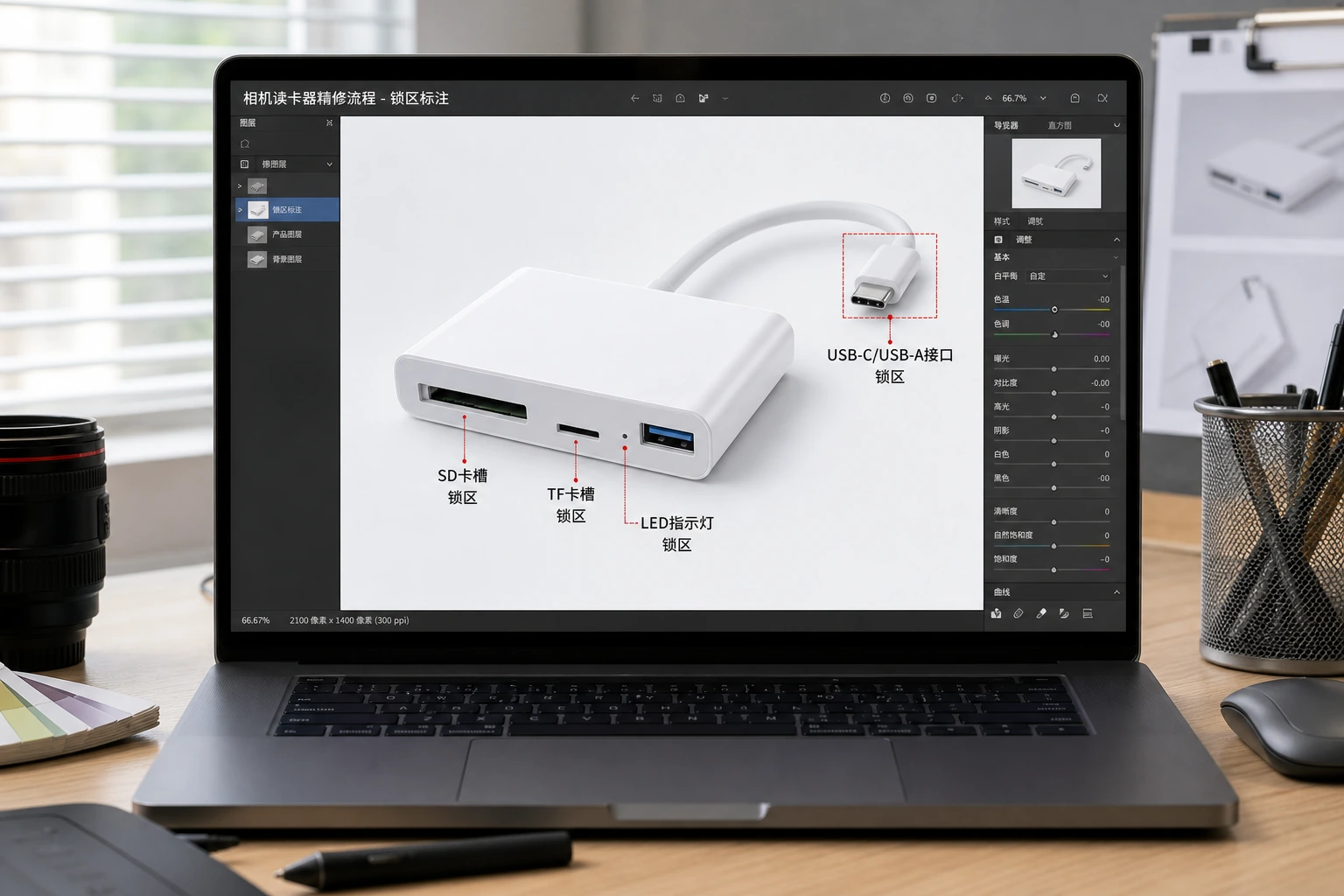 图注:先标出接口、卡槽和指示灯锁定区
我习惯先在 Photoshop 里用选区把这些地方圈出来,或者在图叮 AI 的编辑说明里直接写清楚:
- 接口轮廓只允许提高清晰度,不允许重画成更圆或更窄。
- 卡槽内部阴影可以压干净,但不能把深色缝隙补成实心塑料。
- 金属触点可以去灰,不要把接触点数量修少。
- 边缘毛刺可以淡化,不要把真实开模线抹平。
这一步有点像把猫从键盘边抱走。不是因为它一定会闯祸,而是你先把风险源挪开,后面才不会反复撤销。
读卡器不像水杯、毛巾这类商品,接口形状本身就是功能说明。尤其是多合一读卡器,买家会放大看自己手里的 SD 卡、TF 卡、相机存储卡能不能插进去。这里建议顺手参考已发布的存储卡容量标签、金手指和防伪标返检方法,它讲的是卡本体;这篇讲的是读卡器入口,两者刚好能互相校验。
Step 2:把外壳灰尘和桌面杂色单独清理
锁定区处理完,才轮到可清理区。白色读卡器、黑色读卡器、透明外壳读卡器的修法不一样,但思路一致:外壳和背景可以修,功能边界不要动。
白色外壳常见问题是灰尘、轻微划痕、桌面偏黄。可以让图叮 AI 做三件事:减弱灰点,统一塑料面亮度,把桌面反光压到不抢主体。不要让它把外壳修成陶瓷感,也不要把接缝线全抹掉。接缝线太干净,反而像渲染图。
黑色外壳更怕“黑成一块”。如果把高光、边缘线和卡槽口都压没,详情页看起来很高级,手机列表页却只剩一个黑色长条。我的做法是保留 1 条主高光,压掉 2 类杂光:桌面反射的彩色块、外壳上无意义的灰尘点。这样既干净,又不丢体积。
透明外壳或半透明读卡器要更谨慎。内部卡槽、PCB 影子、螺丝位都是结构信息。可以清理脏点,不能把内部层次修成纯透明壳。透明类商品还可以参考透明手机壳图里局部遮罩和补拍怎么分工,那篇讲的是透明材质的反光边界,读卡器同样适用。
Step 3:指示灯只修亮度,不改颜色含义
读卡器上的小灯很容易被忽略。它通常只占几平方毫米,修图时却会影响说明书、详情页和售后话术。
蓝灯、绿灯、红灯不只是装饰色。很多读卡器会用不同颜色表示通电、读写、错误或高速模式。如果 AI 觉得红灯“不高级”,顺手改成蓝光,图是好看了,买家收到货后看到红灯就会问客服是不是坏了。
比较稳的处理方式是:
- 灯珠周围的灰尘可以去。
- 灯光外溢可以压一点,避免像过曝。
- 灯色不要改。
- 灯的形状不要从点状修成发光条。
如果原图灯没有亮,不要硬生成一颗灯。可以把指示灯孔位修清楚,再在详情页文案里说明“通电后显示”。商品图承担的是外观证据,不应该替产品演示它没有拍到的状态。
这一点和摄影器材图很像。摄影补光灯的色温、灯珠和支架接口返检里也提过,发光件不能只按审美修,颜色和排列本身就是信息。
Step 4:速度标、容量标和认证字样要保真
读卡器表面常见字样包括 USB 3.0、USB 3.2、UHS-I、UHS-II、4K、OTG、Type-C、SD、TF。有些是营销词,有些是接口能力,有些是卡槽说明。修图时都要先当成证据处理。
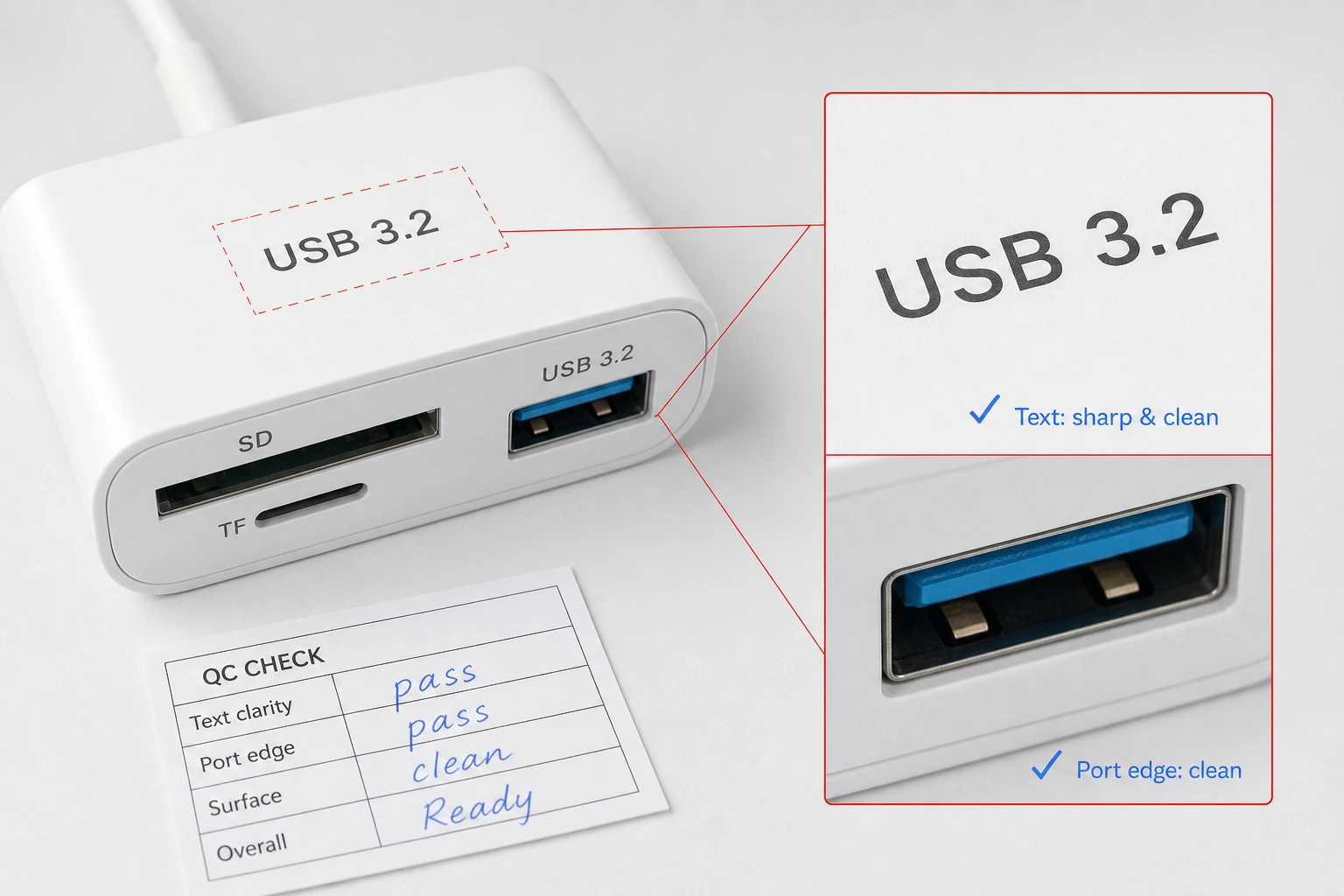 图注:放大检查速度标和接口文字边缘
这里最怕两种误修。
一种是“补字”。原图上 USB 3.2 只拍清了 USB 3,AI 根据纹理补出后面的内容,看起来像对了,其实不一定对。另一种是“糊字”。为了让外壳更干净,文字边缘被磨掉,手机端还行,详情页放大后就像低清盗图。
稳妥做法是把文字区单独分出来:能看清的字只做锐化和对比度;看不清的字不要让 AI 猜;如果卖点必须露出,回到拍摄环节补一张局部图,或者在详情页用文字模块说明。图叮 AI 适合帮你守住证据边界,不适合替商品编一个规格。
这也是为什么读卡器图不要只交给通用美化模板。模板会追求整张图统一、干净、好看,商品证据却可能被一起磨掉。涉及接口、标签、触点这类细节时,可以顺着AI 修图返检截图的蒙版边缘、接触阴影和材质纹理拆解方法再做一轮局部检查。
Step 5:出图前做一轮小图和放大图双检
读卡器图的验收不要只看一张大预览。我会做两次检查。
第一次,把图缩到手机搜索列表大小。看它是不是能在一堆白底小 3C 商品里被认出来。主体轮廓、接口方向、线材或转接头数量要清楚。如果缩小后只剩一个白色小块,说明外壳高光和边缘线被修得太平。
第二次,放大看详情页局部。看 USB 口有没有变形,卡槽里面是不是被填死,速度标有没有缺笔,指示灯孔位有没有变成污点。这里不用追求每个像素都漂亮,只要买家放大时不会误解功能。
出图交付时,我建议把文件名也写得具体一点,比如 card-reader-port-led-speed-label-check.webp,不要只叫 final-1.webp。后续图片 worker 插图、运营复用、客服追溯都会省事。
验证是否做对,可以看 3 个信号:手机小图里主体不糊,详情页放大后接口和字样没有变形,客服拿这张图回答“我的卡能不能插”时不需要重新截图圈线。满足这 3 条,读卡器商品图才算从“好看”走到“能交付”。
需要 AI 的步骤,可用图叮AI 的 PS 插件辅助处理
图叮AI 的 Photoshop 插件需要免费安装,并在 PS 内使用;注册送 50 张试用,用完走会员套餐。
相关文章
美妆产品图精修实战:玻璃瓶身去脏点与高光重塑指南 | 图叮AI
深入讲解美妆产品图精修中玻璃瓶身去脏点与高光重塑的可操作步骤、参数设置及常见失败原因,配合图叮AI 与 Photoshop 给出专业级商业修图实战思路,帮你提升美妆视觉质感。
一枚相机热靴保护盖商品图怎么拆:导轨、触点槽和盖帽厚度别被 AI 修假
相机热靴保护盖看着只是小配件,商品图却要交代导轨宽度、触点避让、盖帽厚度、logo 压印和收纳状态。本文按一张主图拆开返检,帮摄影配件商家判断哪些区域能美化,哪些必须保真。
空气净化器旧滤芯图怎么修:灰尘和更换标签别一把抹干净
空气净化器旧滤芯商品图不是越新越好看就越安全。本文用修干净与保留证据的选择题,拆解 HEPA 折痕、灰尘层、密封圈和更换标签在售后、复购和详情页信任里的边界。
踢脚线怎么修:金属拉丝提亮、木纹还原、长条补齐不失真
卖踢脚线拍图,铝合金拉丝面反光乱、实木踢脚线木纹发暗、长条拍不全是常见问题。这篇按搜索词聚类回答踢脚线怎么修,讲清材质高清修复和图像扩展能做到哪、材质和高度规格为什么不能在图里改,图叮网页版和 PS 插件版都能做,效果以官网为准。
推荐阅读
宠物飞盘怎么修产品图:软胶质感提清、盘面反光压顺、咬边纹路留住的步骤
卖宠物飞盘拍产品图,软硅胶盘体拍得发闷、盘面反光死白、边缘咬合齿纹和防滑纹拍糊是常遇到的麻烦。这篇按步骤讲怎么用图叮的材质高清修复、产品溶图打光、一键抠图处理,也说明边界:修的是呈现,软硬度和材质安全信息要跟实物一致,效果以图叮官网为准。
亚马逊主图规范要点(截至 2026-07)
上架前一张主图不合规,listing 就可能被压。这篇把亚马逊主图规范整理成一份能逐条勾选的清单,从纯白背景、主体占比、禁放文字水印,到尺寸文件与真实产品红线,超过八项一次核清,帮你提交前把坑先避了,以卖家中心官方最新规则为准。
眼影盘怎么修:哑光珠光闪片三种粉质和色号怎么还原真实
眼影盘一盘十几色,哑光要哑、珠光要透、闪片要有颗粒,颜色还不能串。这篇按五步讲怎么用图叮AI的材质高清修复、产品溶图打光和一键抠图,把每格粉质和色号还原真实,不夸大也不改色。
乐器产品图怎么修?木纹、金属件、漆面光泽一步步修出质感
木吉他面板拍出来发灰、调音钮金属反光死板、亮漆面照出一片惨白——乐器图三种材质各有各的反光脾气。这篇按放大、抠图、调漆面光泽、修木纹金属的顺序,讲清楚乐器产品图怎么修出真实质感,以及品牌型号为什么绝不能靠修图动。
更多推荐(8 篇)
楼梯门防护栏产品图怎么修:金属栏杆、镂空栅格和大件画幅都难拍
楼梯门防护栏金属栏杆反光、镂空栅格难抠、又高又宽常拍不全画幅。这篇逐条答产品图先修哪、金属栏杆怎么修不发廉价、镂空栅格怎么抠干净、画幅不够怎么补,讲清图叮AI修图的边界,间距、承重和锁扣这些安全参数为什么绝不能靠修图改。
二维码里放网址、Wi-Fi 还是文本:内容越长为什么越难扫
生成二维码前比较网址、Wi-Fi 配置和纯文本的内容结构,解释 UTF-8 字节、码点密度、显示尺寸与最终识别率的关系。
水族灯具和加热棒产品图怎么修:发光效果、玻璃管反光和刻度细节的处理顺序
卖水族LED灯、加热棒的商家,产品图常卡在灯珠发光拍不出层次、加热棒玻璃管反光、机身温度刻度看不清。这篇按修图实际顺序讲,从抠图到材质高清修复再到自定义打光,说清发光和玻璃各能修到哪一步,哪些参数细节不能动。
扫描老照片出现摩尔纹?去噪提清让模糊照片变清晰的完整思路
扫描老照片常因摩尔纹、噪点导致画质模糊。本文讲清摩尔纹的成因、扫描阶段的预防技巧,以及用 Photoshop/Photopea 与图叮AI 修复功能搭配去噪提清的实操步骤,帮你还原珍贵记忆。
给家居客服的一封信:冰箱除味盒图别把透气孔和标签修成售后问题
冰箱除味盒商品图不能只修成干净小白盒。透气孔、活性炭包、挂扣、有效期贴和适用空间标,会直接影响客服解释除味边界和更换周期。
一张缝纫机压脚套装图怎么拆:针位槽、编号卡和收纳格别被 AI 修平
缝纫机压脚套装不是一盒亮闪闪的小金属件。商品图要让买家看清压脚形状、针位槽、编号卡和收纳格,否则 AI 修得越干净,客服越难解释适配。
平板蓝牙键盘怎么修:键缝灰尘、字符和背光得一层层来
平板蓝牙键盘拍出来常糊在键缝灰尘、键帽反光和背光溢光上。本文按 5 步用图叮的选区消除、材质高清修复、一键抠图和产品溶图打光处理键盘产品图,也讲清架着平板的合拍图屏幕内容该怎么标,效果以图叮官网为准。
给玩具店客服的一封信:黏土套装图别把色号、模具边和安全标签修没
儿童黏土套装图不能只追求色彩整齐。本文从客服和家长核对视角,拆清色号、模具边、包装清单和安全标签为什么要保留,避免 AI 修图把可解释证据抹掉。