手账圆角器商品图怎么选:修成样机,还是保住刀口和定位槽
先别看方案名字。A 组图把圆角器修得像新开模样机:外壳一片顺滑,刀口阴影很浅,桌面干净到没有一粒纸屑。B 组图没那么讨喜:刀口半径、定位槽、纸屑盒接缝和包装上的适用纸张厚度都还在。晚上 11 点如果客户只发一句“修高级点”,我会直接把这两组图摆出来问:你要第一眼好看,还是要买家收到后少问客服?
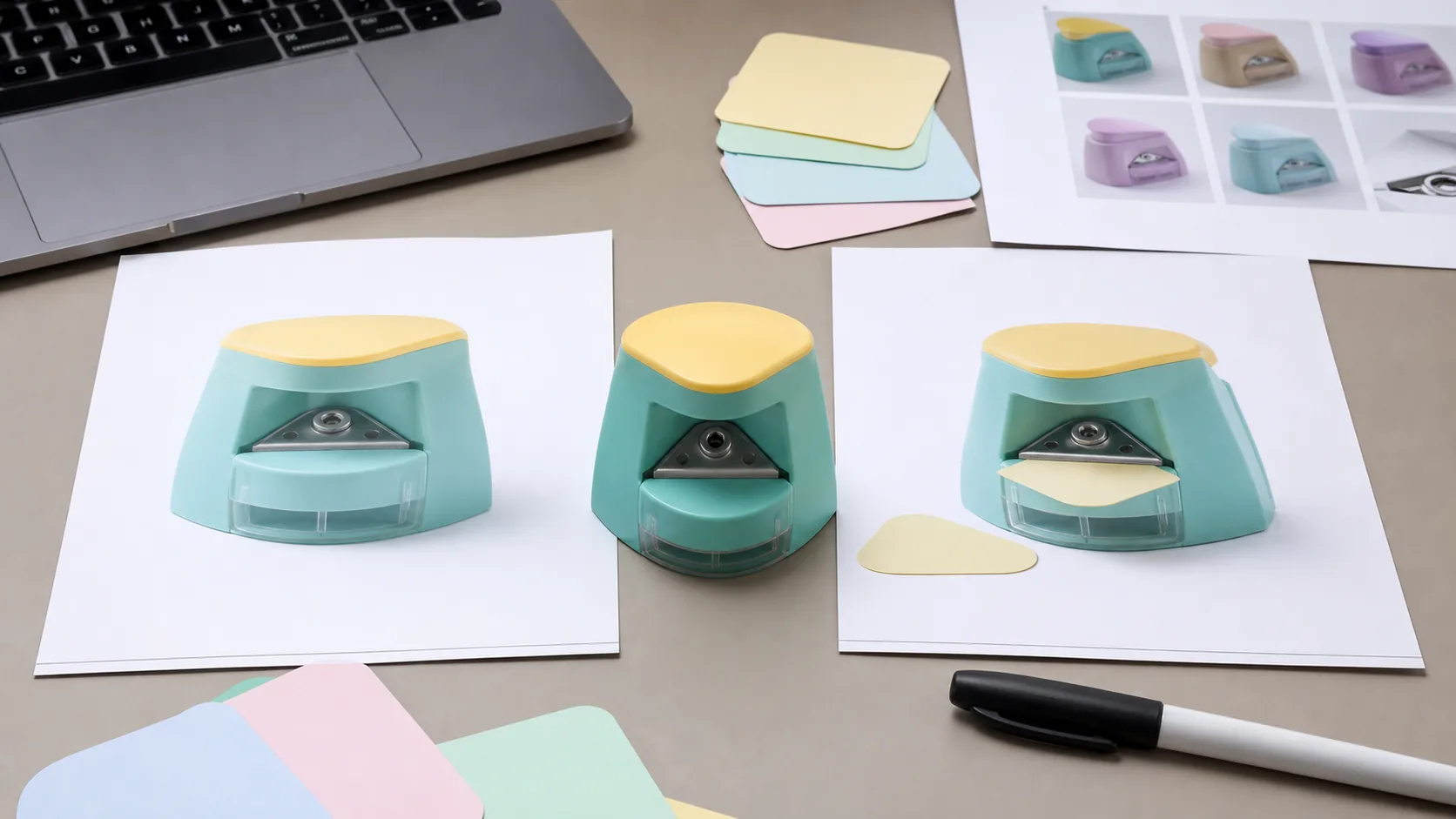 图注:两条修图路线先看刀口与定位槽差异
本文只比一个窄场景:已有手账圆角器实拍图,要做电商主图、详情页局部和活动卡片。不是比审美高低,而是比哪条路线更适合交付。
维度一:第一眼点击,样机式美化更占便宜
样机式美化的优势很直接。白底更净,外壳更亮,彩色塑料的边缘更统一,缩略图里会更像一个“精致文具小工具”。如果你的图只出现在活动页角落,买家不放大,只需要知道这是一只圆角器,A 组确实更容易抢眼。
证据式保真在这一维度会吃点亏。刀口阴影、定位槽边缘、纸屑盒缝隙看起来都是“不够干净”的细节。可这些细节不是脏点,它们告诉买家这只工具怎么卡纸、能切多大半径、纸屑从哪里倒出来。
判定:第一眼点击,样机式美化胜。这个我承认,不用硬拗。
维度二:规格理解,证据式保真胜得更稳
圆角器最容易被误解的不是颜色,而是半径。R3、R5、R10 这类圆角半径如果只靠包装小字说明,买家很难在主图里形成直觉。真实项目脱敏复盘里,我们在 2026 年 5 月看过一组办公文具图,27 张低客单小工具里有 6 张返工原因都和规格证据变弱有关;不是行业统计,只是团队实际经验,但足够提醒我:小工具的规格,常常藏在边角。
样机式美化会把定位槽和刀口阴影压得很平,画面顺了,规格感反而少了。证据式保真会保留三类信息:入口定位槽的深浅、刀口附近的半径轮廓、纸张放入后的接触阴影。买家不一定会读完说明,但会用这些形状判断“这是不是我想要的圆角”。
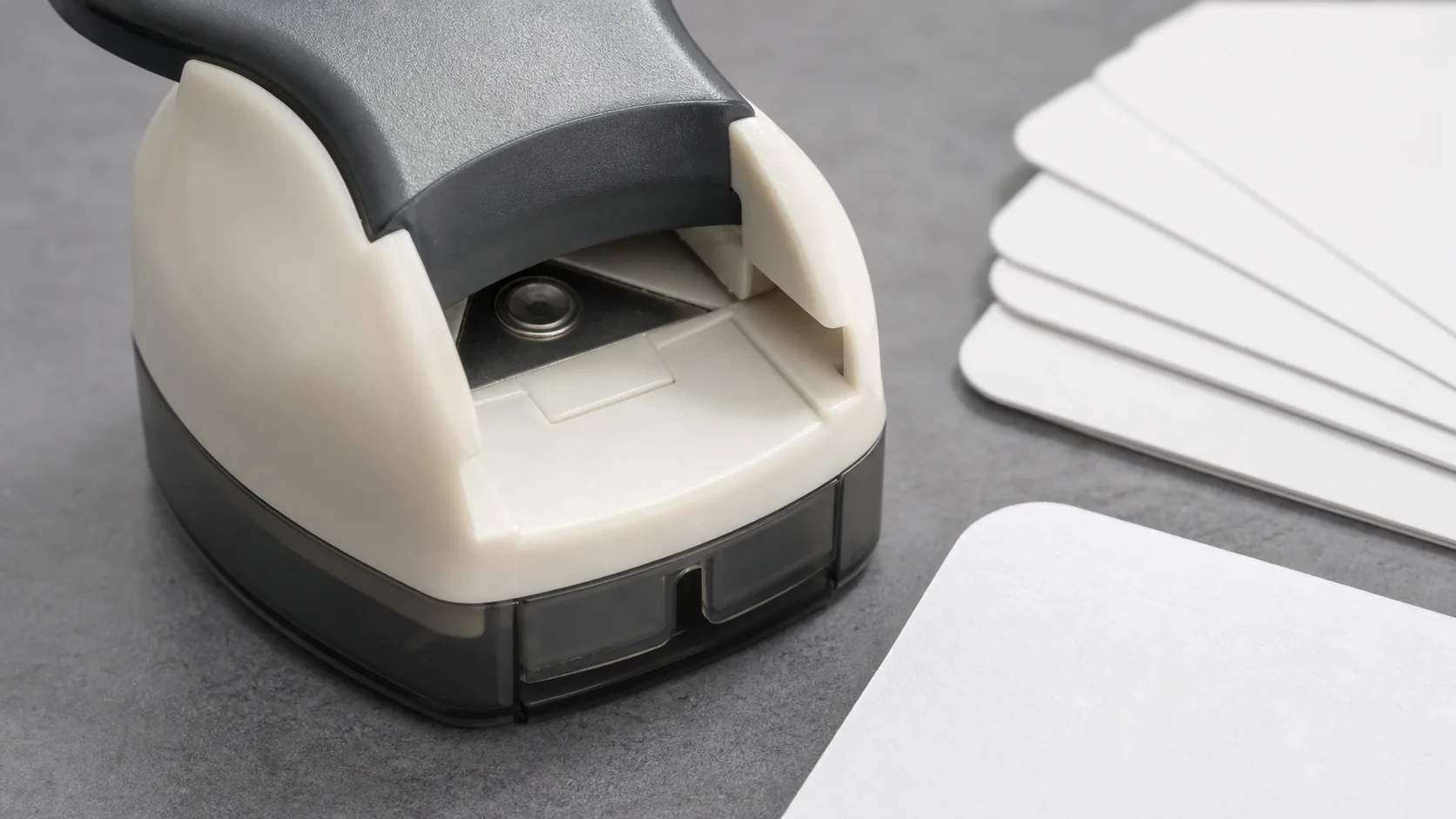 图注:刀口半径、定位槽和纸屑盒需要保真
判定:规格理解,证据式保真胜。相邻的办公打孔器图修图工作流也是同一条逻辑,孔距和半径都不能被修成纯外壳质感。
维度三:售后解释,保留纸屑盒和刀口比好看更省时间
圆角器的售后问题很琐碎:卡纸、切不透、纸屑盒掉落、刀口半径和页面描述不一致。客服最怕的是图里看不出结构,买家收到后才发现“原来这里有一个缝”“原来只能切薄卡纸”。
团队实际经验里,我会让修图师把这类图分成 4 个锁定区:刀口、定位槽、纸屑盒、包装厚度说明。可清理的是台面灰、外壳临时指纹、白底色偏;不可自由重绘的是刀口轮廓和纸屑盒缝。美工小赵这类化名角色我不想再半夜喊起来返工,所以 brief 一开始就写短句:外壳可顺,刀口不补;背景可清,定位槽不磨;纸屑盒可提亮,接缝不抹平。
判定:售后解释,证据式保真胜。它不一定最漂亮,但客服能拿图说话。
维度四:批量交付,先保真再美化更适合 18 点下班
如果只修 1 张图,样机式美化很好交差。问题是电商文具店通常不是 1 张。一个圆角器可能有 3 个半径、4 个颜色、2 种包装,再加组合套装。你一旦把第一张图修成无缝样机,后面 20 张都要跟着“高级”,刀口和定位槽就会越来越像装饰。
我现在做 AI 修图会先定 v1 / v2 / v3。v1 只清低风险区域,v2 复核证据区,v3 才统一白底和缩略图观感。这个顺序让我能在 18 点关电脑,不是因为我佛系,是因为返工少。根据团队实际经验,批量小件最怕每张凭感觉修;统一一张证据表,比熬夜救火管用。
判定:批量交付,证据式保真胜。更完整的分工方法可以对照PS 动作和 AI 修图怎么组合,重复清理交给工具,关键判断留给人。
维度五:活动物料,样机式美化仍然有位置
这里别误会。样机式美化不是错。它适合活动海报、类目入口、首页小卡片,尤其当圆角器只是画面里的一个文具元素,不承担规格说明时,外壳统一、阴影柔和、色彩更饱满是合理的。
但主图和详情页第一屏要更克制。我的建议是拆成两套图:商品证据图先保刀口半径、定位槽、纸屑盒和包装厚度;营销图再基于合格素材做留白、色块和组合排版。别反过来。反过来就是拿海报当证据,最后客服和修图师一起补锅。
判定:活动物料,样机式美化胜;商品交付链路,证据式保真胜。
按场景给结论
只做活动卡片,选样机式美化。要上主图、详情页、套装图和客服说明图,先做证据式保真。最稳的流程是:图叮先清低风险区域,人工复核刀口半径、定位槽和纸屑盒,再把合格图交给设计做营销包装。今晚能不返工,就别把问题留到晚上 11 点。
需要 AI 的步骤,可用图叮AI 的 PS 插件辅助处理
图叮AI 的 Photoshop 插件需要免费安装,并在 PS 内使用;注册送 50 张试用,用完走会员套餐。
相关文章
图叮 AI vs Figma / 即时设计:商品图评审协作,为什么不能替代修图交付验收
Figma / 即时设计适合设计评审、页面协作和物料讨论,但商品图修图交付还要处理原图证据、禁改区、局部重绘、批量返工和上线复核。本文用 5 个维度比较两类工具,给电商团队一个更稳的选型判断。
钢笔商品图别一键锐化到底:笔尖、上墨器和刻字怎么修
钢笔图不是越锐越好。本文用 FAQ 拆清笔尖开缝、上墨器、笔夹刻字和接触阴影的处理边界,判断该局部重绘、曲线锐化还是退回补拍。
贴纸包商品图别只修亮:刀线、覆膜和张数标为什么是信任层
贴纸包商品图不能只追求更亮、更干净。刀线、覆膜反光、张数标和比例尺会影响买家判断到手数量、工艺和尺寸,AI 修图前要先把这些证据层保住。
削笔器商品图别只修白:刀片口、屑盒和脚垫正在变成售后证据
削笔器商品图不是把塑料壳修白就够了。刀片口、屑盒透明度、防滑脚垫和适用铅笔粗细,会影响买家判断安全、清洁和适配,AI 修图前要先把这些证据区锁住。
推荐阅读
PS选区消除教程:AI一键无痕去除图片中的多余物体
学习使用图叮AI的选区消除功能,在Photoshop中一键去除照片中的路人、杂物、瑕疵,实现无痕修复效果。
一张封面要做多个比例:先定主体锚点,再分别裁出横版、方形和竖版
同一张母版要出横版、方形和竖版时,先锁住不能被裁掉的主体锚点,再分别裁切;比例已经正确后,收尾时才用改尺寸收像素。
图叮 AI vs Lightroom Classic:商品图批量校色怎么分工
Lightroom Classic 适合 RAW 管理、基础校色和批次预设,但商品图交付还要守住标签、材质、色卡和局部证据。本文对比两者在电商修图链路里的分工。
AI 购物助手开始读商品图:图片要给人看,也要给机器看
ChatGPT 和 Google 的 AI 购物体验都在强化图片、商品详情和可对比证据。电商团队修商品图时,不能只追求好看,还要让 AI 购物助手读得清 SKU、材质、文字和边界。
更多推荐(8 篇)
人脸油光怎么去?洗掉油腻反光感的常见搜索问题一次说清
脸上一片油光、额头鼻头反光发亮,照片显得油腻没精神,去油光不是简单提暗就能解决。这篇按大家常搜的几类问题聚类回答,讲清用图叮人像去油洗图处理反光的做法,以及哪些亮是高光不该一刀切去掉。
自适应角度融图:自动匹配产品角度模拟光照阴影
用图叮AI自适应角度融图功能将沙发家具融入室内场景,自行调节融图强度和打光强度,自动匹配产品角度并模拟光照下的阴影效果。
PS AI插件解决证件照光影不匹配?摄影棚合成更真实
证件照换背景总是显得假?本文深度解析如何利用 PS AI 插件解决光影不匹配问题,结合专业的影棚光效,让摄影棚合成证件照更加真实自然,告别违和感。
PSD 图层导出为什么和合成预览不一样?单层 PNG 不会保留跨层关系
PSD 单层 PNG 和完整合成预览不一致,不一定是文件损坏。本文解释隐藏图层、剪贴蒙版、调整与混合关系为何不会随单层导出一起保留。
老照片修复上色:唤醒祖母的旗袍记忆与那个年代的怀旧美妆
泛黄褪色的旧照承载着家族记忆。本文讲清楚老照片为何值得修复上色、20世纪中期旗袍与怀旧美妆的真实审美背景,以及用图叮AI做修复上色的操作流程、能做到什么、又有哪些边界。
房产中介空房美化:用抠图合成家具场景,避开扩图穿帮
房产中介如何把空房照片合成出温馨的家具场景,又不被光影、透视、比例的穿帮拖后腿?本文拆解虚拟软装合成的完整逻辑,并说明图叮AI 的抠图功能在合成流程里能帮上什么忙,具体能力以官网为准。
人像修图功能演示:雀斑痘印暗沉瑕疵30秒精修方案
展示图叮插件人像修图功能对雀斑、痘印、皮肤暗沉等多种面部瑕疵的30秒处理效果,包含多组不同肤质的前后对比。
老照片模糊怎么修复清晰:分几步把糊成一片的旧照片救回来
家里翻出的老照片糊成一片,人脸看不清、字迹发虚,这篇按能上手的三步说清楚怎么在图叮网页版里用高清放大和材质高清修复把模糊旧照救回来一些,也把一件事讲明白:丢掉的细节是 AI 合理补的,不等于原样还原,别指望一键完美。