Adobe Photoshop 抠图 插件怎么处理婚纱头纱?影楼免费批量精修指南
在影楼和商业人像精修的日常工作中,修图师最怕遇到的场景之一,就是外景逆光下新娘那层层叠叠、呈现复杂半透明状态的婚纱头纱。用钢笔工具抠不出透明感,用通道抠图边缘发灰、带杂色,一张图抠半小时,遇到几十张的套系更是让人崩溃。
面对这种痛点,许多修图师开始转向使用 Adobe Photoshop 抠图 插件 来提升效率。但插件并非一键傻瓜操作,如果不懂底层逻辑和参数微调,抠出来的头纱换到深色背景依然会“翻车”。本文将直击影楼真实修图场景,拆解如何利用插件完美处理头纱半透明效果,并分享一套可落地的批量精修工作流。
为什么传统 PS 原生工具抠头纱总是失败?
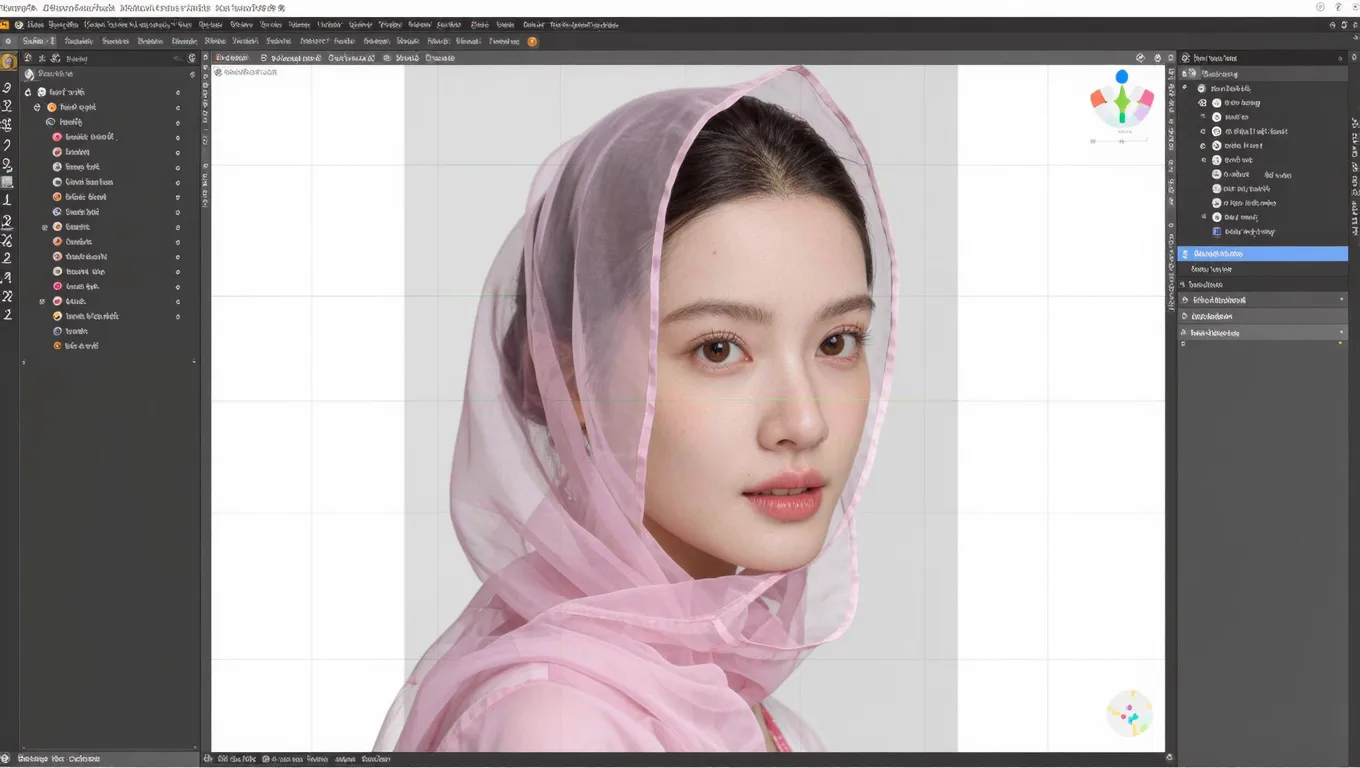
在引入插件之前,我们需要明白为什么 PS 原生工具在处理头纱半透明时总是力不从心:
- 通道抠图的局限:通道抠图的本质是利用黑白灰的对比度来生成 Alpha 通道。但头纱的半透明区域往往对比度极低,强行拉高对比度会导致褶皱细节丢失;对比度不够,抠出来的边缘就会发灰,换到深色背景上像蒙了一层雾。
- “选择并遮住”的误判:该功能对边缘清晰的头发丝效果很好,但头纱是大面积的网状或薄纱材质。智能半径(Smart Radius)在计算时,容易将头纱的网格纹理误判为边缘,导致蒙版出现斑驳的漏洞。
- 环境光污染:外景拍摄时,头纱极易反射环境光(如草地的绿光、夕阳的暖光)。原生工具很难在保留半透明度的同时,精准剥离这些环境色。
主流 Adobe Photoshop 抠图 插件处理头纱的原理对照
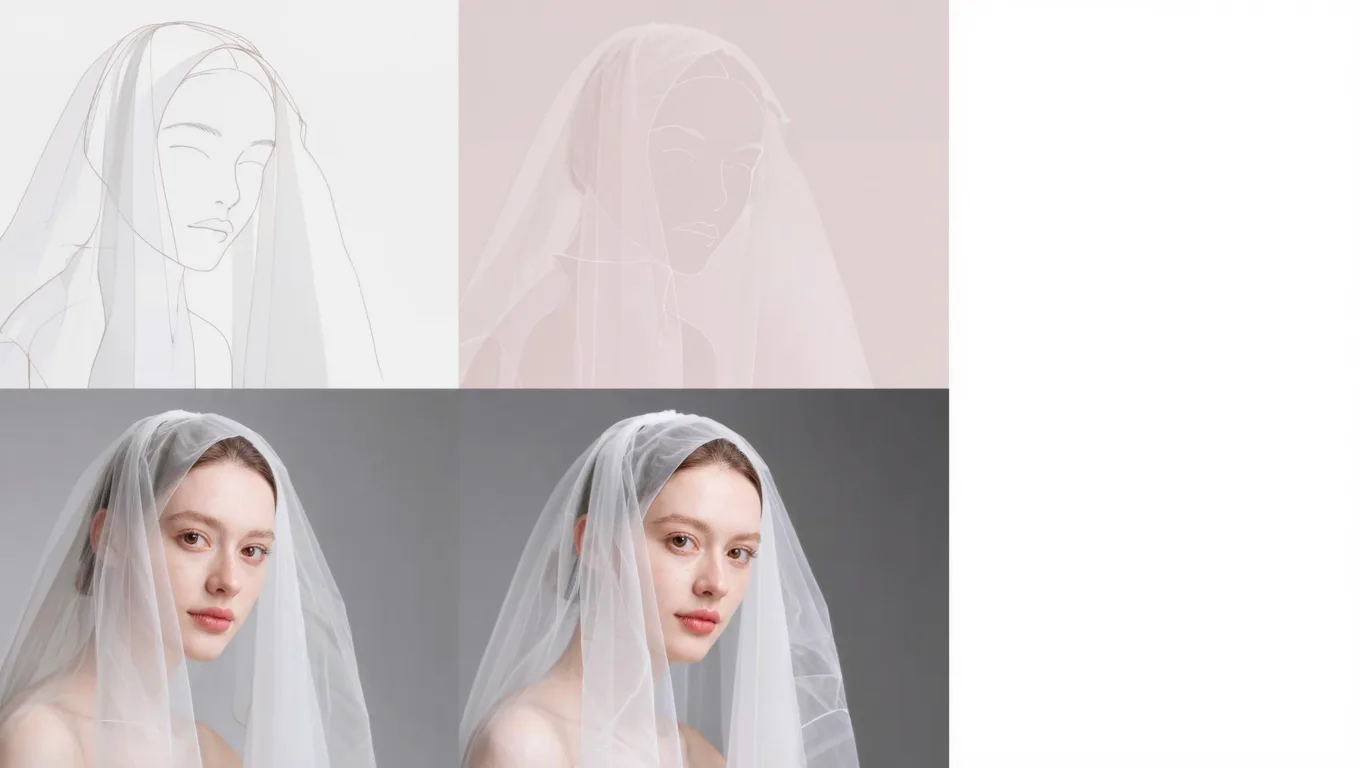
目前市面上的 Adobe Photoshop 抠图 插件 主要分为传统算法类和 AI 语义分割类。了解它们的原理,有助于你根据原片情况选择合适的工具。
| 对比维度 | 传统算法类插件 (如 Fluid Mask) | AI 语义分割类工具 (基于深度学习的现代抠图工具) |
|---|---|---|
| 核心原理 | 依赖颜色容差、边缘检测和局部对比度计算。 | 基于深度学习模型,识别“头纱”材质语义,自动推算 Alpha 通道。 |
| 半透明保留度 | 中等。需要手动涂抹“过渡区”,对操作者经验要求高。 | 高。AI 能理解薄纱的物理特性,自动输出平滑的灰度蒙版。 |
| 边缘纯净度 | 较差。容易残留背景杂色,需配合“净化颜色”功能。 | 优秀。具备自动去色和环境光剥离能力。 |
| 处理速度 | 较慢。高分辨率下计算边缘容差耗时较长。 | 极快。依托 GPU 加速或云端算力,通常几秒内出结果。 |
| 适用场景 | 背景与头纱色彩差异极大的简单场景。 | 复杂外景、逆光、背景色彩丰富的影楼流水线作业。 |
注:部分修图师认为只要把通道对比度拉到极致就能解决所有白边,这其实是一种非科学推测。实际上,半透明边缘的纯净度必须依赖插件的像素级去色算法。
实战指南:使用 Adobe Photoshop 抠图 插件处理头纱的具体步骤
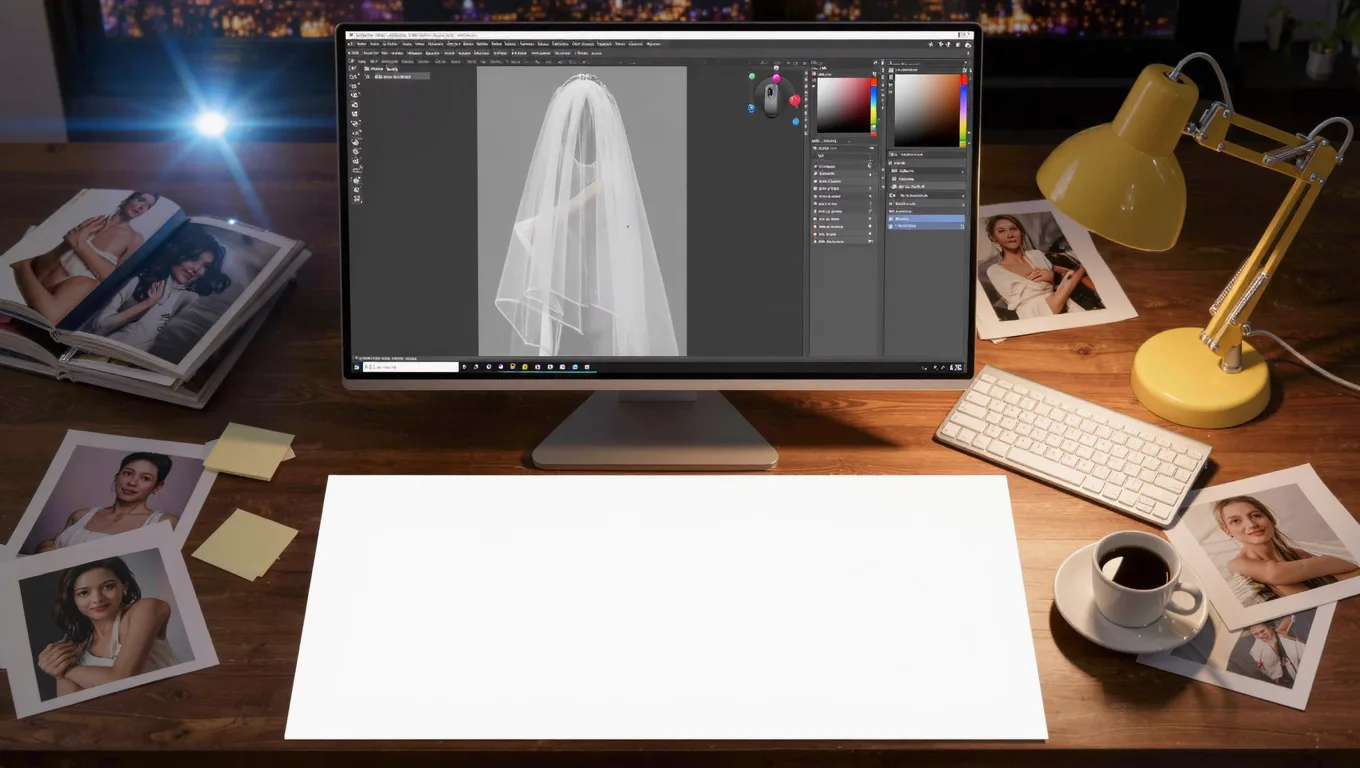
以下是一套经过影楼后期主管验证的标准化操作流程,适用于主流 AI 抠图插件。
步骤 1:前期图像预处理(关键但常被忽略)
不要直接在原图上运行插件。先进行基础处理,能大幅提高 AI 的识别准确率。
- 操作:按
Ctrl+J(Win) /Cmd+J(Mac) 复制背景层。 - 去色与对比度:按
Ctrl+Shift+U去色(如果插件支持彩色识别可跳过),按Ctrl+L调出色阶,将黑场和白场滑块向中间微调,增强头纱与背景的明暗反差。 - 格式与尺寸建议:处理图像建议保持在 2400 万像素(如 6000×4000)以内,格式使用 TIFF 或 PSD。避免使用高压缩率的 JPEG,其边缘的压缩伪影会严重干扰插件的 Alpha 通道计算。
步骤 2:调用插件与初步蒙版生成
- 操作:在菜单栏选择
滤镜-> 打开你安装的 Adobe Photoshop 抠图 插件。 - 框选与识别:使用插件内的“主体识别”或“智能笔刷”工具,粗略涂抹新娘主体和头纱区域。对于基于 AI 语义分割的插件,通常点击“自动分割”即可快速生成初始蒙版。
步骤 3:半透明区域微调(核心参数)
这是决定头纱质感的一步。
- 定位过渡区:在插件界面中,将视图切换为“黑底”或“红膜”模式,检查头纱边缘。
- 调整透明度/羽化:找到“边缘过渡”或“半透明保留”滑块。对于薄纱,参数建议设置在 40% - 60% 之间。数值过低头纱会变实心,数值过高会导致边缘发虚。
- 细节恢复:使用“恢复细节”画笔(快捷键通常是
D或E),在头纱褶皱死黑的地方轻轻涂抹,强制插件恢复该区域的网格纹理。
步骤 4:边缘净化(去除环境反光)
- 操作:勾选“净化颜色(Decontaminate Colors)”或“去边”选项。
- 参数设置:净化数量(Amount)设置在 50% - 70%。这个参数会强制用头纱内部的像素颜色替换边缘受环境光污染的像素,有效解决换深色背景时的“绿边”或“黄边”问题。
步骤 5:输出与图层管理
- 输出设置:在输出选项中,务必选择 “带有图层蒙版的新图层(New Layer with Layer Mask)”,并勾选“净化颜色的输出”。
- 后续微调:回到 PS 主界面,按住
Alt键点击蒙版进入蒙版视图,用低透明度(10%-15%)的白色或黑色画笔,手动修饰 AI 误判的局部区域。
真实限制与常见失败原因
即使使用了最先进的 Adobe Photoshop 抠图 插件,依然会遇到失败的情况。了解这些限制,能帮你快速判断何时该放弃插件,改用手工合成。
- 白纱与白背景(同色死穴):如果新娘穿着白头纱,背景也是白墙或过曝的天空,且没有明显的光影轮廓线,任何插件都无法准确计算边界。此时必须依靠钢笔工具勾勒硬边缘,再手动绘制半透明渐变。
- 头纱严重过曝/死白:如果原片拍摄时头纱高光部分完全过曝(RGB 值达到 255,255,255),像素信息已经丢失。插件无法“无中生有”变出半透明的网格细节,抠出来也会是一块死白的色块。
- 复杂的前景遮挡:当头纱与树枝、栅栏等复杂前景交织,且颜色相近时,AI 容易产生语义混淆,导致蒙版出现大面积破洞。
适用与不适用场景
- 适用场景:外景逆光/侧逆光下的头纱、背景与头纱有一定色彩或明暗差异的场景、影楼每日几十套的流水线初修(追求 80 分的效果与极高的效率)。
- 不适用场景:极度复杂的商业广告级双重曝光合成、头纱与背景完全同色且无光影差异的废片、需要极高艺术化二次创作(如头纱需要变成水流或烟雾特效)的创意片。
影楼批量精修的进阶工作流建议
对于影楼而言,单张精修不是目的,批量提效才是核心。结合在线 AI 工具(如 图叮AI 的相关功能,具体功能与额度以官网为准)与 PS 批处理,可以构建以下工作流:
- 初筛与分类:在 Lightroom 或 Bridge 中,将带有复杂头纱的相片打上特定标签(如“需精细抠图”)。
- 批量预处理:利用 PS 的动作(Action)功能,对这批照片进行统一的降噪和基础色彩校正,为抠图提供干净的底图。
- 插件批处理:将写好的“调用抠图插件 -> 默认半透明参数 -> 输出蒙版图层”录制成 PS 动作。通过
文件->自动->批处理,让电脑在夜间自动跑完几百张图的初步抠图。 - 人工质检与微调:第二天修图师只需检查蒙版,对 AI 处理不好的复杂边缘进行局部手动修补。这套“夜间批处理 + 次日质检”的流程,能把头纱抠图从逐张死磕变成只盯少量难点边缘,明显压缩单张耗时。
FAQ:关于婚纱头纱抠图的常见问题
Q1:抠出来的头纱换到深色背景发灰、发白怎么办?
A:这通常是因为蒙版边缘残留了原背景的亮色像素,或者半透明区域的 Alpha 值计算过高。解决方法:在 PS 中选中该图层,使用 图层 -> 修边 -> 移除白色杂边(Remove White Matte),或者在蒙版上使用 曲线 压暗边缘的灰度值。
Q2:插件抠图和通道抠图可以结合使用吗? A:完全可以,这也是高级修图师的常用技巧。用 Adobe Photoshop 抠图 插件 快速搞定主体和 80% 的头纱大面积半透明区域,然后对于插件处理不好的局部发丝或极细的网格,再切回通道抠图进行局部蒙版叠加(利用蒙版的黑白灰运算)。
Q3:为什么我的 PS 插件安装后在“滤镜”菜单里找不到? A:常见原因有三个:一是 PS 版本与插件不兼容(如 M1/M2 芯片的 Mac 需要安装 ARM 版本的插件);二是安装路径错误(必须安装在 PS 的 Plug-ins 目录下);三是 PS 首选项中未勾选“允许加载第三方插件”。
结语
处理头纱半透明效果,本质上是与像素级 Alpha 通道的博弈。Adobe Photoshop 抠图 插件 极大地降低了操作门槛并提升了效率,但它依然需要修图师具备对光影和材质的理解。不要盲目依赖一键生成,掌握预处理、参数微调和边缘净化的核心逻辑,才能真正让工具为你所用。
行动建议:今天挑一张你最头疼的逆光头纱原片,按照文中的“步骤 1 到步骤 4”完整实操一遍,对比一下与你平时用通道抠图的边缘纯净度差异,你会发现新的提效大陆。
需要 AI 的步骤,可用图叮AI 的 PS 插件辅助处理
图叮AI 的 Photoshop 插件需要免费安装,并在 PS 内使用;注册送 50 张试用,用完走会员套餐。
相关文章
酒水白底主图怎么做?瓶子抠净不悬空、白底不发死的步骤
酒水做白底主图,透明瓶抠不净留脏边、瓶子悬空不落地、白得发死没质感,是常见的三个坑。这篇一步步讲怎么用图叮把白酒红酒饮料罐做成规范又自然的白底主图:一键抠图去背景,产品溶图打光补落地阴影,图像扩展补足画幅,也讲清度数净含量标识得跟实物一致、酒类要合规的边界,效果以官网为准。
淘宝店主修图:宠物毛发边缘毛糙,怎么批量抠干净
宠物毛发边缘毛糙是淘宝店主修图的老大难。本文从批量提效角度拆解毛发抠图的难点、AI抠图的批量工作流和细节微调方法,并客观说明工具边界,帮店主把SKU图快速过一遍。
求职简历照片怎么优化:光线、表情、背景的实用精修思路
简历照片显得不专业,多半是光线、表情、背景三件事没做对。本文从证件照规范讲到求职照的拍摄与精修思路,并说明 AI 修图工具能帮到哪、边界在哪。
读卡器商品图怎么修:接口、指示灯、速度标和卡槽分 5 步处理
读卡器商品图不能只把外壳修白,接口阴影、指示灯、速度标和卡槽金属边都关系到买家判断。本文给出 5 步 AI 修图分流方法。
推荐阅读
宠物飞盘怎么修产品图:软胶质感提清、盘面反光压顺、咬边纹路留住的步骤
卖宠物飞盘拍产品图,软硅胶盘体拍得发闷、盘面反光死白、边缘咬合齿纹和防滑纹拍糊是常遇到的麻烦。这篇按步骤讲怎么用图叮的材质高清修复、产品溶图打光、一键抠图处理,也说明边界:修的是呈现,软硬度和材质安全信息要跟实物一致,效果以图叮官网为准。
一枚相机热靴保护盖商品图怎么拆:导轨、触点槽和盖帽厚度别被 AI 修假
相机热靴保护盖看着只是小配件,商品图却要交代导轨宽度、触点避让、盖帽厚度、logo 压印和收纳状态。本文按一张主图拆开返检,帮摄影配件商家判断哪些区域能美化,哪些必须保真。
亚马逊主图规范要点(截至 2026-07)
上架前一张主图不合规,listing 就可能被压。这篇把亚马逊主图规范整理成一份能逐条勾选的清单,从纯白背景、主体占比、禁放文字水印,到尺寸文件与真实产品红线,超过八项一次核清,帮你提交前把坑先避了,以卖家中心官方最新规则为准。
空气净化器旧滤芯图怎么修:灰尘和更换标签别一把抹干净
空气净化器旧滤芯商品图不是越新越好看就越安全。本文用修干净与保留证据的选择题,拆解 HEPA 折痕、灰尘层、密封圈和更换标签在售后、复购和详情页信任里的边界。
更多推荐(8 篇)
眼影盘怎么修:哑光珠光闪片三种粉质和色号怎么还原真实
眼影盘一盘十几色,哑光要哑、珠光要透、闪片要有颗粒,颜色还不能串。这篇按五步讲怎么用图叮AI的材质高清修复、产品溶图打光和一键抠图,把每格粉质和色号还原真实,不夸大也不改色。
乐器产品图怎么修?木纹、金属件、漆面光泽一步步修出质感
木吉他面板拍出来发灰、调音钮金属反光死板、亮漆面照出一片惨白——乐器图三种材质各有各的反光脾气。这篇按放大、抠图、调漆面光泽、修木纹金属的顺序,讲清楚乐器产品图怎么修出真实质感,以及品牌型号为什么绝不能靠修图动。
楼梯门防护栏产品图怎么修:金属栏杆、镂空栅格和大件画幅都难拍
楼梯门防护栏金属栏杆反光、镂空栅格难抠、又高又宽常拍不全画幅。这篇逐条答产品图先修哪、金属栏杆怎么修不发廉价、镂空栅格怎么抠干净、画幅不够怎么补,讲清图叮AI修图的边界,间距、承重和锁扣这些安全参数为什么绝不能靠修图改。
二维码里放网址、Wi-Fi 还是文本:内容越长为什么越难扫
生成二维码前比较网址、Wi-Fi 配置和纯文本的内容结构,解释 UTF-8 字节、码点密度、显示尺寸与最终识别率的关系。
水族灯具和加热棒产品图怎么修:发光效果、玻璃管反光和刻度细节的处理顺序
卖水族LED灯、加热棒的商家,产品图常卡在灯珠发光拍不出层次、加热棒玻璃管反光、机身温度刻度看不清。这篇按修图实际顺序讲,从抠图到材质高清修复再到自定义打光,说清发光和玻璃各能修到哪一步,哪些参数细节不能动。
扫描老照片出现摩尔纹?去噪提清让模糊照片变清晰的完整思路
扫描老照片常因摩尔纹、噪点导致画质模糊。本文讲清摩尔纹的成因、扫描阶段的预防技巧,以及用 Photoshop/Photopea 与图叮AI 修复功能搭配去噪提清的实操步骤,帮你还原珍贵记忆。
给家居客服的一封信:冰箱除味盒图别把透气孔和标签修成售后问题
冰箱除味盒商品图不能只修成干净小白盒。透气孔、活性炭包、挂扣、有效期贴和适用空间标,会直接影响客服解释除味边界和更换周期。
一张缝纫机压脚套装图怎么拆:针位槽、编号卡和收纳格别被 AI 修平
缝纫机压脚套装不是一盒亮闪闪的小金属件。商品图要让买家看清压脚形状、针位槽、编号卡和收纳格,否则 AI 修得越干净,客服越难解释适配。