求职证件照换底色指南:一张照片适配多招聘平台头像
简历投出去,HR 真正停留的时间很短。点开主页那一下,头像是最先被看到的视觉信息。一张底色发灰、尺寸被系统压扁、背景还带阴影的证件照,会直接拉低你在招聘平台上的观感。这件事看着小,权重却不低。
更麻烦的是,不同招聘平台对头像的处理方式不一样。有的把方图裁成小圆图,有的对底色没硬要求但默认偏好浅色,有的会按固定尺寸缩放。同一张红底一寸照同时丢到几个平台,往往一个地方好看、另一个地方突兀。所以与其反复重拍,不如准备一套能快速换底色、按平台尺寸导出的求职头像。
主流招聘平台头像底色与尺寸的常见做法
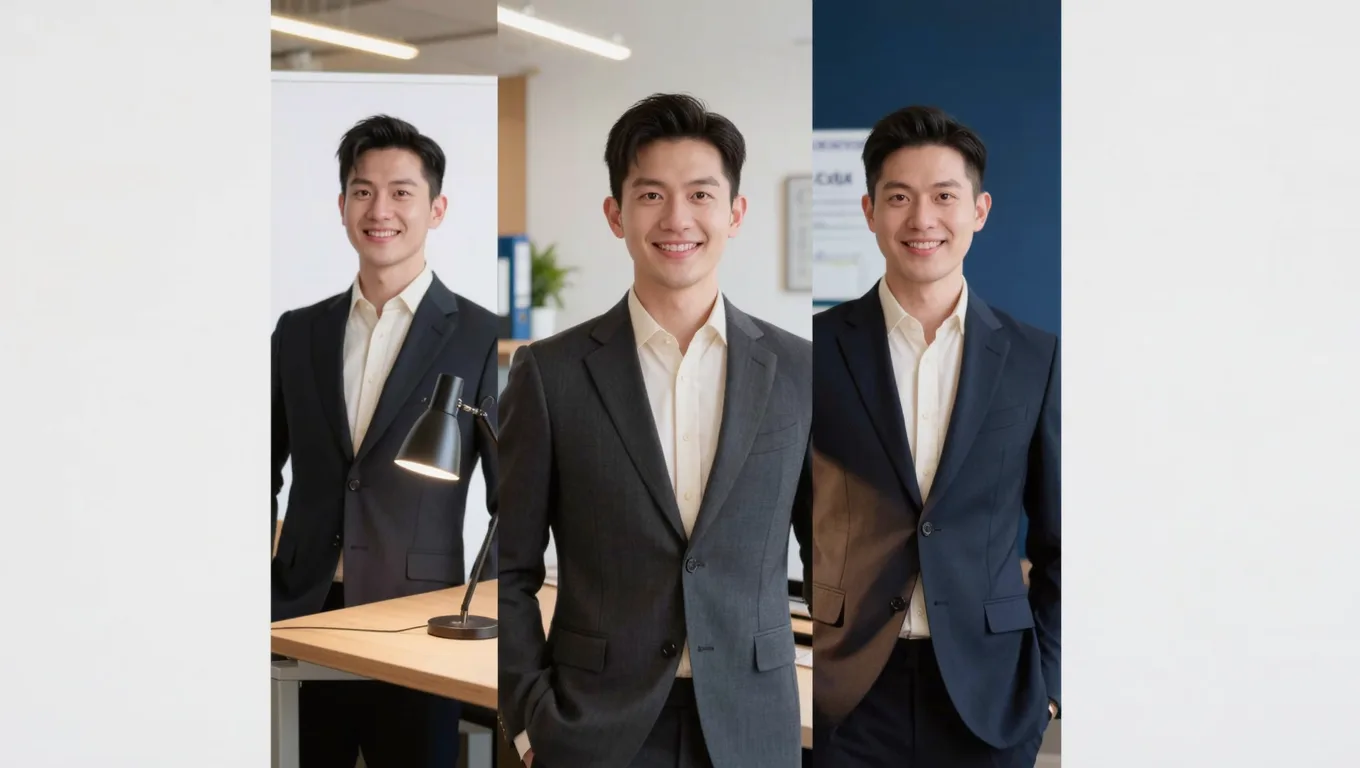
各平台很少把”必须用某底色”写进硬规则,但从展示效果和行业习惯看,存在一些通用倾向。下表是一份参考(具体以各平台当前帮助中心为准,截至 2026-06):
| 平台 | 常见底色倾向 | 常见头像尺寸 | 注意点 |
|---|---|---|---|
| 智联招聘 | 白底更稳 | 200×200 像素 | 会裁成小圆图,背景纯色不留阴影 |
| 前程无忧 | 白底或浅蓝 | 300×300 像素 | 避免夸张饰品 |
| BOSS 直聘 | 白/蓝/浅灰均可 | 400×400 像素 | 可略带生活感,但要整洁 |
| 猎聘 | 白底 | 220×220 像素 | 强调职业装与正面表情 |
| 领英 | 不强制底色 | 400×400 像素 | 自然光、浅色背景更耐看 |
白底是国内招聘场景最不会出错的安全选择。如果你愿意按平台微调(BOSS 直聘稍亲和、领英偏国际化浅背景),观感会再上一个台阶。但要手动为每个平台单独重修,时间成本太高,这时一个能快速换底、按尺寸批量导出的工具就有用了。
用通用工作流把一张照片适配多个平台
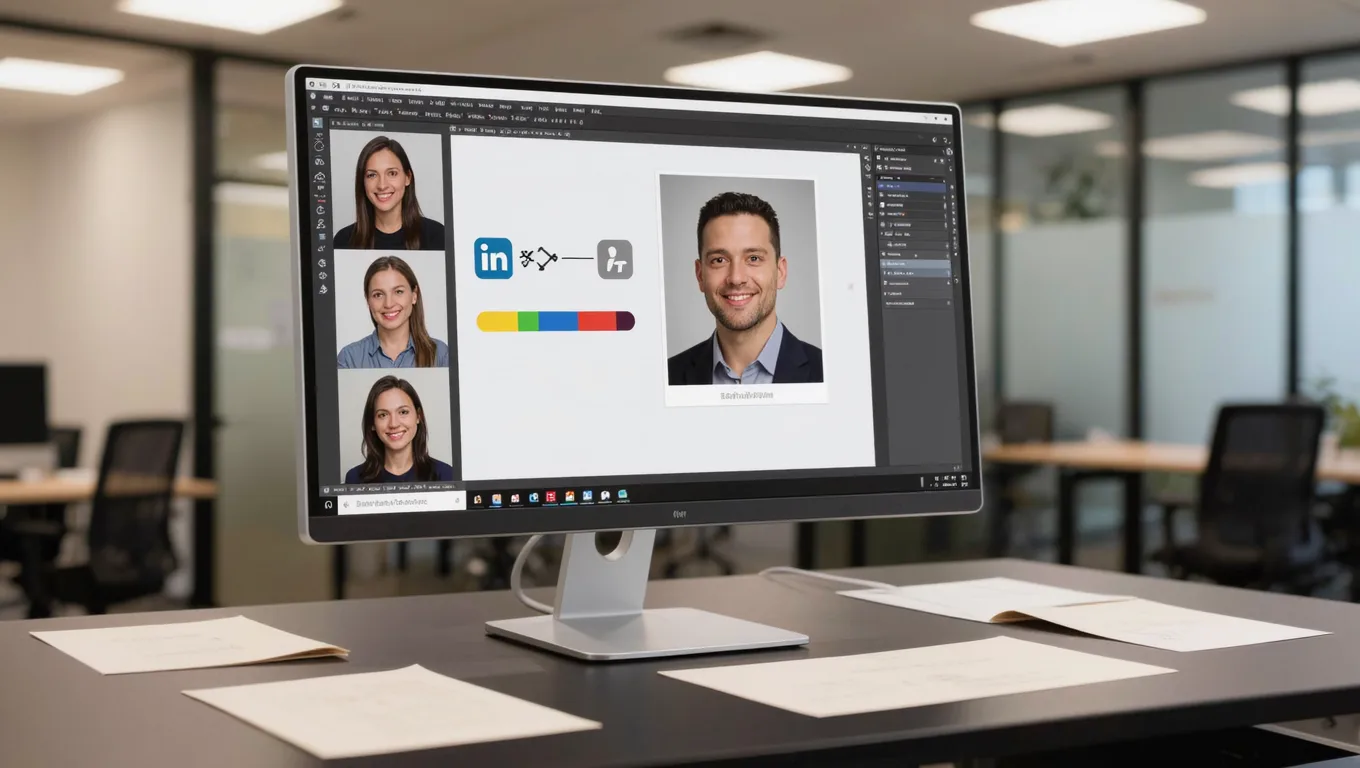
手动用 Photoshop 抠图换底,对非设计人员不太友好;纯靠某些在线工具又可能遇到边缘发毛、画质被压的情况。下面这套思路更省心,图叮AI(一款通用的 AI 修图工具,提供网页版与 Photoshop 插件,具体功能以官网为准)可以承担其中较繁琐的抠图与换底环节。
整体只有 3 步,多数人几分钟能走完:
- 上传一张正面免冠照:人脸清晰、无遮挡,光线均匀。原图背景哪怕杂乱也没关系,AI 抠图能把人像分离出来。
- 选目标底色:红、蓝、白等标准底色按平台需要切换。白底优先,再按平台微调。
- 按尺寸导出:选择对应平台的推荐尺寸导出,避免上传后被二次缩放变形。
换底之后,建议回到 Photoshop 或 Photopea 做一次人工复核:把图放到 100% 缩放,沿发际线和肩部边缘走一圈,看有没有残留的灰边或锯齿。发现白边就用很小的羽化(0.5px 左右)配合轻微的边缘内缩处理,既去杂色又不让发丝发虚。这一步通常 1-2 分钟,却最能拉开”像随手拍”和”像认真准备过”的差距。
不同平台的细节差异,怎么一次性照顾到
把”适配多平台”拆开看,核心是底色、尺寸、裁切方式三件事。底色按上面的表选;尺寸按平台导出;裁切方式则要预判:会裁圆图的平台,人脸不要顶到画面边缘,左右留一点余量,避免圆形裁切切到耳朵或下巴。
如果你同时申请多家、需要好几个版本,可以一次处理、多尺寸导出,把适配 4-5 个平台的头像打包拿走,比逐个重修高效得多。导出后别急着全部上传,先在手机和电脑两端各看一眼缩略图——有些图在大图清晰,缩成头像后却糊,提前发现还能补救。
让头像更有职业感的 3 个细节
除了底色和尺寸,下面几点同样影响 HR 的第一印象:
- 着装匹配岗位。投金融、法律等传统行业,建议正装、表情沉稳;互联网或创意岗可以略放松,但仍要整洁。
- 别过度美颜。AI 可以提亮肤色和光线,但磨皮过头会显得不真实,反而减分。把”自然”放在”好看”前面。
- 头像与简历一致。简历写着几年经验,头像却明显是学生照,容易引发不信任。建议每 1-2 年更新一次求职证件照,让形象和当下身份对得上。
这些细节单看都很小,合起来就是你在招聘平台上的”职业名片”。一张底色规范、尺寸合适、画质清晰的照片,传递的是”我认真对待这次机会”。
FAQ
Q1:换底色后的证件照,会被平台当成合成照吗? A:常规的背景替换属于通用图像处理,不改变五官比例与本人样貌,主流招聘平台普遍接受。把边缘处理自然、不做夸张修饰,是关键。
Q2:手机随手拍的生活照能直接换底吗? A:只要人脸清晰、正面、无遮挡,多数情况下可以自动抠图换底。光线充足时效果更好,逆光或严重模糊的原片会让边缘计算变难。
Q3:换底色会不会影响照片真实性? A:只换背景、不动面部特征,属于常规处理,在政务、教育、招聘等场景都很常见。真正要避免的是过度磨皮和瘦脸。
Q4:除了求职,这套换底流程还能用在哪? A:报名照、考试照、各类登记照都能复用同一套思路:先抠图分离人像,再按目标规范换底色和尺寸,最后人工复核边缘。具体可用功能与导出规格以图叮AI 官网为准。
结语
求职这件事,专业度常常藏在别人忽略的细节里。底色虽小,却是头像的第一观感。与其每次投递前临时翻找一张能用的照片,不如花十几分钟备好一套适配多平台的求职头像:白底打底、按尺寸导出、人工复核边缘。下次再投简历,至少在第一眼上,你已经赢在了准备上。
需要 AI 的步骤,可用图叮AI 的 PS 插件辅助处理
图叮AI 的 Photoshop 插件需要免费安装,并在 PS 内使用;注册送 50 张试用,用完走会员套餐。
相关文章
证件照换底色与多平台尺寸适配:一篇讲清规范和操作
不同平台对证件照底色和尺寸要求各异,手动改容易被驳回。本文梳理常见平台的证件照尺寸规范、白蓝红底色适用场景,并给出AI换底配合人工复核的通用流程,帮你少走弯路。
老照片上色修复工具:影楼高效处理破损黑白照实战方案
影楼如何高效完成老照片上色修复与破损修复?本文讲清借助 AI 修复工具做老照片黑白上色、划痕修补的操作步骤、参数取值与常见失败原因,给出一套可落地的商业处理流程。
挂钟图被退回:指针角度、刻度和背面挂孔谁先看
挂钟商品图返工不能只说玻璃反光太乱。本文用一次假设返工演练,拆清指针角度、表盘刻度、玻璃反光和背面挂孔的检查顺序,减少安装解释反复返工。
山竹礼盒商品图为什么会被退回:果蒂、果壳裂纹和产地贴谁不能被 AI 修掉
山竹礼盒图不能只修得紫亮干净。本文从一次退稿复盘推演拆清果蒂、果壳裂纹、产地贴和防压网的修图边界,帮原产地团队少踩 AI 过度清洁的坑。
推荐阅读
化妆刷清洗垫商品图怎么拆:凸点纹路、吸盘和尺寸标别被 AI 修平
化妆刷清洗垫商品图不能只修得干净。凸点纹路、吸盘、尺寸标、刷毛残水和硅胶边缘,都会影响买家判断清洁力、固定方式和适配场景。
隔热手套图别只修蓬松,硅胶纹和耐温标才是安全证据
烘焙隔热手套商品图不能只把布面修得柔软干净。硅胶防滑纹、耐温标、腕口长度和缝线厚度,正在变成买家判断安全感和售后责任的关键证据。
美甲光疗灯商品图:修得更亮,还是先保住灯珠、功率档和插口?
美甲光疗灯商品图不是越白越高级。灯珠排布、功率档、插口方向、底板反光和适配器信息,都会影响买家判断能不能安全使用。
健身教练早鸟优惠Banner怎么做:从文案到投放的获客实战
私教、训练营推广绕不开一张能打的早鸟优惠Banner。本文从健身教练的真实获客需求出发,拆解Banner的五个核心设计要素、多平台尺寸规范,以及社媒矩阵加私域的投放打法,附常见问题解答。
更多推荐(8 篇)
可食用花商品图怎么选:修成装饰花,还是保住食用证据
可食用花商品图不能只追求花瓣更满、更像装饰花。本文按食用标签、花瓣状态、冷链贴和到货预期四个维度,对比两条修图路线。
透明与反光商品抠图:详情页边缘细节的实拍与精修方案
玻璃瓶、金属餐具、珠宝这类透明反光商品抠图为什么总是穿帮?本文从前期拍摄布光到 Photoshop/Photopea 通道与蒙版精修,给出可复制的详情页边缘处理流程。
图叮局部重绘结果怎么验收:从框选区域到上线图三步回看
局部重绘不是生成后看顺眼就结束。本文用图叮的框选、禁改区、版本对照和上线复看流程,说明商品图怎样验收才不丢证据、不返工。
GIF 交付前怎么逐帧检查?拆帧后做一张联系表最省时间
GIF 正常播放时很难看清一闪而过的错字和跳帧。本文说明如何拆帧、选择关键帧并排成联系表做交付质检。
木纹雕刻字效怎么做?文化类海报立体字的材质与光影实操
拆解文化类海报里木纹雕刻字效的设计逻辑,给出 Photoshop 斜面浮雕与材质贴图的具体做法,并说明图叮AI 网页版在背景素材生成上的辅助边界,帮字体设计师高效落地灵感。
汽车产品图场景融合:AI自动匹配光影角度和整体质感
用图叮AI产品溶图打光将汽车白底图融入草地蓝天场景,无需复杂AI工作流即可自动调整光影角度和整体质感,适合汽车电商快速出图。
乐器、手办图背景怎么换干净或换场景?6个常搜问题一次说清
乐器手办图背景太乱想换纯色底或换成场景,最怕换完边缘发飘、光线对不上、连产品都被改了。这篇按大家实际在搜的问题,说清背景怎么换干净、场景怎么换不假、换背景的边界在哪,以及什么情况下重拍比换图划算。
折叠硅胶漏斗商品图怎么选:先修通透,还是先保住折叠层和口径证据
折叠硅胶漏斗不能只修得干净通透。本文按 7 个评测视角比较卖相优先与证据优先两种修图方案,说明折叠层、挂孔、口径和瓶口适配该怎么保留。