证件照尺寸不对怎么裁剪?AI 自动裁剪与标准排版教程
每到报名考试、研招确认或申请签证,最让人崩溃的往往不是准备材料,而是上传照片时系统冷冰冰的提示:“尺寸不符”“头部比例错误”或“文件大小超限”。去线下照相馆不仅耗时,拿到的电子版有时还会被压得模糊不清;自己用手机相册或修图软件手动裁剪,又极难精准控制头顶留白和双眼位置,更别提后续的证件照换底色和打印排版了。
证件照裁剪绝不只是把图片“裁成长宽合适的矩形”,它涉及严格的头部占比、像素分辨率以及打印出血线。本文讲清证件照尺寸调整的核心逻辑,并给出基于 AI 的自动化裁剪、换底色与排版实操指南。文中的 AI 抠图、画质增强等能力可用图叮AI 等工具完成(具体功能与额度以官网为准),方法本身与具体工具无关。
证件照裁剪的核心标准:不只是“长宽像素”
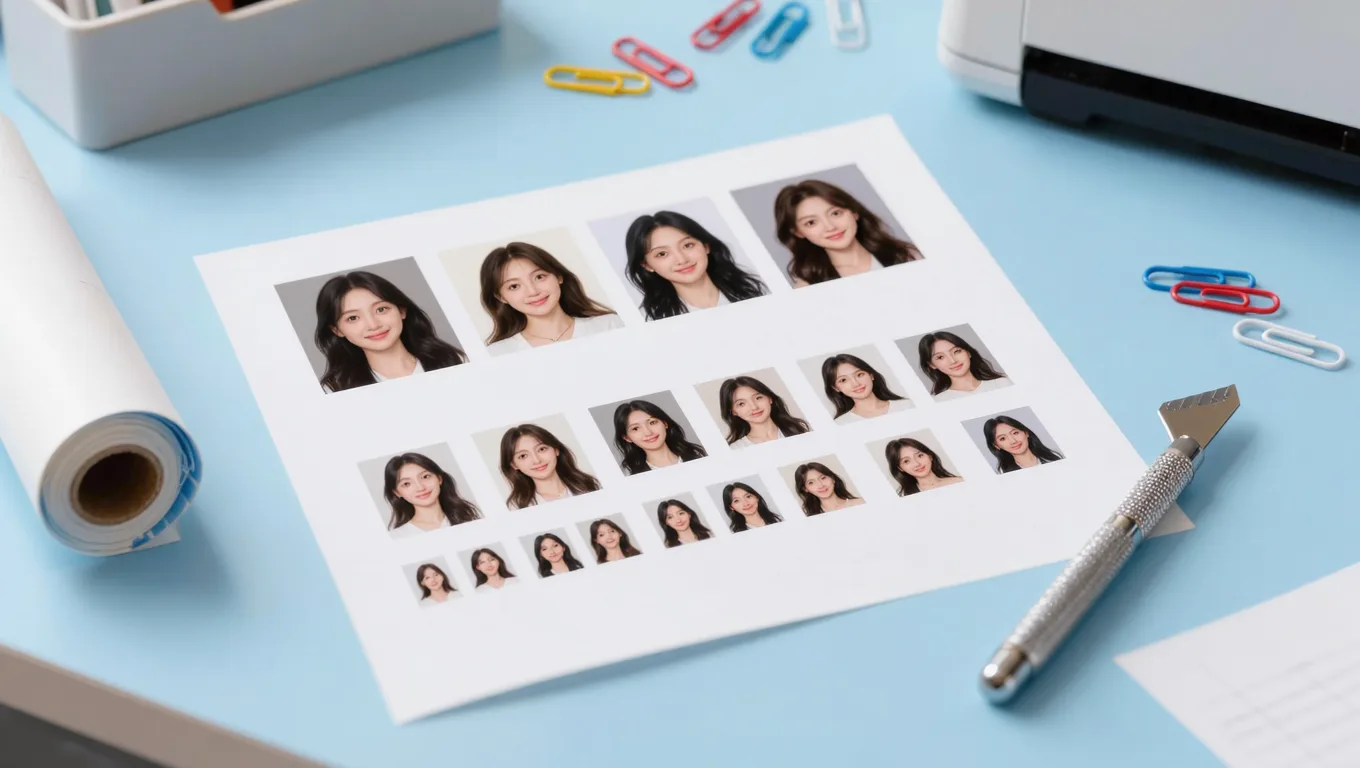
很多人以为只要把图片长宽像素改对就行,这是导致审核被拒的最大误区。标准的证件照裁剪必须同时满足“物理 / 像素尺寸”与“人体比例”双重标准。
常见证件照尺寸与像素对照(300dpi 标准)
- 标准一寸:物理尺寸 25mm × 35mm,像素尺寸 295 × 413 px。
- 标准二寸:物理尺寸 35mm × 49mm,像素尺寸 413 × 579 px。
- 美国签证照:物理尺寸 51mm × 51mm,像素尺寸 600 × 600 px。
- 中国护照 / 通行证:物理尺寸 33mm × 48mm,像素尺寸 390 × 567 px。
决定成败的“头部比例”参数
审核系统通常会通过算法检测人脸特征点。合格的裁剪必须满足:
- 头顶留白:头发最高点距离照片上边缘需保留照片总高度的 10% - 15%。
- 视线高度:双眼连线应位于照片垂直中心线偏上约 1/3 处。
- 下巴位置:下巴底部距离照片下边缘应保留足够空间,确保胸部以上露出。
AI 证件照自动裁剪、换底色与排版实操步骤
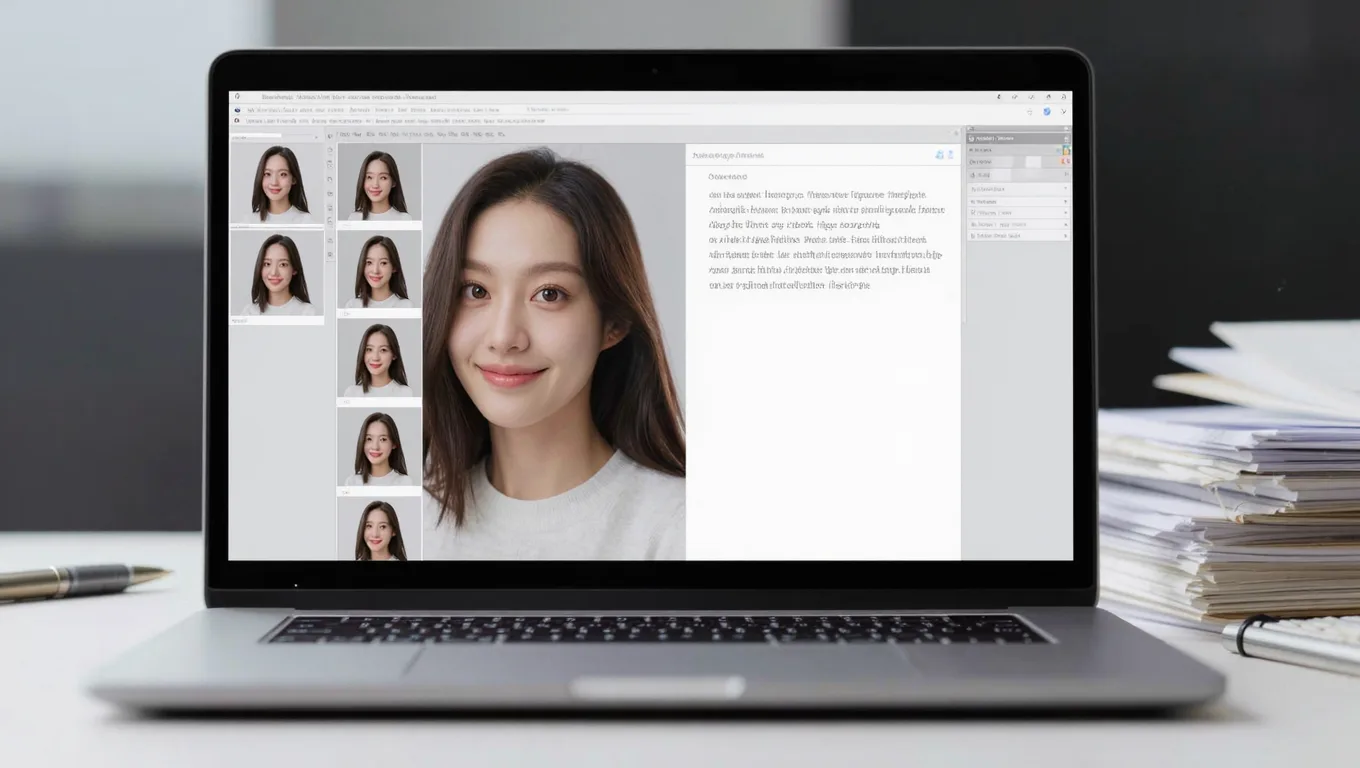
手动在 Photoshop 里拉参考线计算留白非常繁琐,而 AI 工具可以借助人脸关键点检测,把裁剪、换底色和排版整合为更简单的流程。以下是具体操作步骤:
步骤一:智能抠图与证件照换底色
裁剪的前提是主体与背景分离,尤其是需要更换背景色时。
- 上传原图:上传你的半身照(建议原图分辨率不低于 1000×1000 像素,确保放大后不模糊)。
- 选择目标底色:选择标准色。常用色值包括:纯白(#FFFFFF)、标准蓝(#438EDB)、渐变蓝(#00BFFF 到 #438EDB)、标准红(#FF0000)。
- 边缘优化参数:开启边缘平滑能力。如果原图背景与衣服颜色相近,可手动微调“边缘容差”滑块(建议在 15-25 之间),以消除头发边缘的杂色或白边。
步骤二:AI 人脸检测与证件照比例调整
这是解决“头部比例不对”的核心环节。
- 选择规格:在尺寸规格里选择对应的考试或签证类型,工具会锁定对应的像素尺寸与 300dpi。
- 自动人脸对齐:AI 识别双眼、鼻尖和下巴后,会按官方标准计算头顶留白(一寸照常见在 12% 左右),并把人脸居中。
- 手动微调(如需):如果原图拍摄时人物偏向一侧,用方向键做小幅位置微调,确保鼻梁严格对齐垂直中轴线。
步骤三:一键一寸照排版与打印设置
如果你需要去图文店打印,单张电子版是不够的,必须做相纸排版。
- 选择相纸尺寸:在排版打印里选择标准的 6 寸相纸(4R,物理尺寸 102mm × 152mm)。
- 自动排布:工具会自动在 6 寸相纸上排布 8 张一寸照或 4 张二寸照。
- 设置裁切安全线(关键细节):勾选“添加裁切辅助线”并设置 2mm 的出血安全距离,能防止打印机物理边距误差导致照片边缘被裁掉。
- 导出格式:选 JPG 格式,色彩空间务必选 sRGB(切勿选 CMYK,否则在手机和多数快印店屏幕上颜色会发灰),画质拉到 100%。
手动裁剪 vs AI 自动排版:要点对照

为了让你更清晰地了解差异,以下是传统手动处理与 AI 自动化处理的要点对比:
| 对比维度 | 传统手动裁剪(PS / 手机相册) | AI 自动裁剪与排版 |
|---|---|---|
| 头部比例控制 | 需手动拉参考线,凭视觉估算,极易偏差 | 识别面部关键点,自动计算 10%-15% 头顶留白 |
| 证件照换底色 | 需用魔棒 / 钢笔抠图,头发边缘处理耗时 | 语义级抠图,一键换色,自动处理发丝边缘过渡 |
| 排版出血线 | 需手动计算 6 寸相纸尺寸并留出 2mm 间距 | 自动排布 8 张 / 4 张,自带标准裁切线与出血安全距 |
| 文件大小控制 | 需反复调整“存储为 Web 格式”的压缩率 | 可指定目标体积,算法自动压缩 |
| 耗时 | 15 - 30 分钟 / 张 | 1 - 2 分钟 / 张 |
适用与不适用场景
- 适用场景:各类标准化考试报名(公考、教资、四六级)、签证申请、入职体检、简历制作、日常相纸打印。
- 不适用场景:需要极高艺术修图(如商业广告级精修)、原图严重模糊或面部有大面积遮挡的非标准人像处理。
真实限制与常见失败原因排查
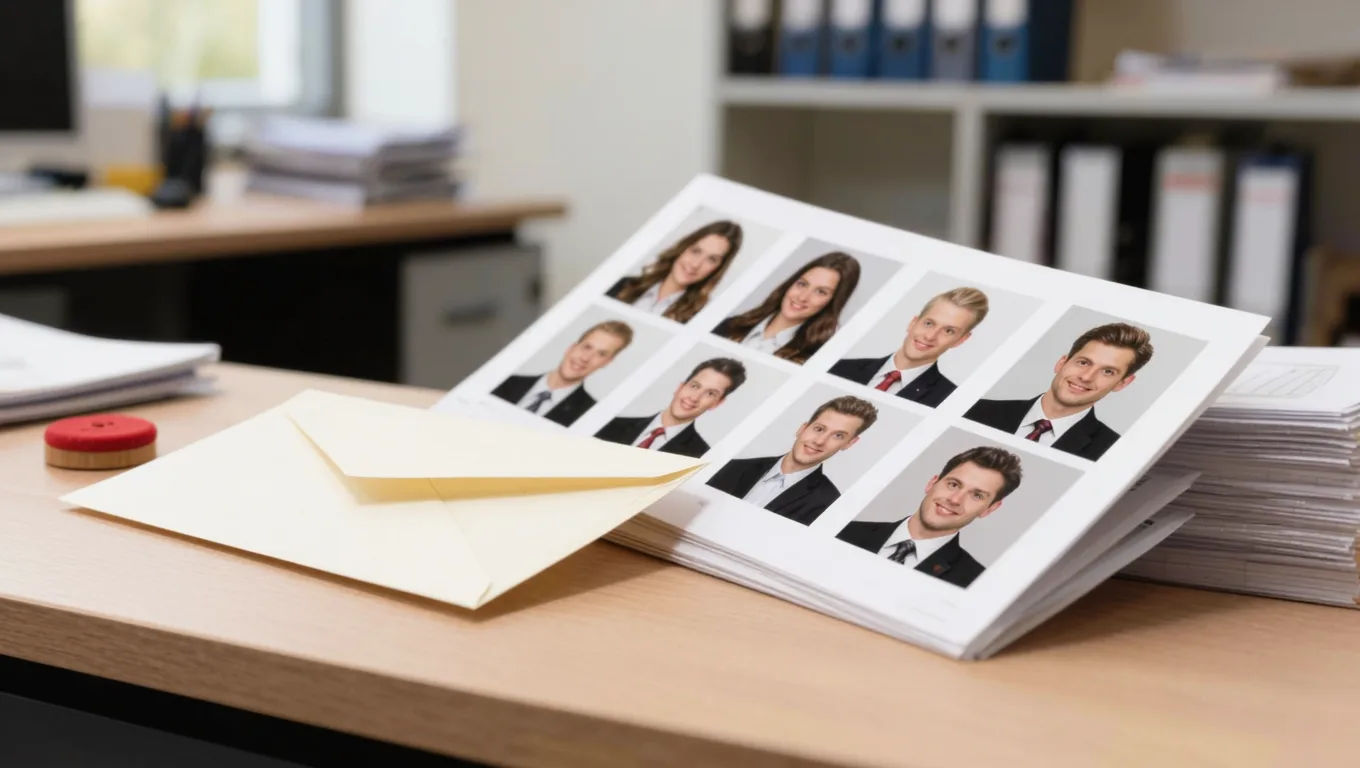
即使用了 AI 工具,如果原图质量或操作不当,依然会失败。以下是真实操作中常见的坑及排查方法:
-
原图分辨率过低导致“马赛克”
- 失败原因:用微信传输过的压缩图,或原图像素低于 800×800。强行放大到 300dpi 的一寸照时,面部会出现明显噪点和模糊。
- 解决方案:务必用手机原相机后置镜头拍摄,或先用画质增强 / 超分辨率重建后再裁剪。
-
光线不均导致抠图与换底色失败
- 失败原因:在窗边单侧光拍摄,导致“阴阳脸”;或背景有强烈阴影。AI 识别边缘时会把阴影误判为衣服或头发,导致证件照换底色后边缘出现锯齿或光晕。
- 解决方案:拍摄时面对窗户(顺光),确保面部受光均匀。如果已有阴影,先把光线调匀,再做抠图。
-
违规配饰导致审核被拒
- 失败原因:戴粗框眼镜导致镜片反光遮挡眼球,或戴帽子 / 粗发带遮挡了眉毛和耳朵。这在签证和国考中是“一票否决”的硬伤。
- 解决方案:拍摄时摘下反光眼镜和遮挡面部的配饰。如果近视,可佩戴隐形眼镜或无镜片的镜框。
FAQ:关于证件照裁剪与排版的常见问题
Q1:为什么我自己排版的 6 寸照片,去打印店洗出来后,最边缘的照片被裁掉了一部分? A:这是因为大多数喷墨或热升华打印机存在 3mm-5mm 的“物理不可打印边距”。如果排版时照片贴边,就会被裁切。排版时在相纸四周和照片之间留出 2mm-3mm 的白边(出血线),打印后沿着裁切线剪开即可解决。
Q2:考试报名系统要求照片必须小于 200KB,但我导出的高清照片有 800KB,怎么压缩? A:不要用画图工具直接缩小长宽像素,那会导致尺寸不符。在导出时指定目标体积(如 200KB),在保持 295×413 px 尺寸和 300dpi 不变的前提下,通过优化 JPEG 压缩来降低文件体积,确保顺利通过系统审核。
Q3:证件照换底色后,为什么头发边缘总有一圈淡淡的原背景色(比如蓝边或白边)? A:通常是因为原图背景颜色与头发颜色过于接近(例如黑发配深灰背景),导致 AI 难以精准计算边缘过渡。建议拍摄时尽量选择与头发、衣服颜色反差较大的背景(如白墙),并开启边缘色彩净化能力,让系统吸取目标底色对边缘像素进行融合覆盖。
证件照虽小,却是各类重要审核的“第一印象”。与其在报名截止前因为尺寸和比例问题反复折腾,不如一开始就用对方法:上传一张清晰的半身照,按标准完成裁剪、换底色与排版,让每一次报名和申请都顺利通过。
需要 AI 的步骤,可用图叮AI 的 PS 插件辅助处理
图叮AI 的 Photoshop 插件需要免费安装,并在 PS 内使用;注册送 50 张试用,用完走会员套餐。
相关文章
眼镜白底主图怎么保住镜片的透明感?拍摄加抠图实操方案
眼镜换白底主图,镜片一抠就消失成了大难题。本文从拍摄打光到抠图换底,拆解怎么在满足平台纯白背景规范的同时,保住镜片真实的透光与反光质感。
摄影助理如何高效交付客户素材:批量抠图与人像精修提速指南
面对繁重的摄影后期任务,摄影助理如何高效完成批量抠图与人像精修?本文拆解抠图痛点与提速工作流,并说明如何结合图叮AI 相关功能(以官网为准)缩短客户素材交付周期。
人像换背景:瑜伽照从室内场景换到户外花海
图叮AI人像换背景功能,通过提示词描述将人像照片的背景从室内更换为户外花海日落场景,边缘融合自然。
求职证件照怎么自己做:换正装与红蓝白底色实操指南
急需求职证件照又不想跑照相馆?本文讲清简历证件照的尺寸、分辨率与底色规范,给出从原片拍摄到换正装、换底色的具体步骤、标准红蓝白底色值与常见失败排查,帮你高效搞定网申和纸质简历照片。
推荐阅读
书桌电脑桌产品图怎么修:桌面木纹、钢架反光、走线孔细节按搜索词答
卖书桌电脑桌拍产品图,桌面又长又难摆、木纹发暗、电机和走线孔拍不清是常问的。这篇按真实搜索词一条条答,讲图叮的材质高清修复、一键抠图、产品溶图打光能修到哪,木纹材质和承重说法要和实物一致,网页版和 PS 插件版都能试,效果以官网为准。
写真照肤质怎么修得自然通透?关于皮肤质感的几个实话
写真磨皮越修越假、脸像糊了层粉?这篇按大家真实搜过的问题答:通透和白是不是一回事、为什么磨皮越狠越塑料、油光和肤色发闷怎么处理、毛孔纹理要不要全磨掉,并说清楚通透靠的是留质感而非抹平,用图叮怎么把写真肤质修得自然又还是本人。
VR 头显商品图被退回:面部衬垫、镜片护圈和头带谁先看
VR 头显商品图不能只把外壳修得更亮。面部衬垫、镜片护圈、头带调节、充电口和配件状态都关系到佩戴预期与售后解释,修图前要先分清证据区。
图片尺寸和分辨率怎么改:科普加上图叮扩图改尺寸的适用场景
图片要改大小、改长宽比、换成平台要的尺寸怎么弄?这篇先讲清尺寸、分辨率、长宽比到底是什么,再说系统自带工具怎么改,以及哪些情况适合用图叮AI扩图把画面补出来,效果以官网为准。
更多推荐(8 篇)
服装平铺图上架前质检清单:褶皱/纹理/色差的退货触发点
服装电商平铺图上架前的视觉质检标准,从褶皱容忍度、面料纹理还原度、色差阈值三个维度给出判断依据,帮助运营团队建立可落地的退图标准,附退货数据和消费者感知分析。
车载充气泵产品图怎么修?塑料外壳发灰、数显屏拍不清、气管缠一团一步步收拾
车载充气泵拍出来常是塑料外壳发灰、金属缸体反光、数显屏拍成一团光斑。这篇按放大、抠图、压反光、清背景的顺序,讲清楚充气泵这类汽车应急工具的产品图怎么修出质感,也说清屏显数值和最大气压为什么只能示意还原、不能修改,效果以图叮官网为准。
证件照换底色适配多国签证标准:各国背景色与尺寸要求一文讲清
美国、日本、申根、澳大利亚签证对证件照的背景色和尺寸各有硬性规定。本文整理主流国家的官方要求,并说明换底色与合规出图的实操要点,帮你一次准备到位。
给家居客服的一封信:遮光窗帘图别把样布层、挂孔和色卡修成退货问题
遮光窗帘商品图不能只追求柔和和高级感。本文从客服视角拆解样布层、挂孔、褶皱、色卡和遮光测试图的保真边界,帮家居卖家减少因图片失真带来的退换货解释压力。
户型图去底色提取线条:房产经纪让房源展示更专业的处理思路
房产经纪拿到的户型图常带灰底、水印和杂乱背景。本文从真实抠图逻辑出发,讲清户型图去底色、提取线条的处理思路与常见坑,并说明图叮AI网页版在其中能帮上什么忙。
钓箱钓椅怎么修:注塑箱体质感、织带支架和大件构图的处理步骤
钓箱钓椅是大件,拍出来注塑面反着仓库灯、织带发灰、铝合金支架又乱又杂。这篇按步骤讲怎么用图叮AI的一键抠图、材质高清修复、图像扩展和产品溶图打光把钓箱钓椅修出质感,也说清多材质拼接的难点,以及容量承重要跟实物一致的边界。
眼镜白底主图怎么做:抠干净、镜片不发灰、达标能上架
眼镜白底主图看着简单,实际卡在镜腿抠不净、半透明镜片留脏边、白底发灰。这篇按步骤讲怎么用图叮AI的一键抠图和材质高清修复,从抠图、补边到铺纯白底做出干净的眼镜白底主图,也说清哪些反光复杂的镜片不建议强抠,帮你交出达标的上架主图。
桌面绿植摆件的产品图怎么修:搜得最多的那几个真假叶子与花盆问题
桌面绿植和小摆件拍出来常见的糟心事,是叶子发暗没生气、花盆釉面反光乱、真植物拍蔫了、假花一眼看出塑料感。这篇按大家实际在搜的问题,讲怎么用图叮的材质高清修复、一键抠图、产品溶图打光一样样修,也说清叶子不能修得比实物假绿,效果以图叮官网为准。